Hướng dẫn sử dụng
Mọi điều WePDF làm được và cách sử dụng — quét, sắp xếp, ký, chuyển đổi và bảo vệ tài liệu, tất cả đều được xử lý trên chính thiết bị của bạn.
Bắt đầu nhanh
Ba bước từ tài liệu giấy (hoặc tệp có sẵn) đến một PDF hoàn chỉnh.
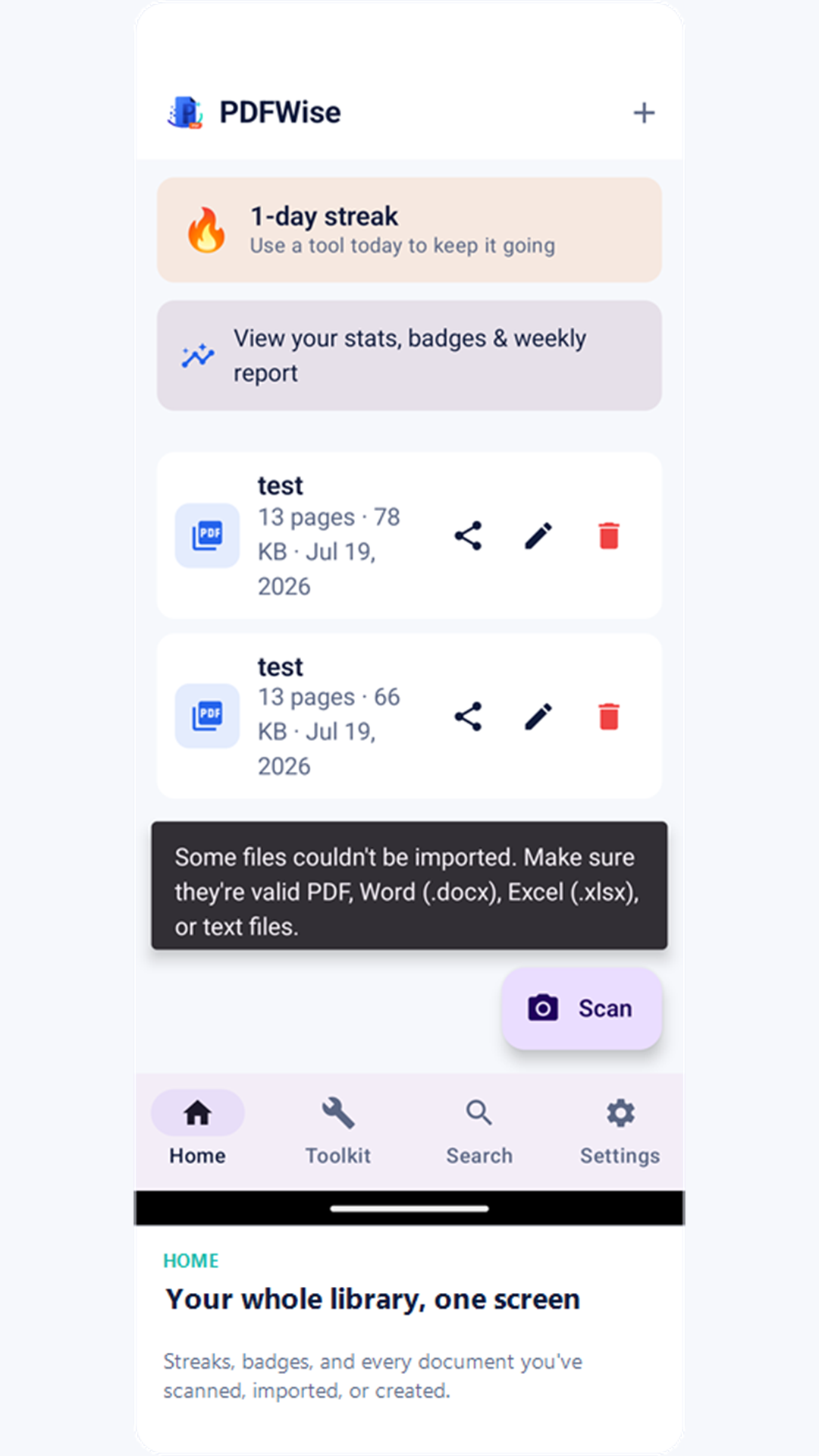
- Thêm tài liệu. Chạm vào nút Quét trên Trang chủ để chụp tài liệu giấy bằng camera, hoặc nút + để nhập tệp PDF, Word, Excel, văn bản hoặc hình ảnh — các tệp không phải PDF sẽ tự động được chuyển sang PDF. Bạn cũng có thể chia sẻ tệp vào WePDF từ bất kỳ ứng dụng nào khác, hoặc chọn "Mở bằng WePDF" cho tệp đã có trên thiết bị.
- Mở Bộ công cụ và chọn một công cụ — gộp, tách, nén, hình mờ, bảo vệ, ký điện tử, chuyển đổi hoặc chỉnh sửa. Mọi công cụ đều làm việc với các tài liệu đã có trong thư viện WePDF của bạn.
- Quay lại Trang chủ với kết quả được tô sáng. Khi hoàn tất một công cụ, bạn trở về thư viện với tệp mới hoặc đã chỉnh sửa được tô sáng, sẵn sàng để mở, chia sẻ hoặc lưu thẳng vào thư mục Tải xuống.
Bộ công cụ
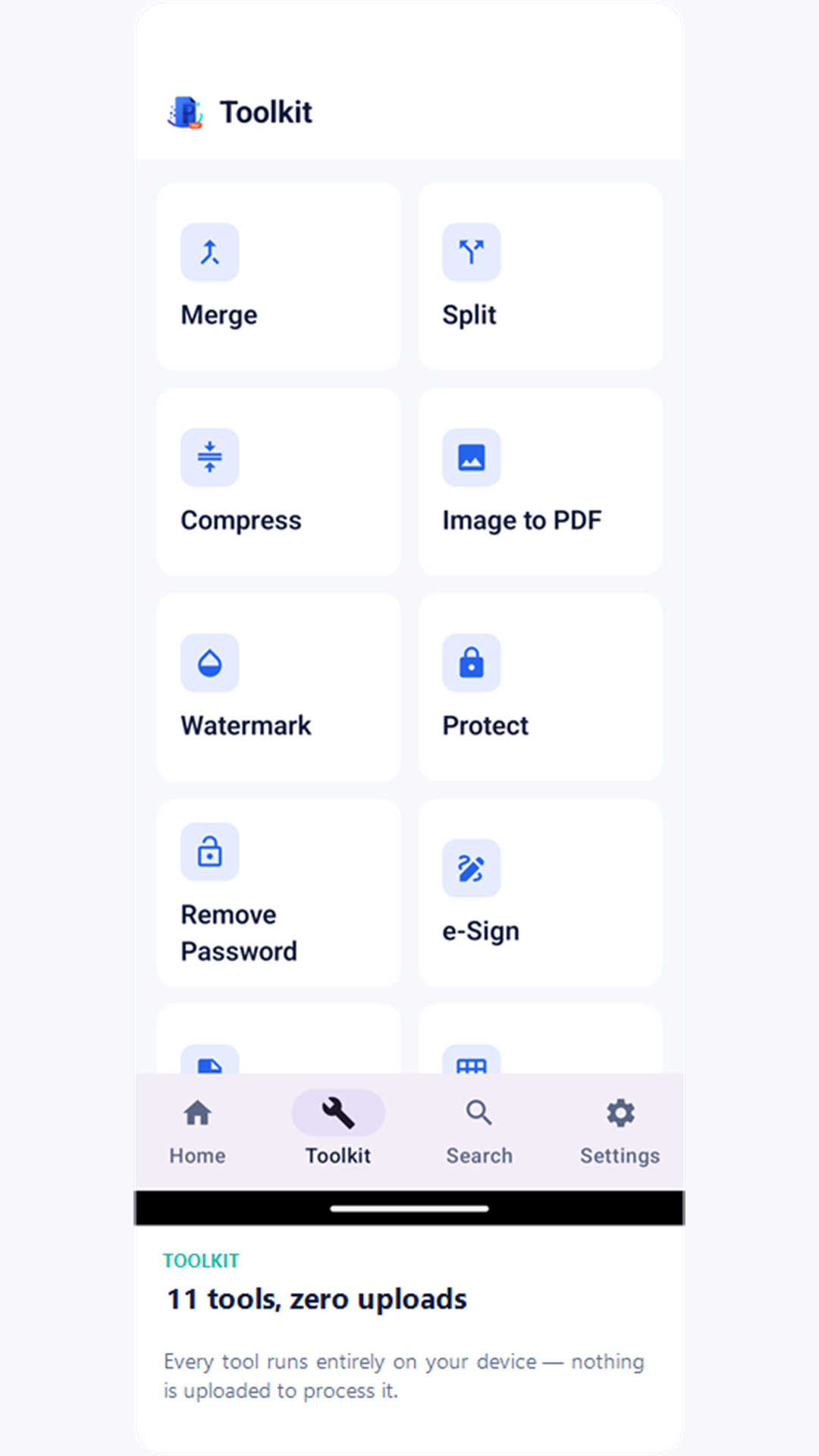
Mọi công cụ đều chạy hoàn toàn trên thiết bị của bạn — không có gì bị tải lên để xử lý.
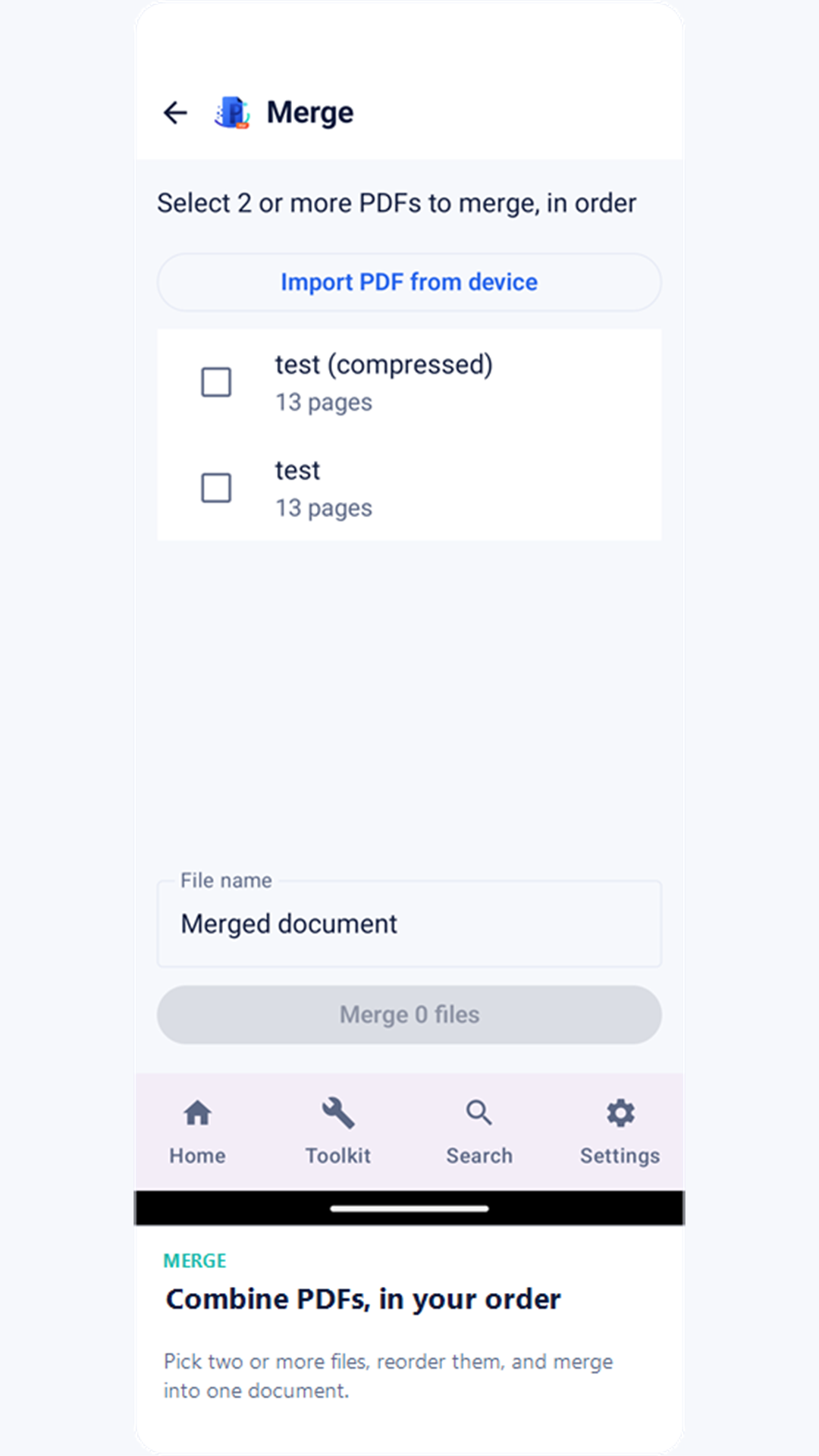
Gộp
Kết hợp hai hoặc nhiều PDF thành một tệp, theo thứ tự bạn chọn.
Tách
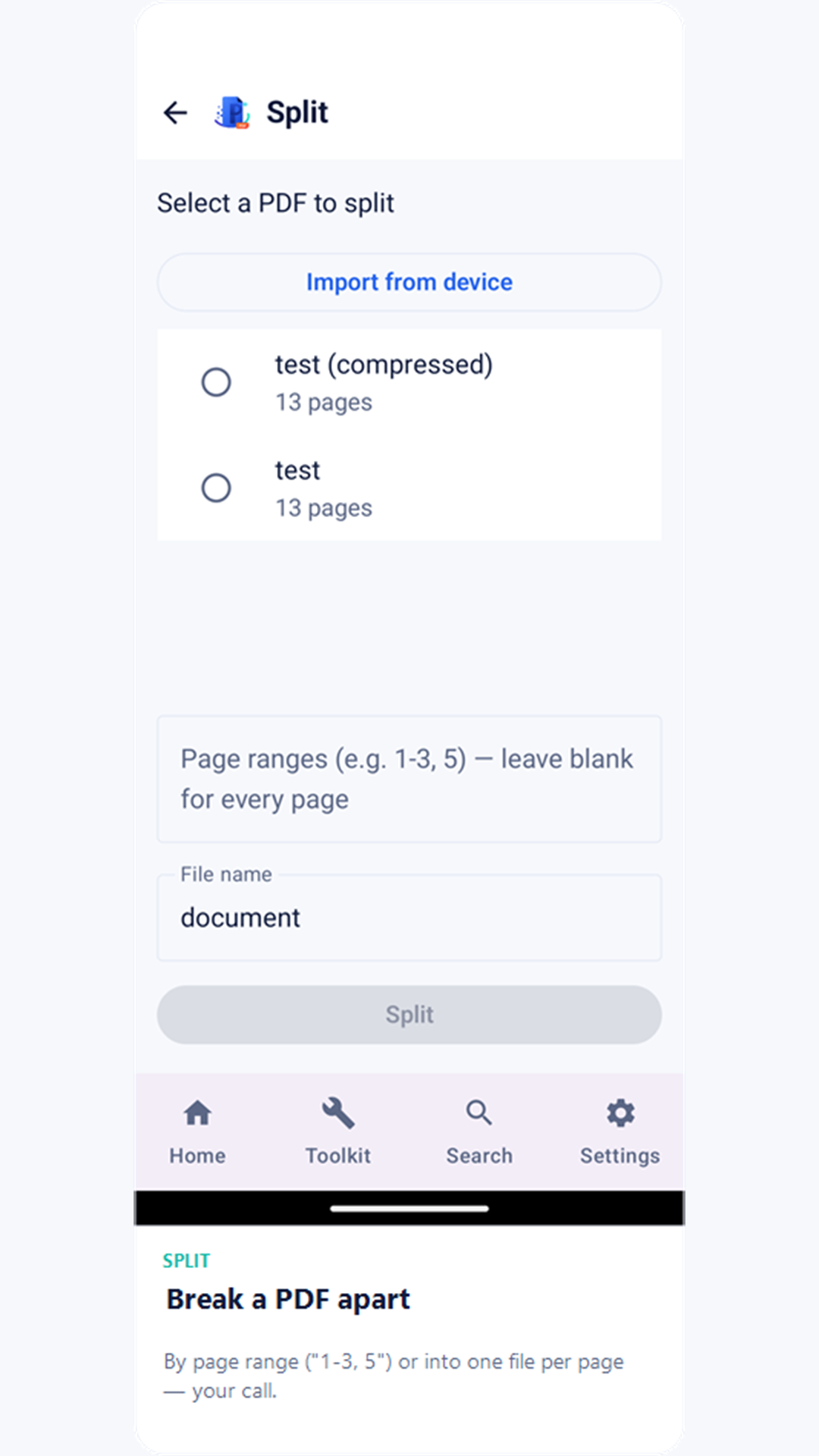
Tách PDF theo khoảng trang (ví dụ "1-3, 5") hoặc thành mỗi trang một tệp.
Nén
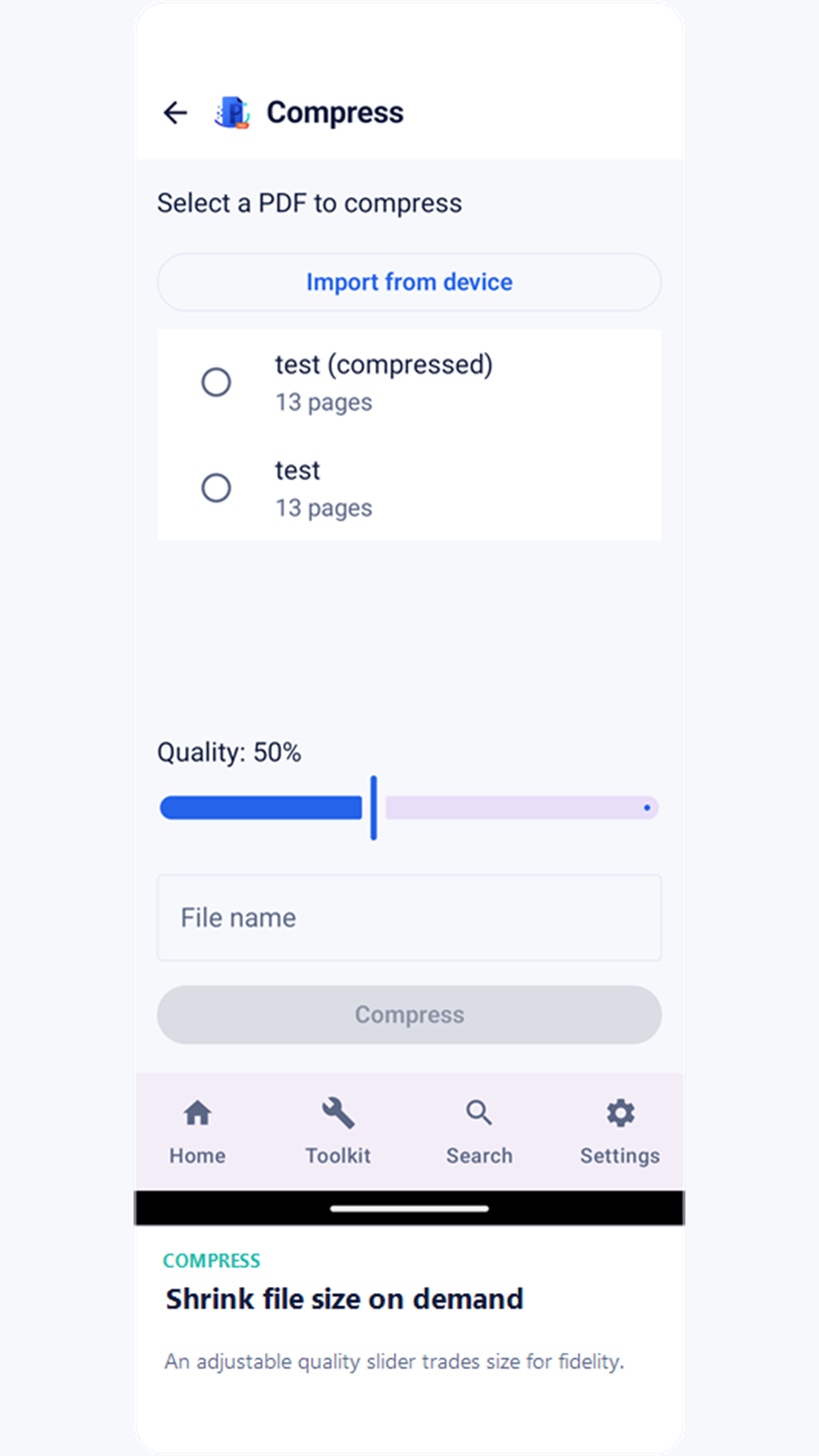
Giảm dung lượng tệp bằng thanh trượt chất lượng có thể điều chỉnh, giúp mã hóa lại các hình ảnh nhúng.
Ảnh sang PDF
Biến một hoặc nhiều ảnh thành một PDF duy nhất, mỗi ảnh một trang.
Hình mờ
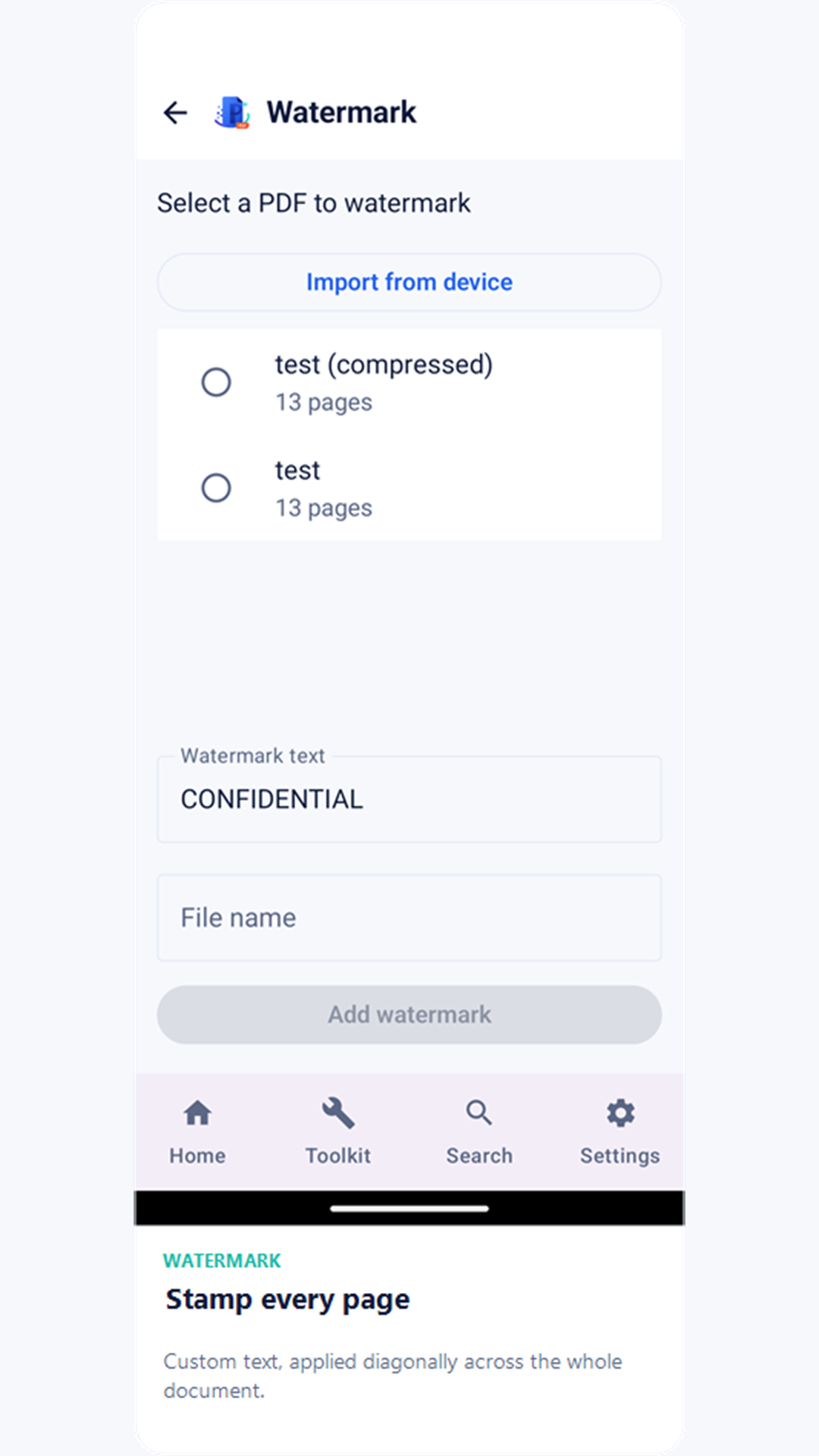
Đóng dấu hình mờ văn bản chéo trên mọi trang.
Bảo vệ
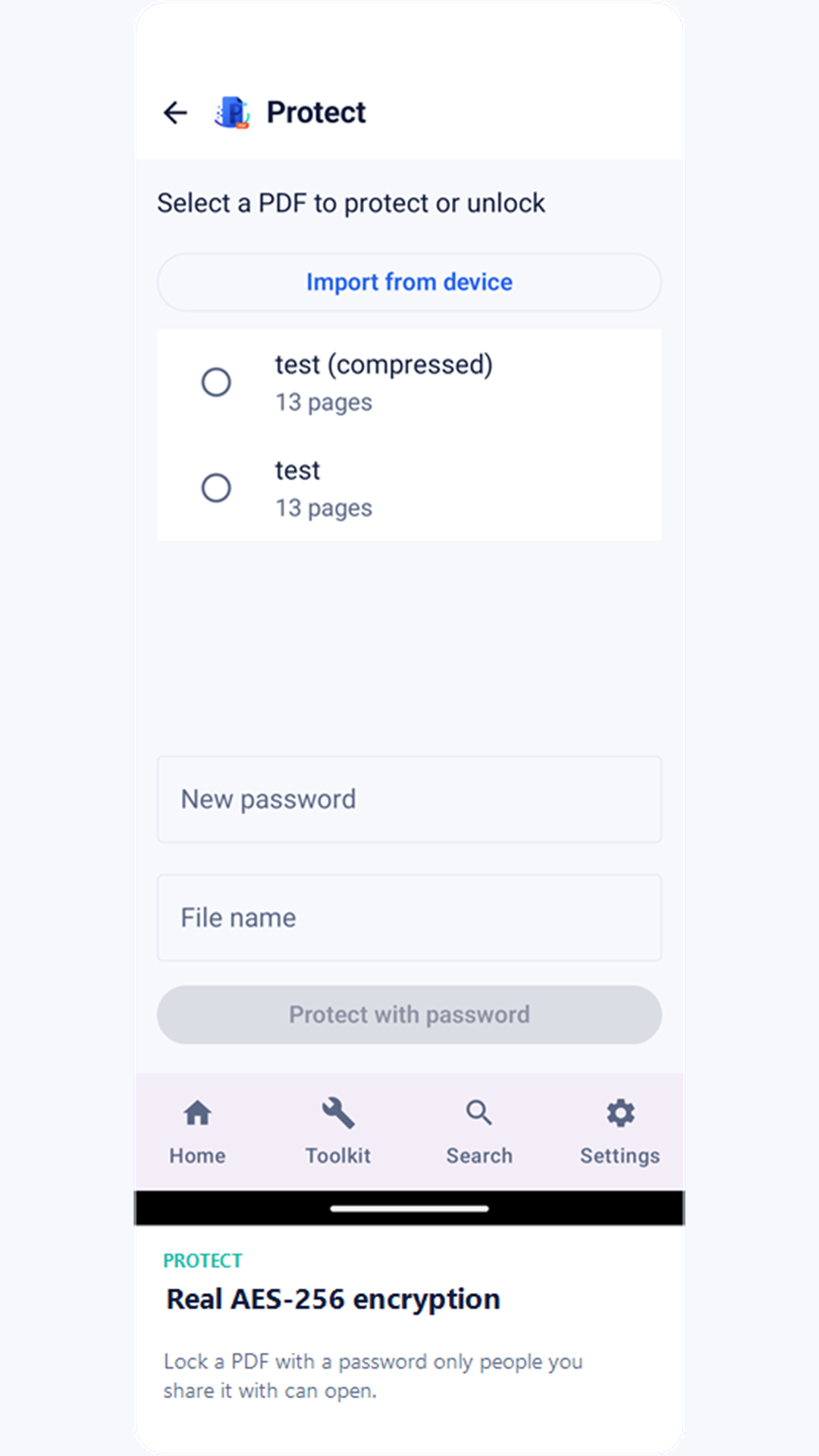
Khóa PDF bằng mật khẩu AES-256 thực sự để chỉ người bạn chia sẻ mới mở được.
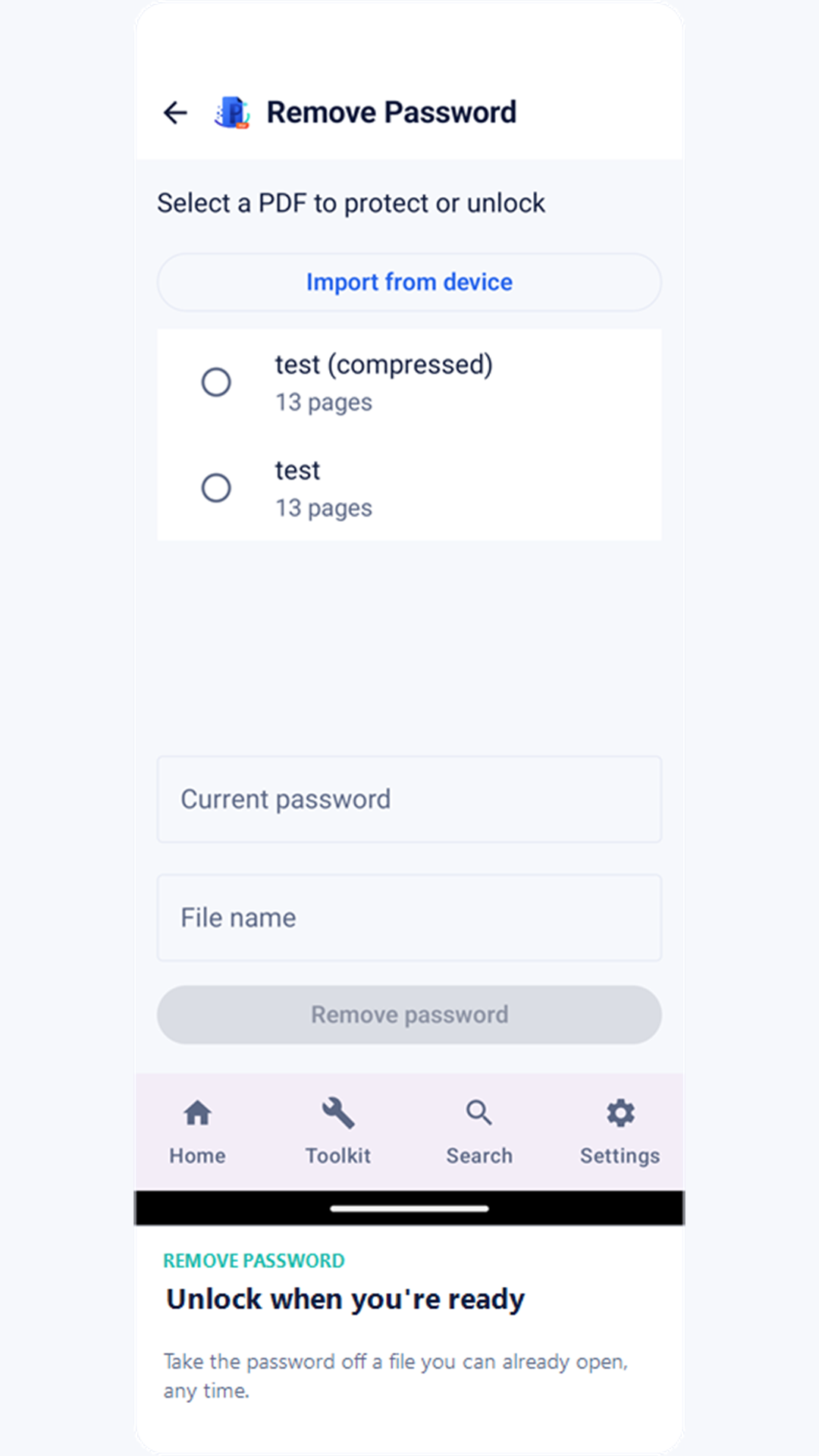
Gỡ mật khẩu
Gỡ mật khẩu khỏi PDF bạn đã mở khóa được, khi không còn cần bảo vệ nữa.
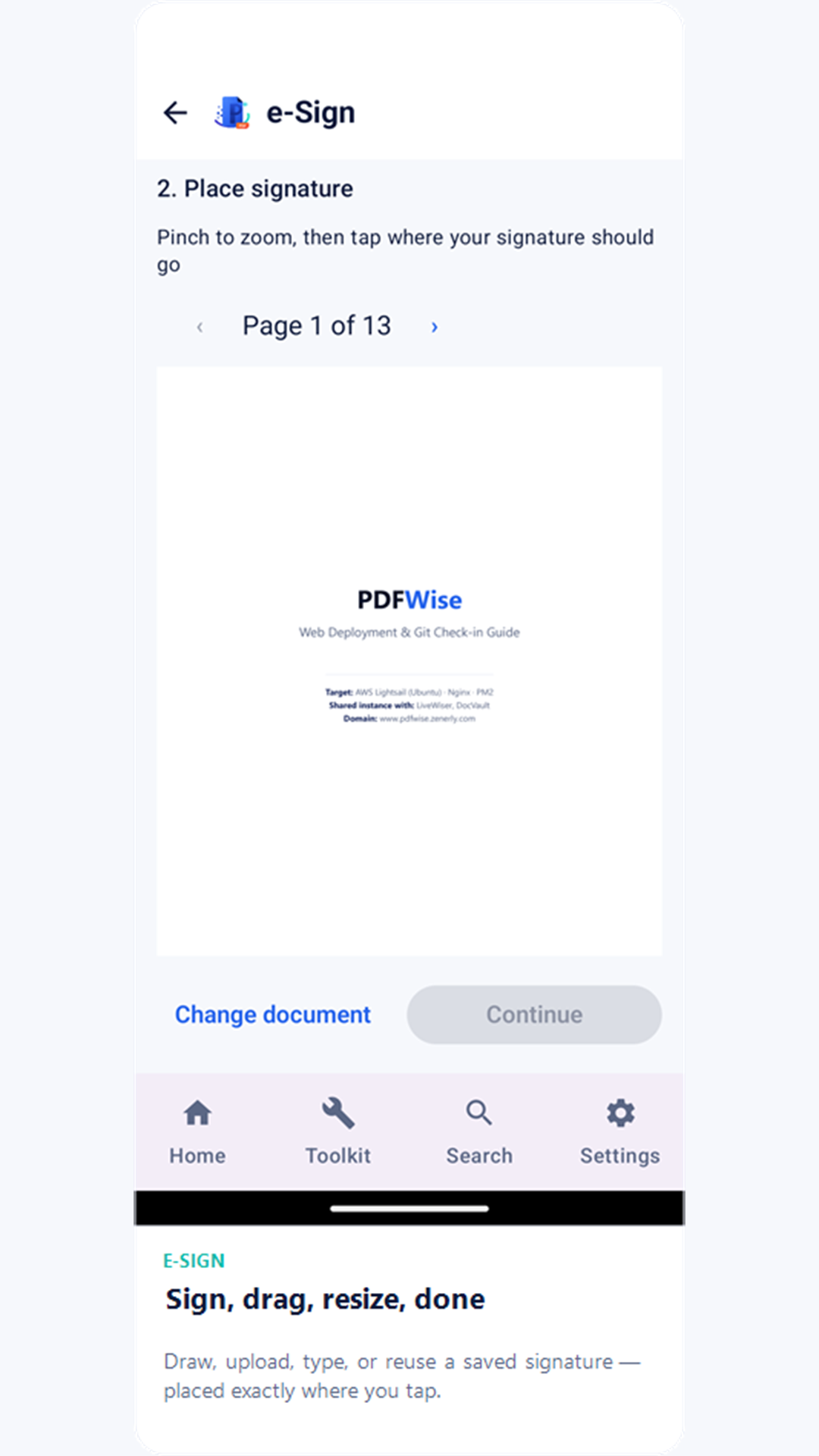
Ký điện tử
Vẽ, tải lên, gõ hoặc dùng lại chữ ký đã lưu — kéo để đổi vị trí và kích thước trước khi áp dụng, với tùy chọn Hoàn tác nhanh ngay sau khi ký.
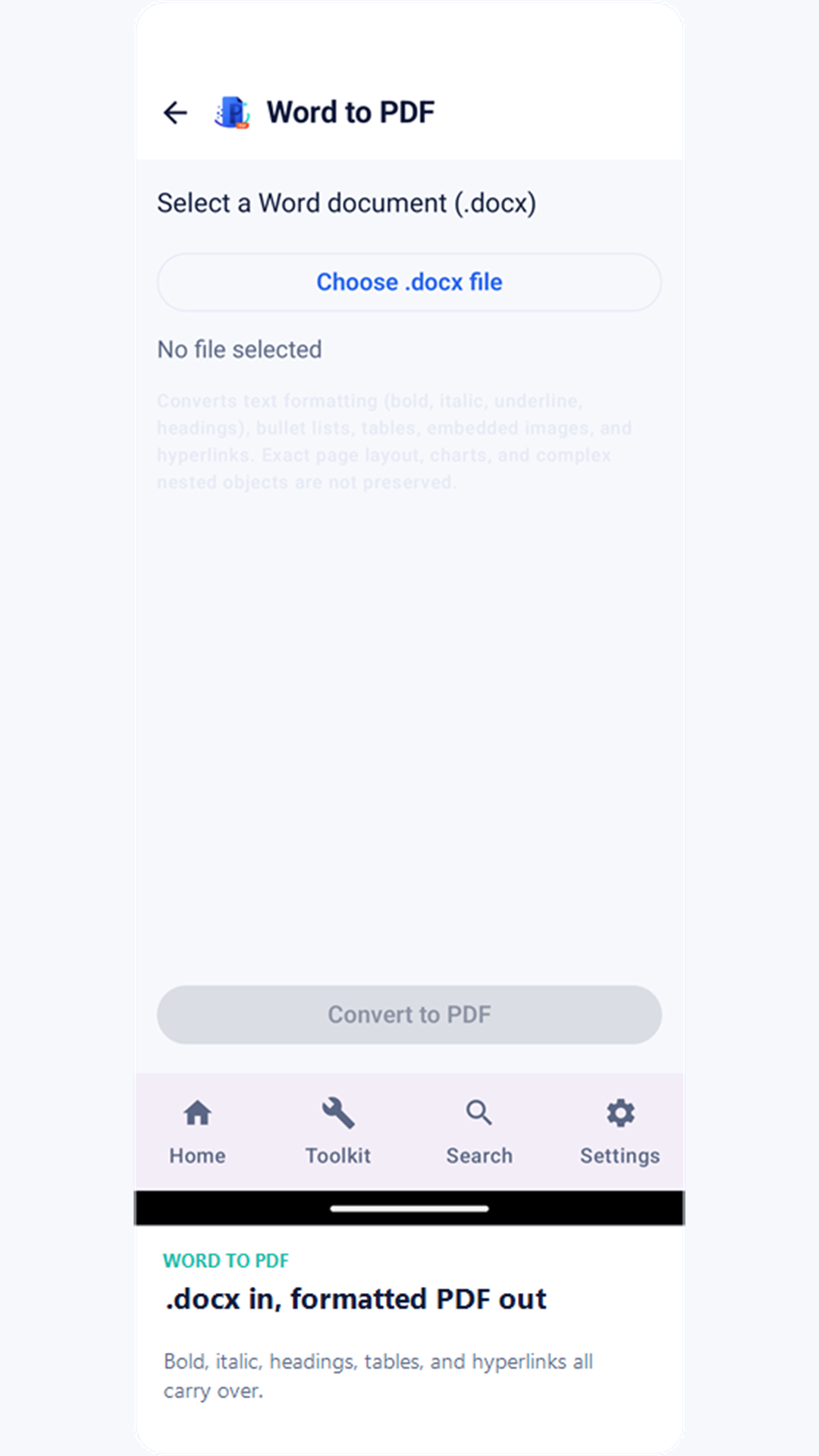
Word sang PDF
Chuyển văn bản và định dạng cơ bản (đậm, nghiêng, tiêu đề) của tệp .docx sang PDF, ngay trên thiết bị.
Excel sang PDF
Chuyển giá trị ô của sổ làm việc .xlsx thành lưới PDF được chia trang, mỗi trang tính một phần.
Chỉnh sửa PDF
Điền các trường biểu mẫu thực sự của PDF nếu có, hoặc vẽ tự do và thêm chữ gõ ở bất kỳ đâu trên trang nếu không có.
Lưu ý về chuyển đổi: Word sang PDF và Excel sang PDF được xây dựng để hoạt động hoàn toàn ngoại tuyến, không cần dịch vụ chuyển đổi bên thứ ba. Chúng chuyển đổi chính xác văn bản, định dạng cơ bản và giá trị ô, nhưng bố cục phức tạp, bảng, hình ảnh nhúng, biểu đồ và định dạng ô từ tệp gốc sẽ không được tái tạo.
Quét và tìm kiếm
Quét
Chụp tài liệu giấy bằng camera. Các cạnh được tự động phát hiện và cắt, và bạn có thể chụp nhiều trang vào một PDF trước khi lưu.
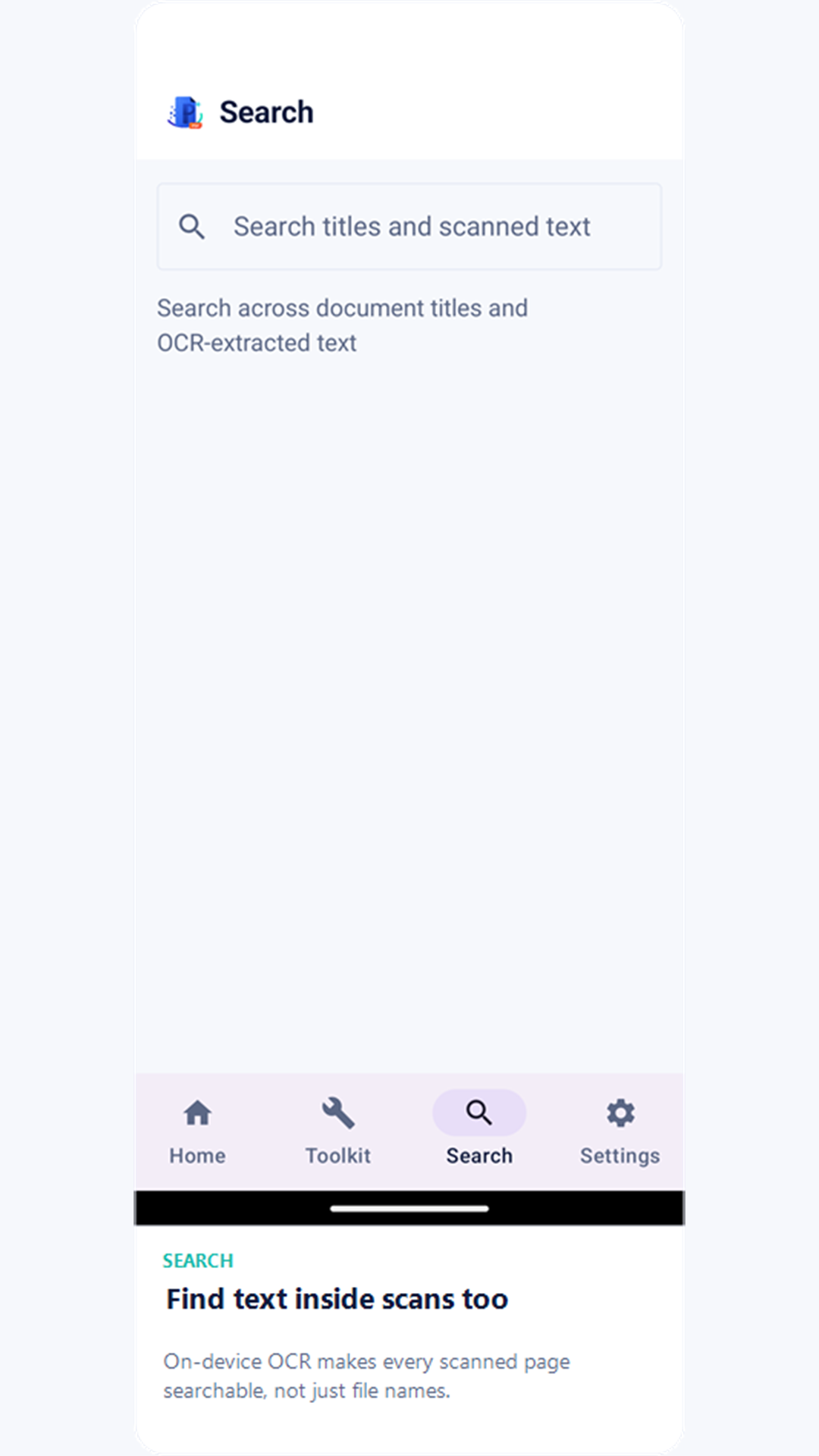
Tìm kiếm
Mỗi bản quét đều được nhận dạng văn bản (OCR) trên thiết bị ở chế độ nền, nên bạn có thể tìm kiếm cả tiêu đề tài liệu lẫn văn bản bên trong các bản quét.
Trình xem và chia sẻ
Chạm vào bất kỳ tài liệu nào trong thư viện để mở.
- Chia sẻ — gửi PDF qua bất kỳ ứng dụng nào trên thiết bị bằng bảng chia sẻ của hệ thống.
- Lưu vào Tải xuống — sao chép tệp vào thư mục Tải xuống công khai của thiết bị.
- Mở khóa — nếu tài liệu được bảo vệ bằng mật khẩu, trình xem sẽ hỏi mật khẩu trước khi hiển thị các trang.
Trên Trang chủ, các biểu tượng của mỗi tài liệu cho phép bạn Chia sẻ, Đổi tên hoặc Xóa nó — hoặc nhấn giữ bất kỳ tài liệu nào để chọn nhiều tài liệu cùng lúc và xóa hàng loạt.
Sao lưu và khôi phục
Kết nối Google Drive của chính bạn để giữ một bản sao thư viện bên ngoài thiết bị.
- Tệp được sao lưu vào thư mục riêng tư "WePDF Backups" mà chỉ WePDF nhìn thấy trong Drive của bạn — ứng dụng không bao giờ thấy phần còn lại của Drive.
- Bật Tự động sao lưu hằng ngày để tự động sao lưu các PDF mới hoặc đã thay đổi.
- Chỉ qua Wi-Fi giúp tự động sao lưu không dùng dữ liệu di động.
- Khôi phục sẽ tải các tài liệu đã sao lưu về thiết bị mới hoặc thiết bị đã đặt lại.
Cá nhân hóa
Nằm trong Cài đặt.
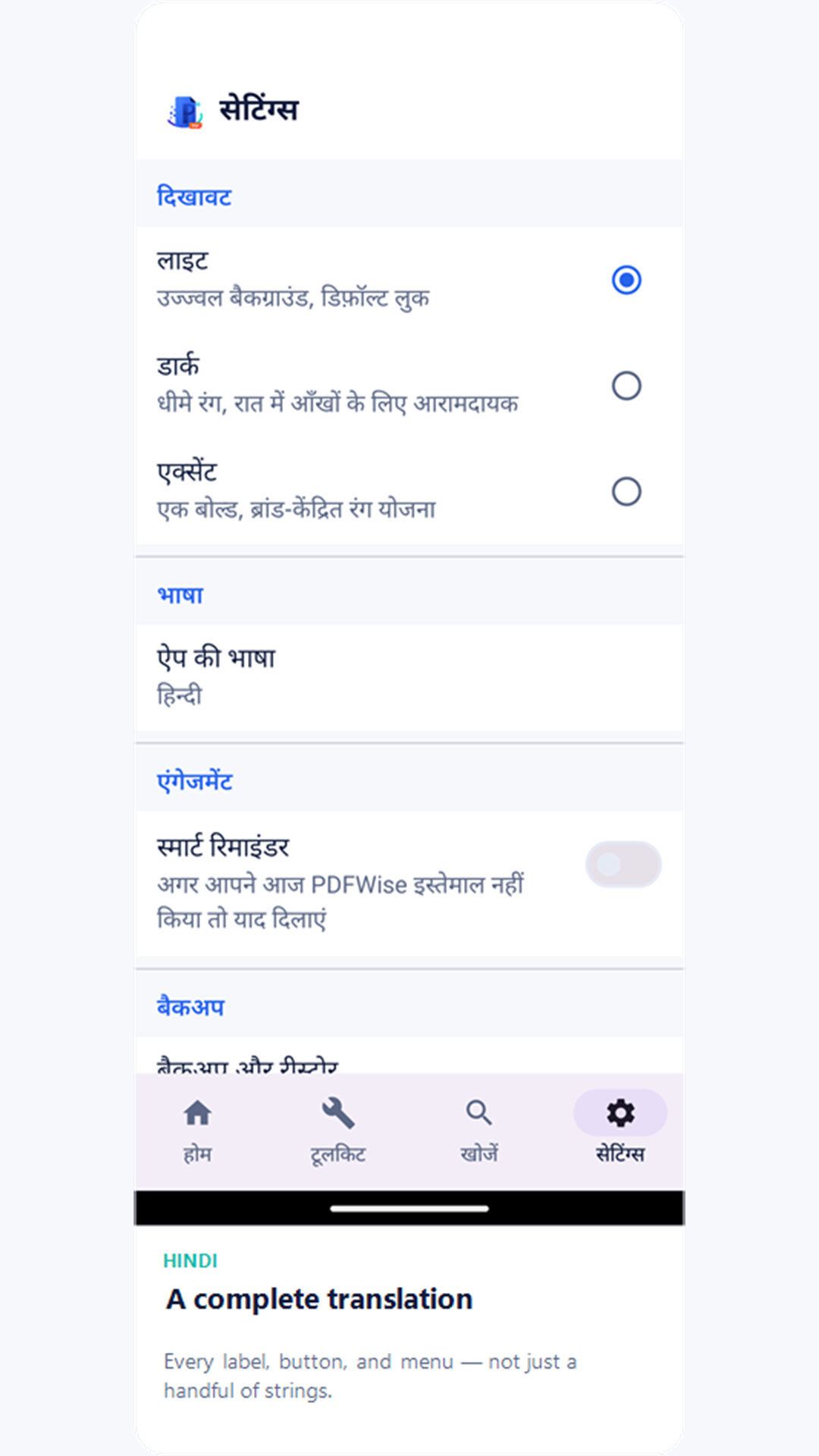
- Giao diện — chọn Sáng (mặc định), Tối hoặc Nhấn — một bảng màu nổi bật hơn, thể hiện rõ thương hiệu.
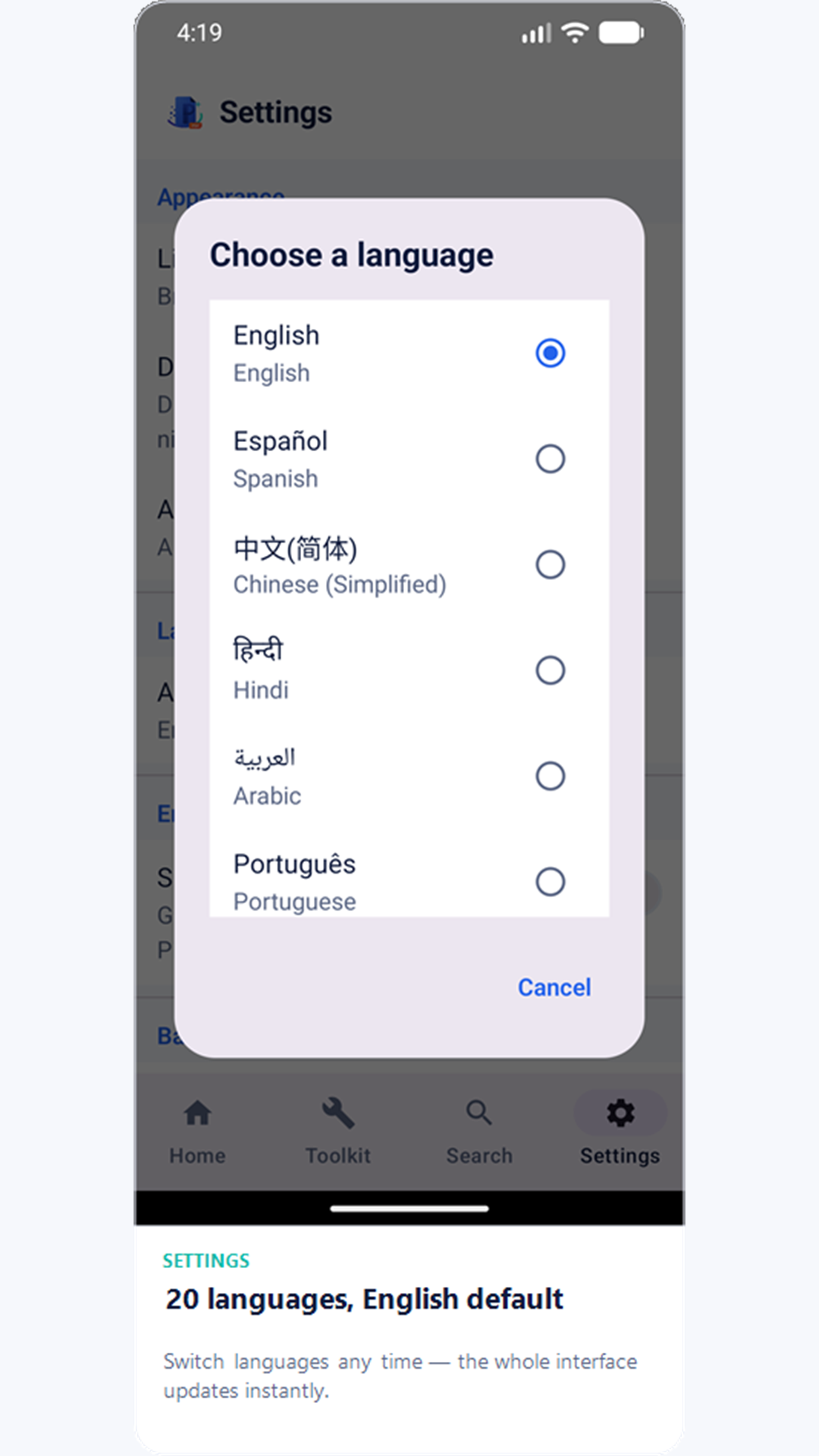
- Ngôn ngữ — giao diện WePDF có sẵn bằng 20 ngôn ngữ, mặc định là tiếng Anh; đổi bất cứ lúc nào trong Cài đặt.
- Nhắc nhở thông minh — lời nhắc hằng ngày tùy chọn nếu hôm đó bạn chưa mở WePDF.
- Khóa ứng dụng bằng sinh trắc học — yêu cầu vân tay hoặc khuôn mặt để mở WePDF, trên các thiết bị hỗ trợ.
Chuỗi ngày, huy hiệu và mở khóa
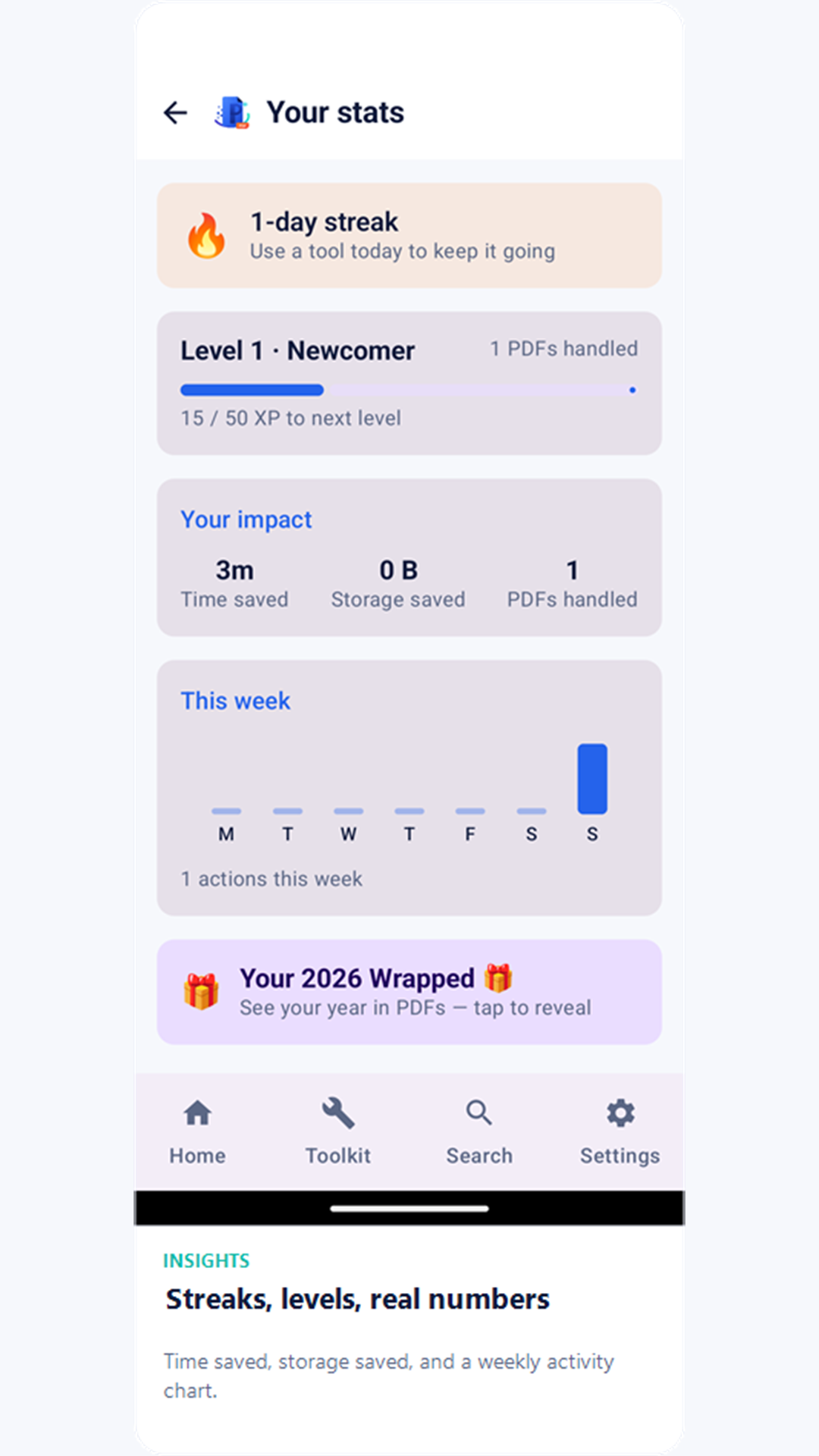
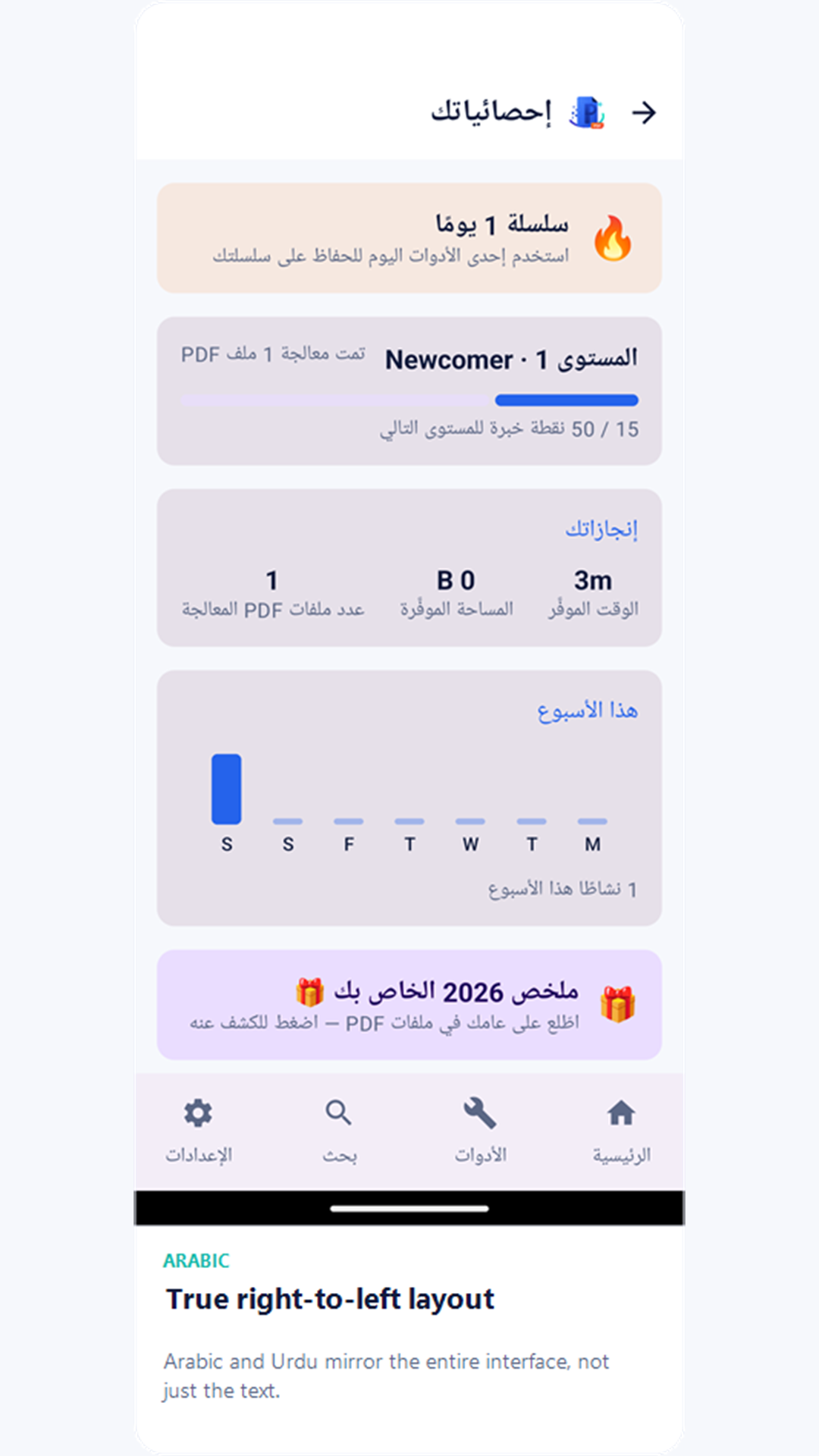
Thẻ Thống kê theo dõi mức sử dụng thực tế của bạn — không có gì ở đây chỉ để trang trí.
- Chuỗi ngày — được tính theo đồng hồ thiết bị; dùng bất kỳ công cụ nào mỗi ngày một lần để duy trì chuỗi.
- Huy hiệu — bộ sưu tập 15 huy hiệu cho lần dùng đầu tiên, các cột mốc sử dụng, chuỗi ngày và dung lượng tiết kiệm được.
- Cấp độ — hệ thống XP với các cấp độ có tên, dựa trên mức độ bạn sử dụng ứng dụng.
- Báo cáo tuần — biểu đồ hoạt động từ thứ Hai đến Chủ Nhật, kèm so sánh với tuần trước.
- Tổng kết năm và thẻ huy hiệu — khi bạn đã dùng ứng dụng đủ lâu, bản tổng kết năm và các thẻ huy hiệu có thể chia sẻ cũng sẽ có trong Thống kê.
Mọi công cụ trên lưới Bộ công cụ đều có sẵn ngay từ đầu — không cần mở khóa.
Quyền riêng tư, tích hợp sẵn
- WePDF ưu tiên ngoại tuyến: quét, gộp, tách, nén, đóng hình mờ, bảo vệ bằng mật khẩu, ký điện tử, chuyển đổi và chỉnh sửa đều diễn ra trên thiết bị của bạn — tệp của bạn không bị tải lên bất kỳ đâu để xử lý.
- Không cần tài khoản hay đăng nhập để dùng ứng dụng.
- Sao lưu Google Drive hoàn toàn là tùy chọn, và được giới hạn để WePDF chỉ thấy đúng một thư mục sao lưu mà nó tạo ra — không bao giờ thấy phần còn lại của Drive.
- Đọc toàn bộ Chính sách quyền riêng tư để biết chi tiết.