Benutzerhandbuch
Alles, was WePDF kann, und wie Sie es nutzen — Dokumente scannen, organisieren, unterschreiben, umwandeln und schützen, alles auf Ihrem eigenen Gerät verarbeitet.
Schnellstart
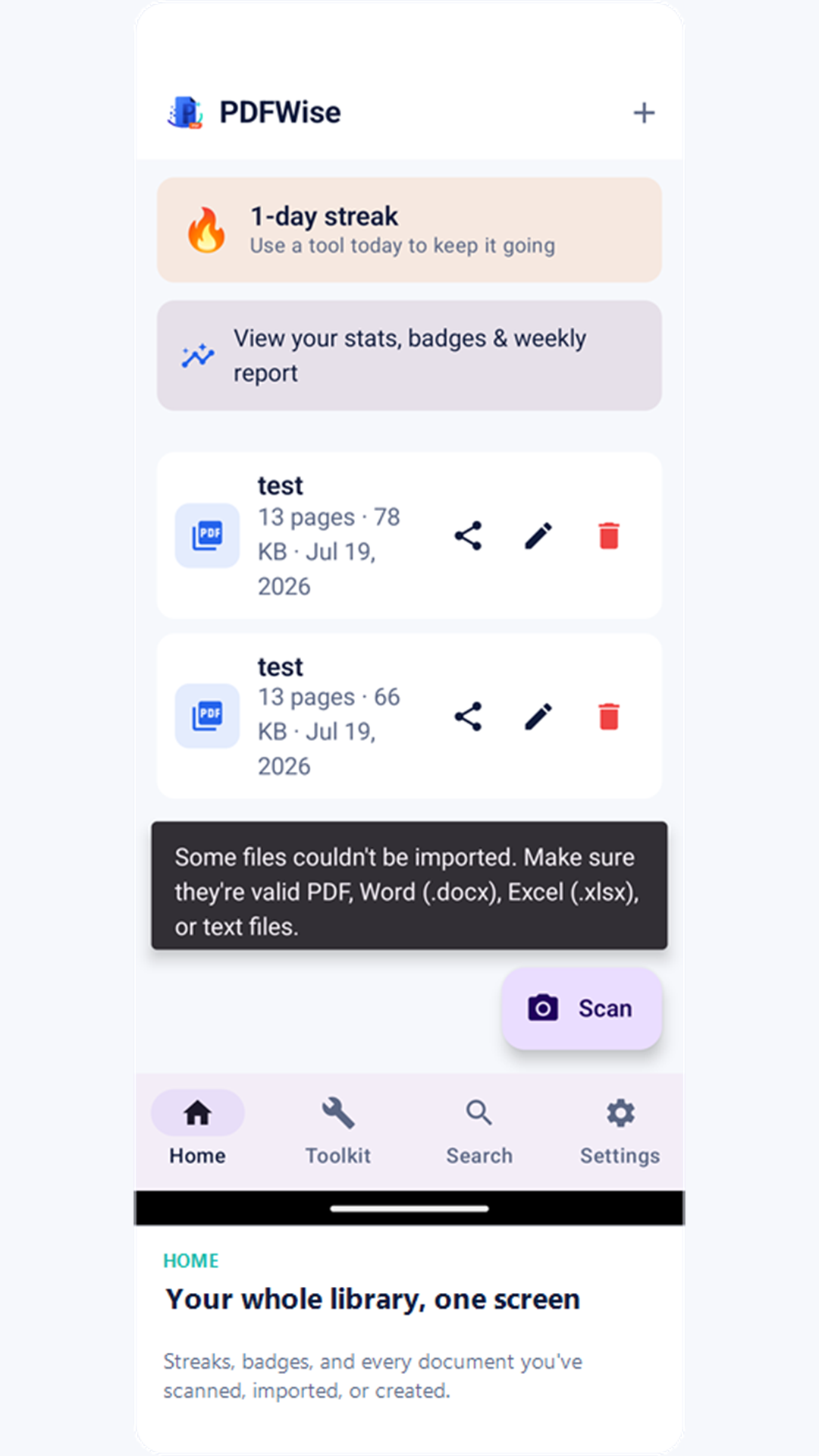
In drei Schritten von einem Papierdokument (oder einer vorhandenen Datei) zum fertigen PDF.
- Dokument hinzufügen. Tippen Sie auf der Startseite auf Scannen, um ein Papierdokument mit der Kamera zu erfassen, oder auf +, um eine PDF-, Word-, Excel-, Text- oder Bilddatei zu importieren — Nicht-PDF-Dateien werden automatisch in PDF umgewandelt. Sie können auch aus jeder anderen App eine Datei an WePDF teilen oder bei einer Datei auf Ihrem Gerät „Mit WePDF öffnen“ wählen.
- Öffnen Sie die Werkzeuge und wählen Sie eines aus — zusammenfügen, teilen, komprimieren, Wasserzeichen, schützen, unterschreiben, umwandeln oder bearbeiten. Jedes Werkzeug funktioniert mit Dokumenten, die bereits in Ihrer WePDF-Bibliothek sind.
- Zurück zur Startseite mit hervorgehobenem Ergebnis. Nach Abschluss eines Werkzeugs landen Sie wieder in Ihrer Bibliothek, die neue oder bearbeitete Datei ist hervorgehoben und bereit zum Öffnen, Teilen oder direkten Speichern in Ihrem Download-Ordner.
Die Werkzeuge
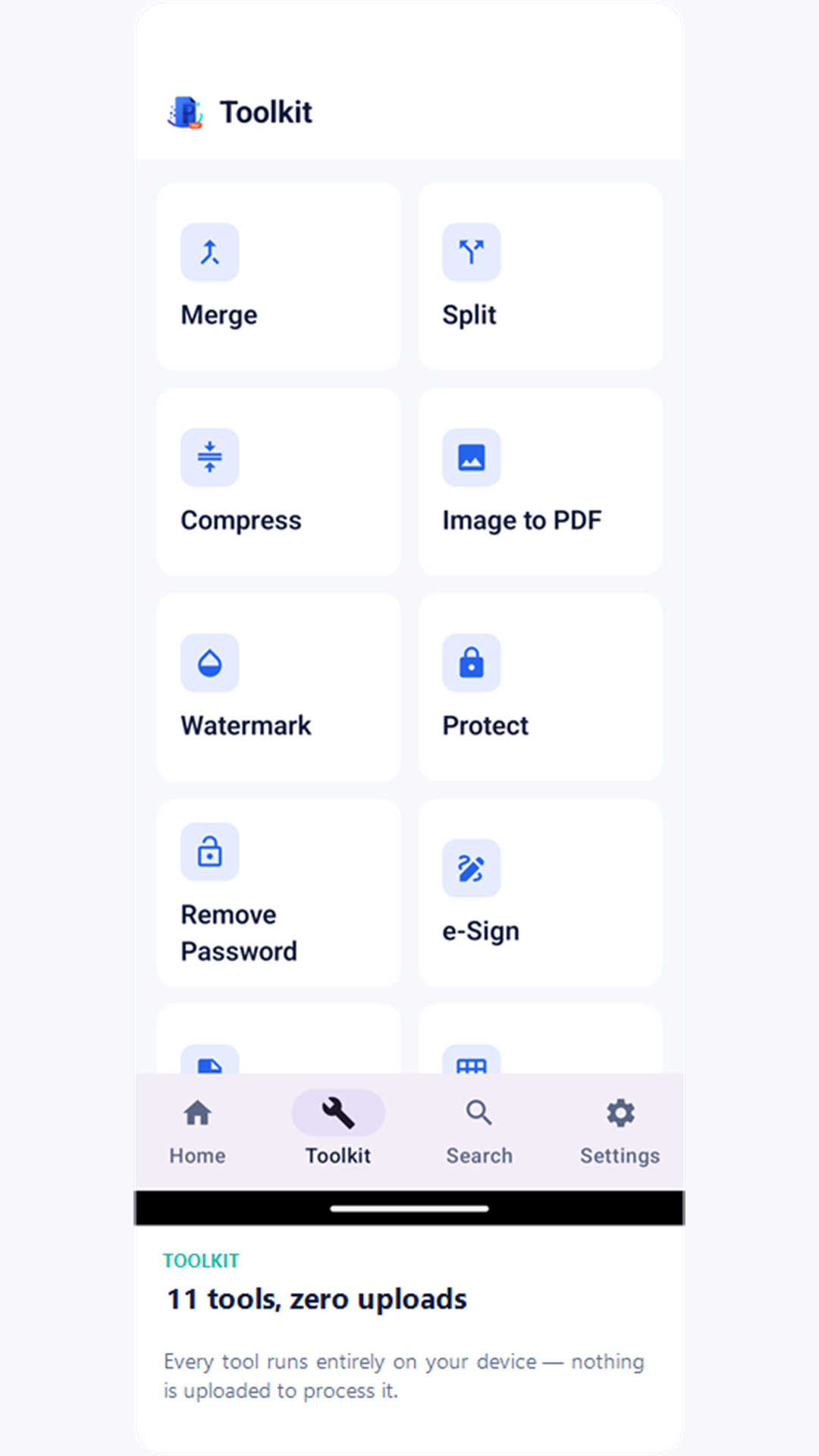
Jedes Werkzeug läuft vollständig auf Ihrem Gerät — nichts wird zur Verarbeitung hochgeladen.
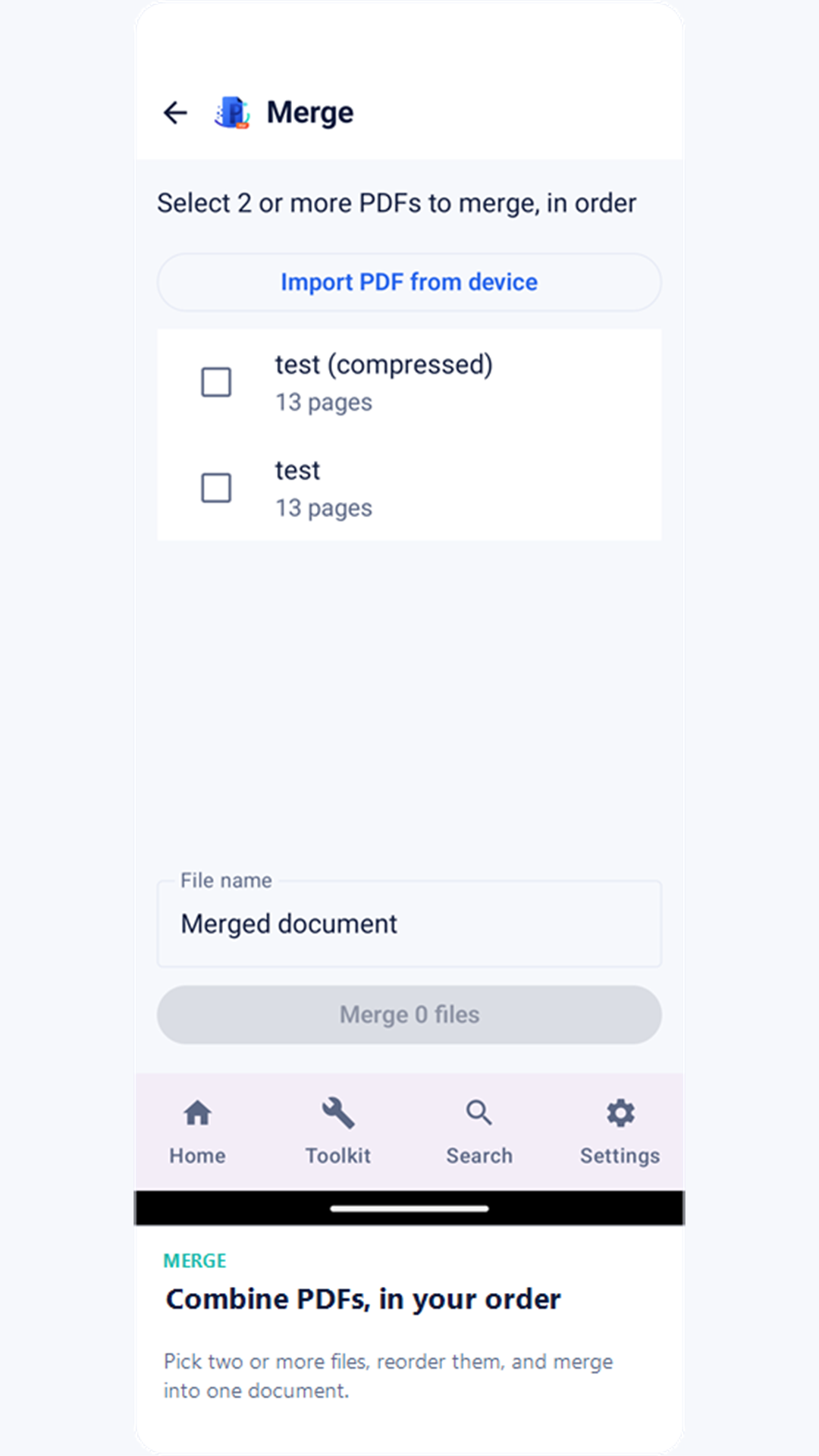
Zusammenfügen
Fügen Sie zwei oder mehr PDFs in der gewünschten Reihenfolge zu einer Datei zusammen.
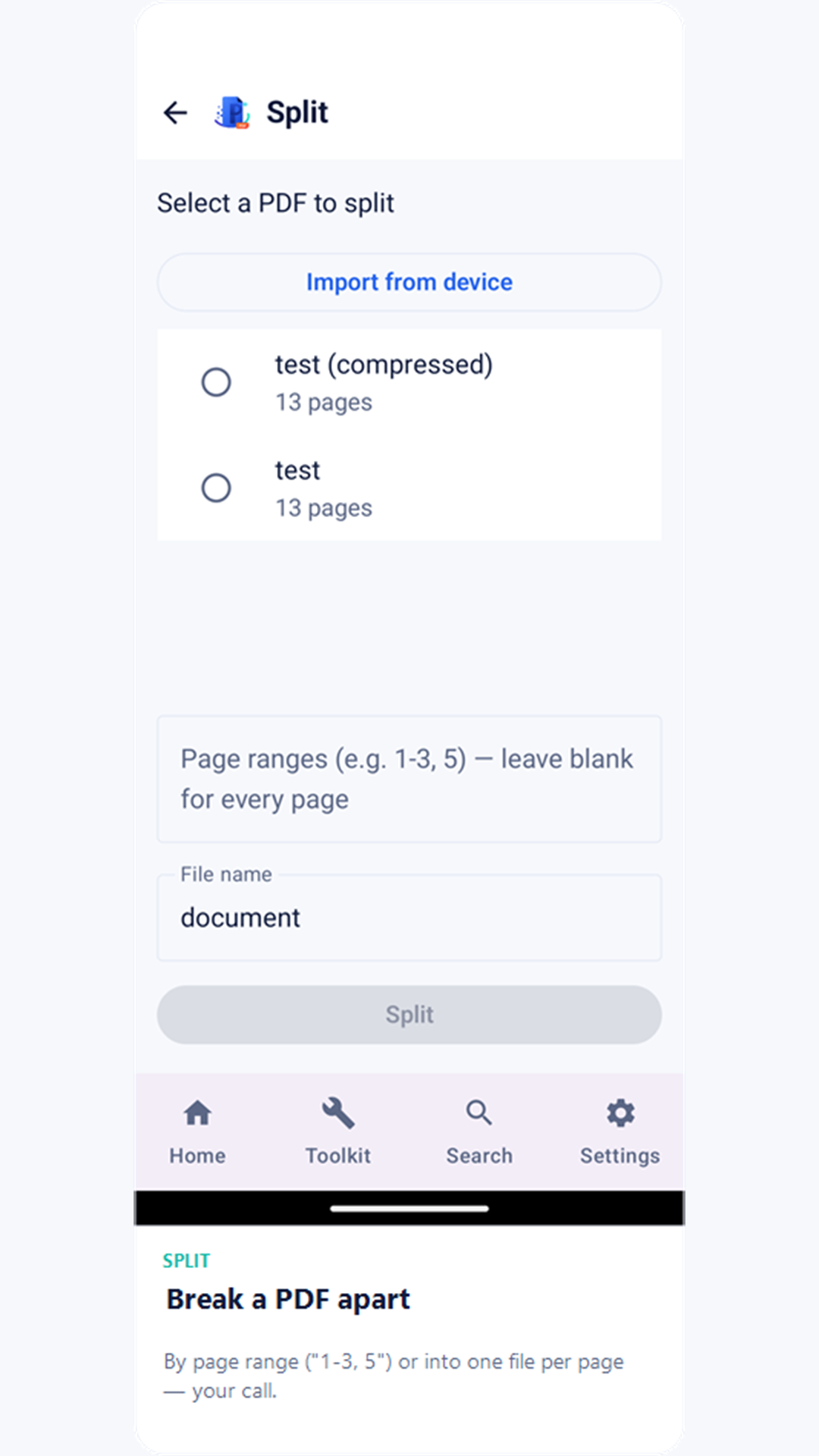
Teilen
Zerlegen Sie ein PDF nach Seitenbereichen (z. B. „1-3, 5“) oder in eine Datei pro Seite.
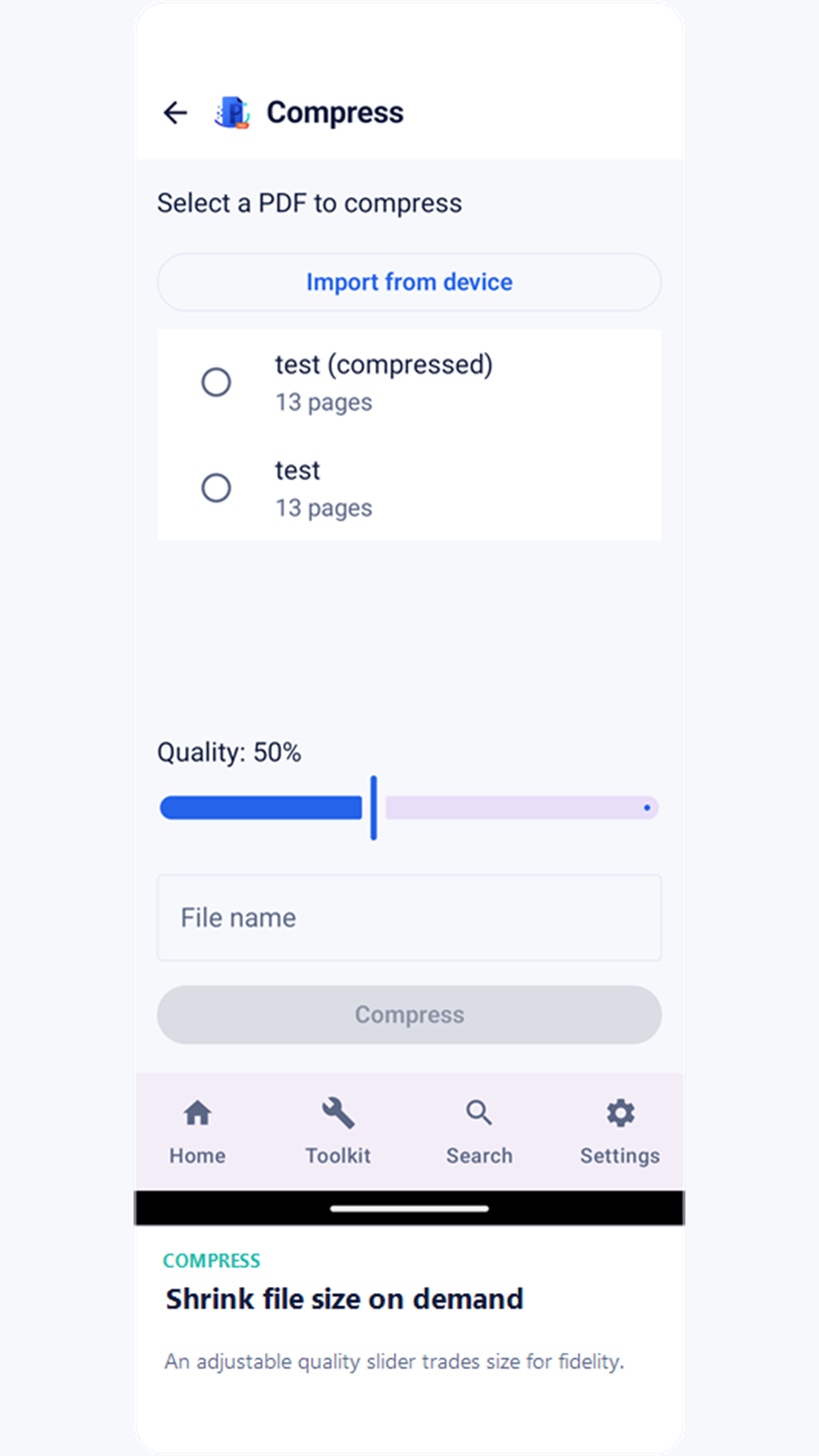
Komprimieren
Verkleinern Sie die Datei mit einem einstellbaren Qualitätsregler, der eingebettete Bilder neu kodiert.
Bild in PDF
Machen Sie aus einem oder mehreren Fotos ein PDF, eine Seite pro Bild.
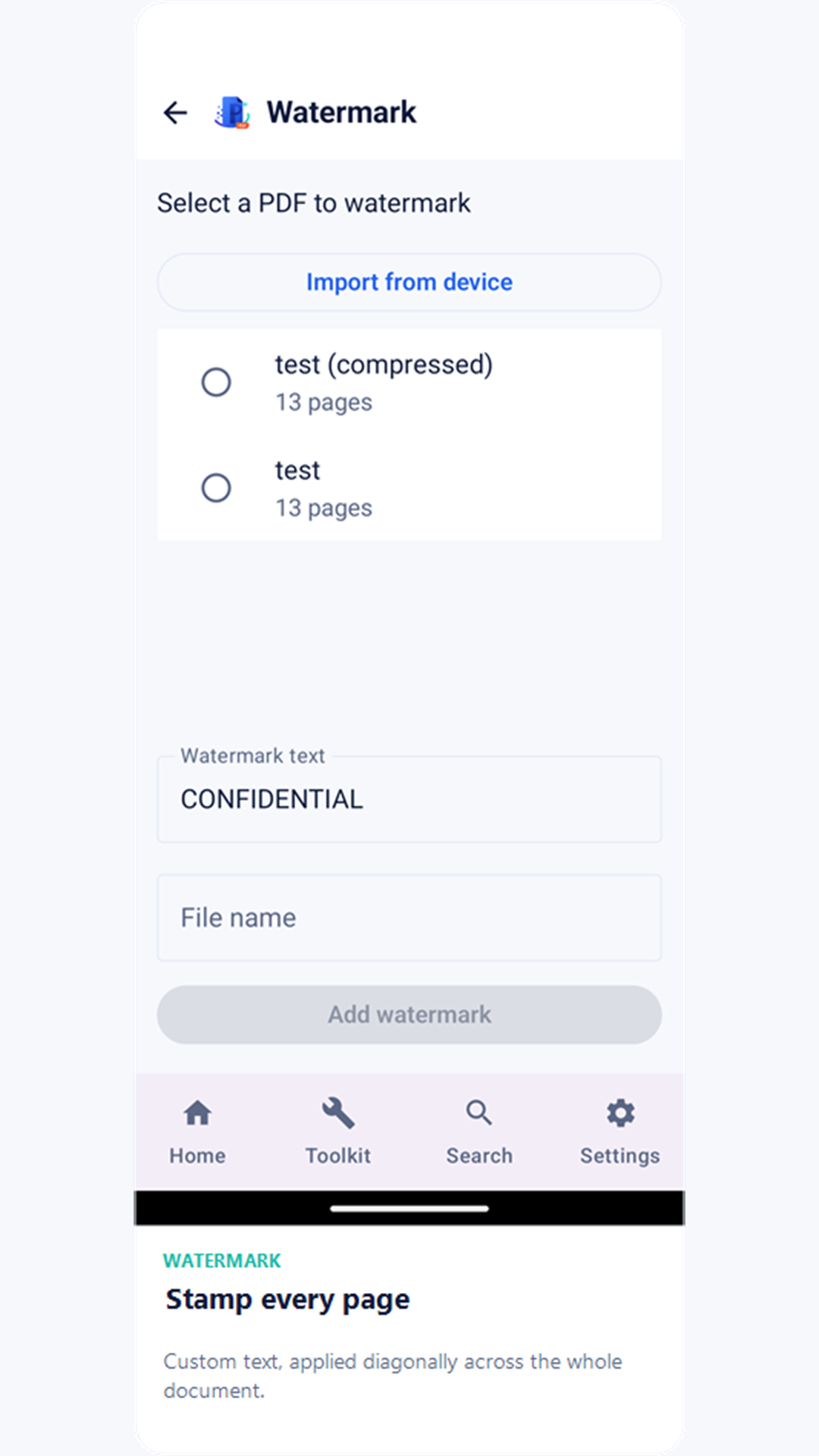
Wasserzeichen
Setzen Sie ein diagonales Text-Wasserzeichen auf jede Seite.
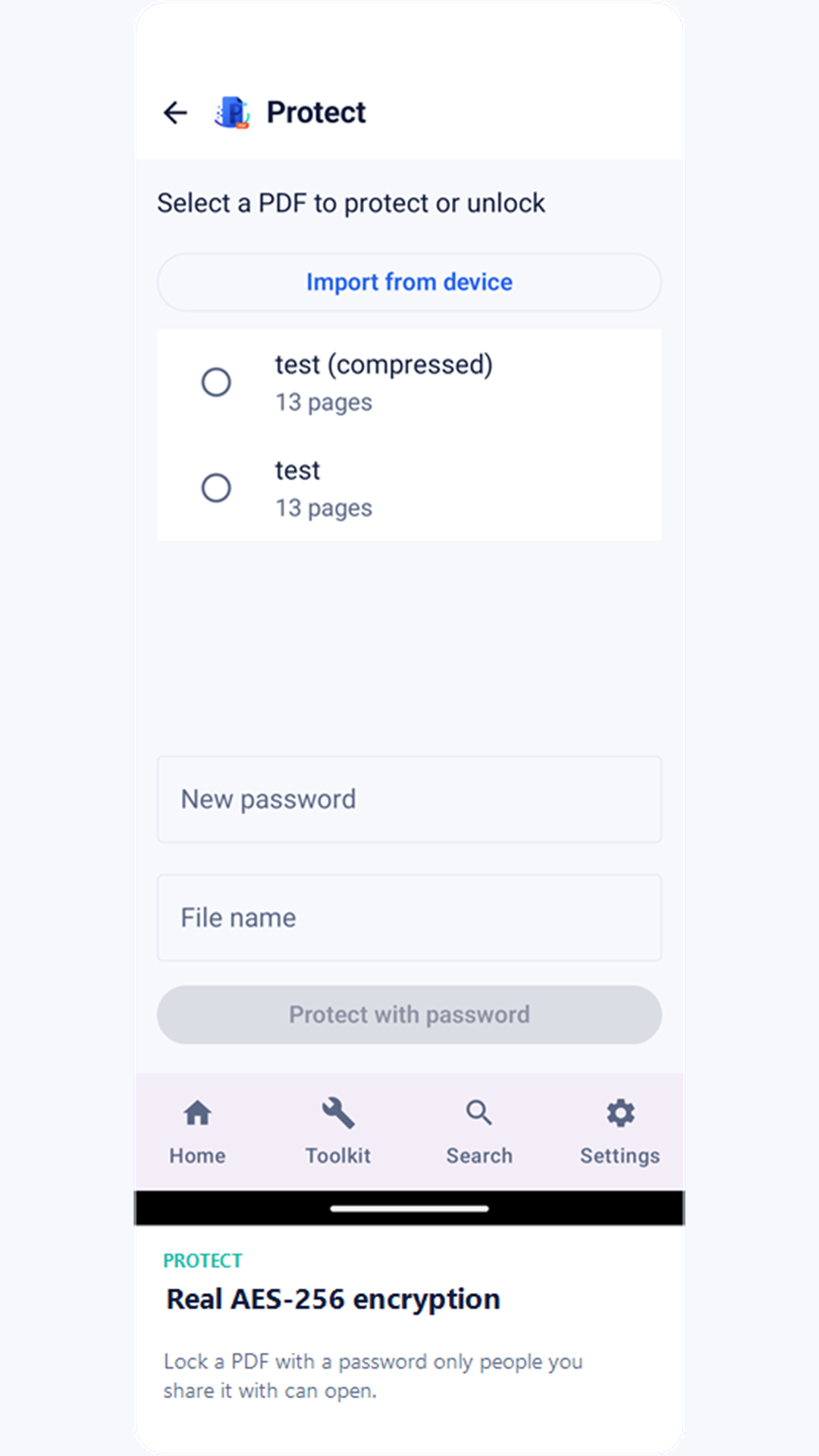
Schützen
Sperren Sie ein PDF mit einem echten AES-256-Passwort, damit nur Personen, mit denen Sie es teilen, es öffnen können.
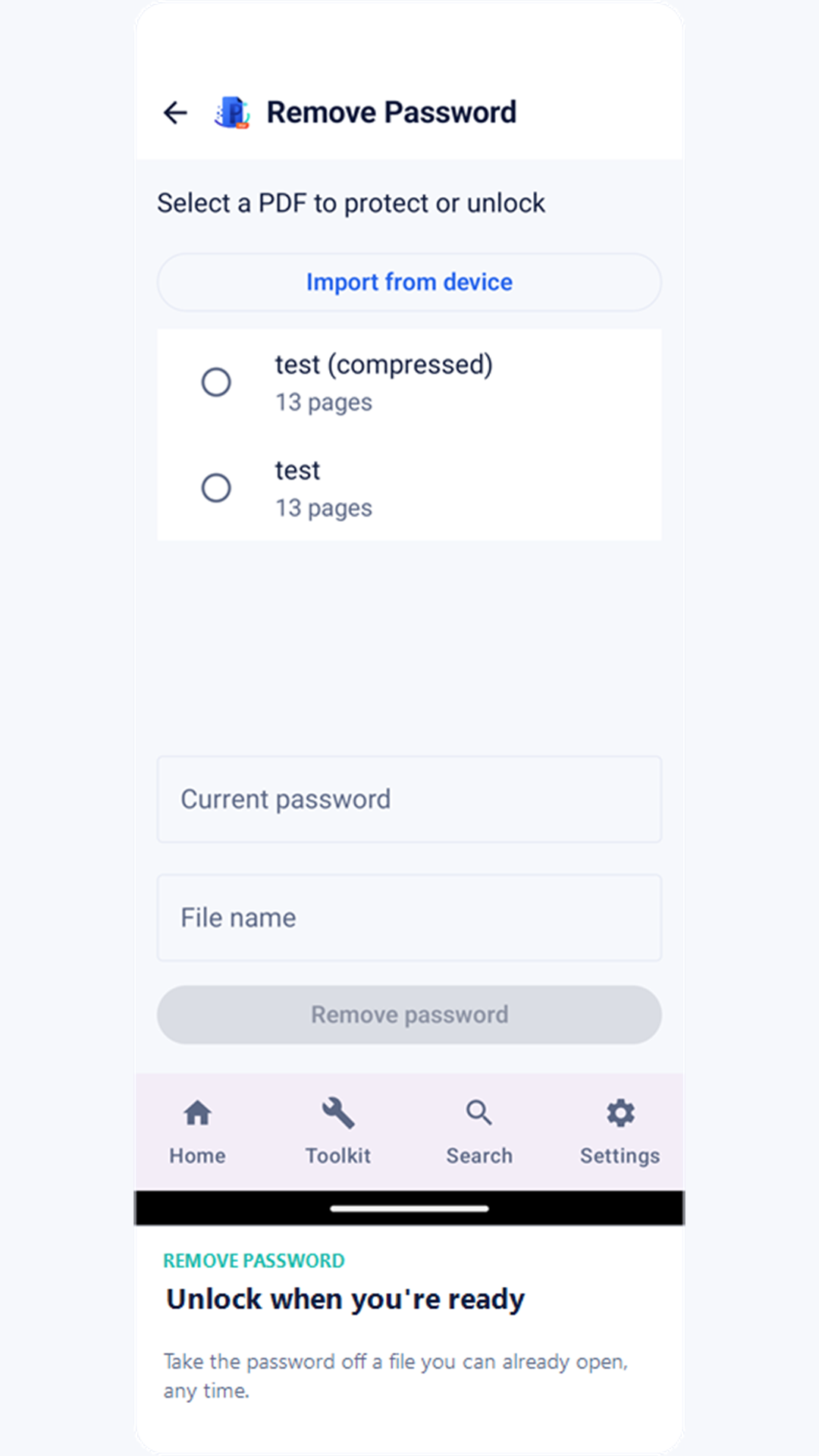
Passwort entfernen
Entfernen Sie das Passwort eines PDFs, das Sie bereits entsperren können, wenn es keinen Schutz mehr braucht.
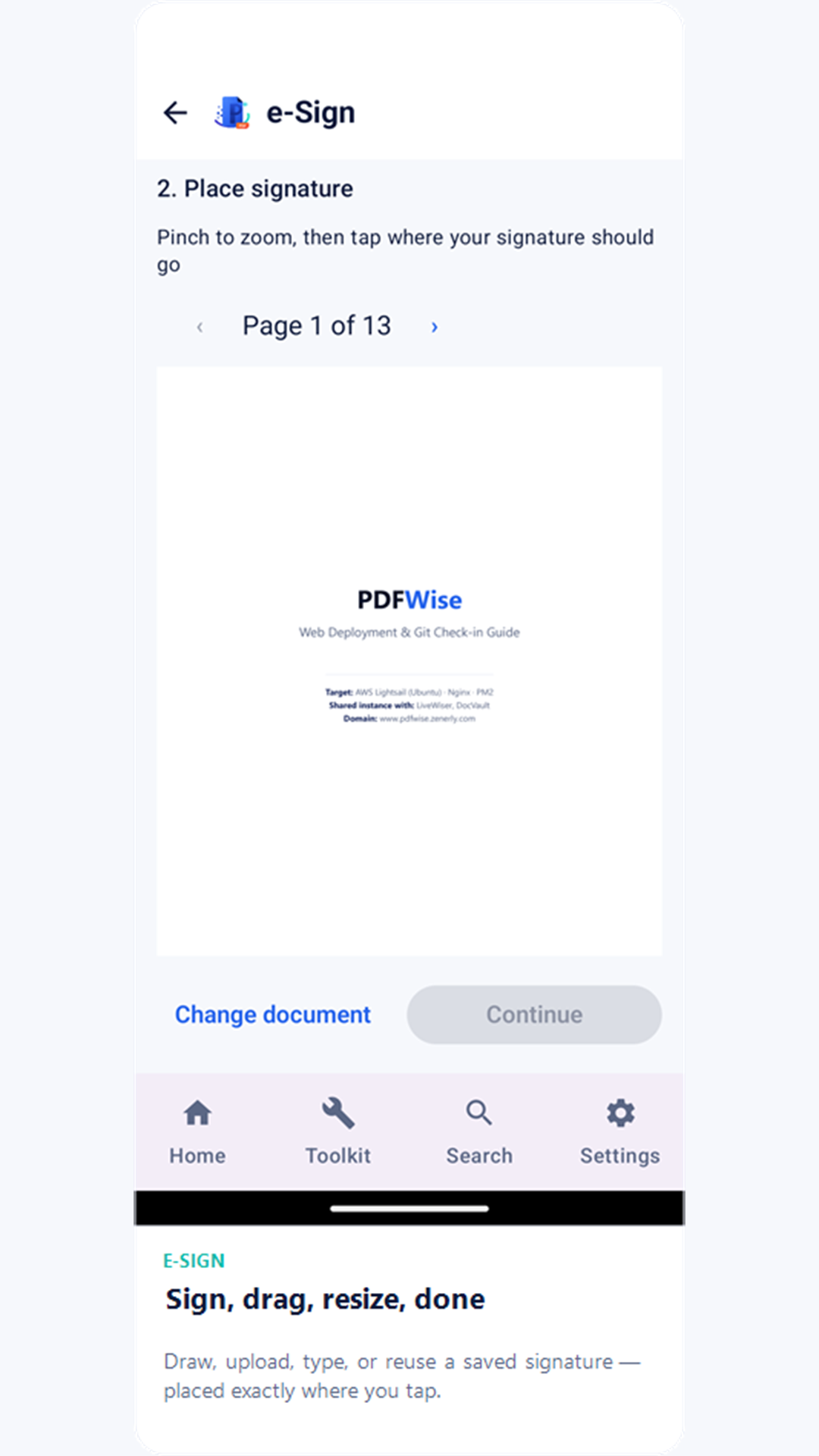
Unterschreiben
Zeichnen, hochladen, tippen oder eine gespeicherte Unterschrift wiederverwenden — vor dem Anwenden verschieben und die Größe anpassen, mit schnellem Rückgängig direkt nach dem Unterschreiben.
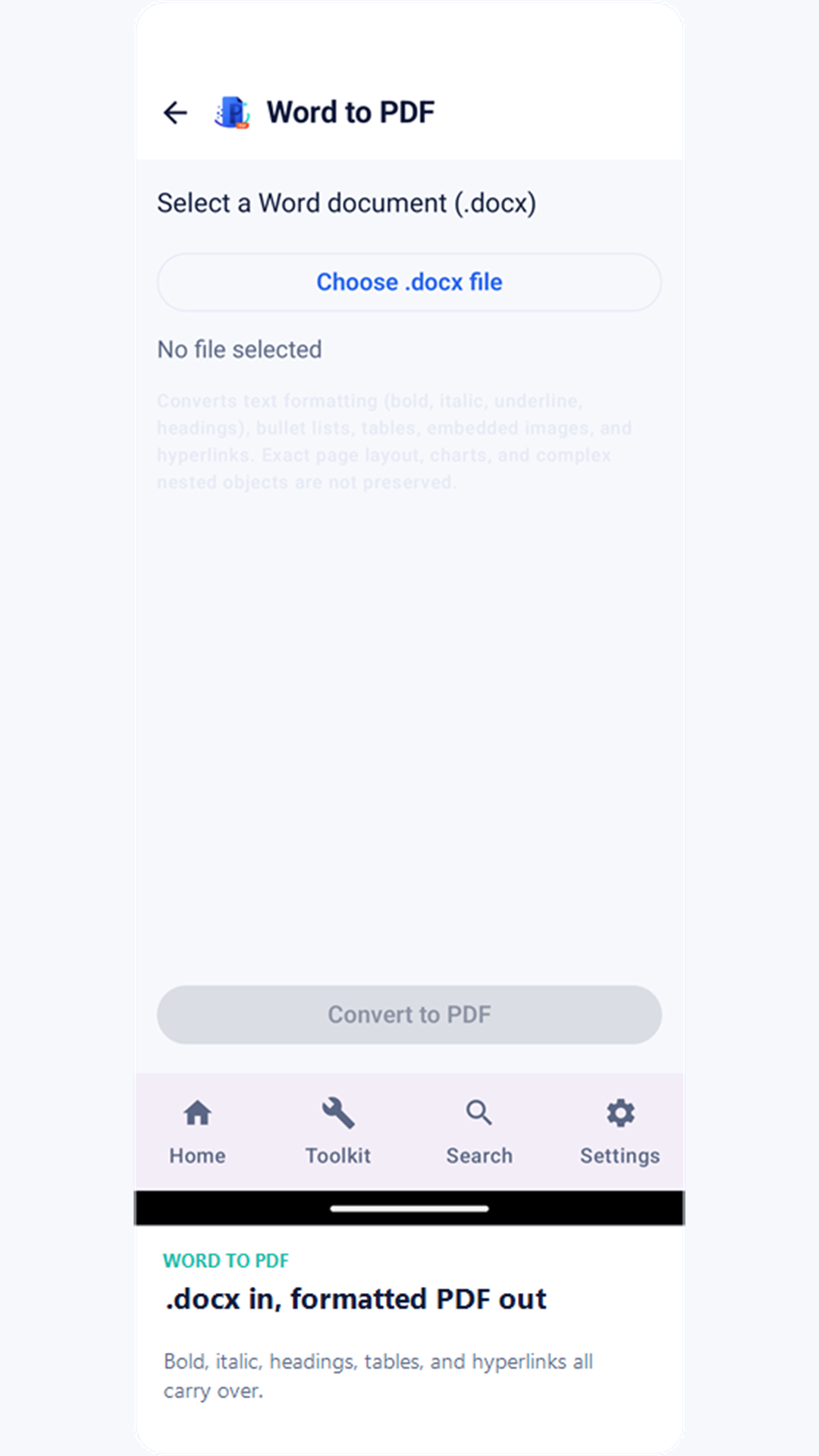
Word in PDF
Wandeln Sie Text und Grundformatierung (fett, kursiv, Überschriften) einer .docx-Datei auf dem Gerät in PDF um.
Excel in PDF
Wandeln Sie die Zellwerte einer .xlsx-Arbeitsmappe in ein paginiertes PDF-Raster um, ein Abschnitt pro Blatt.
PDF bearbeiten
Füllen Sie die echten Formularfelder eines PDFs aus, wenn es welche hat, oder zeichnen Sie freihändig und fügen Sie getippten Text an beliebiger Stelle ein, wenn nicht.
Hinweis zu Umwandlungen: Word in PDF und Excel in PDF funktionieren vollständig offline, ohne externen Umwandlungsdienst. Text, Grundformatierung und Zellwerte werden genau übernommen, komplexe Layouts, Tabellen, eingebettete Bilder, Diagramme und Zellformatierung der Originaldatei jedoch nicht.
Scannen und Suchen
Scannen
Erfassen Sie Papierdokumente mit Ihrer Kamera. Ränder werden automatisch erkannt und zugeschnitten, und Sie können mehrere Seiten in ein PDF aufnehmen, bevor Sie speichern.
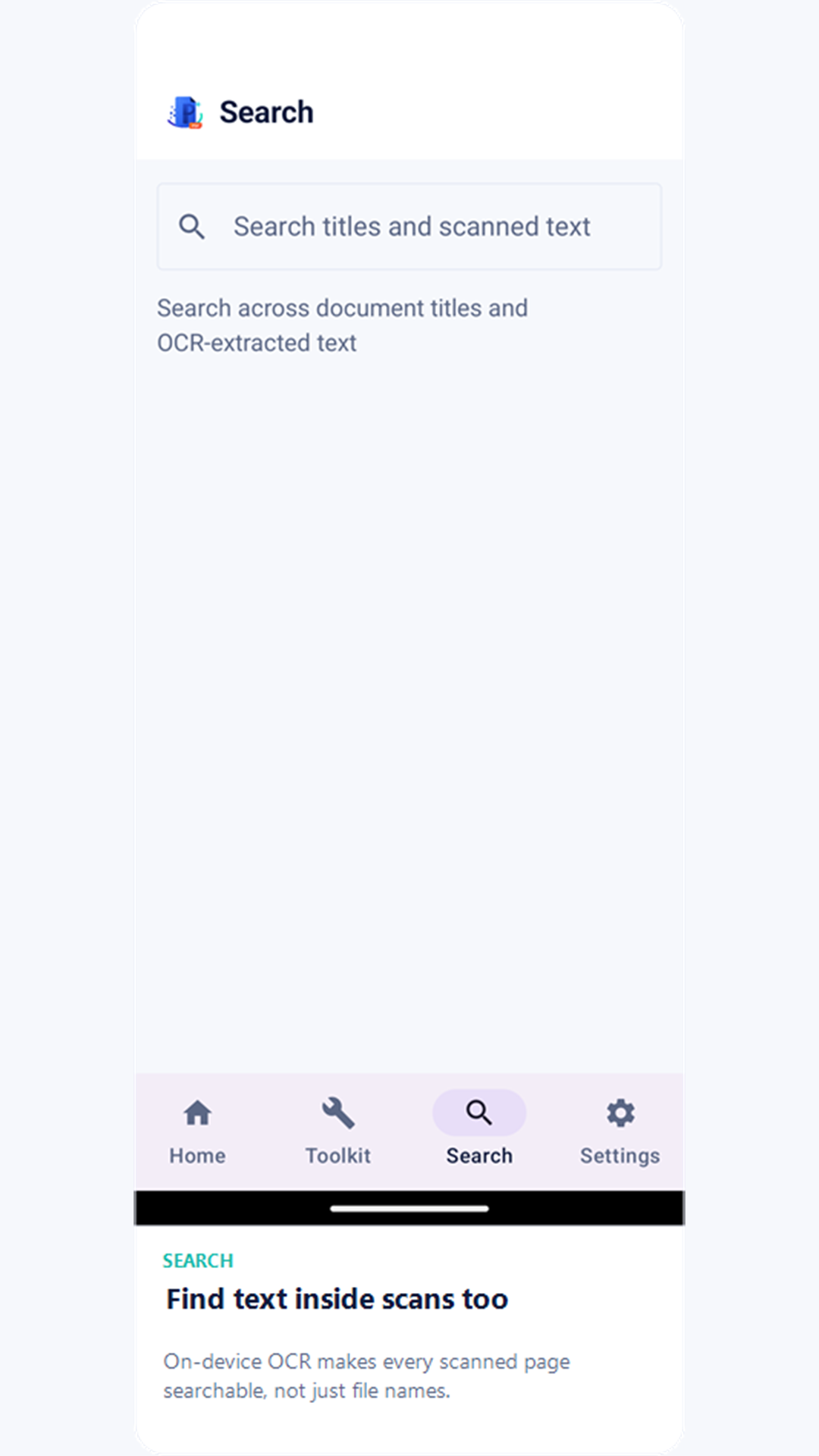
Suchen
Jeder Scan durchläuft im Hintergrund eine Texterkennung (OCR) auf dem Gerät, sodass Sie sowohl Dokumenttitel als auch den Text in Ihren Scans durchsuchen können.
Viewer und Teilen
Tippen Sie auf ein Dokument in Ihrer Bibliothek, um es zu öffnen.
- Teilen — senden Sie das PDF über das Teilen-Menü des Systems an jede App auf Ihrem Gerät.
- In Downloads speichern — kopieren Sie die Datei in den öffentlichen Download-Ordner Ihres Geräts.
- Entsperren — ist ein Dokument passwortgeschützt, fragt der Viewer vor dem Anzeigen der Seiten nach dem Passwort.
Auf der Startseite können Sie jedes Dokument über seine Symbole teilen, umbenennen oder löschen — oder halten Sie ein Dokument gedrückt, um mehrere auszuwählen und gemeinsam zu löschen.
Sichern und Wiederherstellen
Verbinden Sie Ihr eigenes Google Drive, um eine Kopie Ihrer Bibliothek außerhalb des Geräts aufzubewahren.
- Dateien werden in einem privaten Ordner „WePDF Backups“ gesichert, den nur WePDF in Ihrem Drive sehen kann — die App sieht nie den Rest Ihres Drive.
- Aktivieren Sie Tägliche automatische Sicherung, um neue oder geänderte PDFs automatisch zu sichern.
- Nur über WLAN verhindert, dass die automatische Sicherung mobile Daten verbraucht.
- Beim Wiederherstellen werden Ihre gesicherten Dokumente auf ein neues oder zurückgesetztes Gerät übertragen.
Personalisieren
Zu finden in den Einstellungen.
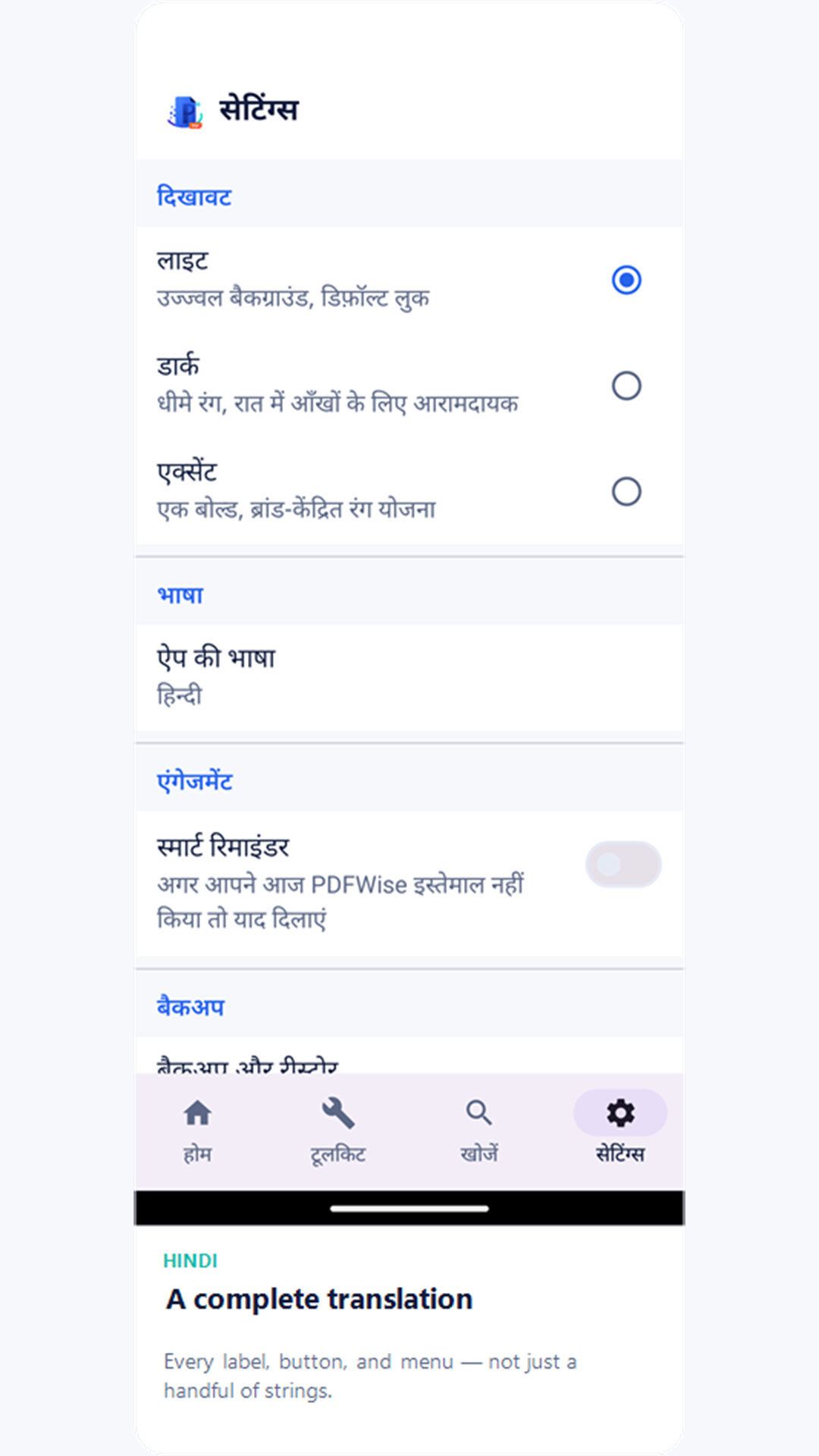
- Darstellung — wählen Sie Hell (Standard), Dunkel oder Akzent, ein kräftigeres Farbschema im Markendesign.
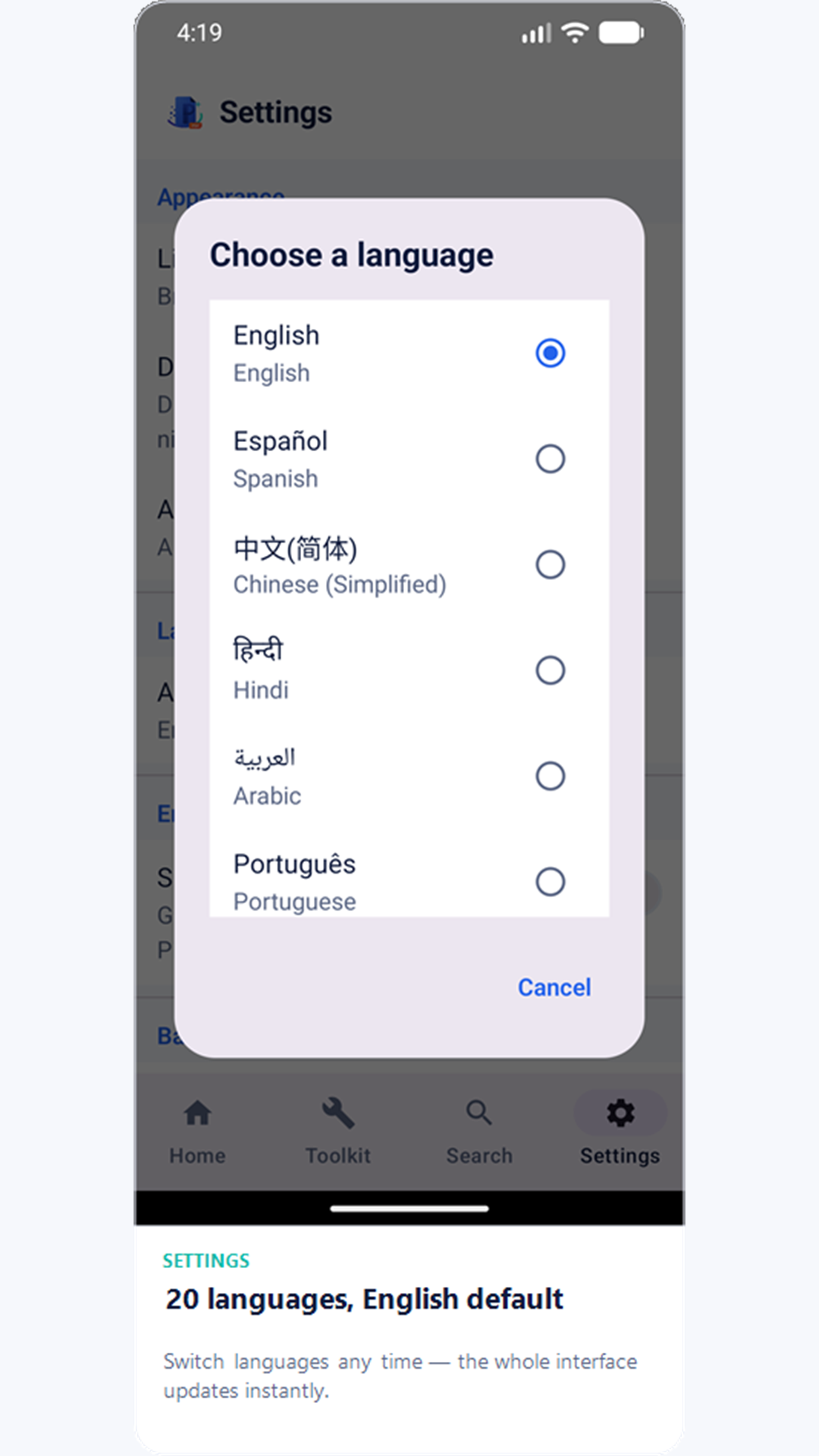
- Sprache — die Oberfläche von WePDF ist in 20 Sprachen verfügbar, Englisch ist Standard; ändern Sie sie jederzeit in den Einstellungen.
- Intelligente Erinnerungen — ein optionaler täglicher Hinweis, wenn Sie WePDF an diesem Tag noch nicht geöffnet haben.
- Biometrische App-Sperre — verlangen Sie auf unterstützten Geräten Ihren Fingerabdruck oder Ihr Gesicht, um WePDF zu öffnen.
Serien, Abzeichen und Freischaltungen
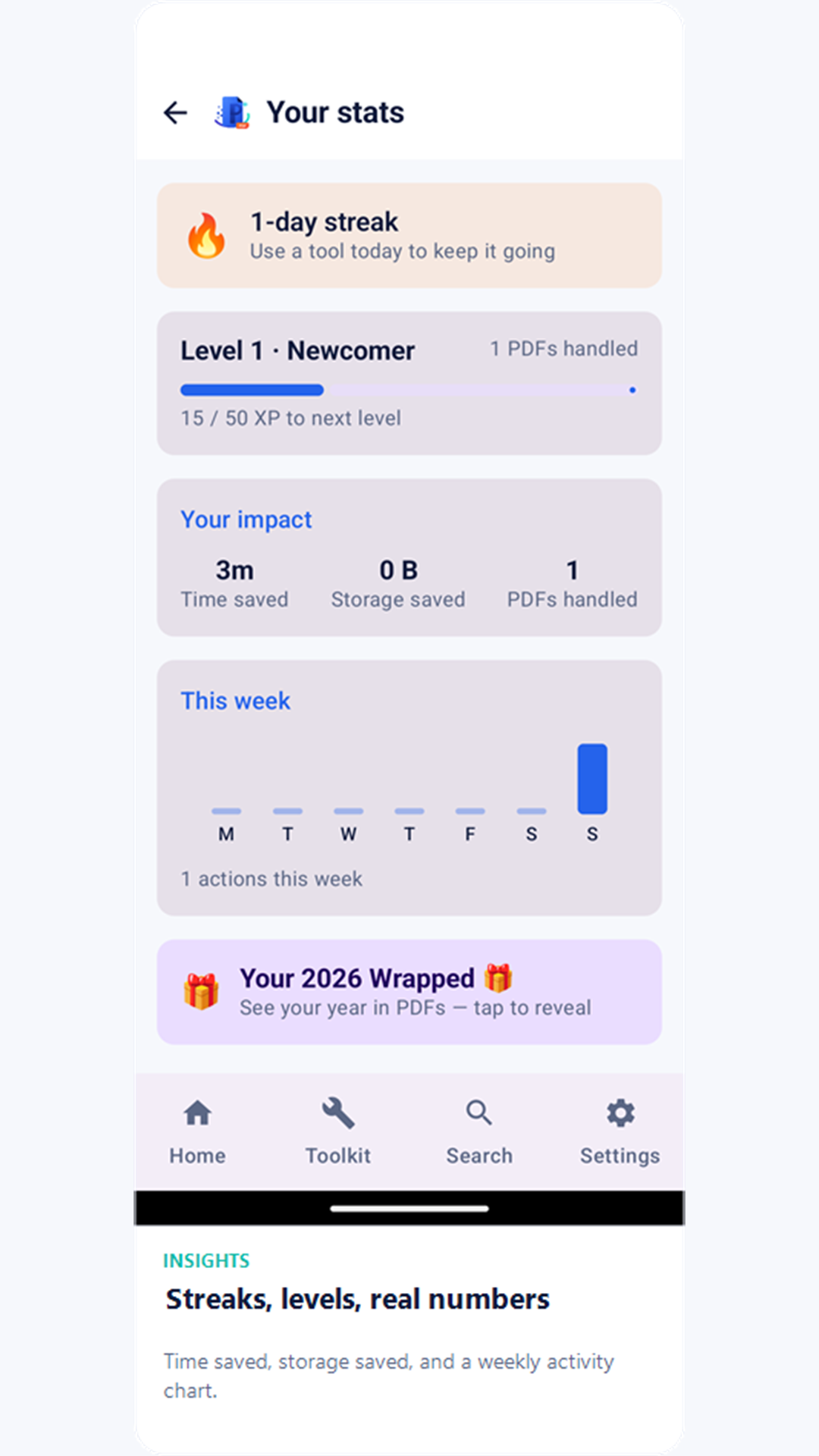
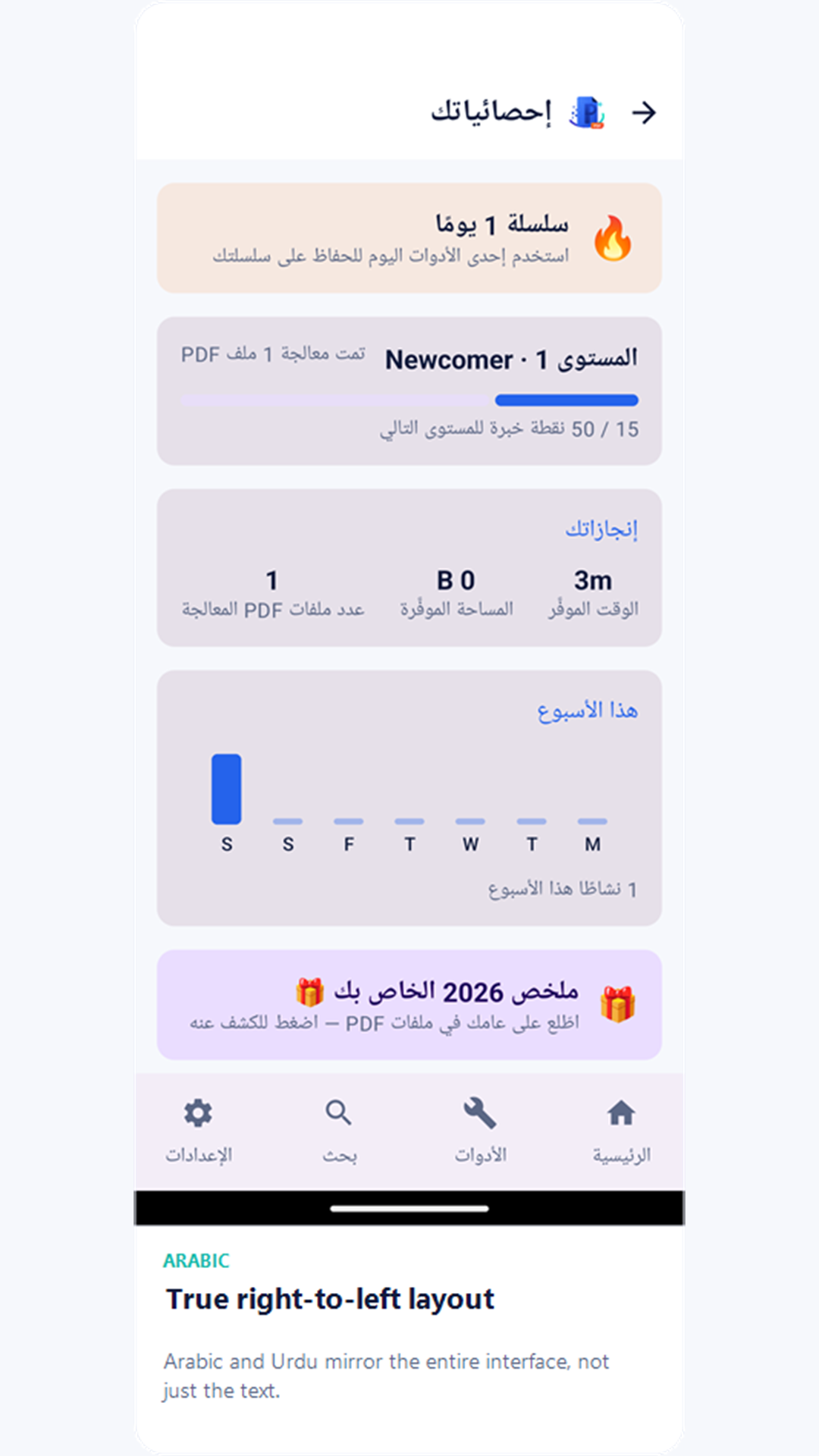
Der Tab „Statistik“ erfasst Ihre tatsächliche Nutzung — nichts davon ist nur Dekoration.
- Tägliche Serie — nach der Uhr Ihres Geräts gezählt; nutzen Sie einmal täglich ein Werkzeug, um sie aufrechtzuerhalten.
- Abzeichen — ein Katalog mit 15 Abzeichen für die erste Nutzung, Nutzungsmeilensteine, Serien und eingesparten Speicherplatz.
- Stufen — ein XP-System mit benannten Stufen, je nachdem, wie viel Sie die App genutzt haben.
- Wochenbericht — ein Diagramm Ihrer Aktivität von Montag bis Sonntag mit Vergleich zur Vorwoche.
- Jahresrückblick und Abzeichenkarten — wenn Sie die App lange genug genutzt haben, stehen unter „Statistik“ auch ein Jahresrückblick und teilbare Abzeichenkarten zur Verfügung.
Alle Werkzeuge im Raster sind von Anfang an verfügbar — nichts muss freigeschaltet werden.
Datenschutz inklusive
- WePDF arbeitet offline: Scannen, Zusammenfügen, Teilen, Komprimieren, Wasserzeichen, Passwortschutz, Unterschreiben, Umwandeln und Bearbeiten geschehen auf Ihrem Gerät — Ihre Dateien werden zur Verarbeitung nirgendwohin hochgeladen.
- Für die Nutzung der App ist kein Konto und keine Anmeldung nötig.
- Die Google-Drive-Sicherung ist komplett optional und so eingeschränkt, dass WePDF nur den selbst angelegten Sicherungsordner sehen kann — nie den Rest Ihres Drive.
- Lesen Sie die vollständige Datenschutzerklärung für weitere Details.