ব্যবহারকারী নির্দেশিকা
WePDF যা যা করতে পারে এবং কীভাবে ব্যবহার করবেন — আপনার ডকুমেন্ট স্ক্যান, সাজানো, সাইন, রূপান্তর ও সুরক্ষা, সবকিছু আপনার নিজের ডিভাইসে প্রসেস হয়।
দ্রুত শুরু
কাগজের ডকুমেন্ট (বা আগে থেকে থাকা ফাইল) থেকে তৈরি PDF পর্যন্ত মাত্র তিনটি ধাপ।
- একটি ডকুমেন্ট যোগ করুন। ক্যামেরা দিয়ে কাগজের ডকুমেন্ট তুলতে হোমে স্ক্যান বোতামে ট্যাপ করুন, অথবা PDF, Word, Excel, টেক্সট বা ছবির ফাইল ইমপোর্ট করতে + বোতামে ট্যাপ করুন — PDF নয় এমন ফাইল স্বয়ংক্রিয়ভাবে PDF-এ রূপান্তরিত হয়। আপনি অন্য যেকোনো অ্যাপ থেকে WePDF-এ ফাইল শেয়ার করতে পারেন, অথবা ডিভাইসে থাকা ফাইলে "WePDF দিয়ে খুলুন" বেছে নিতে পারেন।
- টুলকিট খুলুন এবং একটি টুল বেছে নিন — মার্জ, স্প্লিট, কমপ্রেস, ওয়াটারমার্ক, সুরক্ষা, ই-সাইন, রূপান্তর বা এডিট। প্রতিটি টুল আপনার WePDF লাইব্রেরিতে থাকা ডকুমেন্টে কাজ করে।
- ফলাফল হাইলাইট করা অবস্থায় হোমে ফিরে আসুন। কোনো টুলের কাজ শেষ হলে আপনি লাইব্রেরিতে ফিরে যান, যেখানে নতুন বা এডিট করা ফাইল হাইলাইট করা থাকে — খোলা, শেয়ার করা বা সরাসরি Downloads ফোল্ডারে সংরক্ষণের জন্য প্রস্তুত।
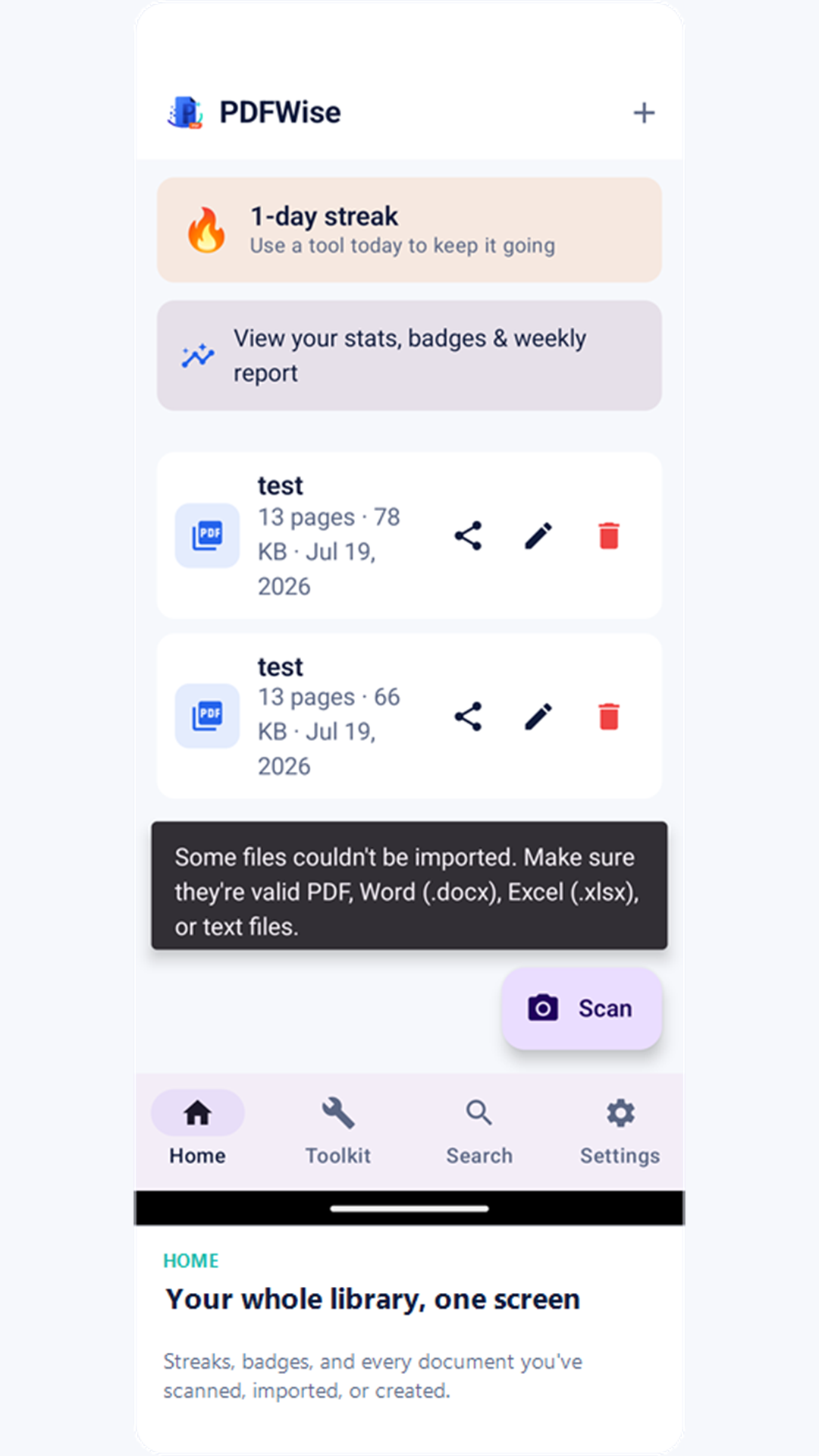
টুলকিট
প্রতিটি টুল পুরোপুরি আপনার ডিভাইসে চলে — প্রসেস করার জন্য কিছুই আপলোড হয় না।
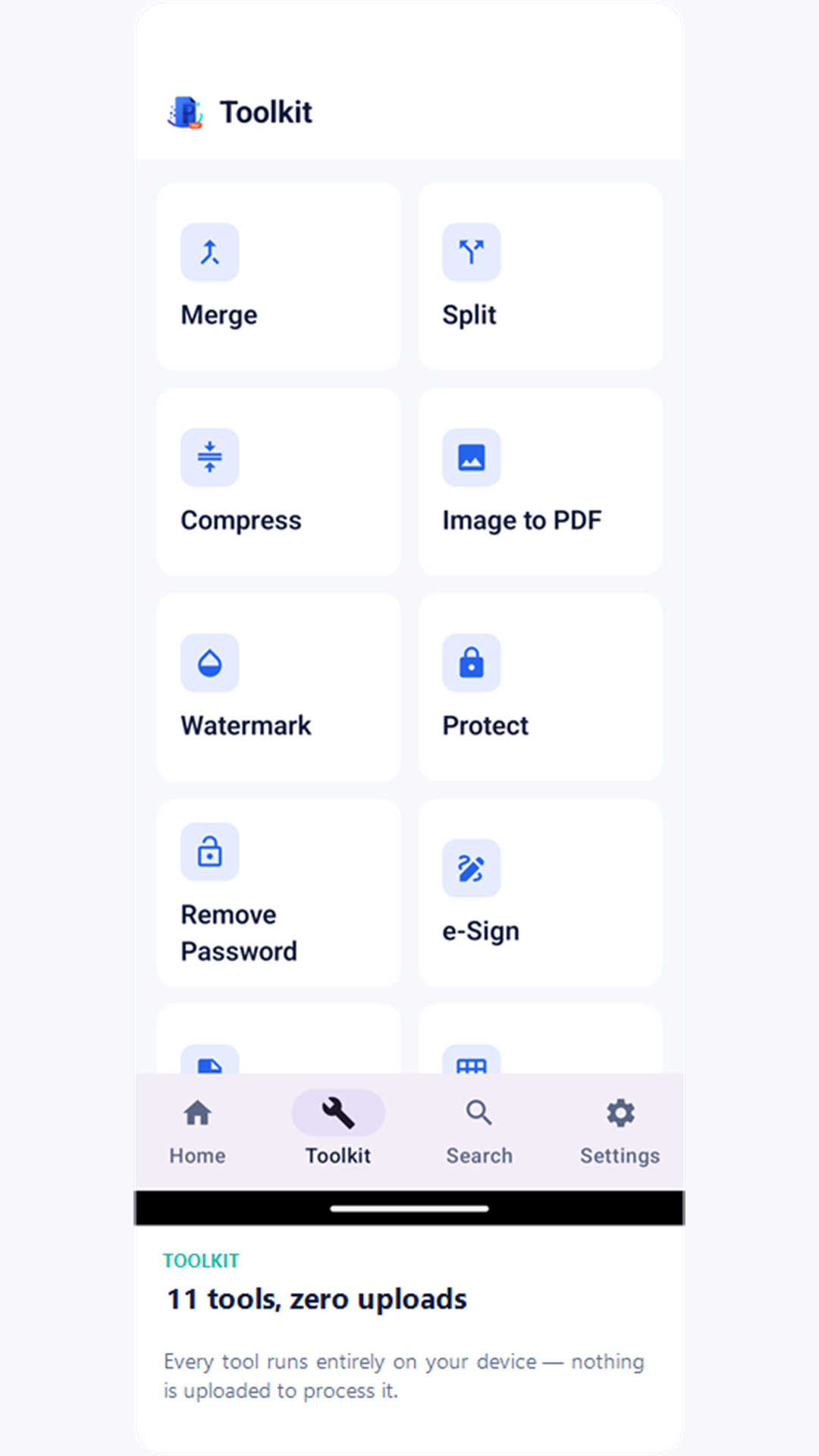
মার্জ
দুই বা তার বেশি PDF আপনার পছন্দের ক্রমে একটি ফাইলে একত্র করুন।
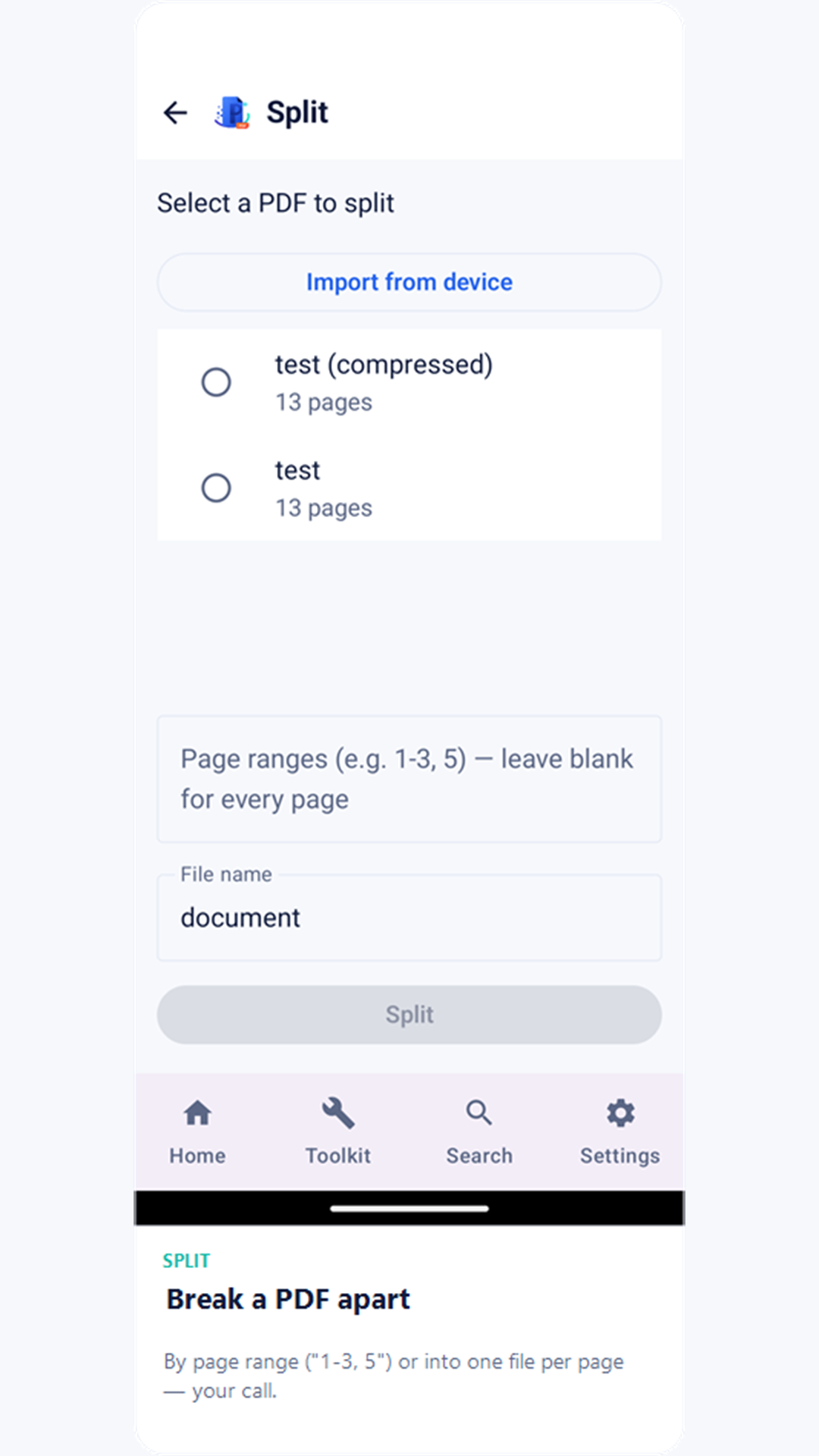
স্প্লিট
পৃষ্ঠার পরিসীমা (যেমন "1-3, 5") দিয়ে বা প্রতি পৃষ্ঠায় একটি ফাইলে PDF ভাগ করুন।
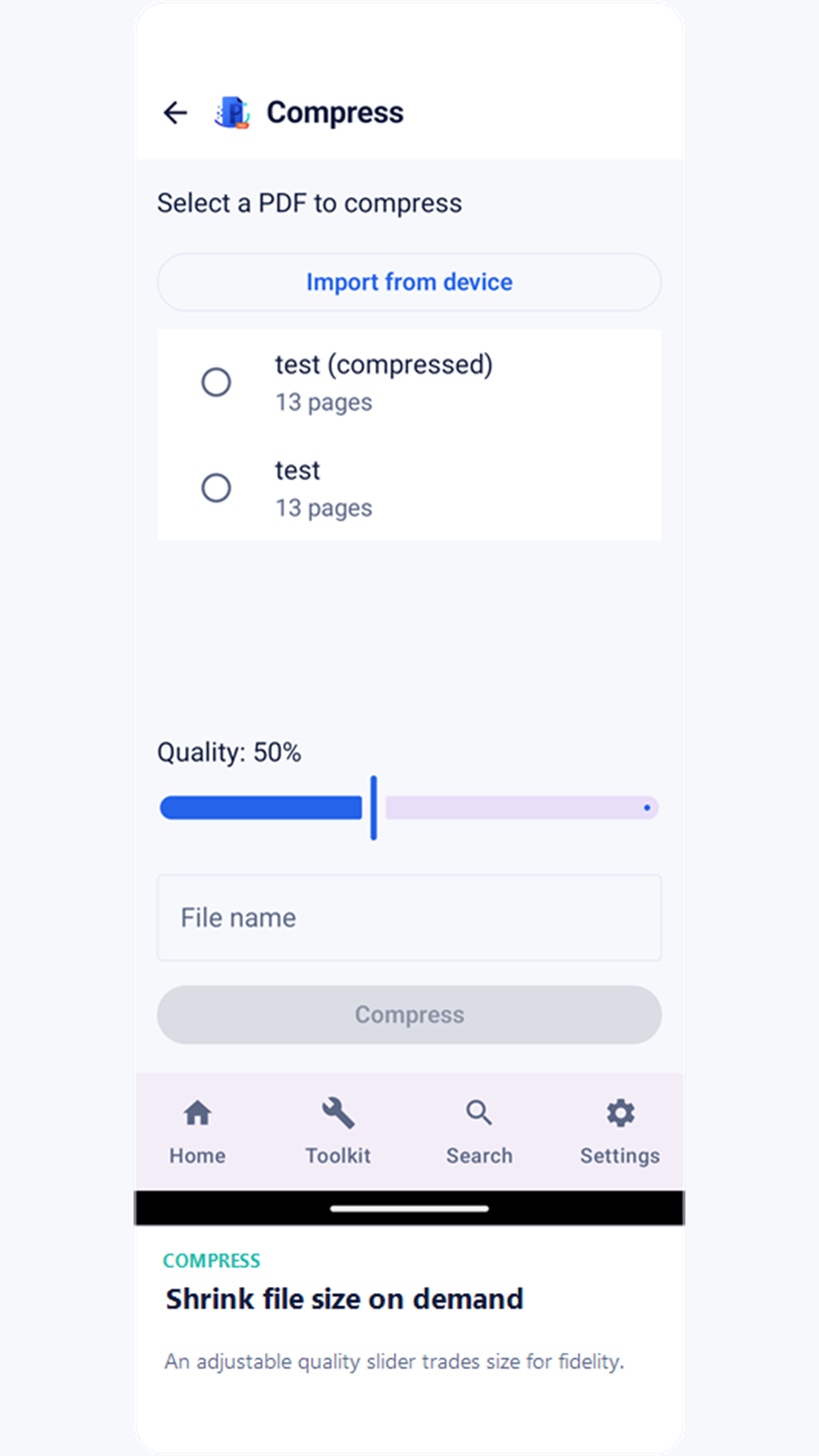
কমপ্রেস
এমবেড করা ছবিগুলো পুনরায় এনকোড করে এমন একটি সামঞ্জস্যযোগ্য মানের স্লাইডার দিয়ে ফাইলের আকার কমান।
ছবি থেকে PDF
এক বা একাধিক ছবিকে একটি PDF-এ পরিণত করুন, প্রতিটি ছবির জন্য একটি পৃষ্ঠা।
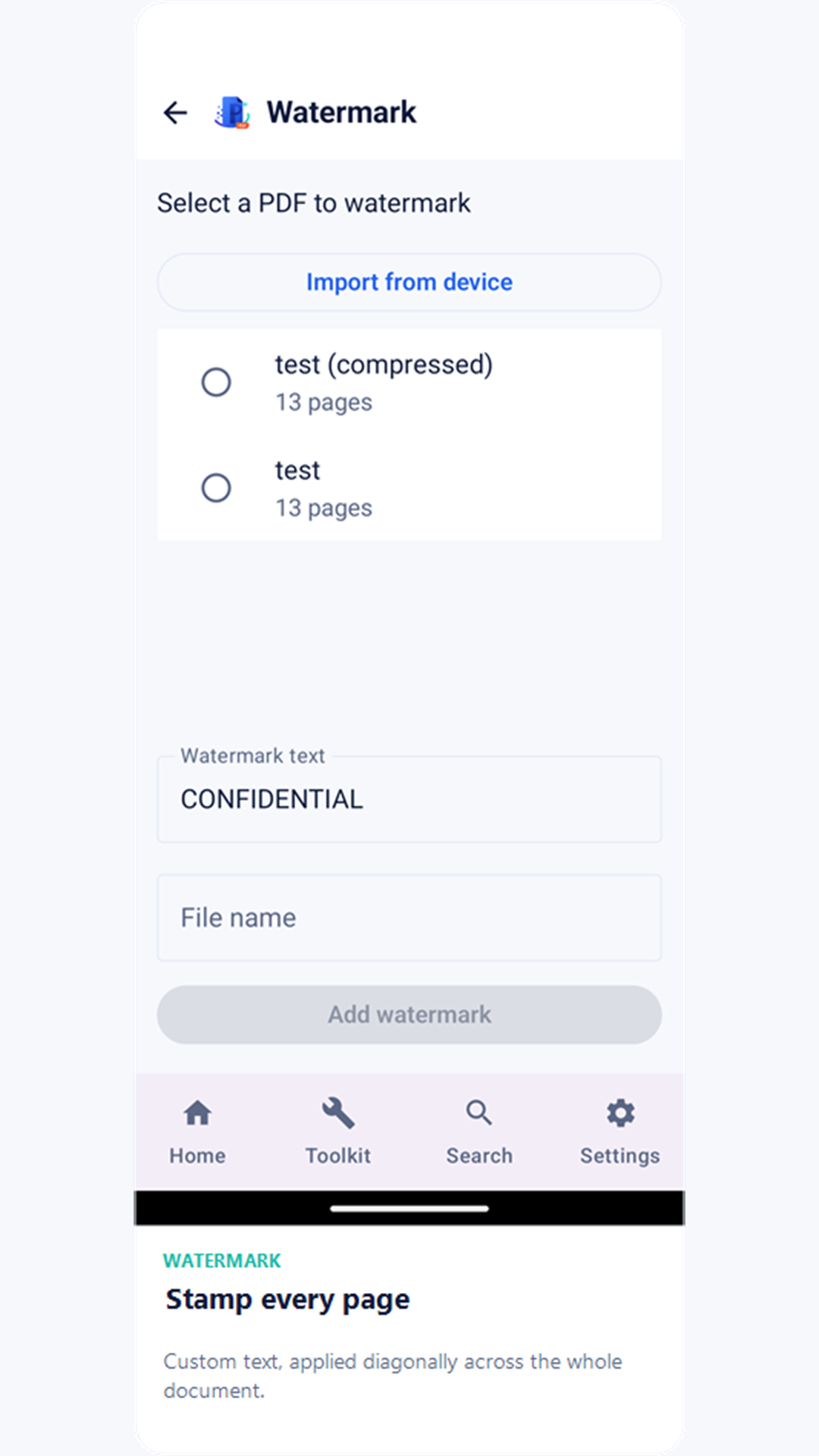
ওয়াটারমার্ক
প্রতিটি পৃষ্ঠা জুড়ে তির্যক টেক্সট ওয়াটারমার্ক বসান।
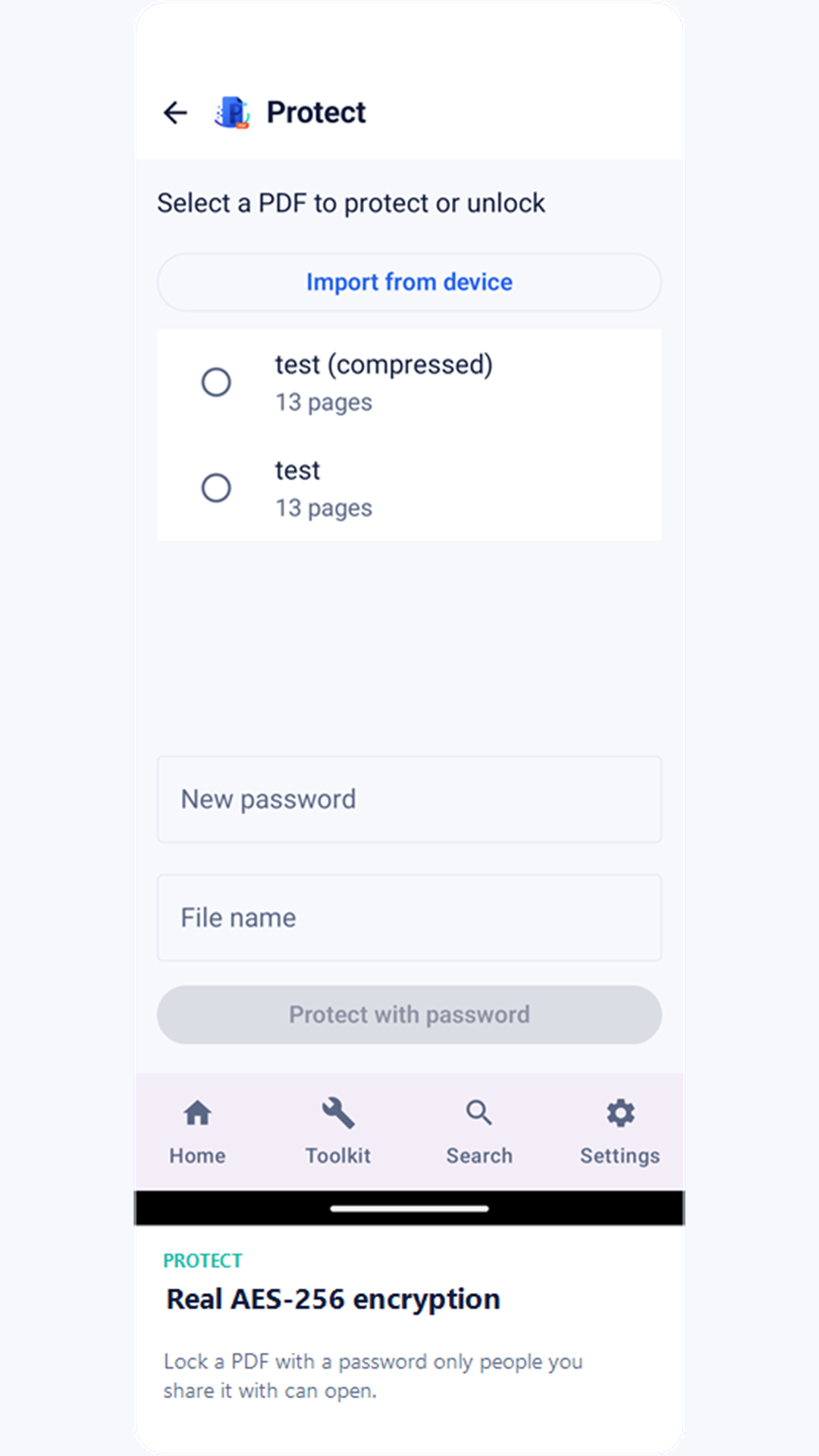
সুরক্ষা
প্রকৃত AES-256 পাসওয়ার্ড দিয়ে PDF লক করুন, যাতে শুধু যাদের সাথে শেয়ার করবেন তারাই খুলতে পারেন।
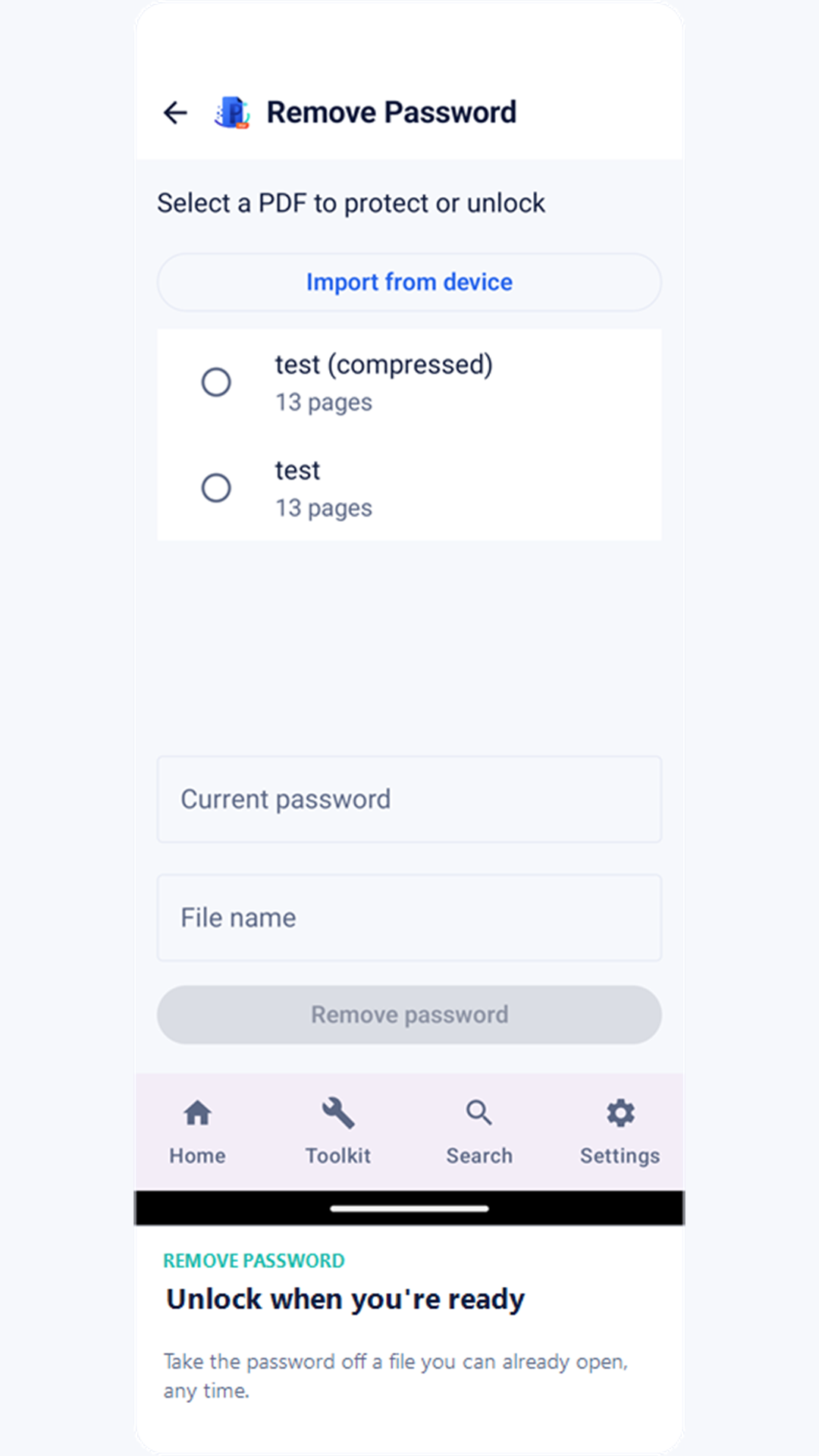
পাসওয়ার্ড সরান
যে PDF আপনি আগেই আনলক করতে পারেন, সুরক্ষার আর দরকার না থাকলে তার পাসওয়ার্ড তুলে দিন।
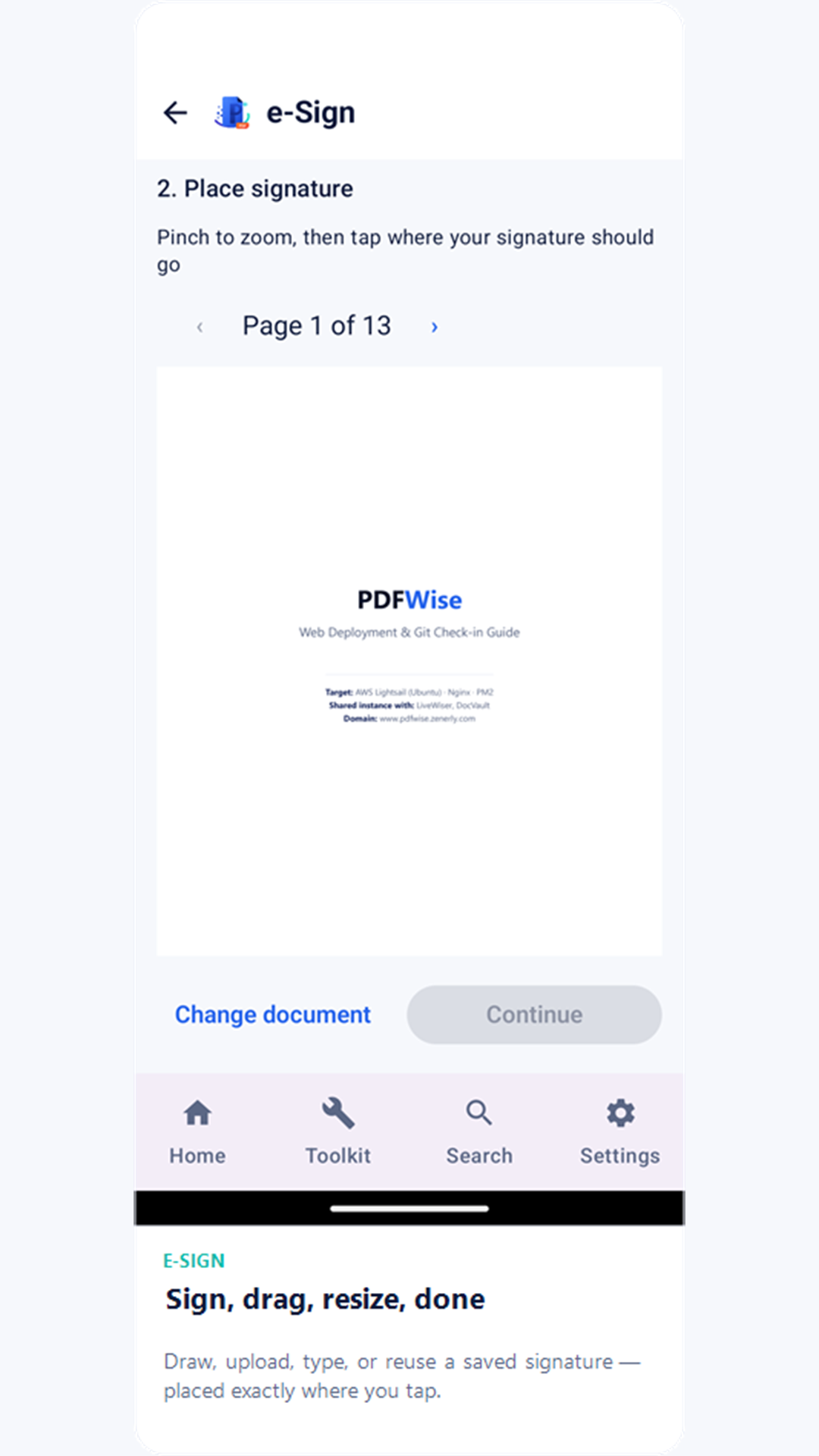
ই-সাইন
স্বাক্ষর আঁকুন, আপলোড করুন, টাইপ করুন বা সংরক্ষিত স্বাক্ষর আবার ব্যবহার করুন — প্রয়োগের আগে টেনে জায়গা ও আকার বদলান, আর সাইন করার পরপরই দ্রুত পূর্বাবস্থায় ফেরার সুযোগ।
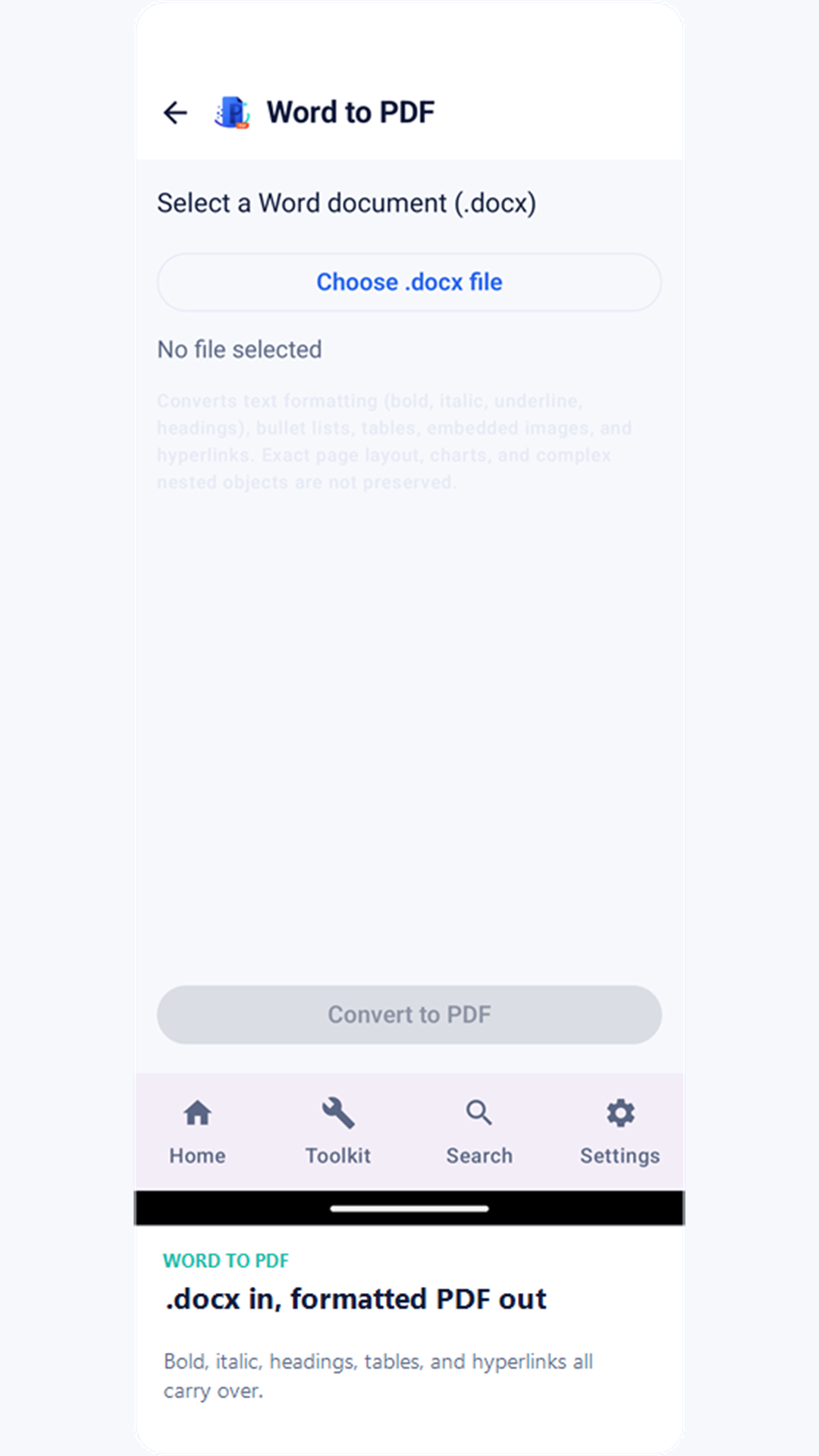
Word থেকে PDF
একটি .docx ফাইলের লেখা ও সাধারণ ফরম্যাটিং (বোল্ড, ইটালিক, হেডিং) ডিভাইসেই PDF-এ রূপান্তর করুন।
Excel থেকে PDF
একটি .xlsx ওয়ার্কবুকের সেলের মানগুলো পৃষ্ঠায় ভাগ করা PDF গ্রিডে রূপান্তর করুন, প্রতি শিটের জন্য একটি অংশ।
PDF এডিট
PDF-এ প্রকৃত ফর্ম ফিল্ড থাকলে সেগুলো পূরণ করুন, না থাকলে পৃষ্ঠার যেকোনো জায়গায় হাতে আঁকুন ও টাইপ করা লেখা যোগ করুন।
রূপান্তর সম্পর্কে একটি কথা: Word থেকে PDF ও Excel থেকে PDF তৃতীয় পক্ষের রূপান্তর পরিষেবা ছাড়াই পুরোপুরি অফলাইনে কাজ করার জন্য তৈরি। এগুলো লেখা, সাধারণ ফরম্যাটিং ও সেলের মান নির্ভুলভাবে রূপান্তর করে, কিন্তু মূল ফাইলের জটিল লেআউট, টেবিল, এমবেড করা ছবি, চার্ট ও সেল ফরম্যাটিং পুনরুৎপাদিত হয় না।
স্ক্যান ও অনুসন্ধান
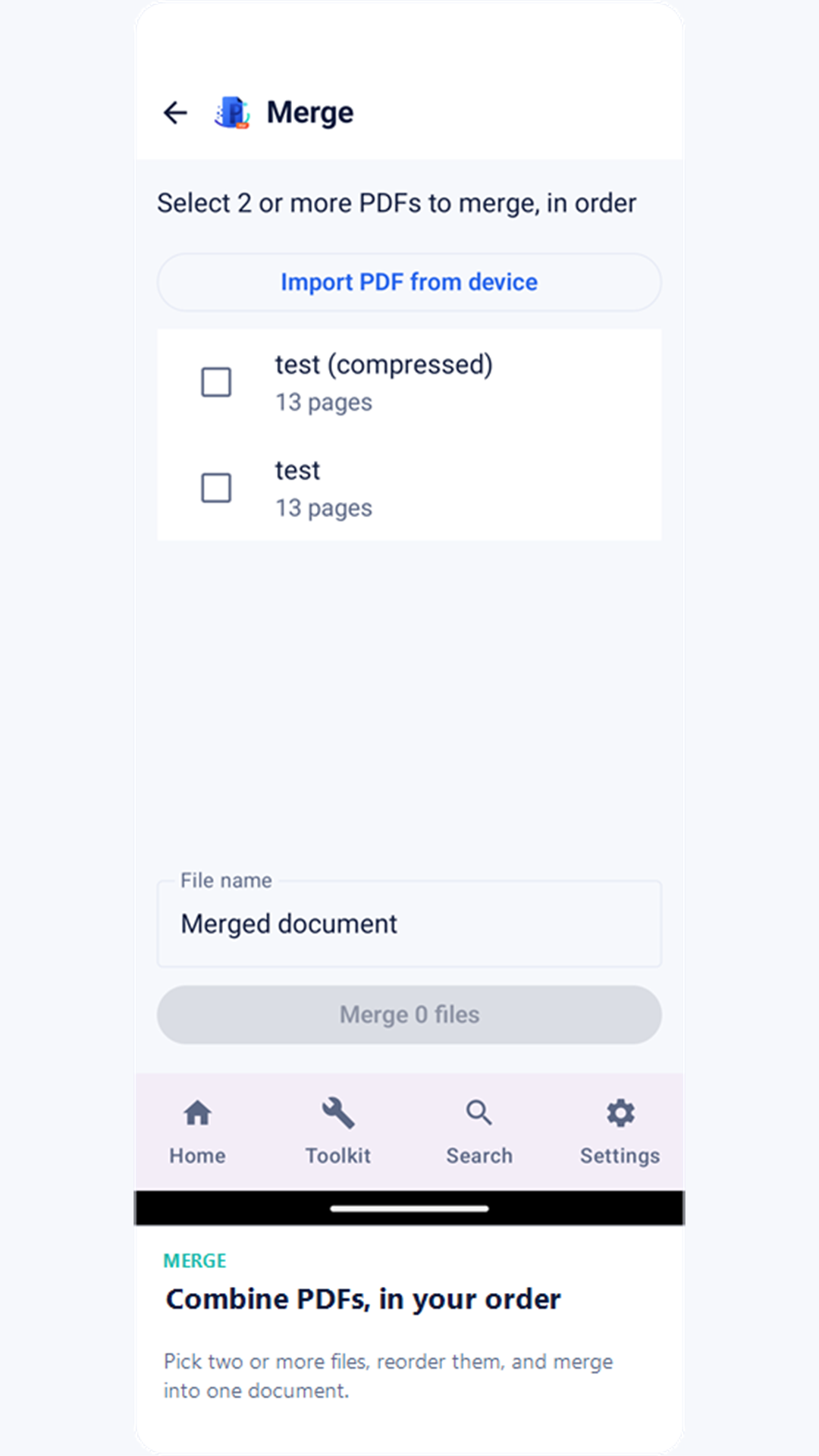
স্ক্যান
ক্যামেরা দিয়ে কাগজের ডকুমেন্ট তুলুন। কিনারা স্বয়ংক্রিয়ভাবে শনাক্ত ও ক্রপ হয়, এবং সংরক্ষণের আগে আপনি একাধিক পৃষ্ঠা তুলে একটি PDF বানাতে পারেন।
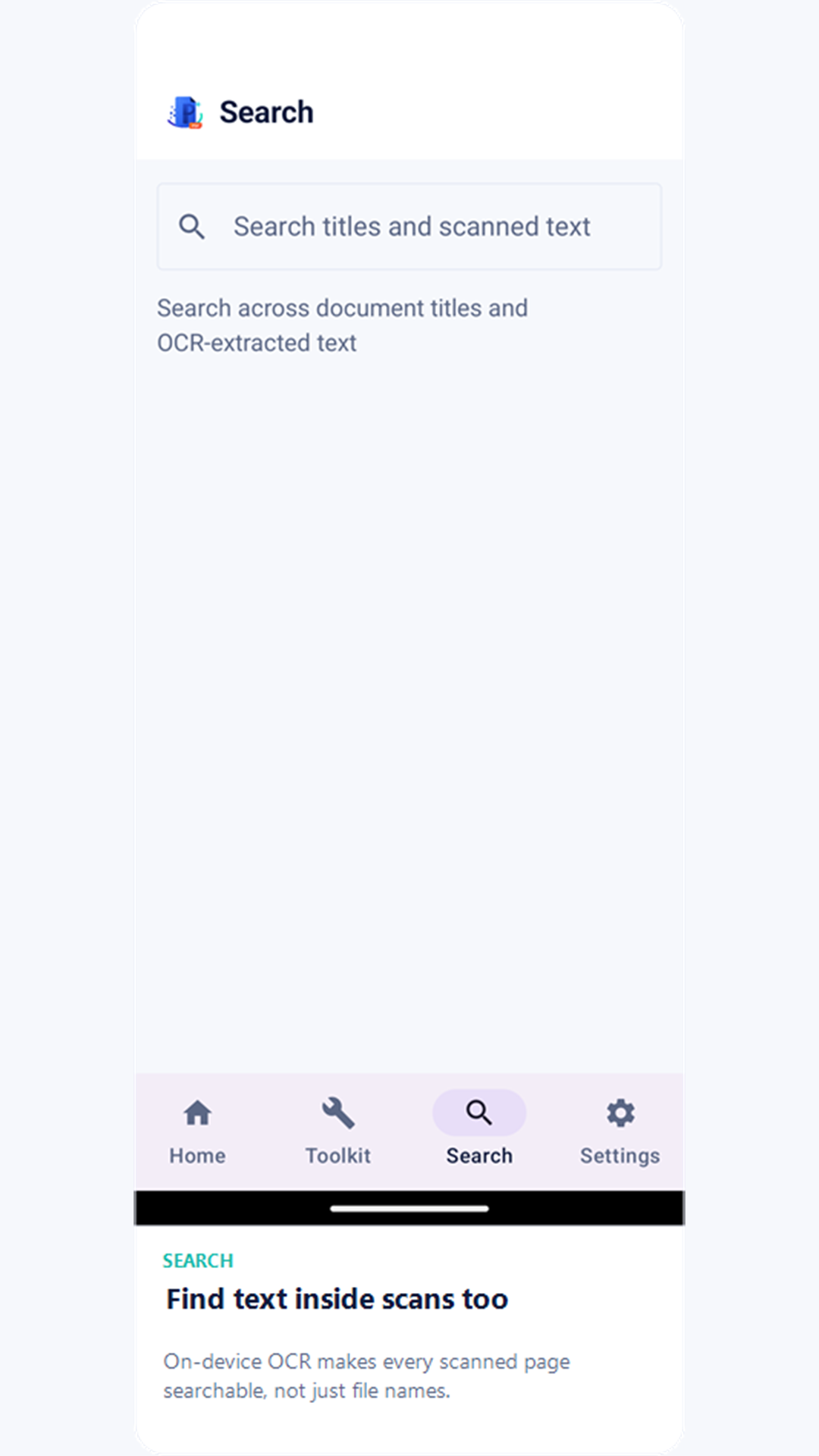
অনুসন্ধান
প্রতিটি স্ক্যান ব্যাকগ্রাউন্ডে ডিভাইসেই টেক্সট শনাক্তকরণ (OCR)-এর মধ্য দিয়ে যায়, তাই আপনি ডকুমেন্টের শিরোনাম ও স্ক্যানের ভেতরের লেখা দুটোতেই খুঁজতে পারেন।
ভিউয়ার ও শেয়ারিং
খুলতে লাইব্রেরির যেকোনো ডকুমেন্টে ট্যাপ করুন।
- শেয়ার — সিস্টেম শেয়ার শিটের মাধ্যমে আপনার ডিভাইসের যেকোনো অ্যাপে PDF পাঠান।
- Downloads-এ সংরক্ষণ — ফাইলটি আপনার ডিভাইসের সর্বজনীন Downloads ফোল্ডারে কপি করুন।
- আনলক — কোনো ডকুমেন্ট পাসওয়ার্ড-সুরক্ষিত হলে, পৃষ্ঠা দেখানোর আগে ভিউয়ার পাসওয়ার্ড চায়।
হোমে প্রতিটি ডকুমেন্টের আইকন দিয়ে আপনি সেটি শেয়ার, নাম পরিবর্তন বা মুছে ফেলতে পারেন — অথবা একসাথে কয়েকটি মুছতে যেকোনো ডকুমেন্ট চেপে ধরে একাধিক নির্বাচন করুন।
ব্যাকআপ ও পুনরুদ্ধার
লাইব্রেরির একটি কপি ডিভাইসের বাইরে রাখতে আপনার নিজের Google Drive সংযুক্ত করুন।
- ফাইলগুলো একটি ব্যক্তিগত "WePDF Backups" ফোল্ডারে ব্যাকআপ হয়, যা আপনার Drive-এ শুধু WePDF দেখতে পায় — অ্যাপটি আপনার Drive-এর বাকি অংশ কখনো দেখে না।
- নতুন বা পরিবর্তিত PDF স্বয়ংক্রিয়ভাবে ব্যাকআপ করতে প্রতিদিন স্বয়ংক্রিয় ব্যাকআপ চালু করুন।
- শুধু Wi-Fi স্বয়ংক্রিয় ব্যাকআপকে মোবাইল ডেটা ব্যবহার থেকে বিরত রাখে।
- পুনরুদ্ধার আপনার ব্যাকআপ করা ডকুমেন্টগুলো নতুন বা রিসেট করা ডিভাইসে ফিরিয়ে আনে।
নিজের মতো সাজান
সেটিংসে পাবেন।
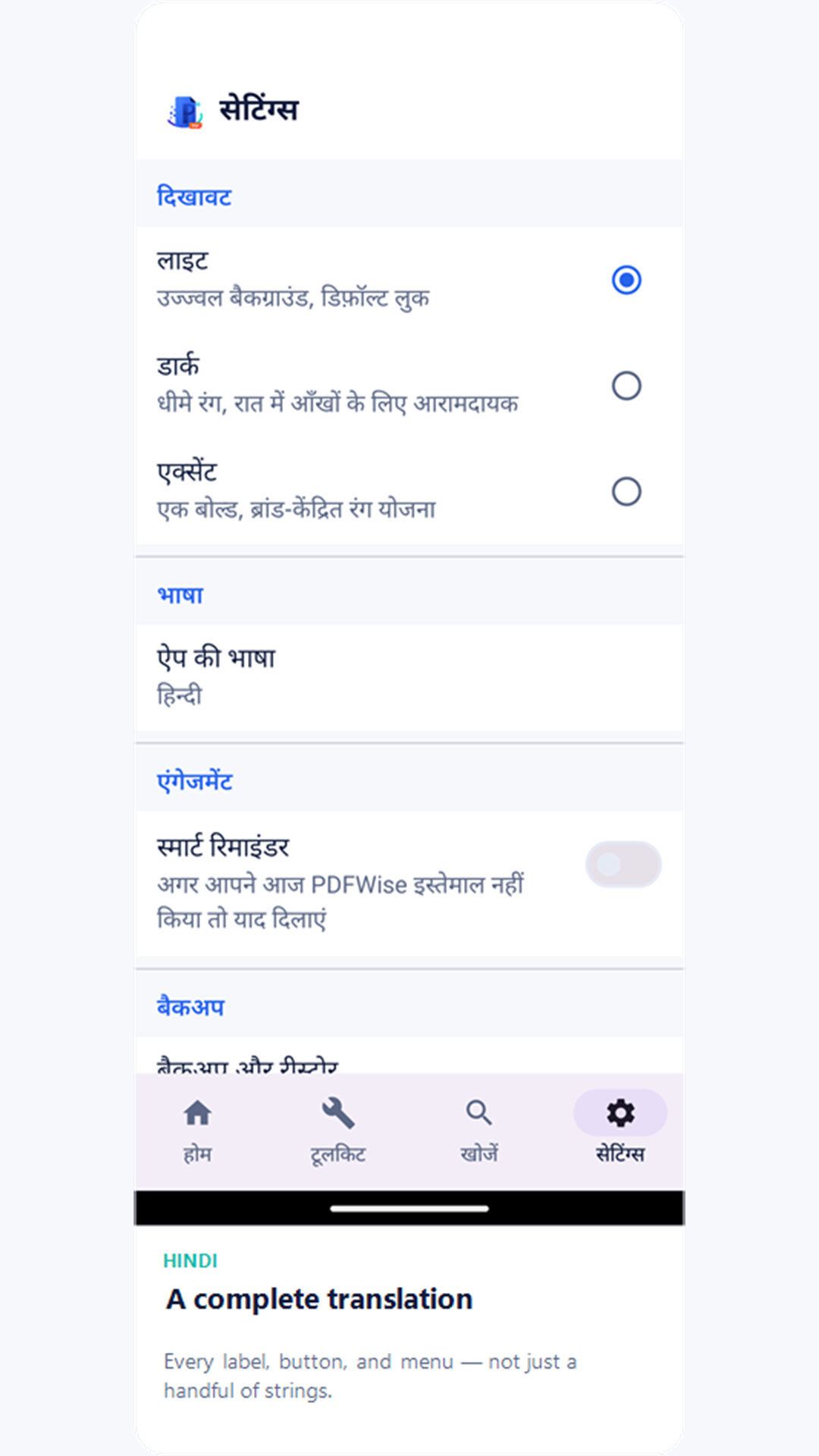
- চেহারা — লাইট (ডিফল্ট), ডার্ক, অথবা অ্যাকসেন্ট বেছে নিন, যা আরও উজ্জ্বল, ব্র্যান্ড-প্রধান রঙের থিম।
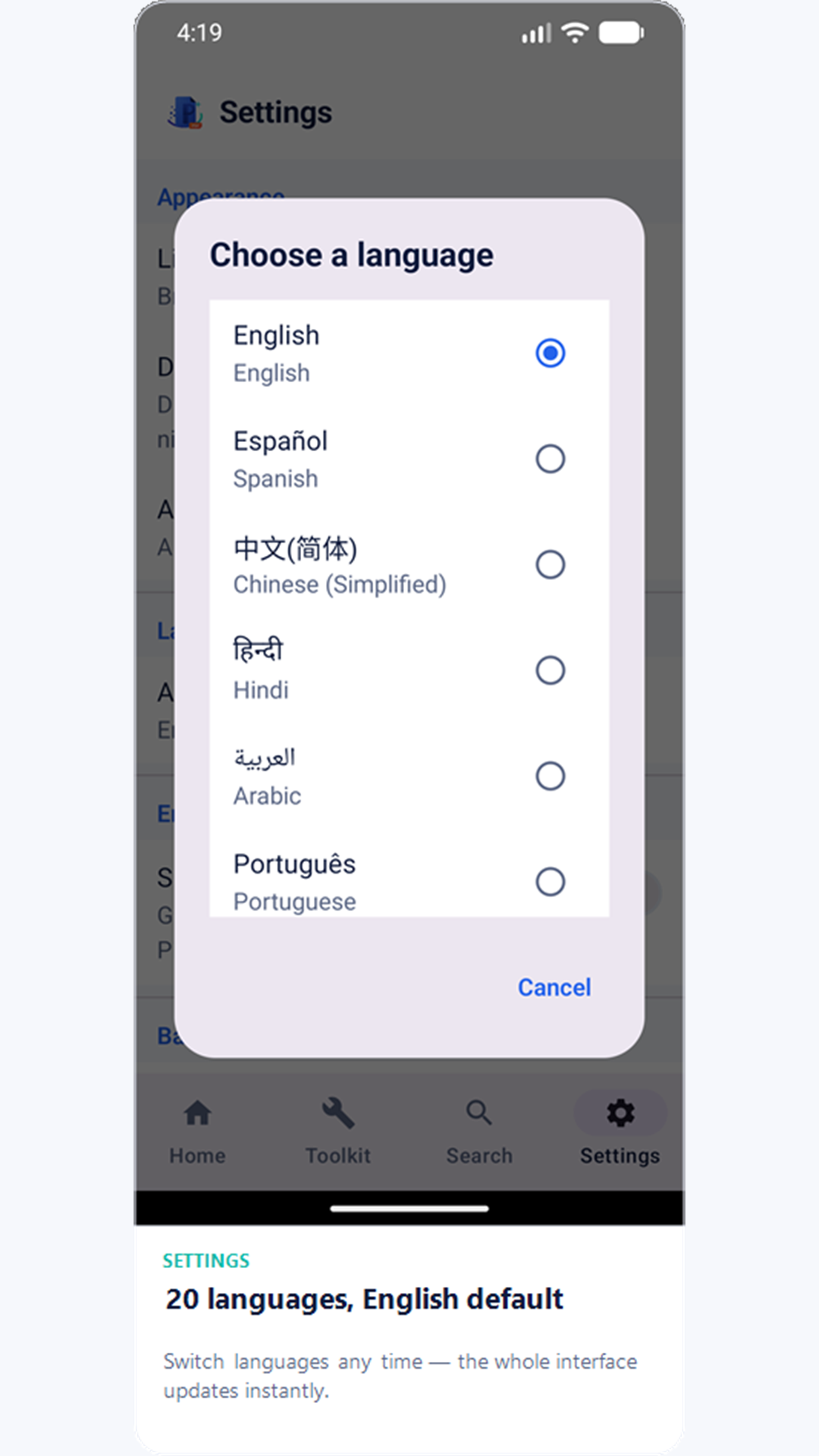
- ভাষা — WePDF-এর ইন্টারফেস ২০টি ভাষায় উপলব্ধ, ডিফল্ট ইংরেজি; সেটিংস থেকে যেকোনো সময় বদলান।
- স্মার্ট রিমাইন্ডার — সেদিন WePDF না খুলে থাকলে একটি ঐচ্ছিক দৈনিক মনে করিয়ে দেওয়া।
- বায়োমেট্রিক অ্যাপ লক — সমর্থিত ডিভাইসে WePDF খুলতে আপনার আঙুলের ছাপ বা মুখ প্রয়োজন করুন।
স্ট্রিক, ব্যাজ ও আনলক
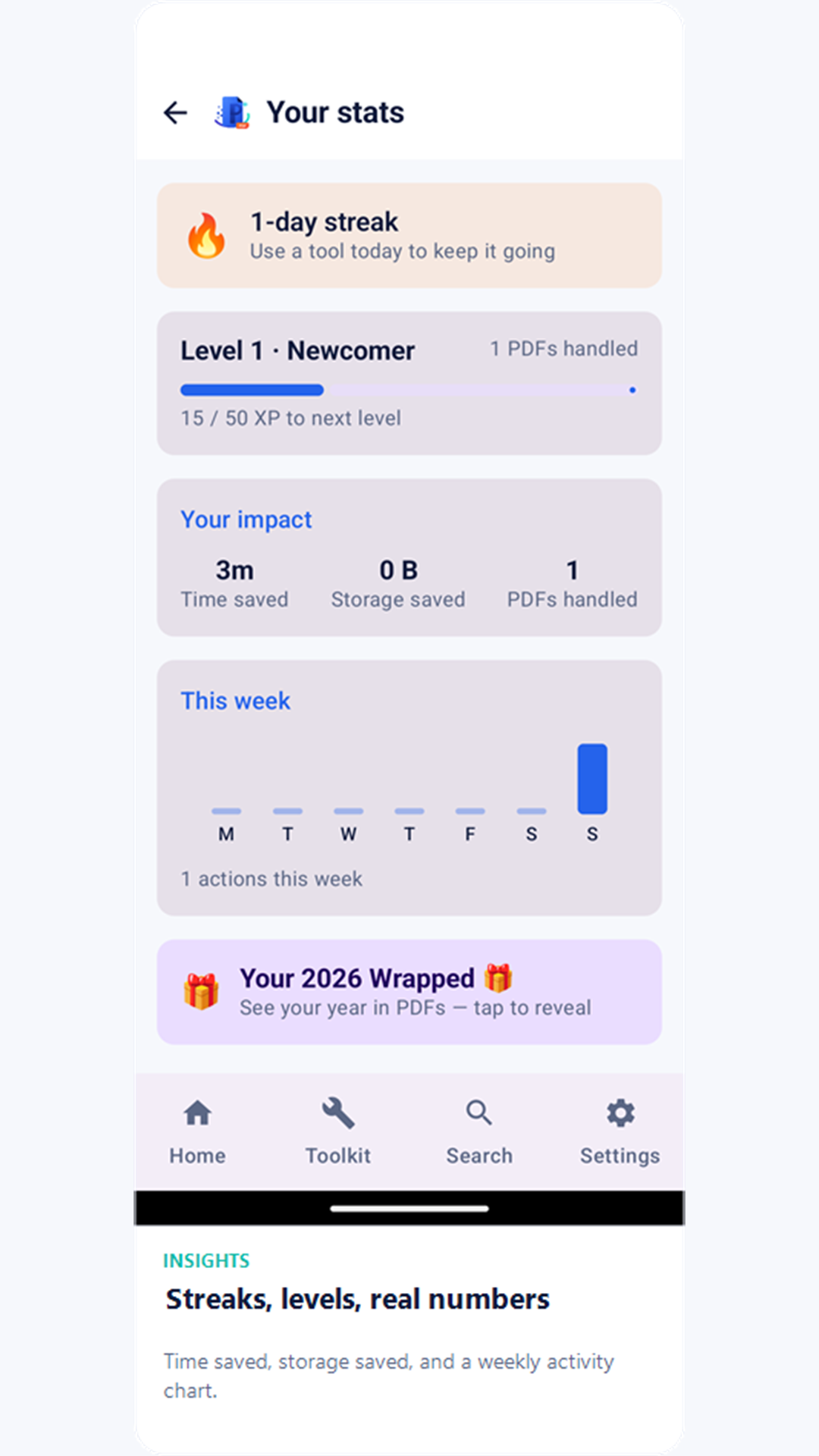
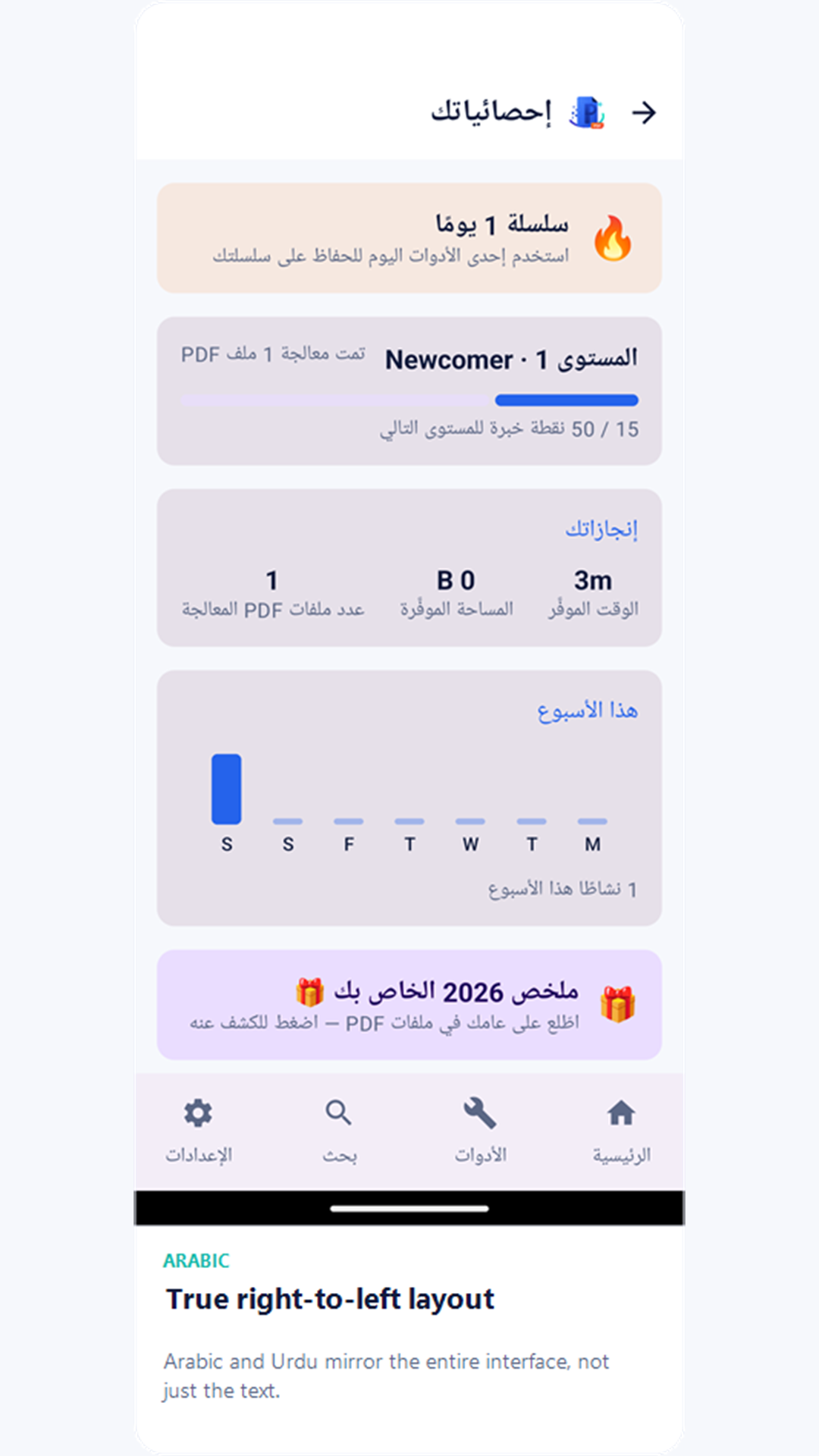
ইনসাইটস ট্যাব আপনার প্রকৃত ব্যবহার ট্র্যাক করে — এখানে কিছুই শুধু দেখানোর জন্য নয়।
- দৈনিক স্ট্রিক — আপনার ডিভাইসের ঘড়ি থেকে ট্র্যাক করা হয়; এটি চালু রাখতে দিনে একবার যেকোনো টুল ব্যবহার করুন।
- ব্যাজ — প্রথমবার ব্যবহার, ব্যবহারের মাইলফলক, স্ট্রিক ও সাশ্রয় হওয়া স্টোরেজের জন্য ১৫টি ব্যাজের সংগ্রহ।
- লেভেল — আপনি অ্যাপটি কতটা ব্যবহার করেছেন তার ভিত্তিতে নামযুক্ত লেভেল সহ একটি XP ব্যবস্থা।
- সাপ্তাহিক রিপোর্ট — সোমবার থেকে রবিবার পর্যন্ত আপনার কার্যকলাপের চার্ট, আগের সপ্তাহের সাথে তুলনা সহ।
- বার্ষিক সারাংশ ও ব্যাজ কার্ড — অ্যাপটি যথেষ্ট সময় ব্যবহার করলে, ইনসাইটস থেকে একটি বার্ষিক সারাংশ ও শেয়ারযোগ্য ব্যাজ কার্ডও পাওয়া যায়।
টুলকিট গ্রিডের প্রতিটি টুল শুরু থেকেই উপলব্ধ — কিছুই আনলক করতে হয় না।
গোপনীয়তা, শুরু থেকেই
- WePDF অফলাইন-প্রথম: স্ক্যান, মার্জ, স্প্লিট, কমপ্রেস, ওয়াটারমার্ক, পাসওয়ার্ড সুরক্ষা, ই-সাইন, রূপান্তর ও এডিট — সবকিছু আপনার ডিভাইসে হয়; প্রসেস করার জন্য আপনার ফাইল কোথাও আপলোড হয় না।
- অ্যাপ ব্যবহারে কোনো অ্যাকাউন্ট বা সাইন-ইন লাগে না।
- Google Drive ব্যাকআপ সম্পূর্ণ ঐচ্ছিক, এবং এমনভাবে সীমাবদ্ধ যে WePDF শুধু নিজের তৈরি একটি ব্যাকআপ ফোল্ডারই দেখতে পায় — আপনার Drive-এর বাকি অংশ কখনো নয়।
- বিস্তারিত জানতে সম্পূর্ণ গোপনীয়তা নীতি পড়ুন।