उपयोगकर्ता गाइड
WePDF क्या-क्या कर सकता है और उसे कैसे इस्तेमाल करें — अपने दस्तावेज़ों को स्कैन, व्यवस्थित, साइन, कन्वर्ट और सुरक्षित करें, सब कुछ आपके अपने डिवाइस पर प्रोसेस होता है।
जल्दी शुरू करें
कागज़ी दस्तावेज़ (या मौजूदा फ़ाइल) से तैयार PDF तक सिर्फ़ तीन चरण।
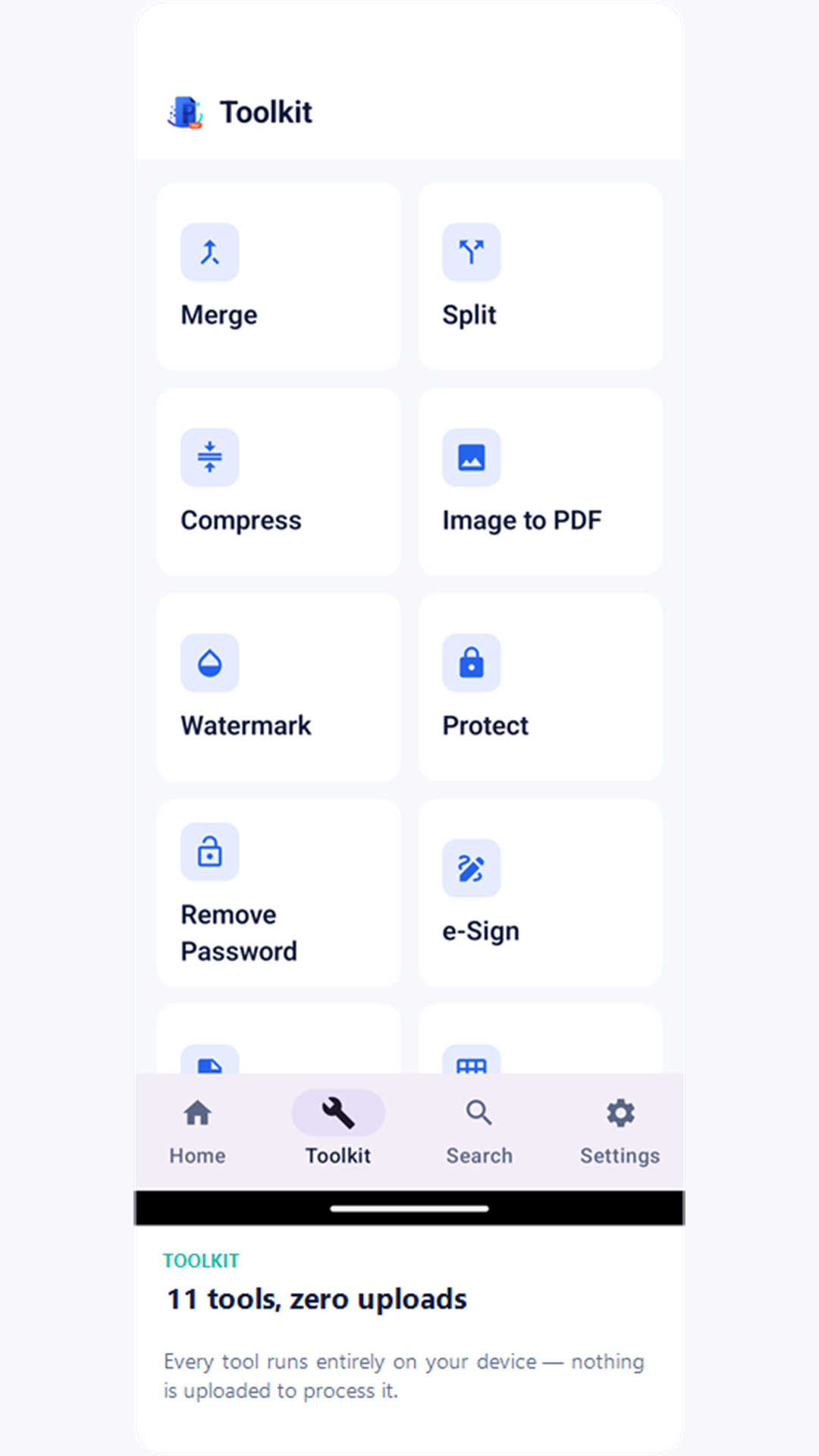
- दस्तावेज़ जोड़ें। कैमरे से कागज़ी दस्तावेज़ कैप्चर करने के लिए होम पर स्कैन बटन टैप करें, या PDF, Word, Excel, टेक्स्ट या इमेज फ़ाइल इंपोर्ट करने के लिए + बटन टैप करें — PDF के अलावा दूसरी फ़ाइलें अपने-आप PDF में बदल जाती हैं। आप किसी भी दूसरे ऐप से फ़ाइल WePDF पर शेयर भी कर सकते हैं, या डिवाइस पर पहले से मौजूद फ़ाइल पर "WePDF से खोलें" चुन सकते हैं।
- टूलकिट खोलें और कोई टूल चुनें — मर्ज, स्प्लिट, कंप्रेस, वॉटरमार्क, सुरक्षा, ई-साइन, कन्वर्ट या एडिट। हर टूल आपकी WePDF लाइब्रेरी में पहले से मौजूद दस्तावेज़ों पर काम करता है।
- हाइलाइट किए गए नतीजे के साथ होम पर वापस आएँ। किसी टूल का काम पूरा करने पर आप अपनी लाइब्रेरी में लौटते हैं, जहाँ नई या एडिट की गई फ़ाइल हाइलाइट रहती है — खोलने, शेयर करने या सीधे डाउनलोड फ़ोल्डर में सेव करने के लिए तैयार।
टूलकिट
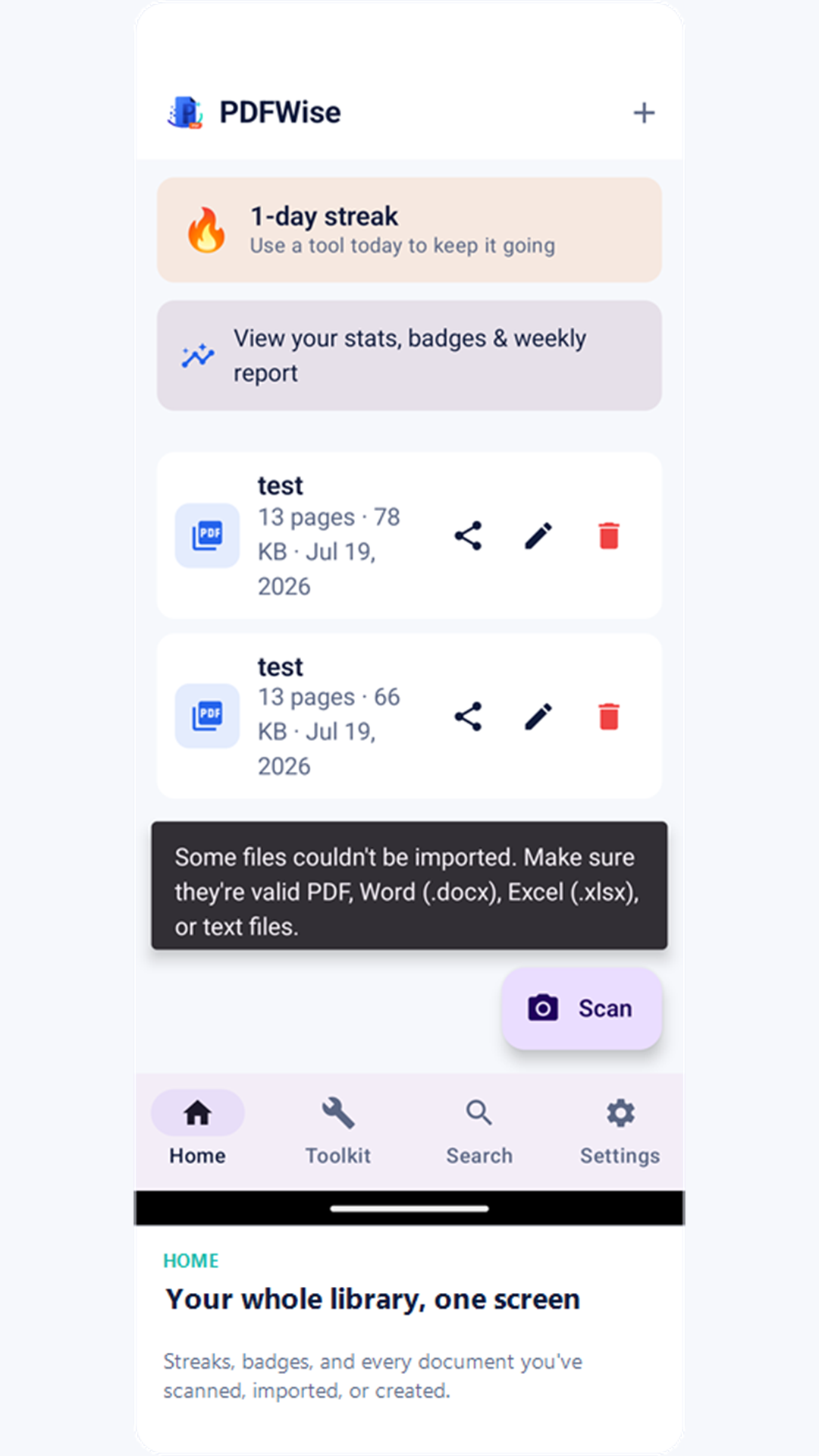
हर टूल पूरी तरह आपके डिवाइस पर चलता है — प्रोसेस करने के लिए कुछ भी अपलोड नहीं होता।
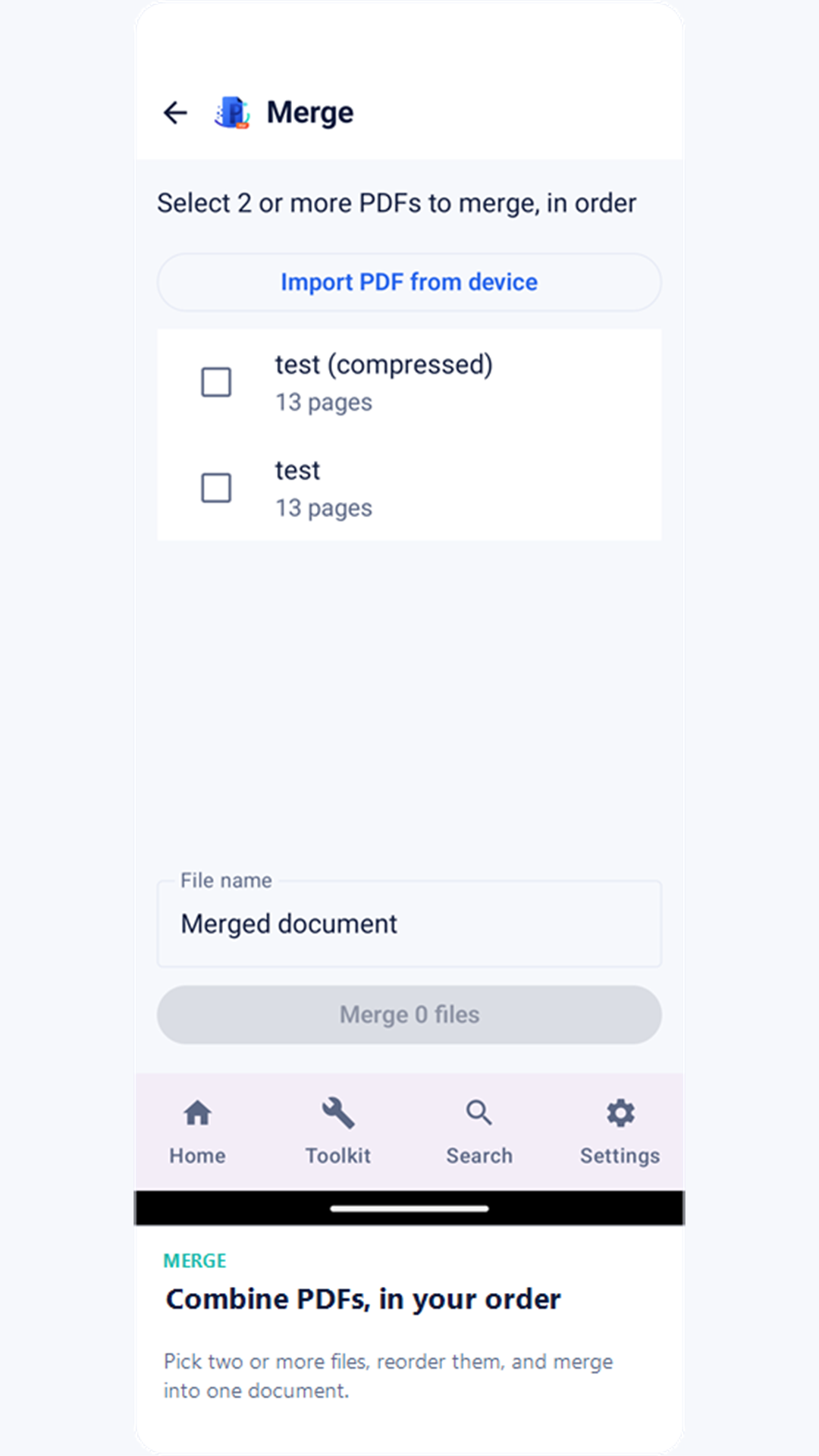
मर्ज
दो या अधिक PDF को आपके चुने क्रम में एक फ़ाइल में जोड़ें।
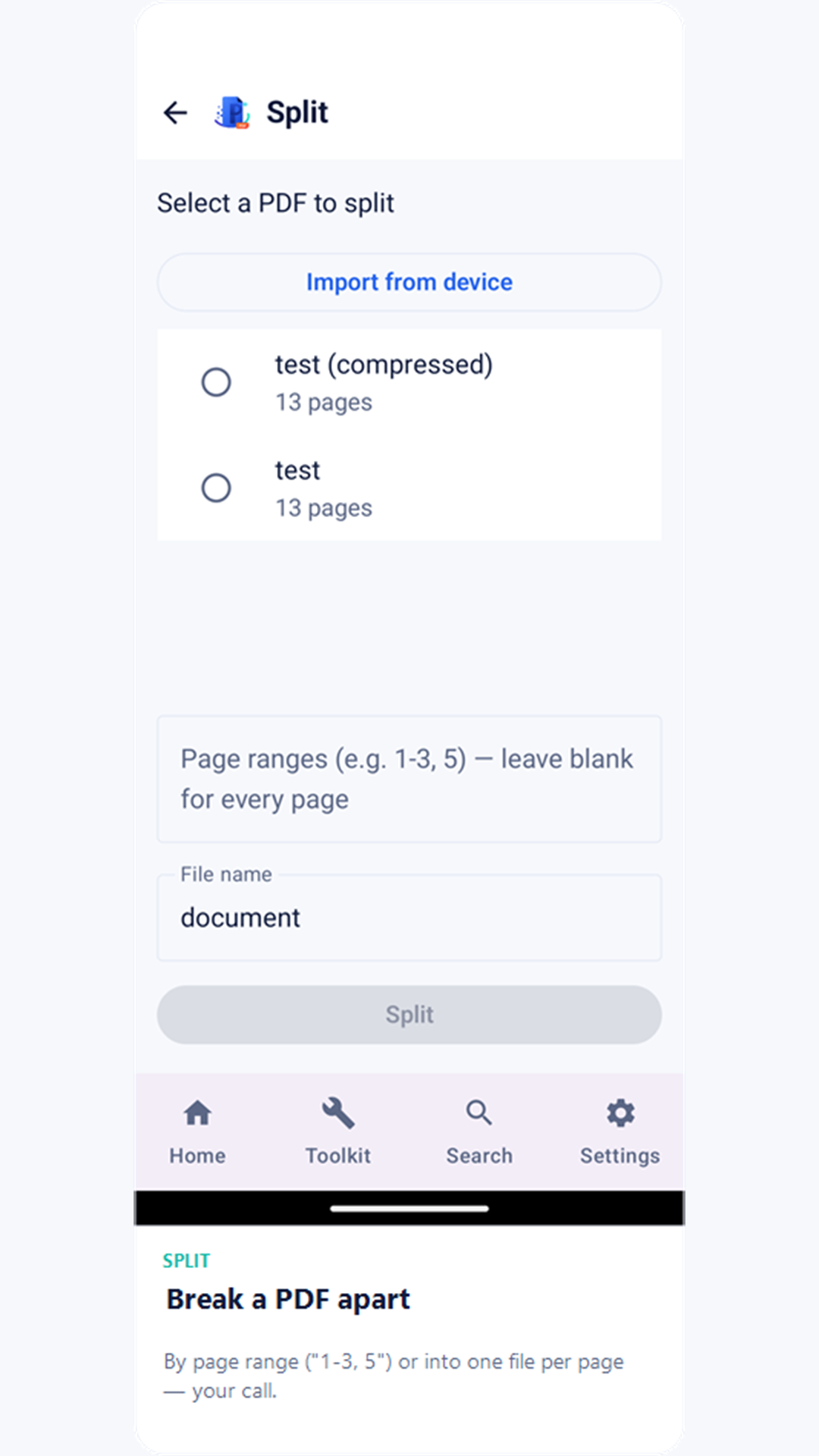
स्प्लिट
PDF को पेज रेंज (जैसे "1-3, 5") से या हर पेज की अलग फ़ाइल में बाँटें।
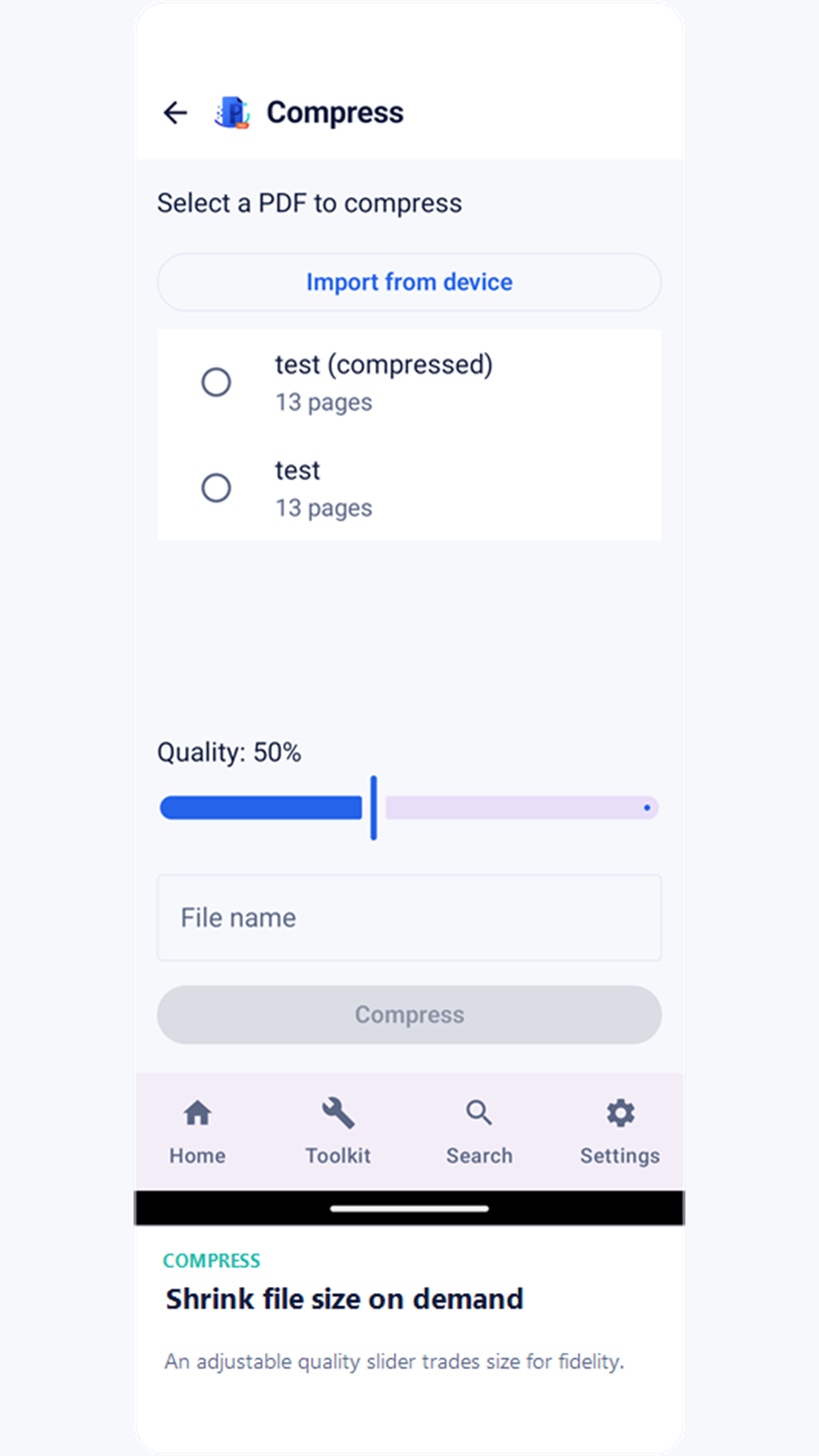
कंप्रेस
एडजस्ट करने योग्य गुणवत्ता स्लाइडर से फ़ाइल का आकार घटाएँ, जो एम्बेड की गई इमेज को दोबारा एन्कोड करता है।
इमेज से PDF
एक या अधिक फ़ोटो को एक PDF में बदलें, हर इमेज के लिए एक पेज।
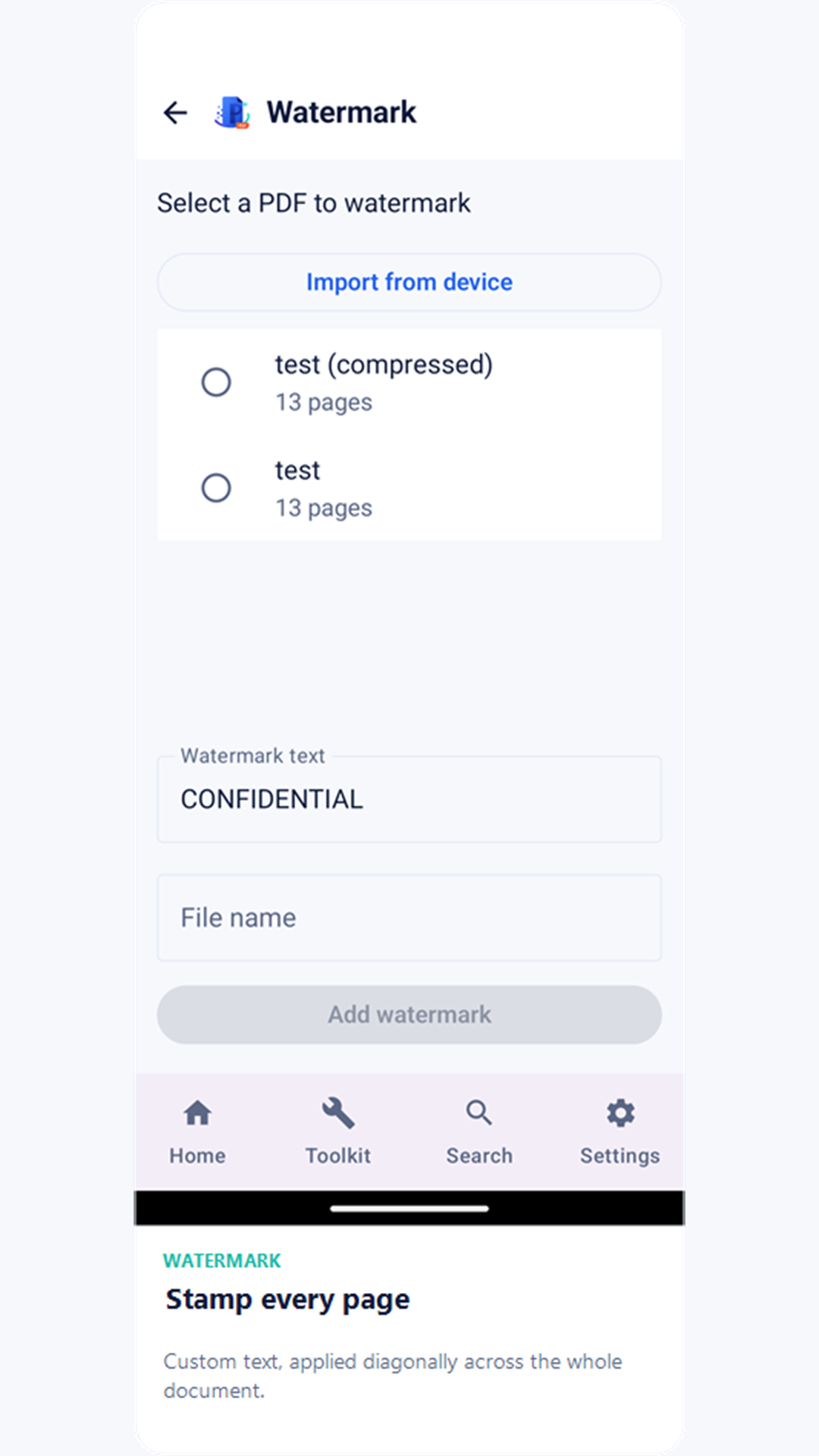
वॉटरमार्क
हर पेज पर तिरछा टेक्स्ट वॉटरमार्क लगाएँ।
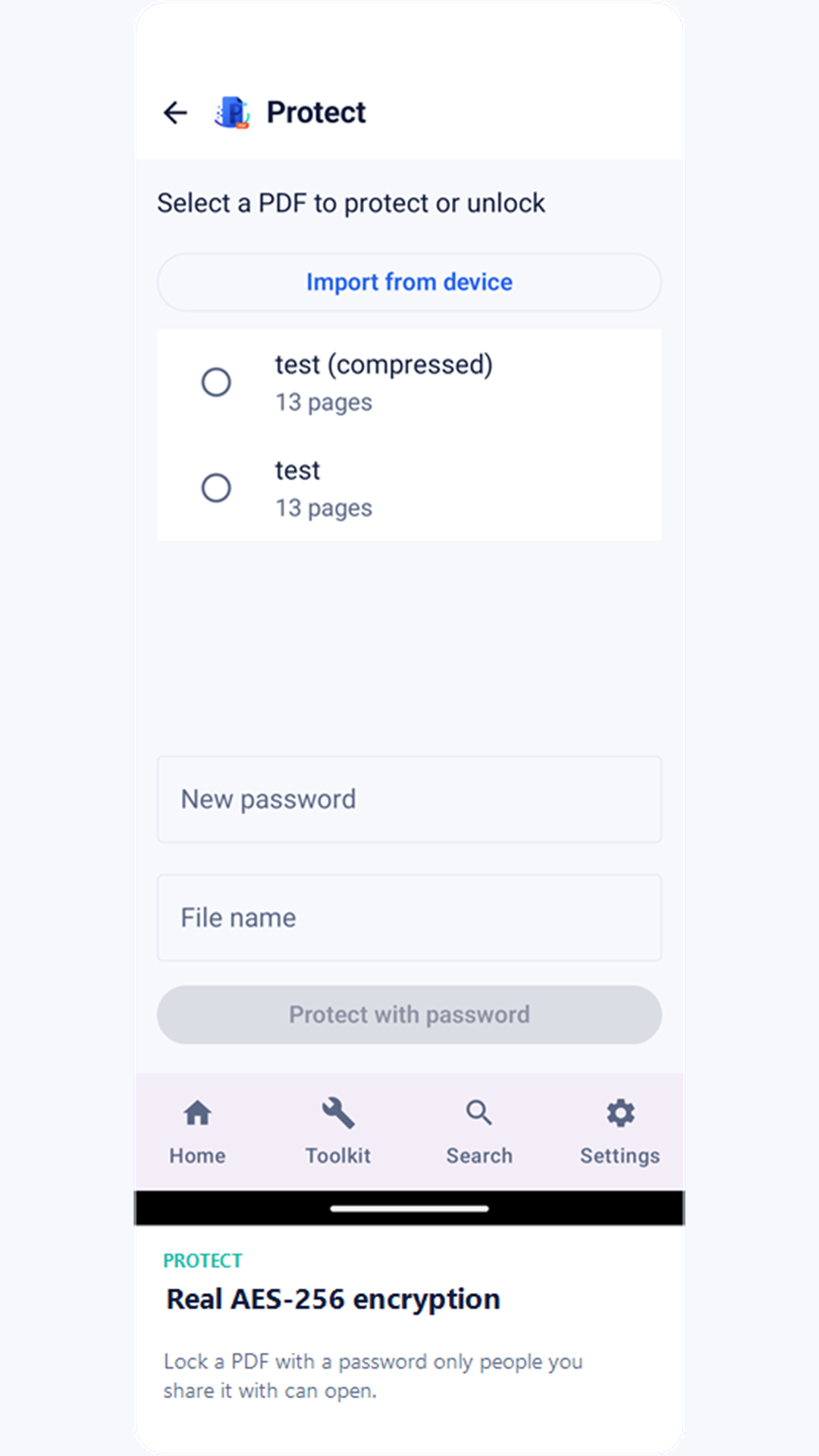
सुरक्षा
असली AES-256 पासवर्ड से PDF लॉक करें ताकि सिर्फ़ वही लोग खोल सकें जिनके साथ आप शेयर करें।
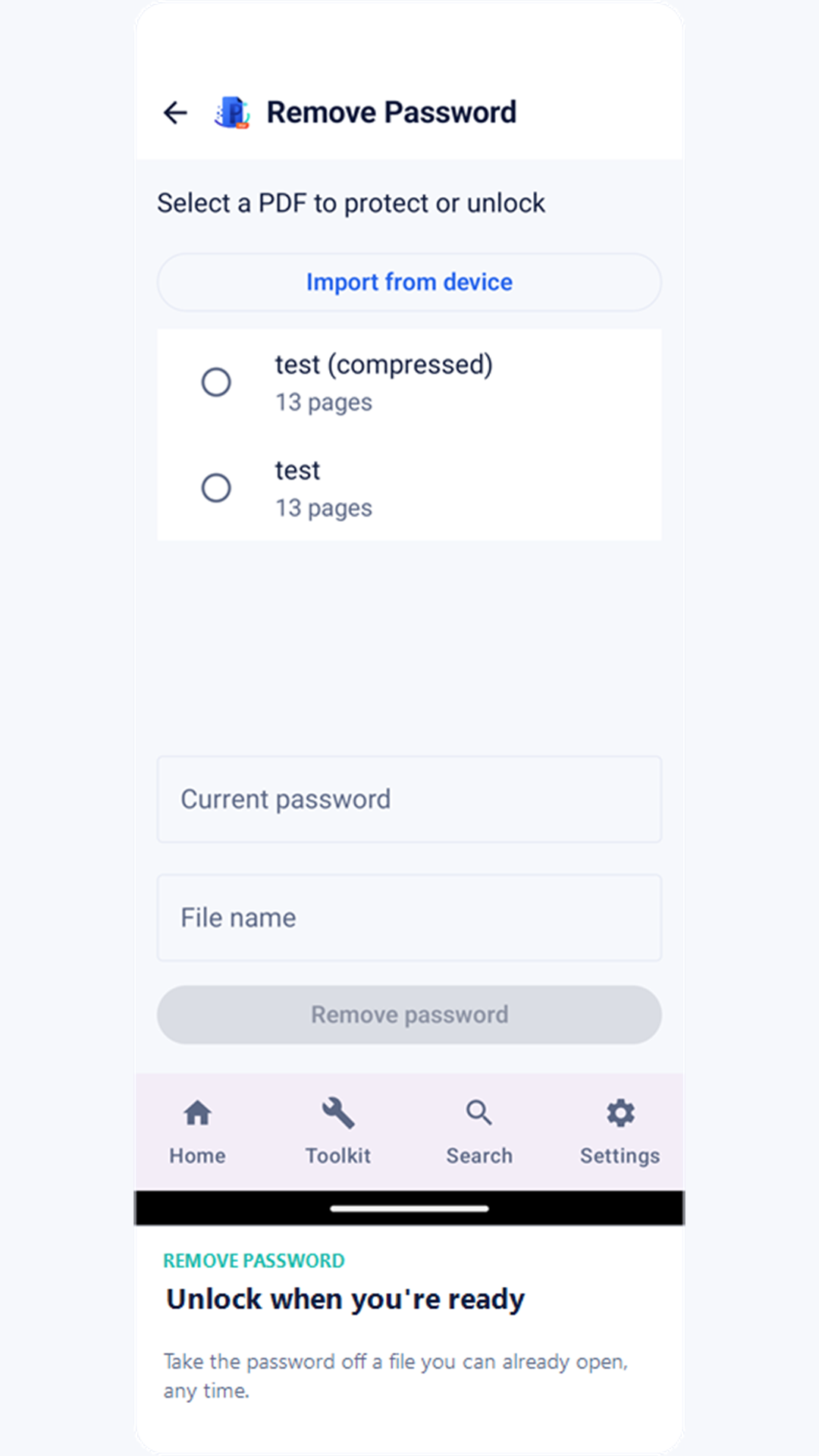
पासवर्ड हटाएँ
जिस PDF को आप पहले से अनलॉक कर सकते हैं, जब उसकी सुरक्षा की ज़रूरत न रहे तो उसका पासवर्ड हटाएँ।
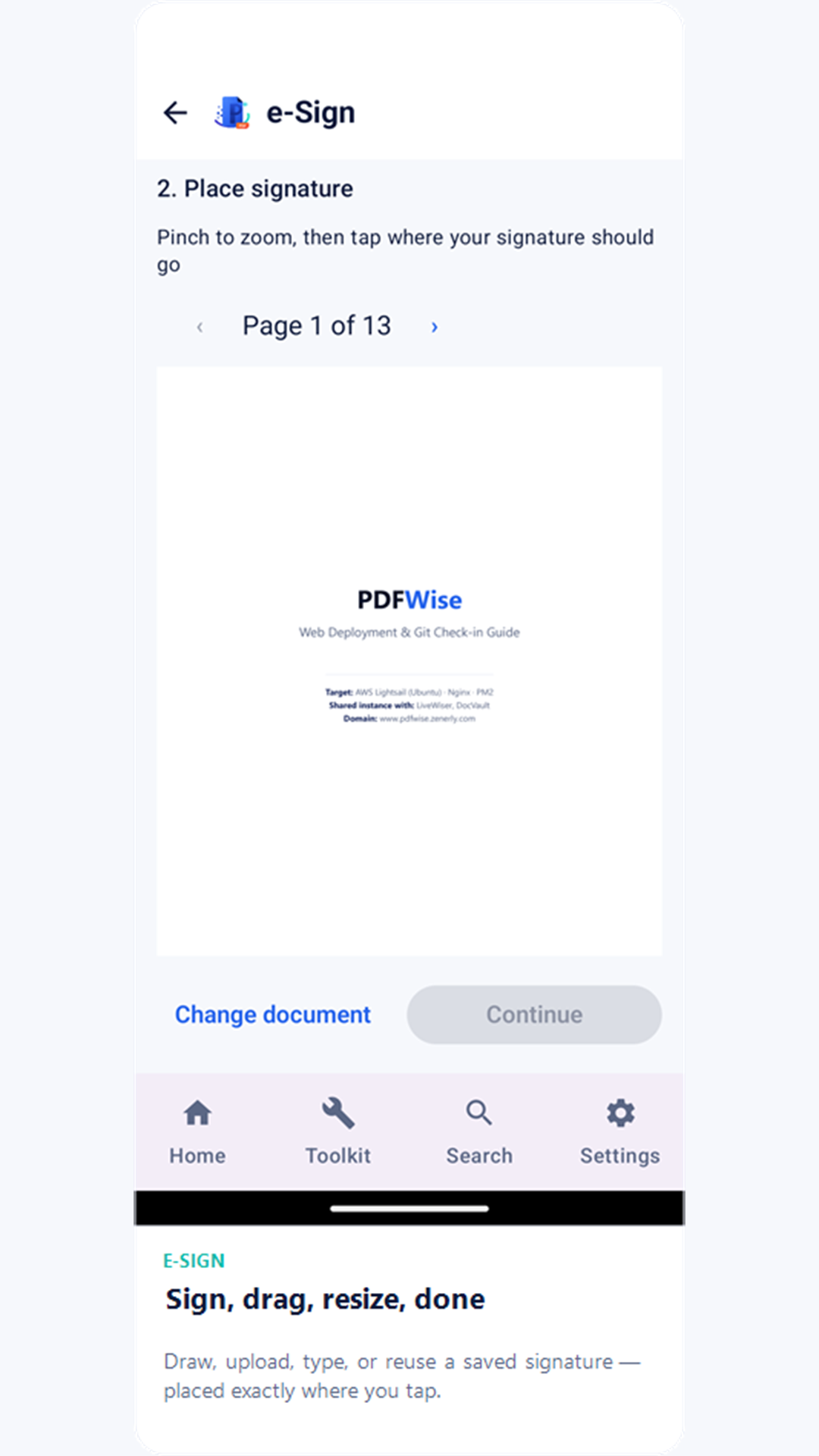
ई-साइन
हस्ताक्षर बनाएँ, अपलोड करें, टाइप करें या सेव किया हुआ हस्ताक्षर दोबारा इस्तेमाल करें — लागू करने से पहले उसकी जगह और आकार खींचकर बदलें, और साइन करने के तुरंत बाद झटपट पूर्ववत करें।
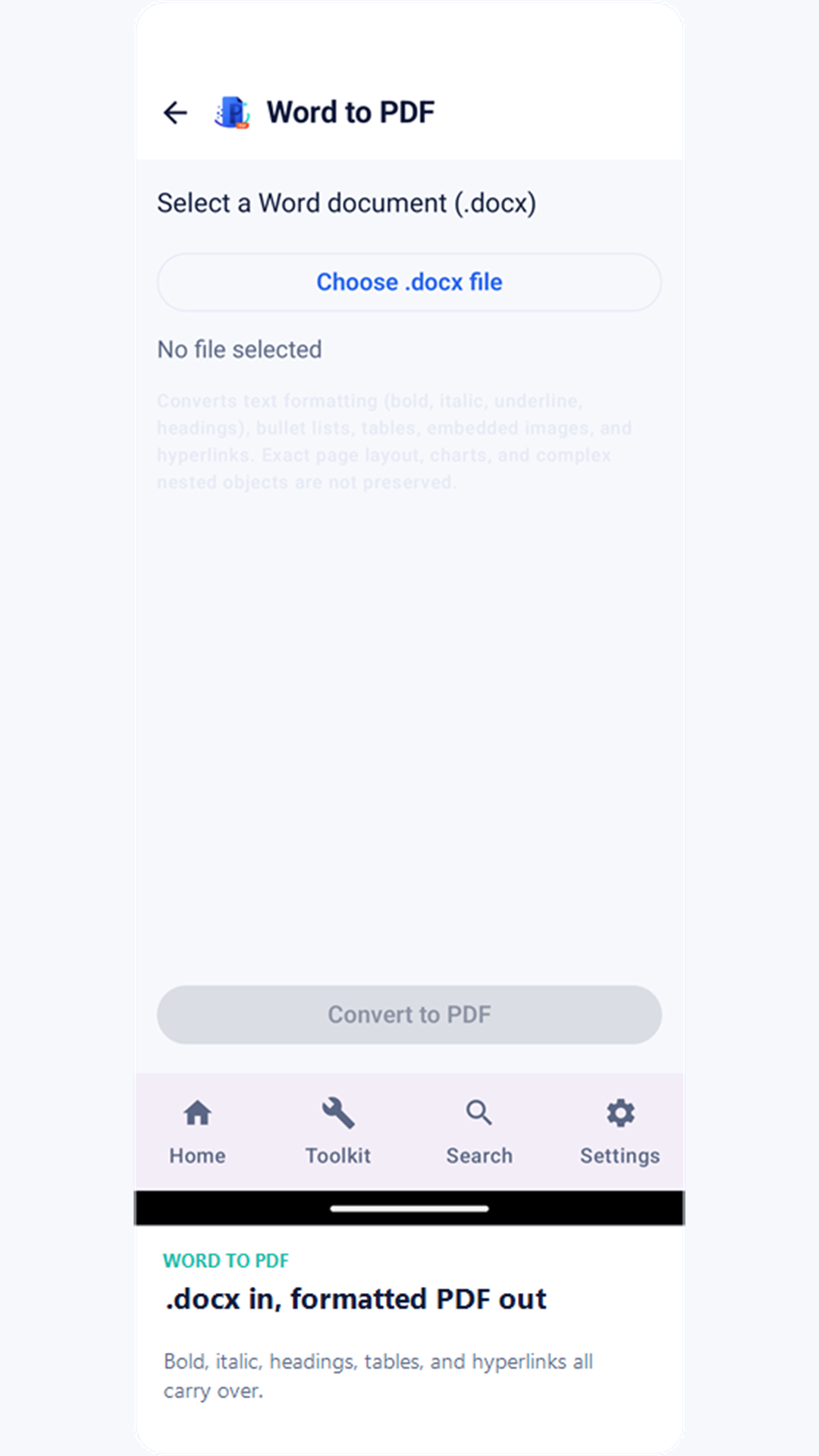
Word से PDF
.docx फ़ाइल के टेक्स्ट और बुनियादी फ़ॉर्मेटिंग (बोल्ड, इटैलिक, हेडिंग) को डिवाइस पर ही PDF में बदलें।
Excel से PDF
.xlsx वर्कबुक की सेल वैल्यू को पेजों में बँटे PDF ग्रिड में बदलें, हर शीट के लिए एक सेक्शन।
PDF एडिट करें
अगर PDF में असली फ़ॉर्म फ़ील्ड हैं तो उन्हें भरें, और न हों तो पेज पर कहीं भी फ़्रीहैंड ड्रॉ करें और टाइप किया हुआ टेक्स्ट जोड़ें।
कन्वर्ज़न के बारे में एक नोट: Word से PDF और Excel से PDF पूरी तरह ऑफ़लाइन काम करने के लिए बनाए गए हैं, बिना किसी थर्ड-पार्टी कन्वर्ज़न सेवा के। ये टेक्स्ट, बुनियादी फ़ॉर्मेटिंग और सेल वैल्यू को सही तरह बदलते हैं, लेकिन मूल फ़ाइल के जटिल लेआउट, टेबल, एम्बेड की गई इमेज, चार्ट और सेल फ़ॉर्मेटिंग दोबारा नहीं बनते।
स्कैन और खोज
स्कैन
अपने कैमरे से कागज़ी दस्तावेज़ कैप्चर करें। किनारे अपने-आप पहचाने और क्रॉप किए जाते हैं, और सेव करने से पहले आप एक ही PDF में कई पेज कैप्चर कर सकते हैं।
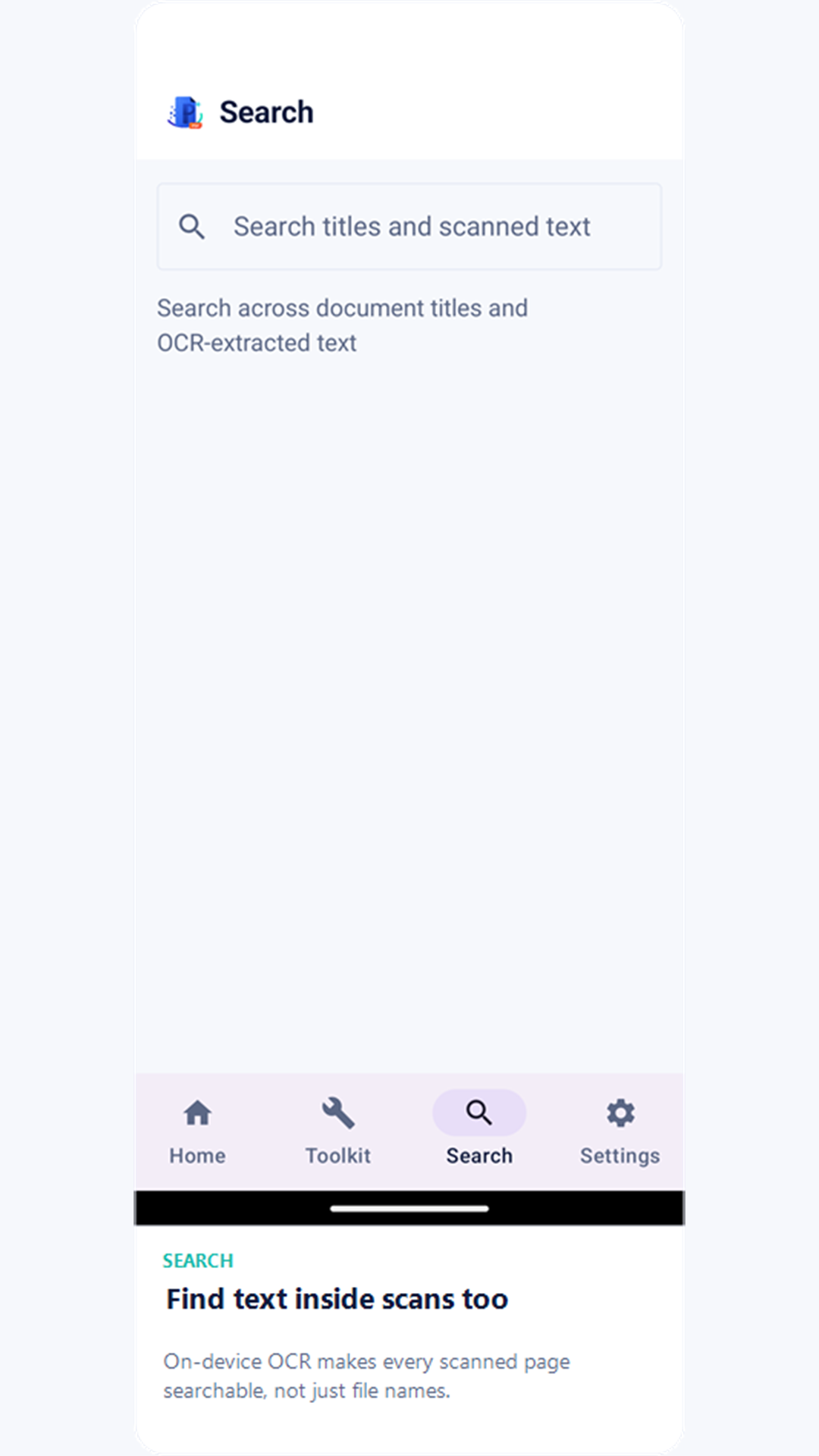
खोज
हर स्कैन बैकग्राउंड में डिवाइस पर टेक्स्ट पहचान (OCR) से गुज़रता है, इसलिए आप दस्तावेज़ के शीर्षक और स्कैन के अंदर के टेक्स्ट, दोनों में खोज सकते हैं।
व्यूअर और शेयरिंग
खोलने के लिए अपनी लाइब्रेरी में किसी भी दस्तावेज़ पर टैप करें।
- शेयर करें — सिस्टम शेयर शीट से अपने डिवाइस के किसी भी ऐप के ज़रिए PDF भेजें।
- डाउनलोड में सेव करें — फ़ाइल को अपने डिवाइस के सार्वजनिक डाउनलोड फ़ोल्डर में कॉपी करें।
- अनलॉक करें — अगर कोई दस्तावेज़ पासवर्ड-सुरक्षित है, तो व्यूअर पेज दिखाने से पहले पासवर्ड माँगता है।
होम पर, हर दस्तावेज़ के आइकन से आप उसे शेयर, नाम बदल या डिलीट कर सकते हैं — या एक साथ कई दस्तावेज़ चुनकर बल्क डिलीट करने के लिए किसी भी दस्तावेज़ को दबाकर रखें।
बैकअप और रिस्टोर
अपनी लाइब्रेरी की एक कॉपी डिवाइस से बाहर रखने के लिए अपना Google Drive कनेक्ट करें।
- फ़ाइलें आपके Drive के एक निजी "WePDF Backups" फ़ोल्डर में बैकअप होती हैं जिसे सिर्फ़ WePDF देख सकता है — ऐप आपके बाकी Drive को कभी नहीं देखता।
- नई या बदली हुई PDF का अपने-आप बैकअप लेने के लिए रोज़ाना ऑटो बैकअप चालू करें।
- सिर्फ़ Wi-Fi ऑटो-बैकअप को मोबाइल डेटा इस्तेमाल करने से रोकता है।
- रिस्टोर आपके बैकअप किए गए दस्तावेज़ों को नए या रीसेट किए गए डिवाइस पर वापस ले आता है।
अपने हिसाब से बनाएँ
सेटिंग्स में मिलता है।
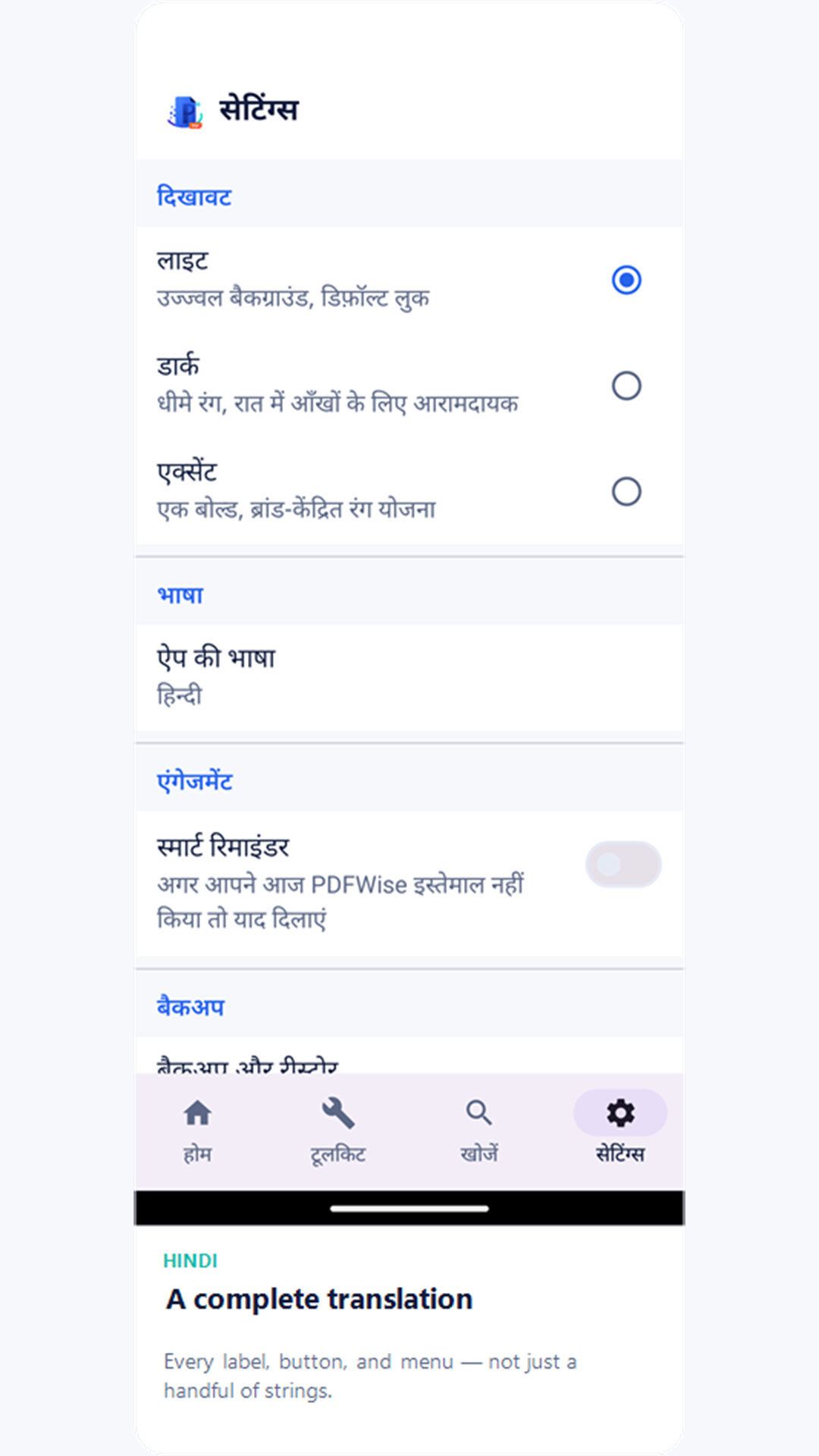
- रूप-रंग — लाइट (डिफ़ॉल्ट), डार्क, या एक्सेंट चुनें — ब्रैंड को उभारने वाली ज़्यादा चटख रंग योजना।
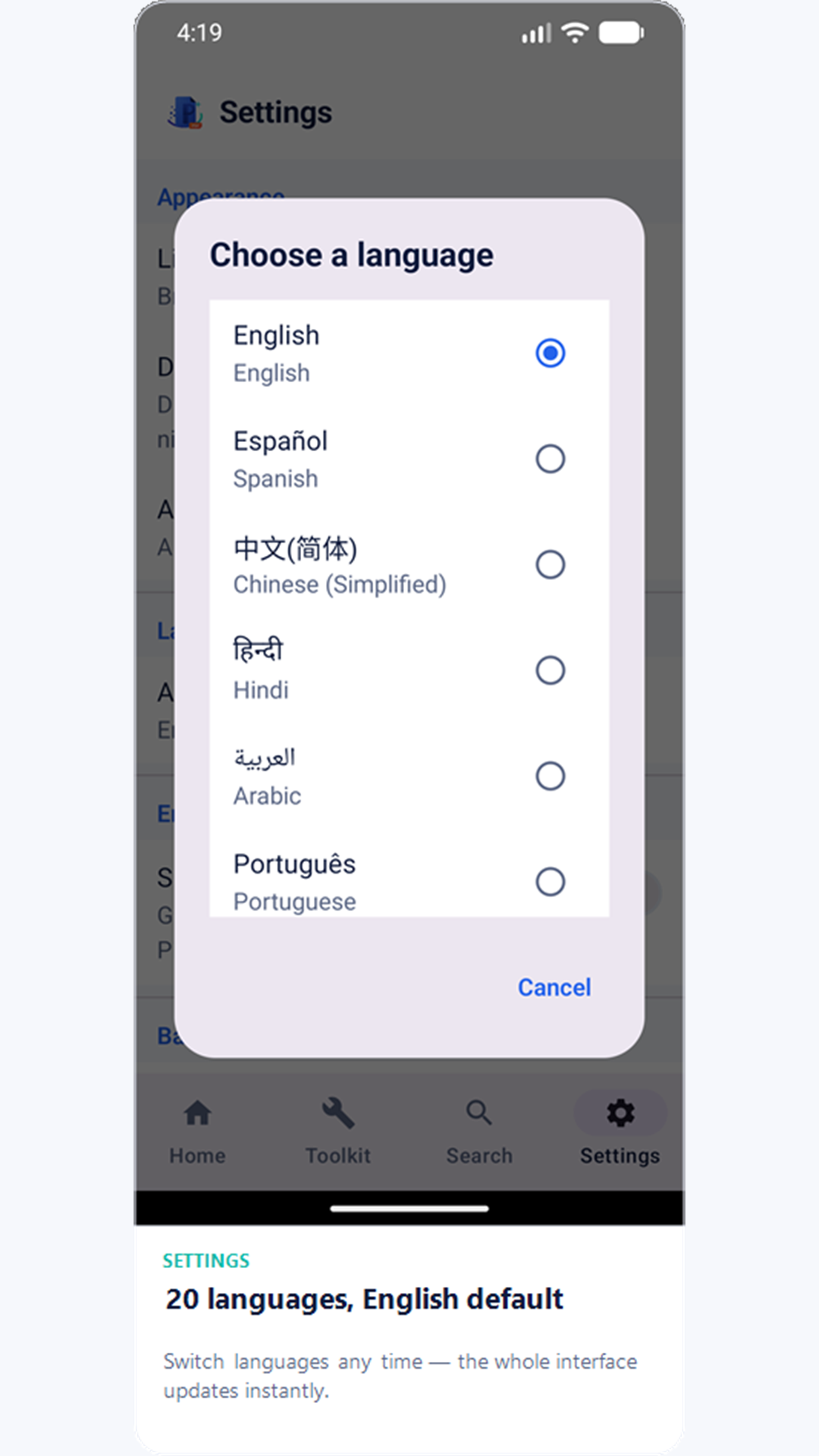
- भाषा — WePDF का इंटरफ़ेस 20 भाषाओं में उपलब्ध है, डिफ़ॉल्ट अंग्रेज़ी है; इसे सेटिंग्स से कभी भी बदलें।
- स्मार्ट रिमाइंडर — अगर आपने उस दिन अभी तक WePDF नहीं खोला है तो एक वैकल्पिक रोज़ाना याद दिलाना।
- बायोमेट्रिक ऐप लॉक — सपोर्ट करने वाले डिवाइस पर WePDF खोलने के लिए फ़िंगरप्रिंट या चेहरे की पहचान ज़रूरी करें।
स्ट्रीक, बैज और अनलॉक
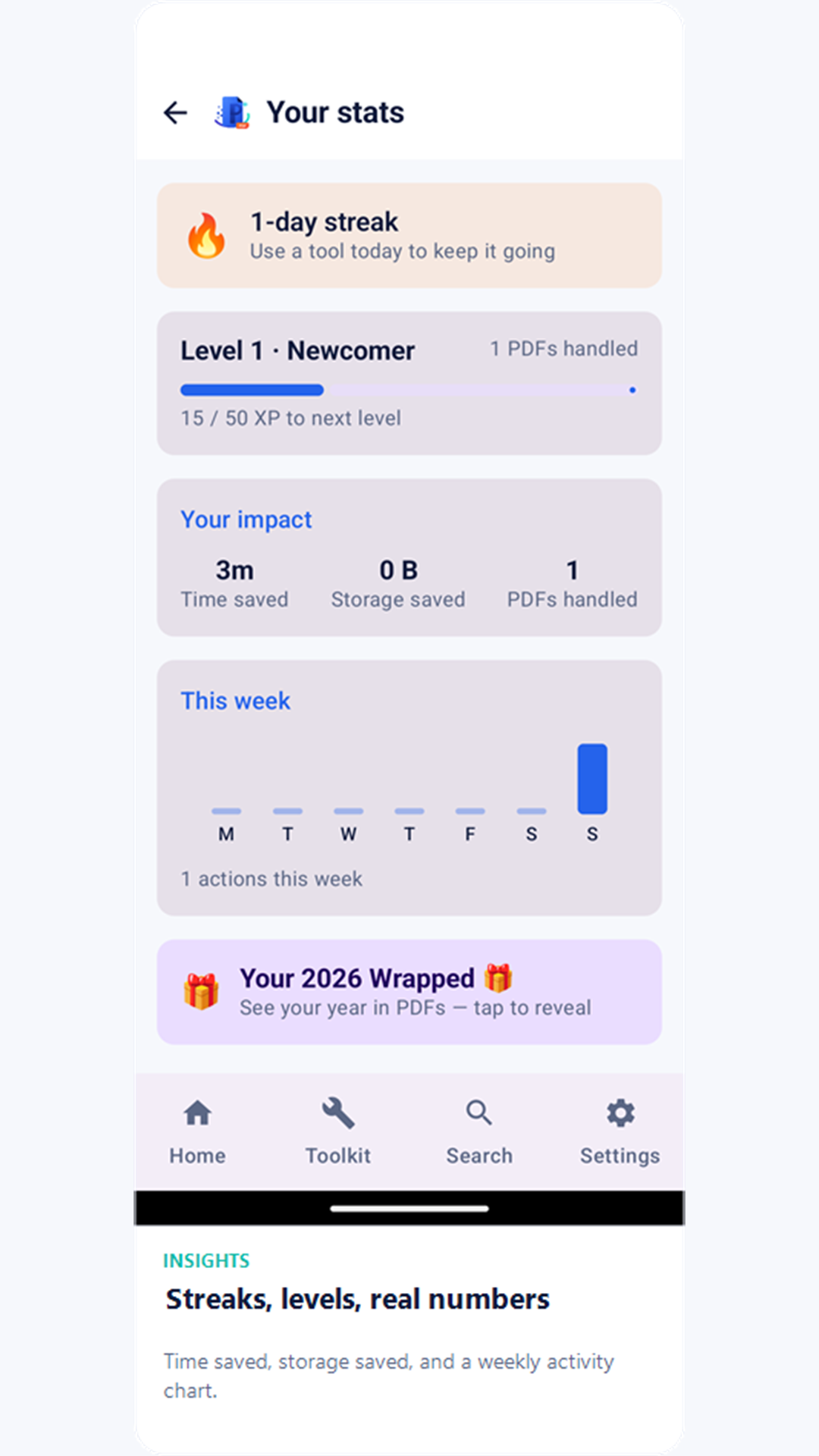
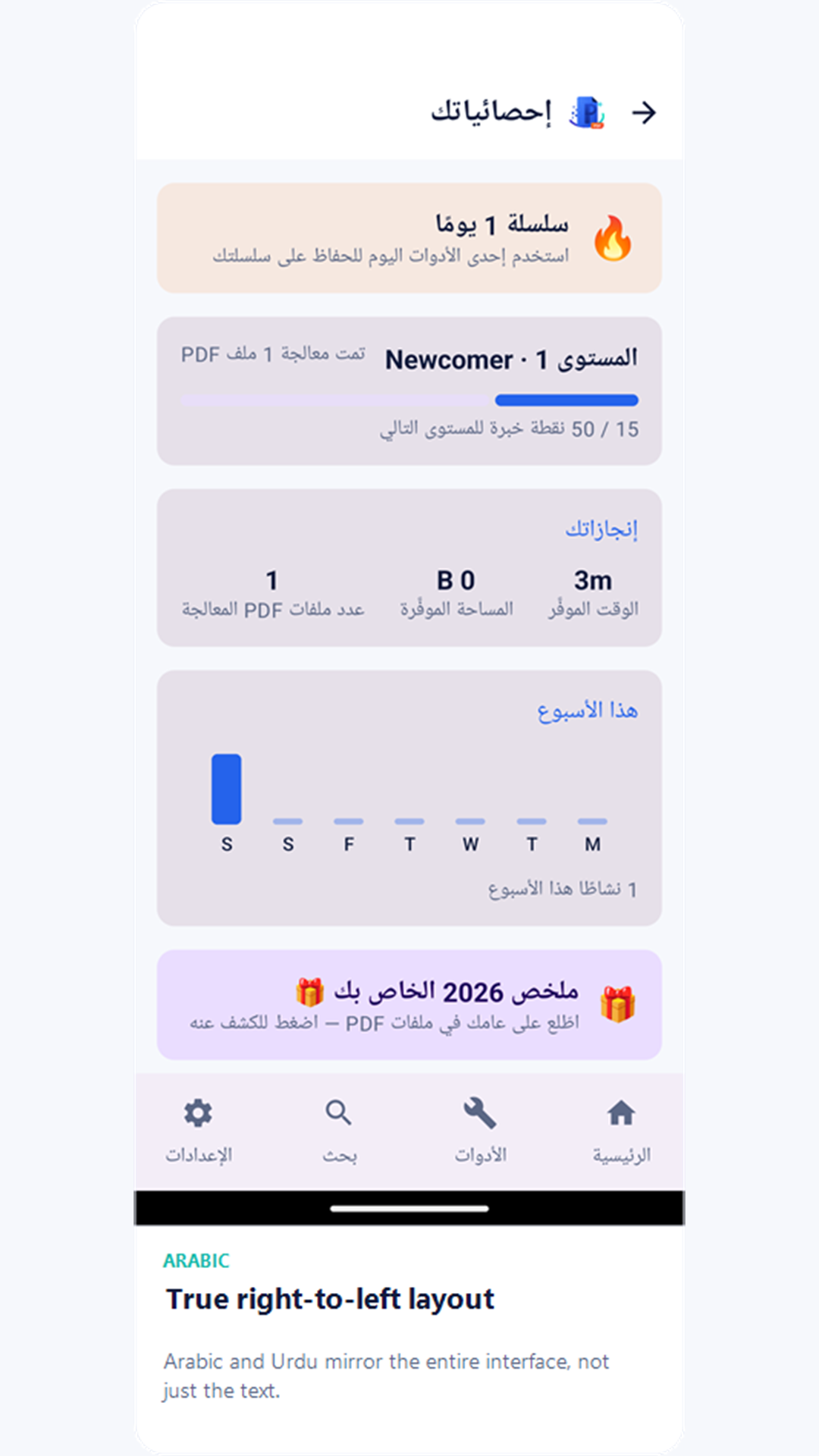
इनसाइट्स टैब आपके असली इस्तेमाल को ट्रैक करता है — यहाँ कुछ भी सिर्फ़ दिखावे के लिए नहीं है।
- रोज़ाना स्ट्रीक — आपके डिवाइस की घड़ी से ट्रैक होती है; इसे बनाए रखने के लिए दिन में एक बार कोई भी टूल इस्तेमाल करें।
- बैज — पहली बार इस्तेमाल, इस्तेमाल के पड़ाव, स्ट्रीक और बचाई गई स्टोरेज के लिए 15 बैज का संग्रह।
- लेवल — एक XP सिस्टम, जिसमें आपने ऐप कितना इस्तेमाल किया है उसके आधार पर नाम वाले लेवल हैं।
- साप्ताहिक रिपोर्ट — सोमवार से रविवार तक आपकी गतिविधि का चार्ट, पिछले हफ़्ते से तुलना के साथ।
- सालाना रीकैप और बैज कार्ड — जब आप ऐप को काफ़ी समय तक इस्तेमाल कर लेते हैं, तो इनसाइट्स से सालाना रीकैप और शेयर करने योग्य बैज कार्ड भी उपलब्ध हो जाते हैं।
टूलकिट ग्रिड का हर टूल शुरू से उपलब्ध है — कुछ भी अनलॉक करने की ज़रूरत नहीं।
निजता, शुरू से शामिल
- WePDF ऑफ़लाइन-फ़र्स्ट है: स्कैन, मर्ज, स्प्लिट, कंप्रेस, वॉटरमार्क, पासवर्ड सुरक्षा, ई-साइन, कन्वर्ट और एडिट, सब आपके डिवाइस पर होता है — प्रोसेस करने के लिए आपकी फ़ाइलें कहीं अपलोड नहीं होतीं।
- ऐप इस्तेमाल करने के लिए अकाउंट या साइन-इन की ज़रूरत नहीं है।
- Google Drive बैकअप पूरी तरह वैकल्पिक है, और इस तरह सीमित है कि WePDF सिर्फ़ अपना बनाया हुआ एक बैकअप फ़ोल्डर देख सकता है — आपके बाकी Drive को कभी नहीं।
- विवरण के लिए पूरी गोपनीयता नीति पढ़ें।