دليل المستخدم
كل ما يستطيع WePDF فعله وكيفية استخدامه — امسح مستنداتك ضوئيًا ونظّمها ووقّعها وحوّلها واحمِها، وكل ذلك يُعالج على جهازك.
البدء السريع
ثلاث خطوات من مستند ورقي (أو ملف موجود) إلى ملف PDF جاهز.
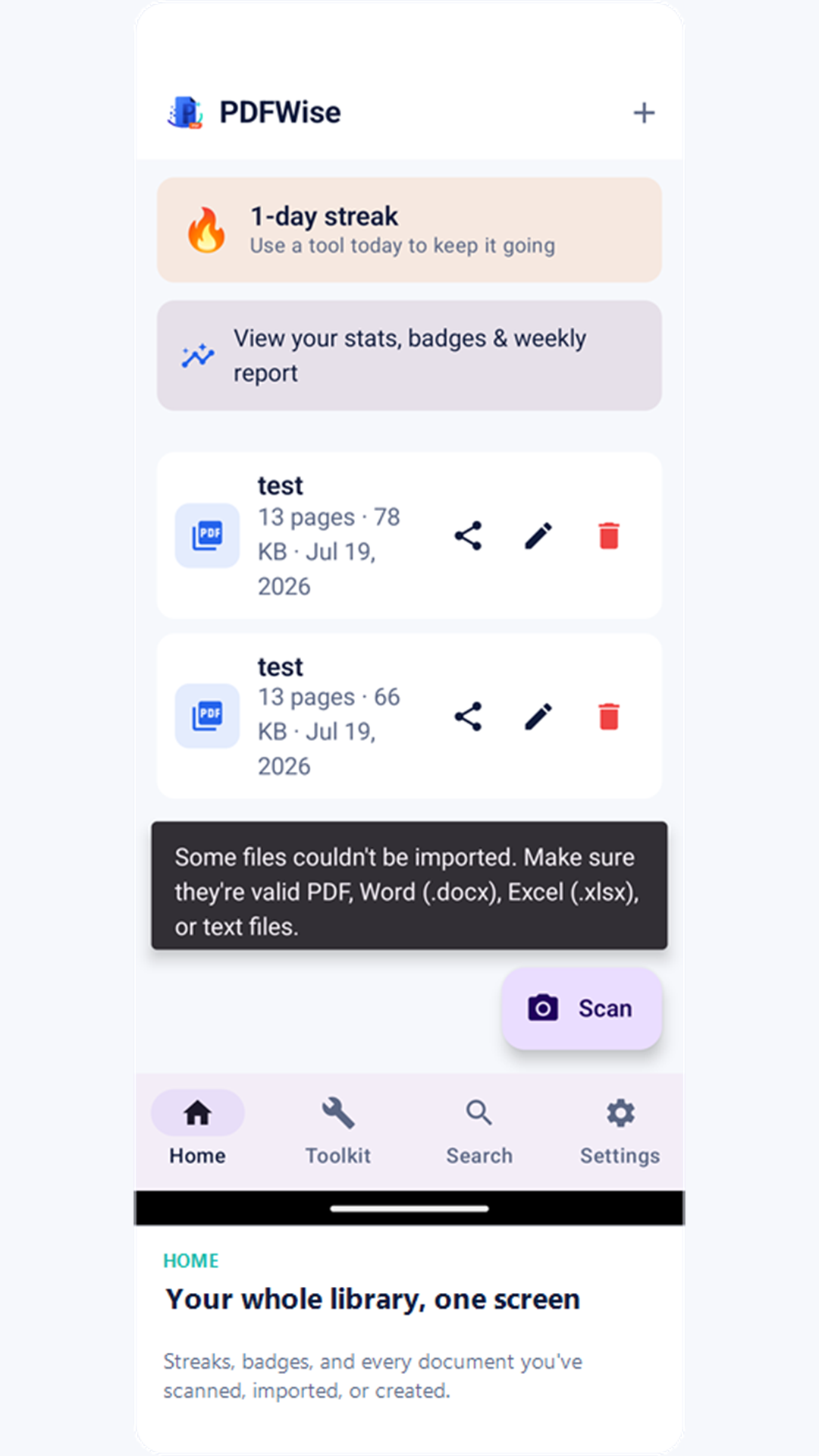
- أضف مستندًا. اضغط على زر مسح في الشاشة الرئيسية لالتقاط مستند ورقي بالكاميرا، أو على زر + لاستيراد ملف PDF أو Word أو Excel أو نص أو صورة — تُحوَّل الملفات غير PDF إلى PDF تلقائيًا. يمكنك أيضًا مشاركة ملف مع WePDF من أي تطبيق آخر، أو اختيار "فتح باستخدام WePDF" على ملف موجود في جهازك.
- افتح الأدوات واختر أداة — الدمج أو التقسيم أو الضغط أو العلامة المائية أو الحماية أو التوقيع الإلكتروني أو التحويل أو التحرير. تعمل كل أداة على المستندات الموجودة في مكتبة WePDF.
- عُد إلى الشاشة الرئيسية مع إبراز النتيجة. عند الانتهاء من أي أداة تعود إلى مكتبتك ويكون الملف الجديد أو المعدَّل مميزًا، جاهزًا للفتح أو المشاركة أو الحفظ مباشرة في مجلد التنزيلات.
الأدوات
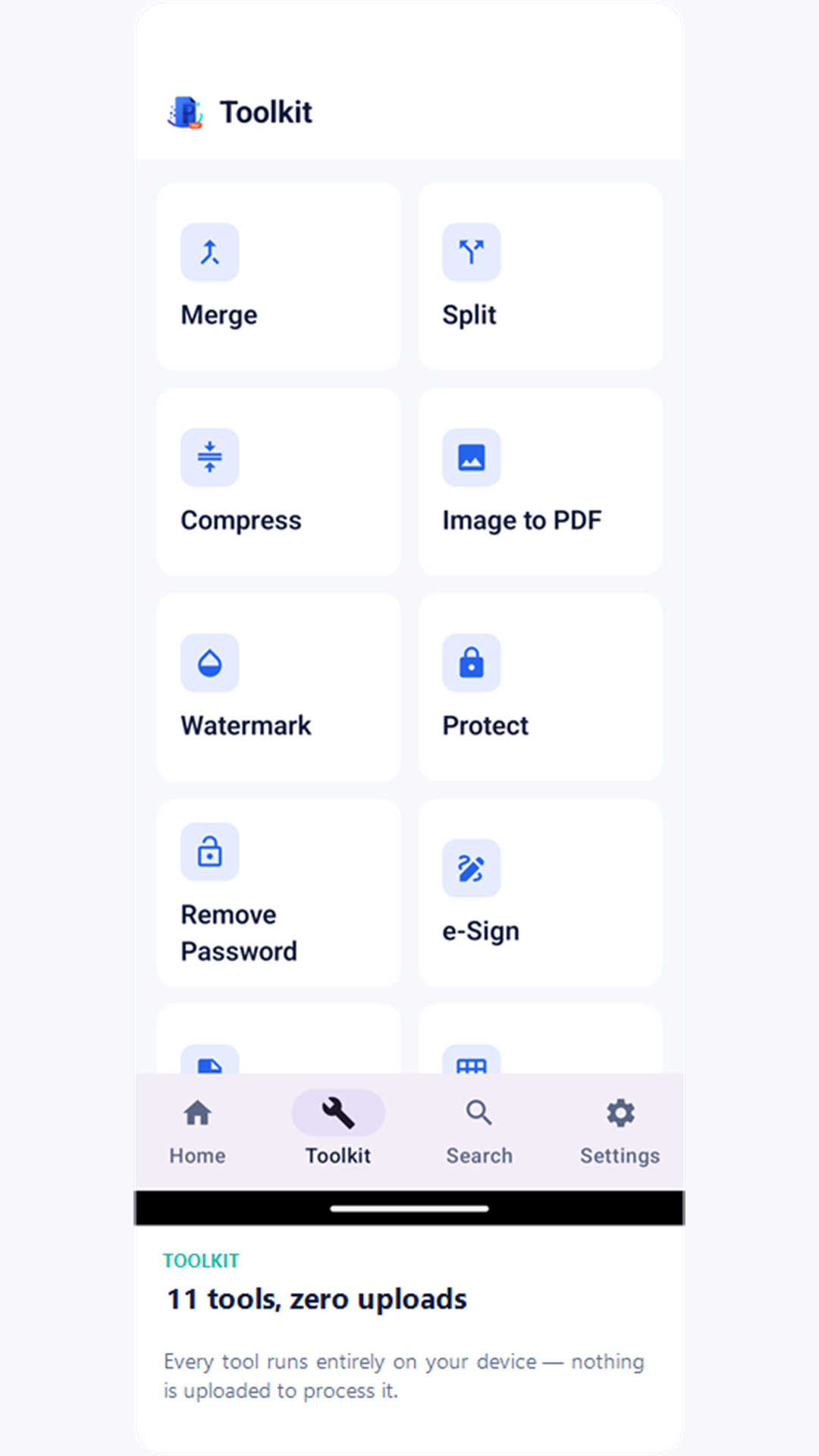
تعمل كل أداة بالكامل على جهازك — لا يُرفع أي شيء لمعالجته.
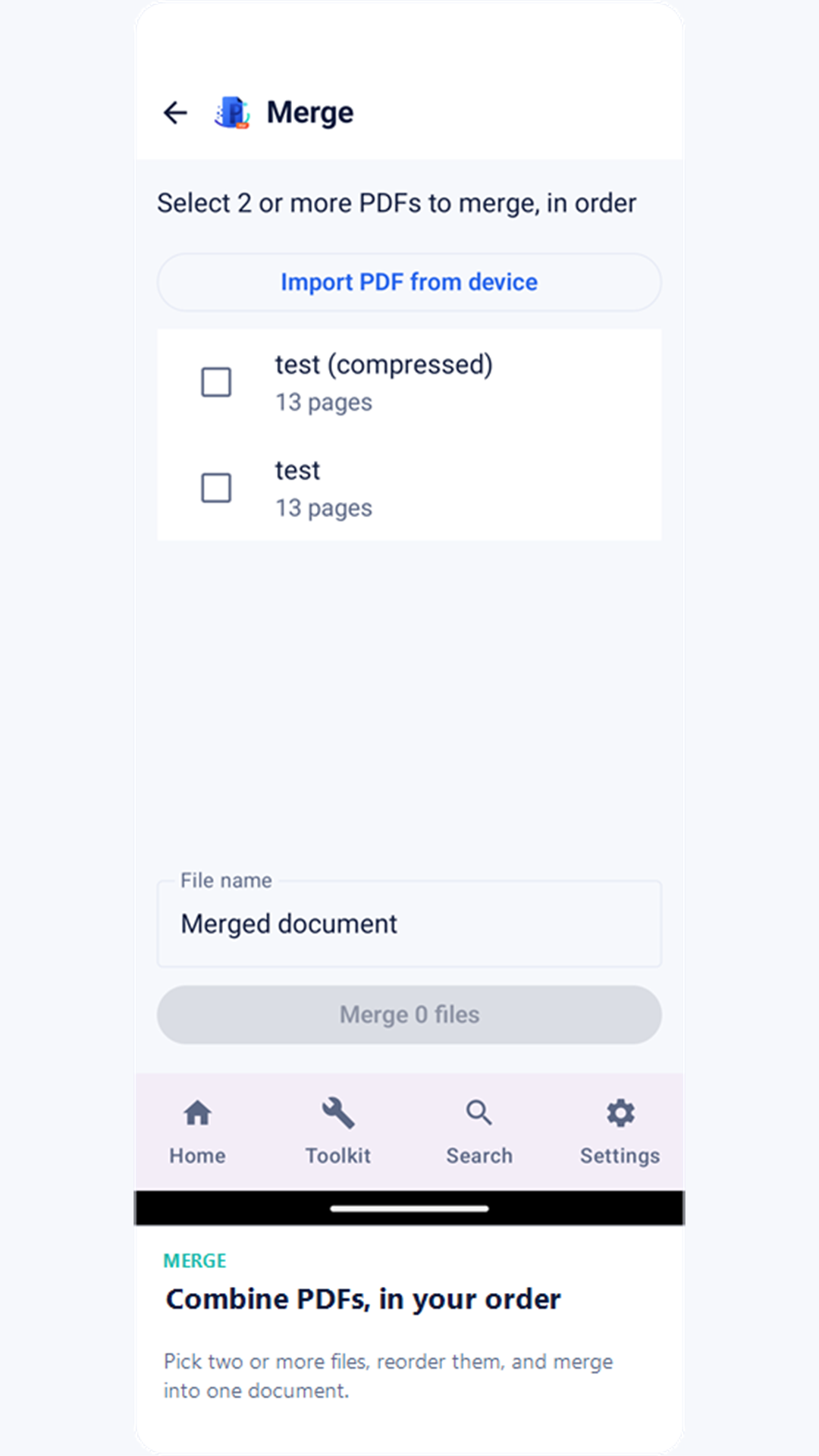
دمج
اجمع ملفين أو أكثر من ملفات PDF في ملف واحد، بالترتيب الذي تختاره.
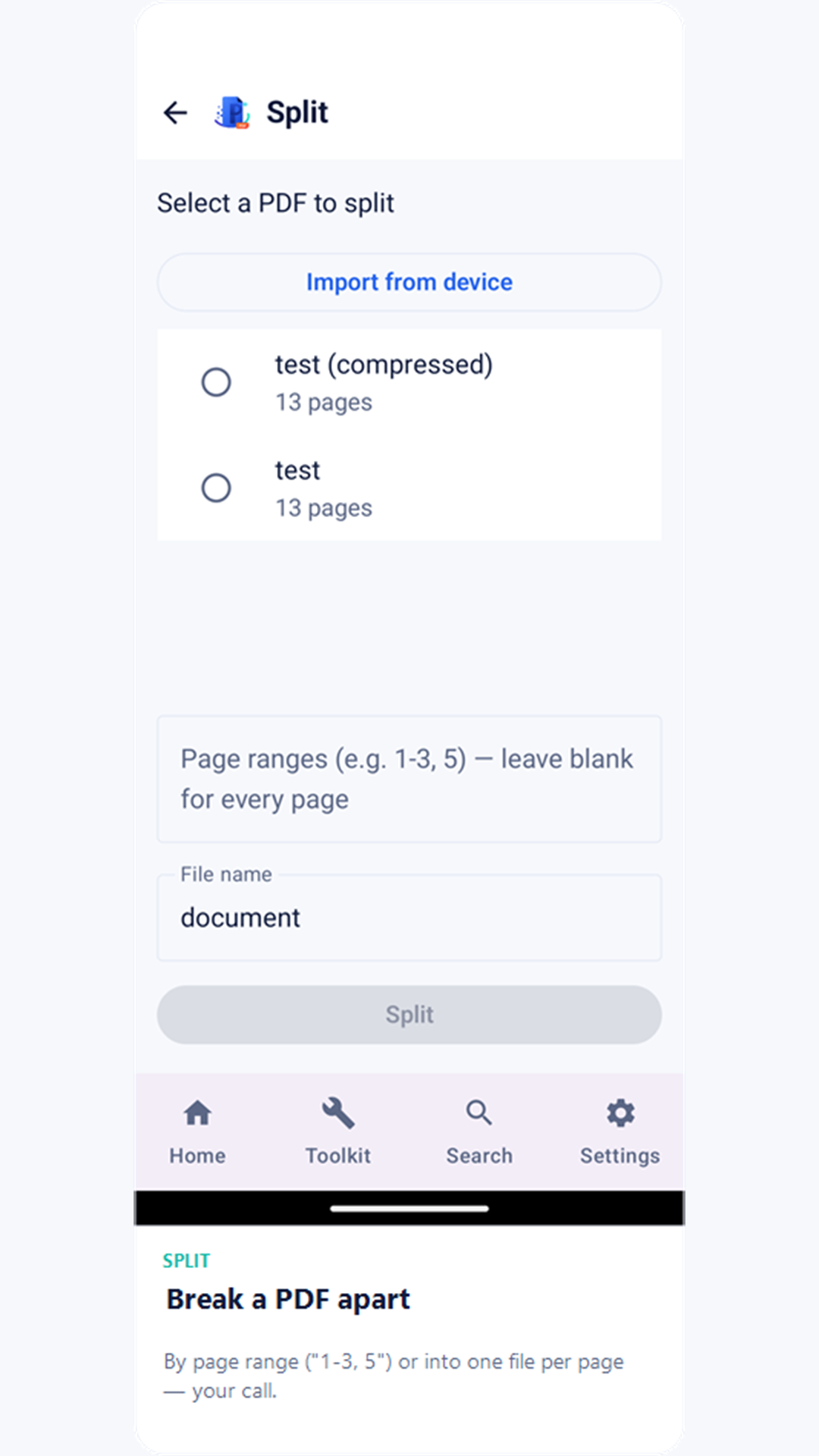
تقسيم
قسّم ملف PDF حسب نطاقات الصفحات (مثل "1-3, 5") أو إلى ملف لكل صفحة.
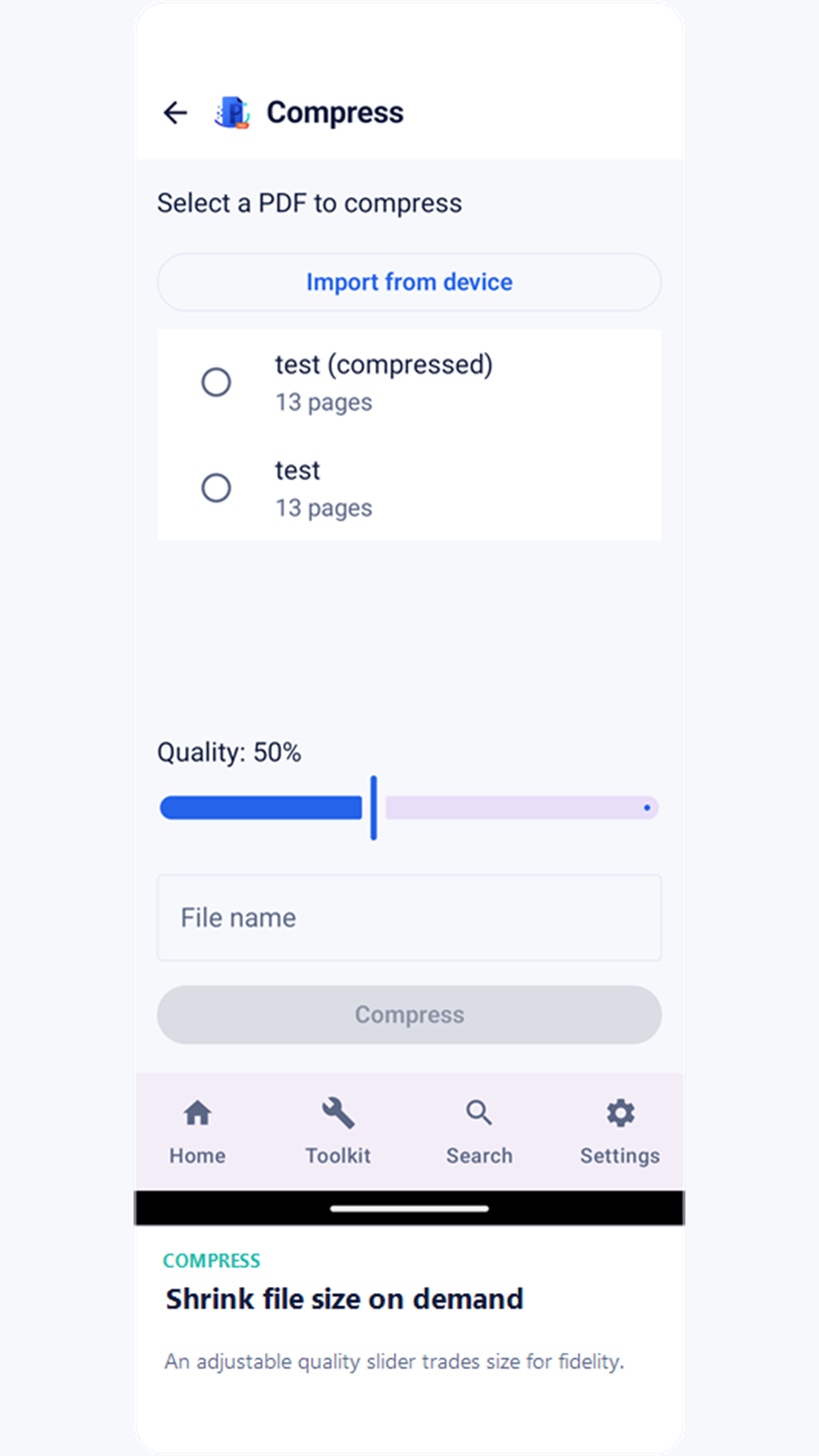
ضغط
قلّص حجم الملف بشريط تمرير قابل للضبط للجودة يعيد ترميز الصور المضمّنة.
صورة إلى PDF
حوّل صورة أو أكثر إلى ملف PDF واحد، صفحة لكل صورة.
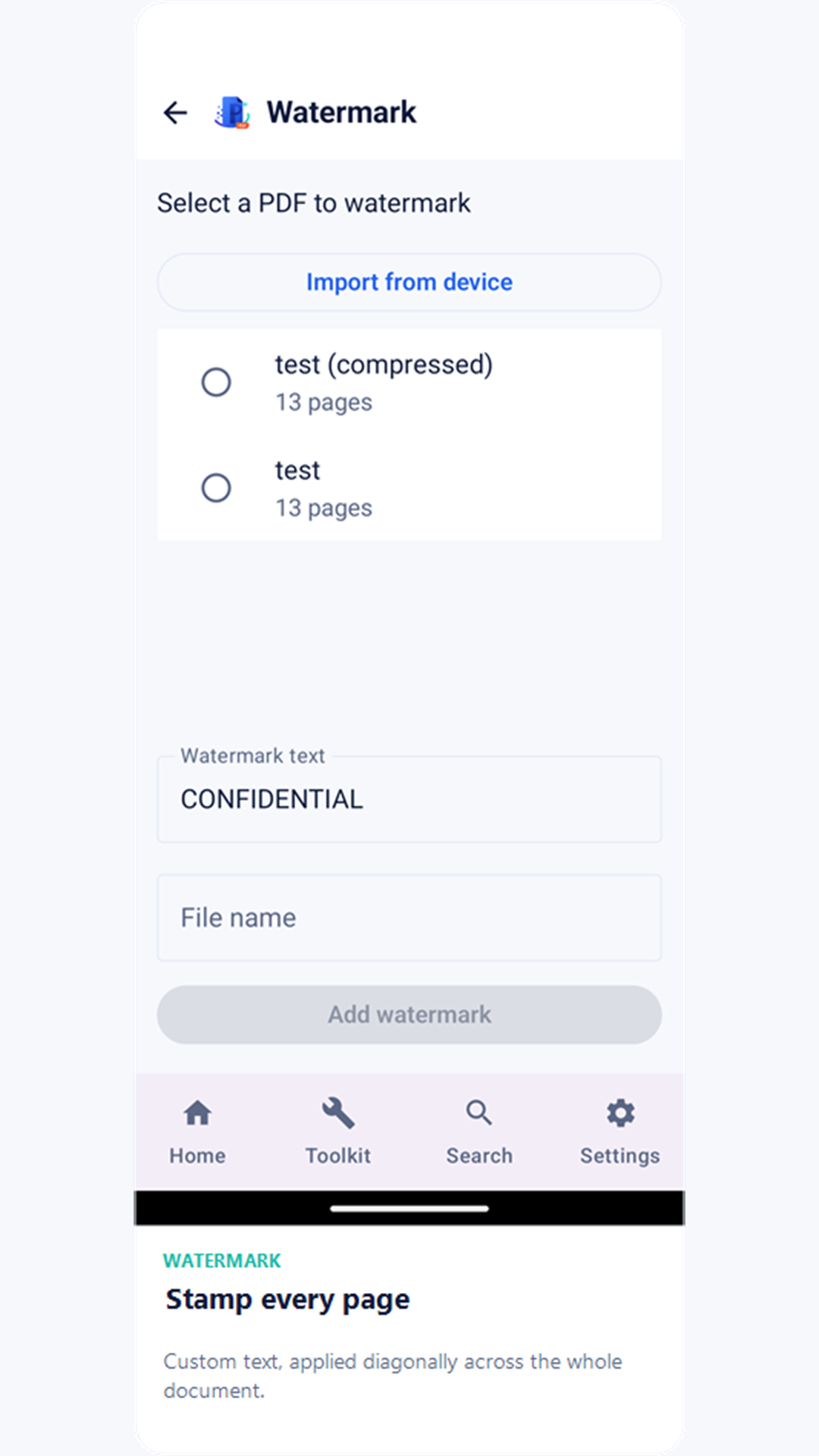
علامة مائية
ضع علامة مائية نصية مائلة على كل صفحة.
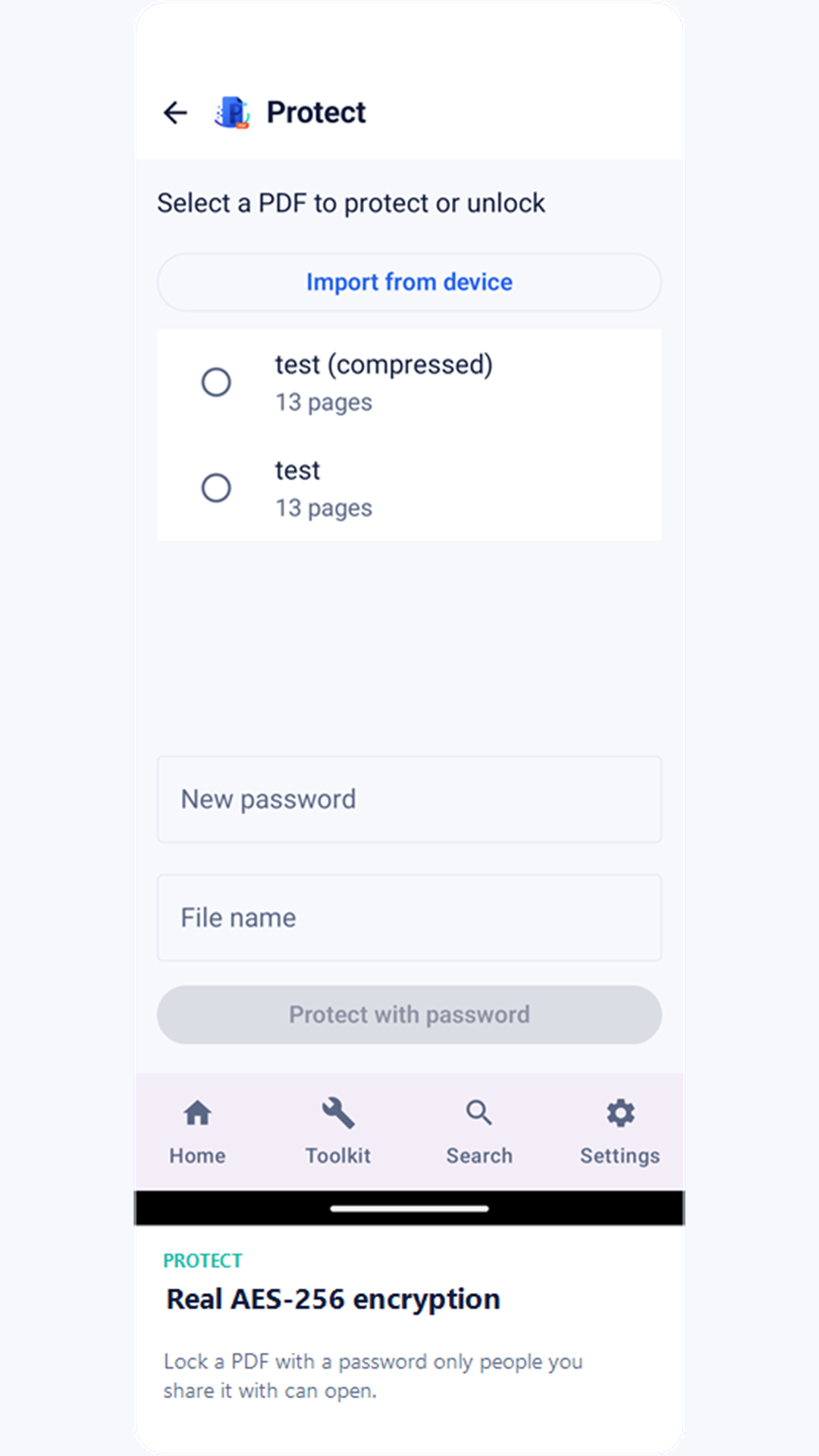
حماية
اقفل ملف PDF بكلمة مرور AES-256 حقيقية بحيث لا يفتحه إلا من تشاركه معهم.
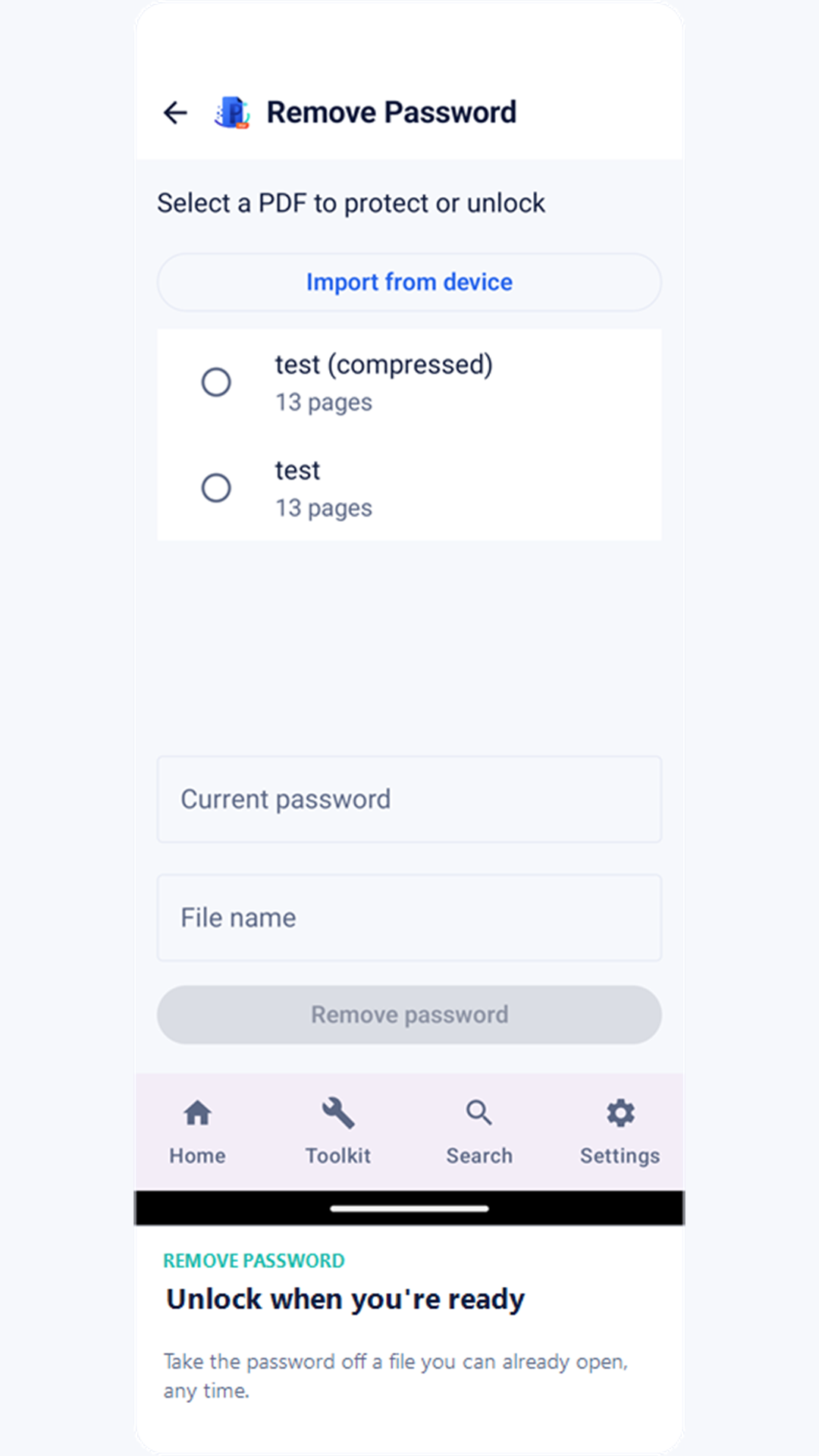
إزالة كلمة المرور
أزل كلمة المرور من ملف PDF يمكنك فتحه بالفعل، عندما لا تعود بحاجة إلى حمايته.
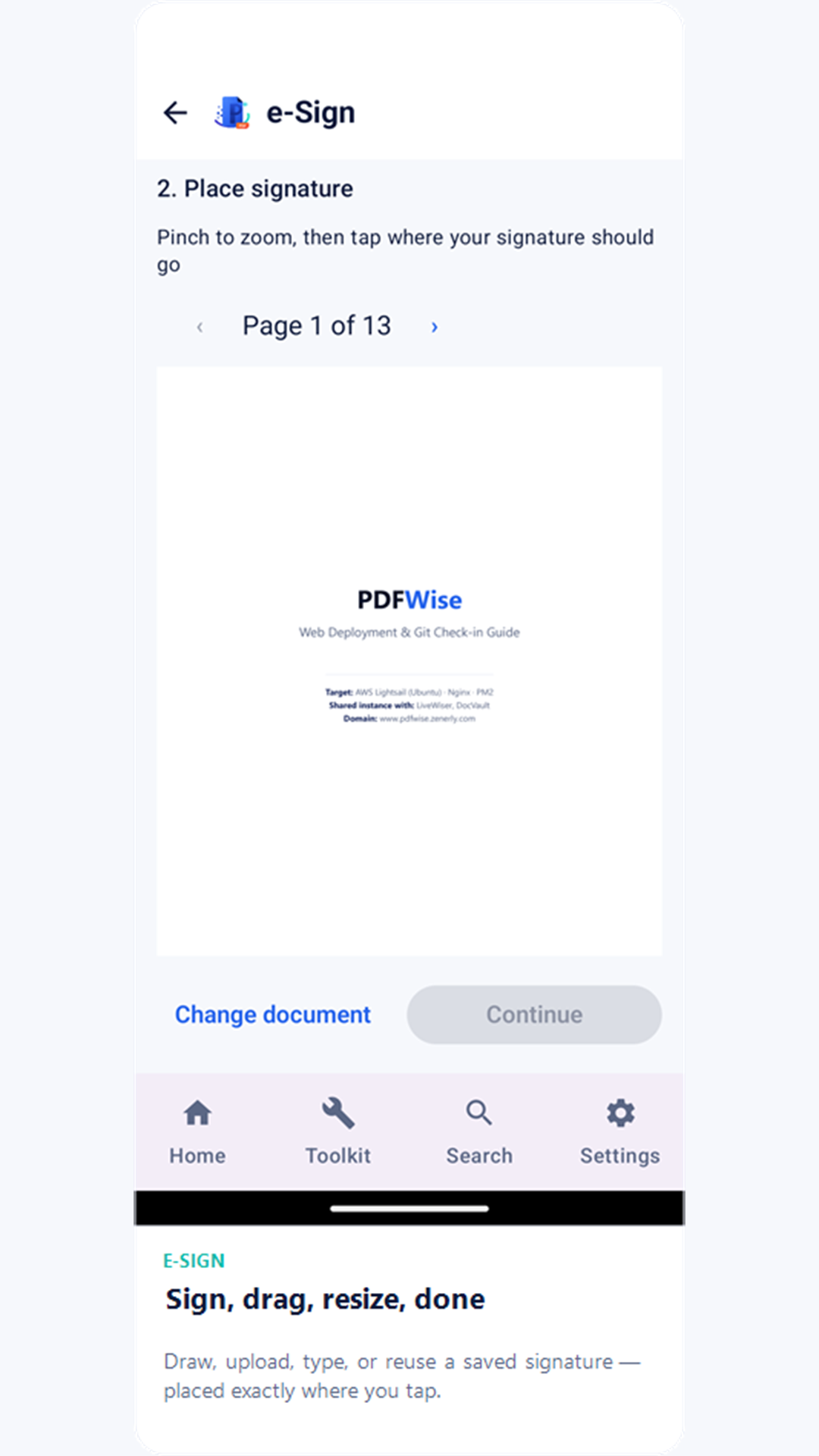
توقيع إلكتروني
ارسم توقيعًا أو ارفعه أو اكتبه أو أعد استخدام توقيع محفوظ — اسحبه لتغيير موضعه وحجمه قبل تطبيقه، مع إمكانية التراجع السريع مباشرة بعد التوقيع.
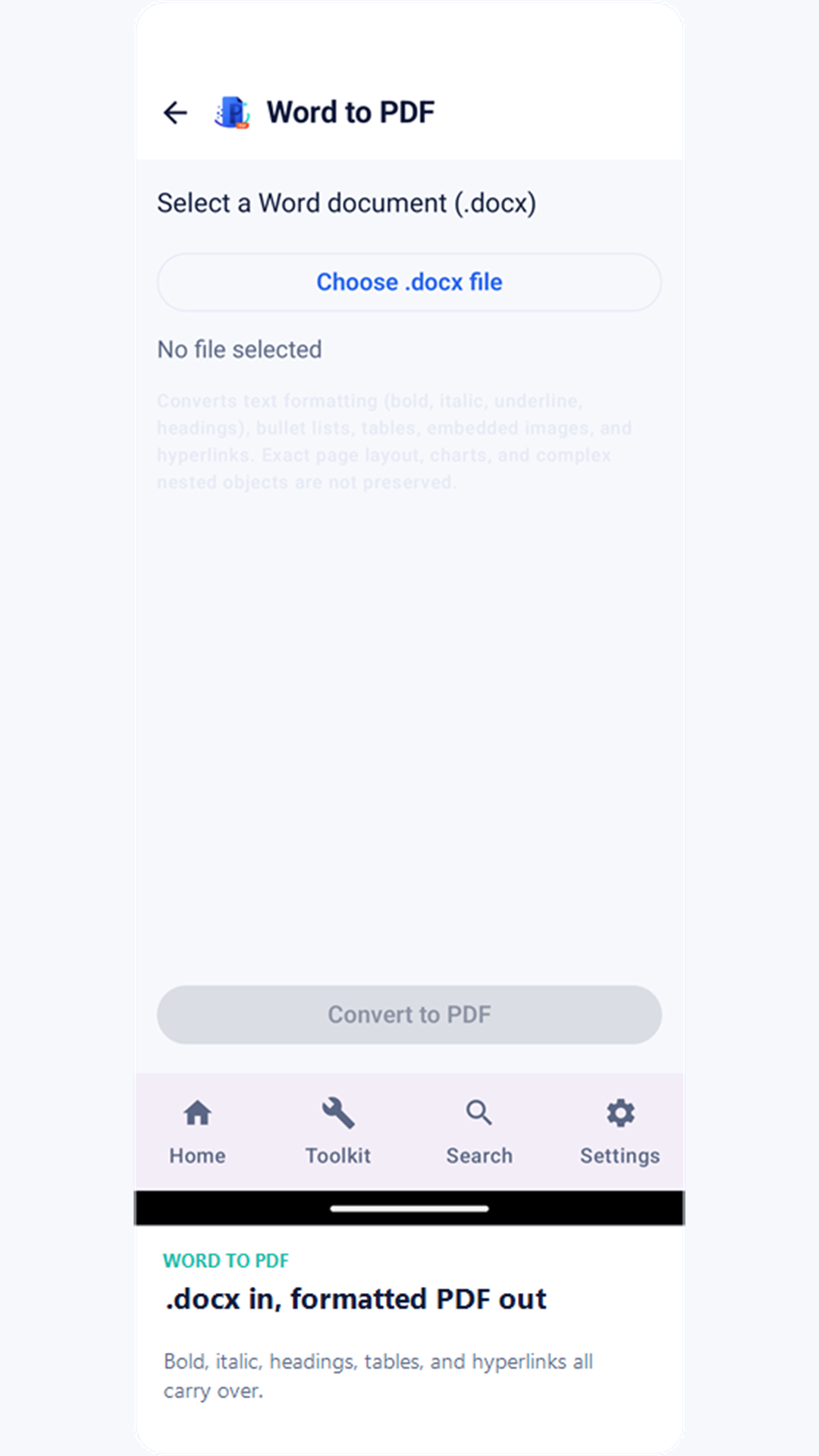
Word إلى PDF
حوّل نص ملف .docx وتنسيقه الأساسي (غامق، مائل، عناوين) إلى PDF على الجهاز.
Excel إلى PDF
حوّل قيم خلايا مصنف .xlsx إلى شبكة PDF مقسّمة إلى صفحات، قسم لكل ورقة.
تحرير PDF
املأ حقول النموذج الحقيقية في ملف PDF إن وُجدت، أو ارسم بحرية وأضف نصًا مكتوبًا في أي مكان على الصفحة إن لم توجد.
ملاحظة حول التحويل: صُمّم تحويل Word إلى PDF وExcel إلى PDF ليعمل بالكامل دون اتصال، دون خدمة تحويل خارجية. يحوّلان النص والتنسيق الأساسي وقيم الخلايا بدقة، لكن لا يُعاد إنتاج التخطيطات المعقدة والجداول والصور المضمّنة والمخططات وتنسيق الخلايا من الملف الأصلي.
المسح الضوئي والبحث
المسح الضوئي
التقط المستندات الورقية بكاميرتك. تُكتشف الحواف وتُقص تلقائيًا، ويمكنك التقاط عدة صفحات في ملف PDF واحد قبل الحفظ.
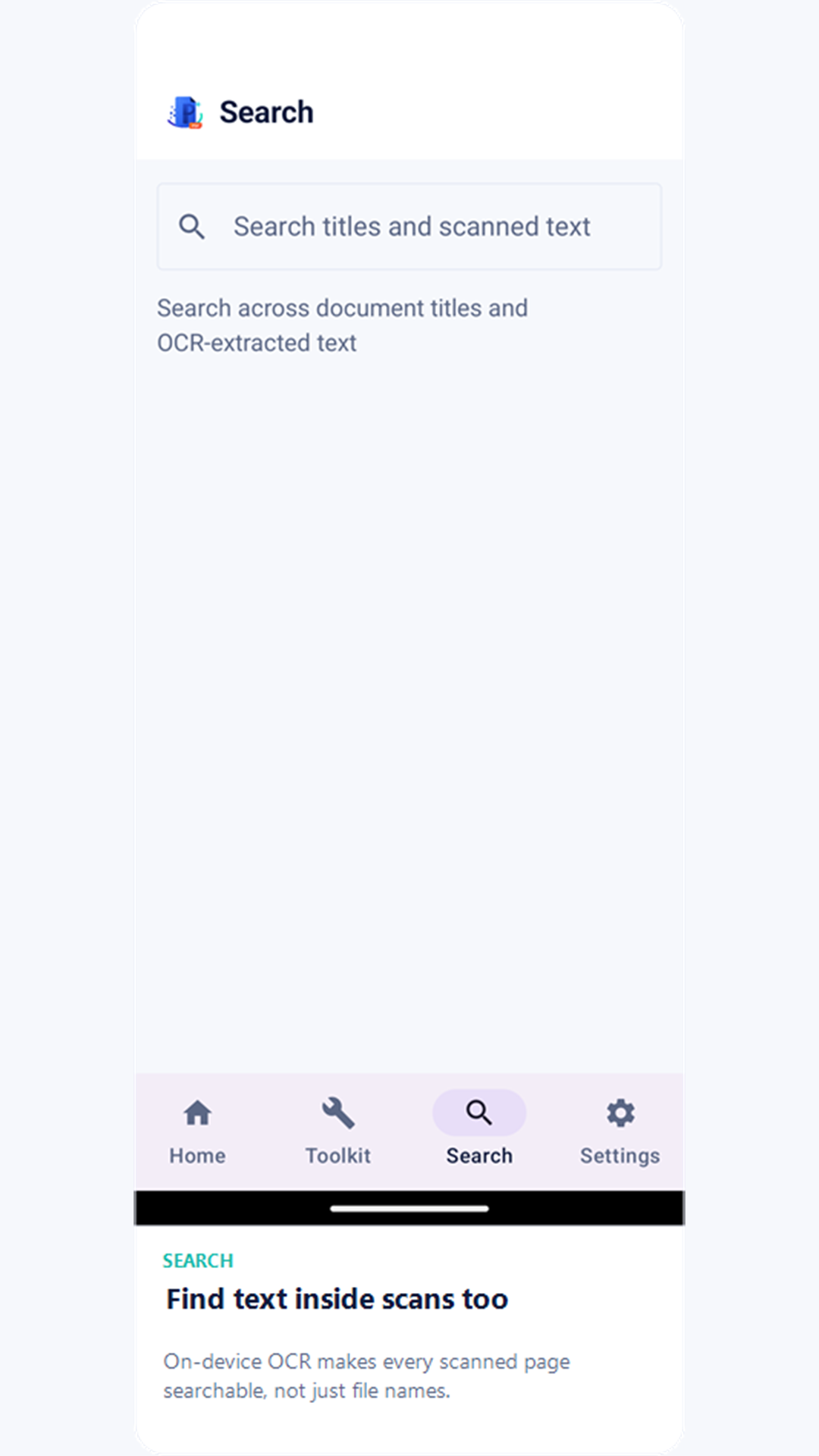
البحث
يمر كل مسح ضوئي بالتعرّف على النص (OCR) على الجهاز في الخلفية، فيمكنك البحث في عناوين المستندات وفي النص داخل المستندات الممسوحة.
العارض والمشاركة
اضغط على أي مستند في مكتبتك لفتحه.
- مشاركة — أرسل ملف PDF عبر أي تطبيق على جهازك من خلال قائمة المشاركة في النظام.
- حفظ في التنزيلات — انسخ الملف إلى مجلد التنزيلات العام في جهازك.
- فتح القفل — إذا كان المستند محميًا بكلمة مرور، يطلب العارض كلمة المرور قبل عرض الصفحات.
في الشاشة الرئيسية، تتيح لك أيقونات كل مستند مشاركته أو إعادة تسميته أو حذفه — أو اضغط مطولًا على أي مستند لتحديد عدة مستندات وحذفها دفعة واحدة.
النسخ الاحتياطي والاستعادة
اربط Google Drive الخاص بك للاحتفاظ بنسخة من مكتبتك خارج الجهاز.
- تُنسخ الملفات احتياطيًا إلى مجلد خاص باسم "WePDF Backups" لا يراه في Drive إلا WePDF — لا يرى التطبيق بقية محتويات Drive أبدًا.
- فعّل نسخ احتياطي تلقائي يوميًا لنسخ ملفات PDF الجديدة أو المعدّلة تلقائيًا.
- Wi-Fi فقط يمنع النسخ الاحتياطي التلقائي من استخدام بيانات الجوال.
- تعيد الاستعادة مستنداتك المنسوخة احتياطيًا إلى جهاز جديد أو أُعيد ضبطه.
التخصيص
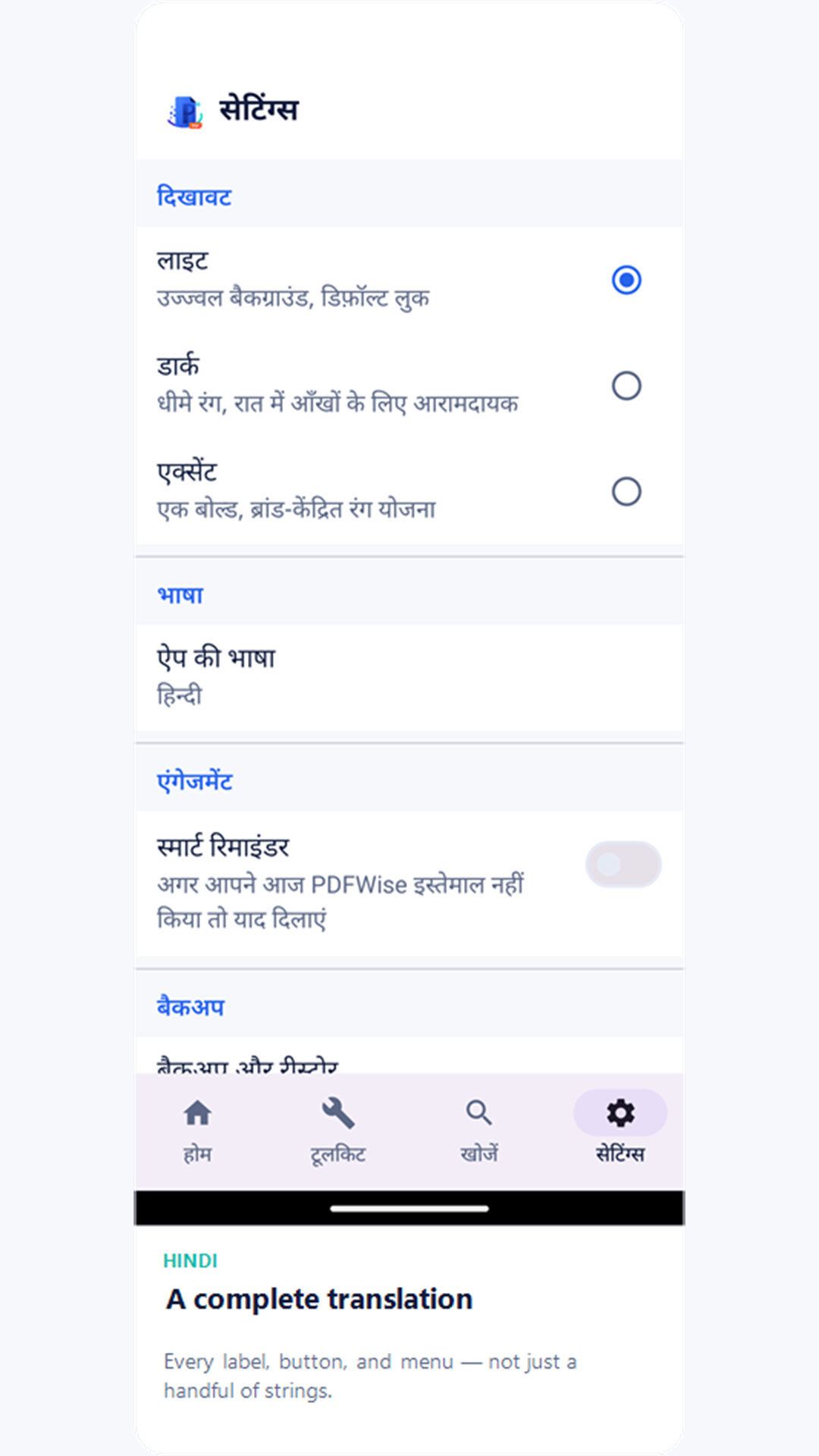
تجدها في الإعدادات.
- المظهر — اختر فاتح (الافتراضي) أو داكن أو لوني مميز، وهو نظام ألوان أجرأ يبرز هوية العلامة.
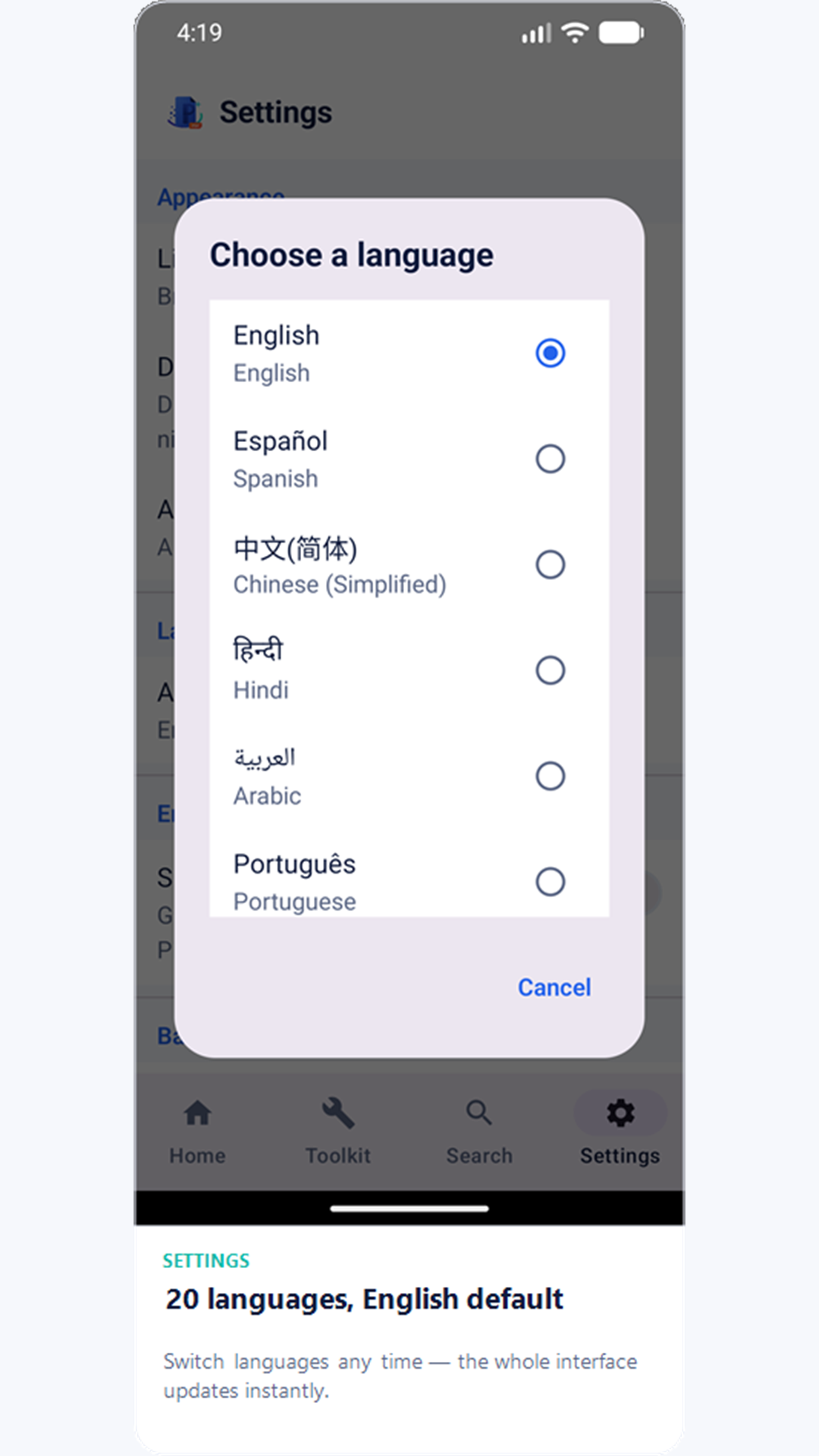
- اللغة — واجهة WePDF متاحة بـ 20 لغة، والإنجليزية هي الافتراضية؛ غيّرها في أي وقت من الإعدادات.
- تذكيرات ذكية — تنبيه يومي اختياري إذا لم تفتح WePDF بعد في ذلك اليوم.
- قفل التطبيق بالبصمة الحيوية — اطلب بصمة إصبعك أو وجهك لفتح WePDF، على الأجهزة التي تدعم ذلك.
السلاسل والشارات وفتح الميزات
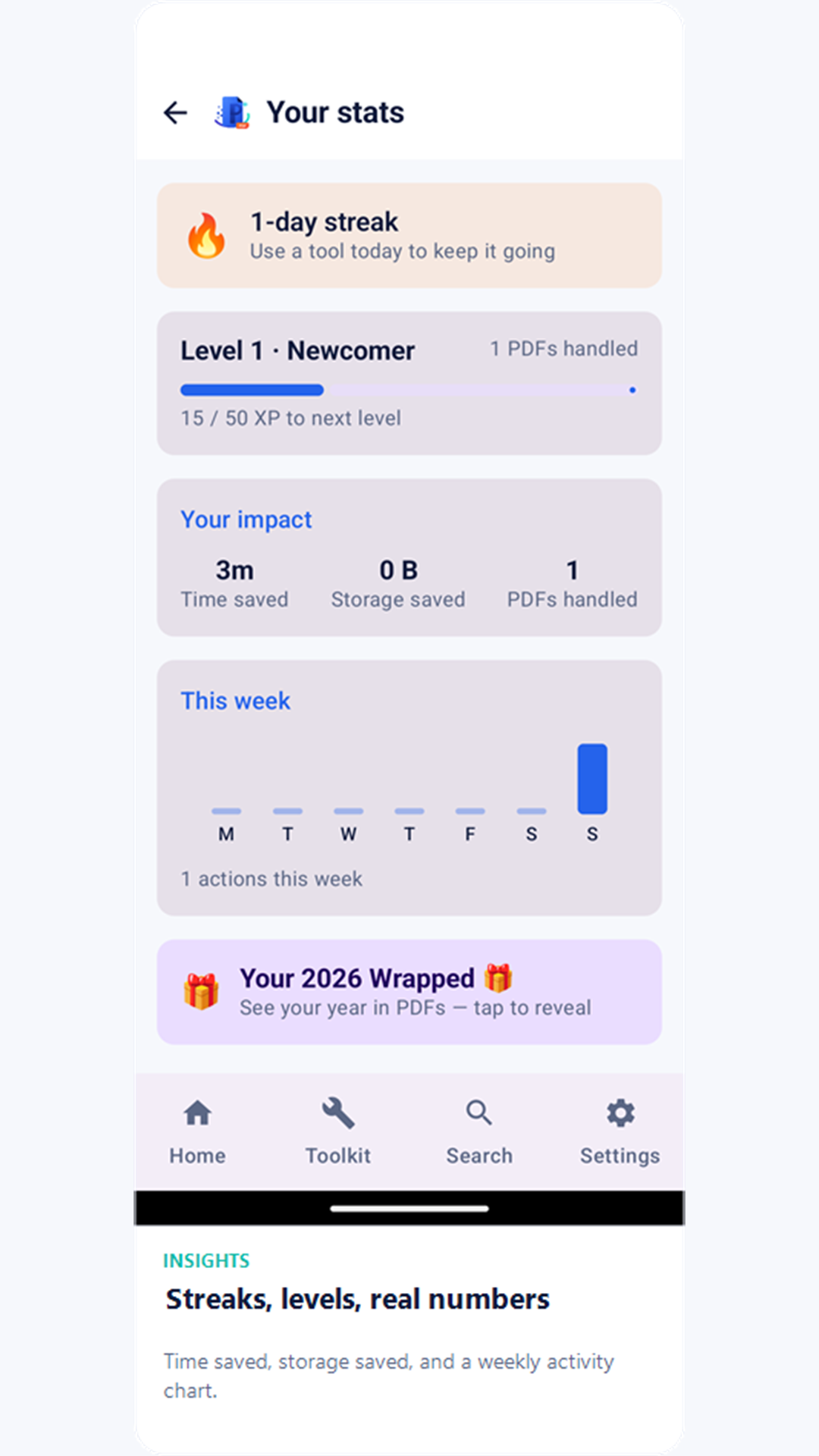
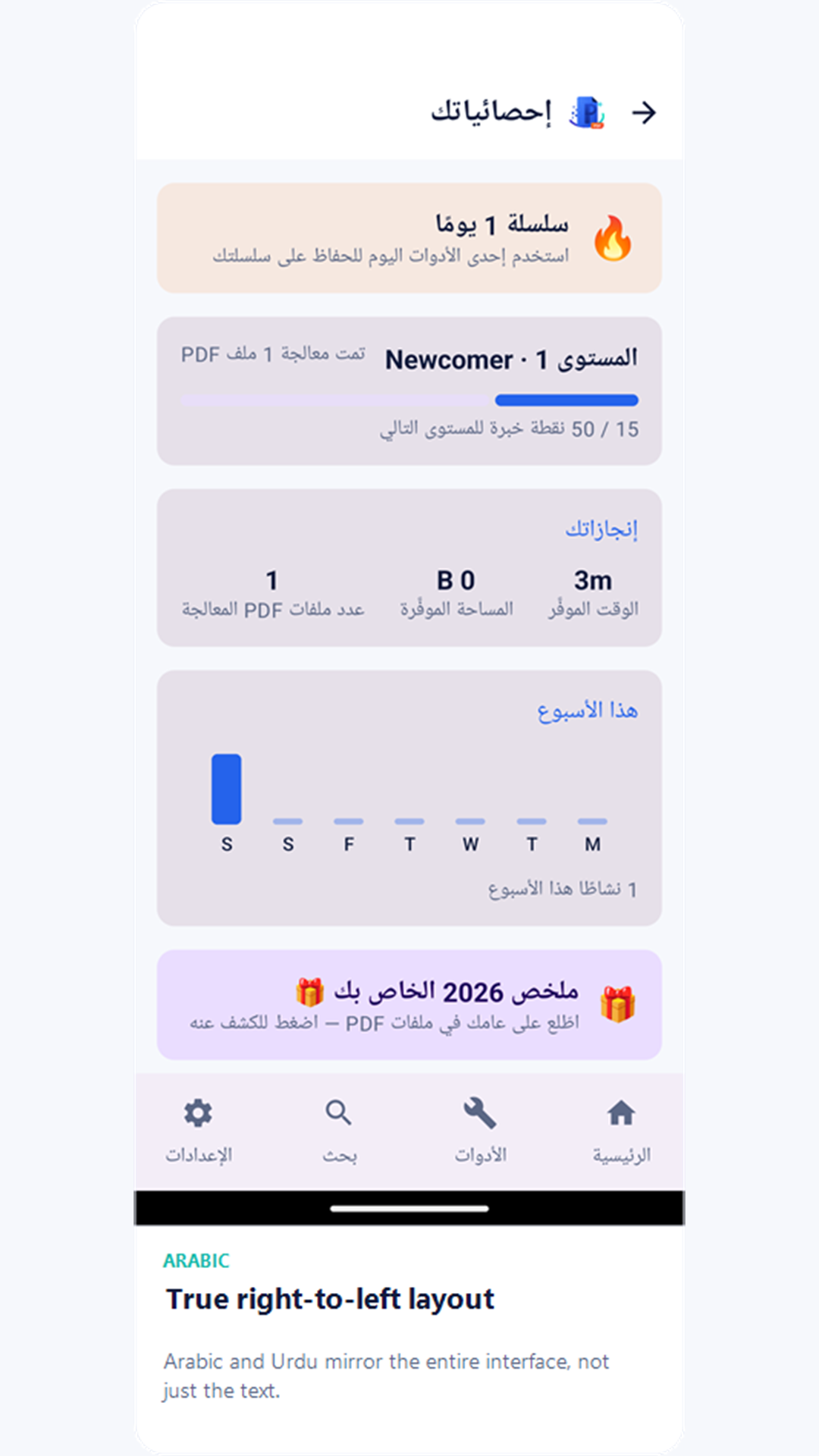
يتتبّع تبويب الإحصاءات استخدامك الفعلي — لا شيء هنا للزينة فقط.
- السلسلة اليومية — تُحتسب من ساعة جهازك؛ استخدم أي أداة مرة واحدة يوميًا للحفاظ عليها.
- الشارات — مجموعة من 15 شارة للاستخدام الأول، ومحطات الاستخدام، والسلاسل، والمساحة الموفّرة.
- المستويات — نظام نقاط خبرة بمستويات مسمّاة حسب مقدار استخدامك للتطبيق.
- التقرير الأسبوعي — مخطط لنشاطك من الاثنين إلى الأحد، مع مقارنة بالأسبوع السابق.
- الملخص السنوي وبطاقات الشارات — بعد استخدام التطبيق لفترة كافية، يصبح الملخص السنوي وبطاقات الشارات القابلة للمشاركة متاحة أيضًا من الإحصاءات.
كل أداة في شبكة الأدوات متاحة منذ البداية — دون الحاجة إلى فتح أي شيء.
الخصوصية مدمجة
- WePDF يعمل دون اتصال أولًا: المسح الضوئي والدمج والتقسيم والضغط وإضافة العلامات المائية والحماية بكلمة مرور والتوقيع الإلكتروني والتحويل والتحرير كلها تتم على جهازك — لا تُرفع ملفاتك إلى أي مكان لمعالجتها.
- لا حاجة إلى حساب أو تسجيل دخول لاستخدام التطبيق.
- النسخ الاحتياطي على Google Drive اختياري تمامًا، ومحدود النطاق بحيث لا يرى WePDF إلا مجلد النسخ الاحتياطي الذي ينشئه — ولا يرى بقية Drive أبدًا.
- اقرأ سياسة الخصوصية الكاملة للتفاصيل.