صارف گائیڈ
WePDF جو کچھ کر سکتا ہے اور اسے کیسے استعمال کریں — اپنی دستاویزات کو اسکین، منظم، دستخط، تبدیل اور محفوظ کریں، سب کچھ آپ کے اپنے ڈیوائس پر پروسیس ہوتا ہے۔
فوری آغاز
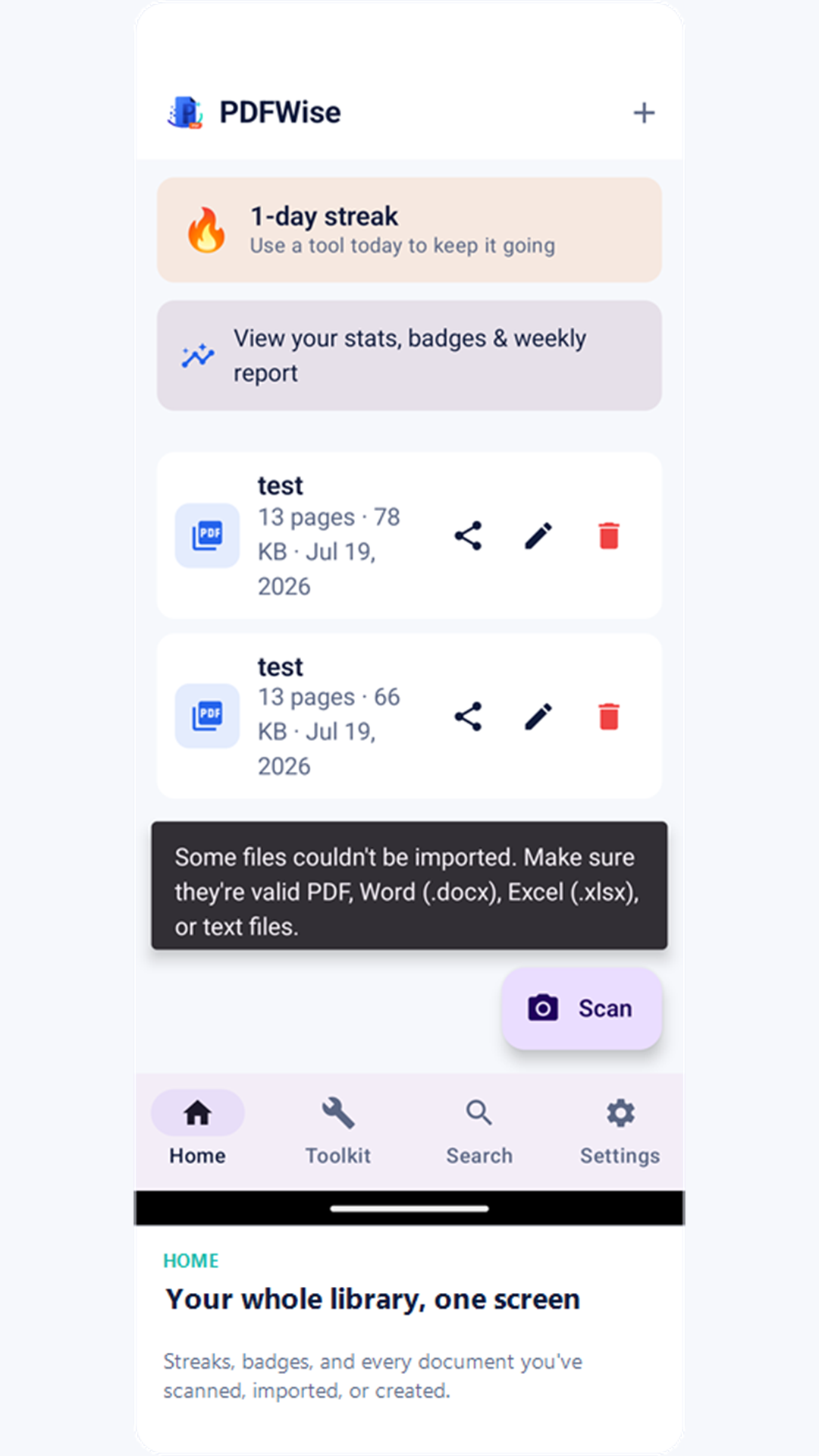
کاغذی دستاویز (یا موجودہ فائل) سے تیار PDF تک صرف تین قدم۔
- دستاویز شامل کریں۔ کیمرے سے کاغذی دستاویز کھینچنے کے لیے ہوم پر اسکین بٹن پر ٹیپ کریں، یا PDF، Word، Excel، متن یا تصویری فائل درآمد کرنے کے لیے + بٹن پر — غیر PDF فائلیں خود بخود PDF میں تبدیل ہو جاتی ہیں۔ آپ کسی بھی دوسری ایپ سے WePDF پر فائل شیئر کر سکتے ہیں، یا اپنے ڈیوائس پر موجود فائل پر "WePDF سے کھولیں" چن سکتے ہیں۔
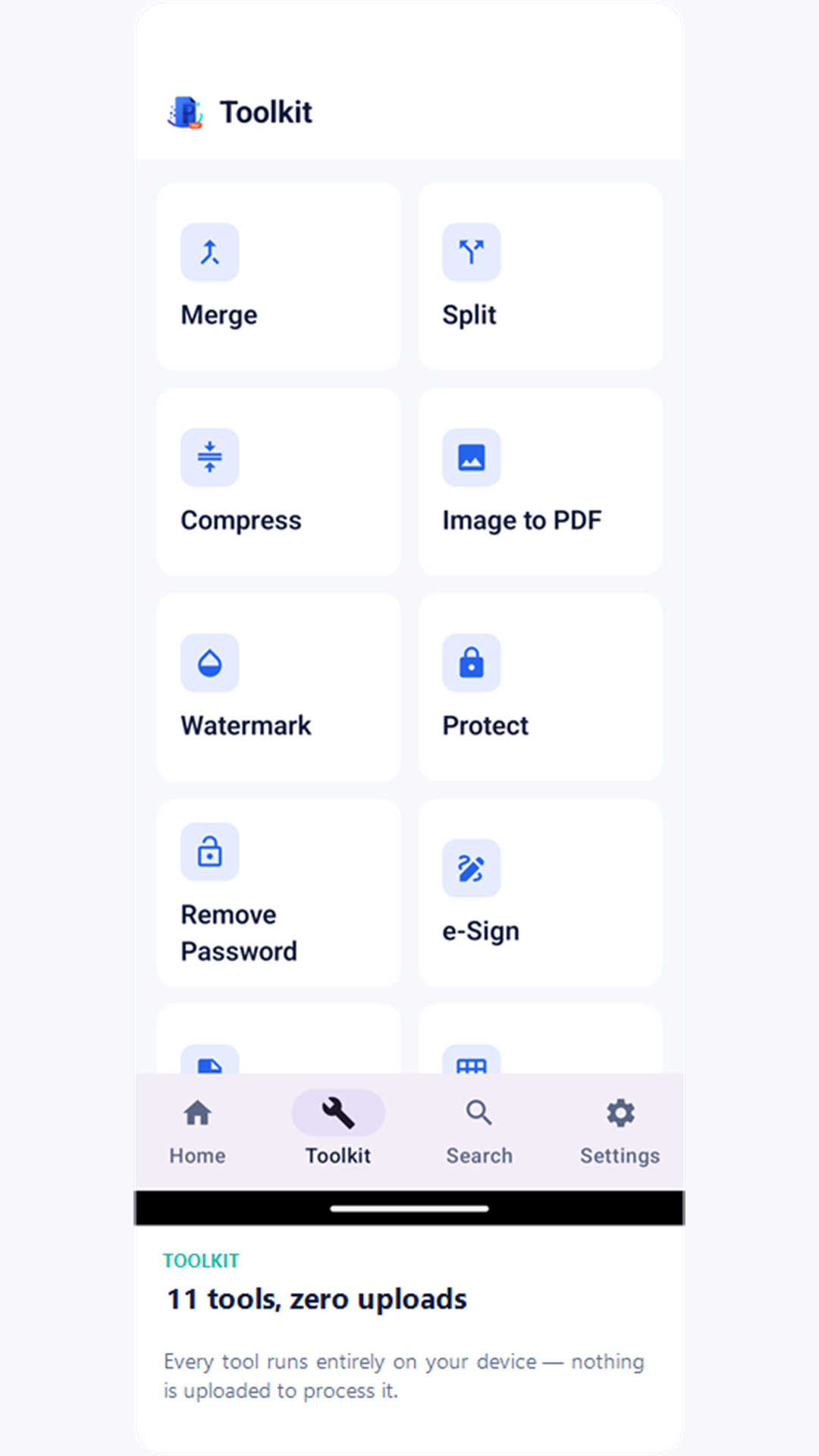
- ٹول کٹ کھولیں اور ایک ٹول چنیں — ضم، تقسیم، کمپریس، واٹرمارک، تحفظ، ای-دستخط، تبدیلی یا ترمیم۔ ہر ٹول آپ کی WePDF لائبریری میں موجود دستاویزات پر کام کرتا ہے۔
- نتیجہ نمایاں حالت میں ہوم پر واپس آئیں۔ کسی ٹول کا کام مکمل ہونے پر آپ اپنی لائبریری میں واپس آتے ہیں جہاں نئی یا ترمیم شدہ فائل نمایاں ہوتی ہے، کھولنے، شیئر کرنے یا سیدھا Downloads فولڈر میں محفوظ کرنے کے لیے تیار۔
ٹول کٹ
ہر ٹول مکمل طور پر آپ کے ڈیوائس پر چلتا ہے — پروسیسنگ کے لیے کچھ بھی اپ لوڈ نہیں ہوتا۔
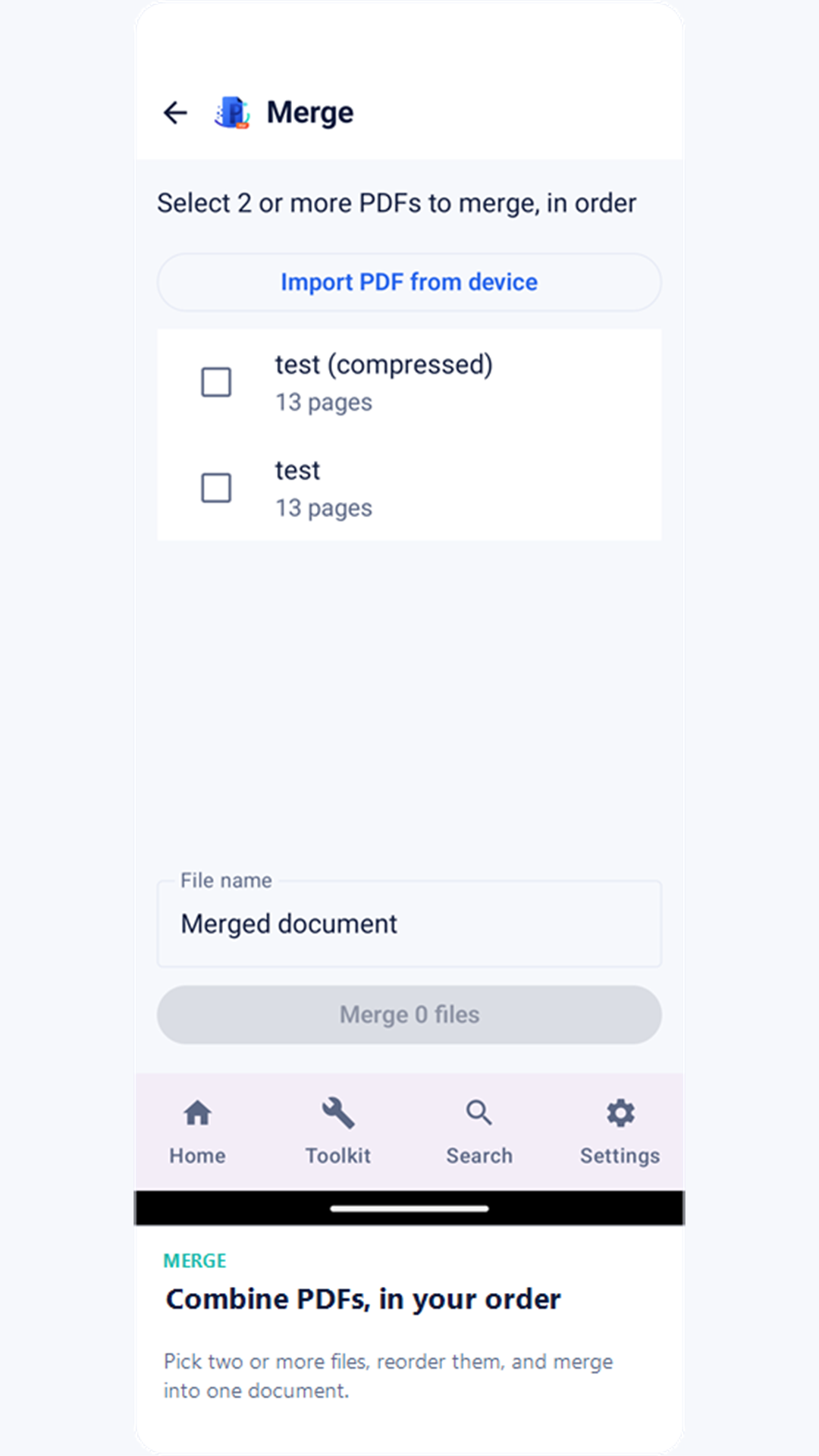
ضم کریں
دو یا زیادہ PDF فائلوں کو اپنی مرضی کی ترتیب میں ایک فائل میں یکجا کریں۔
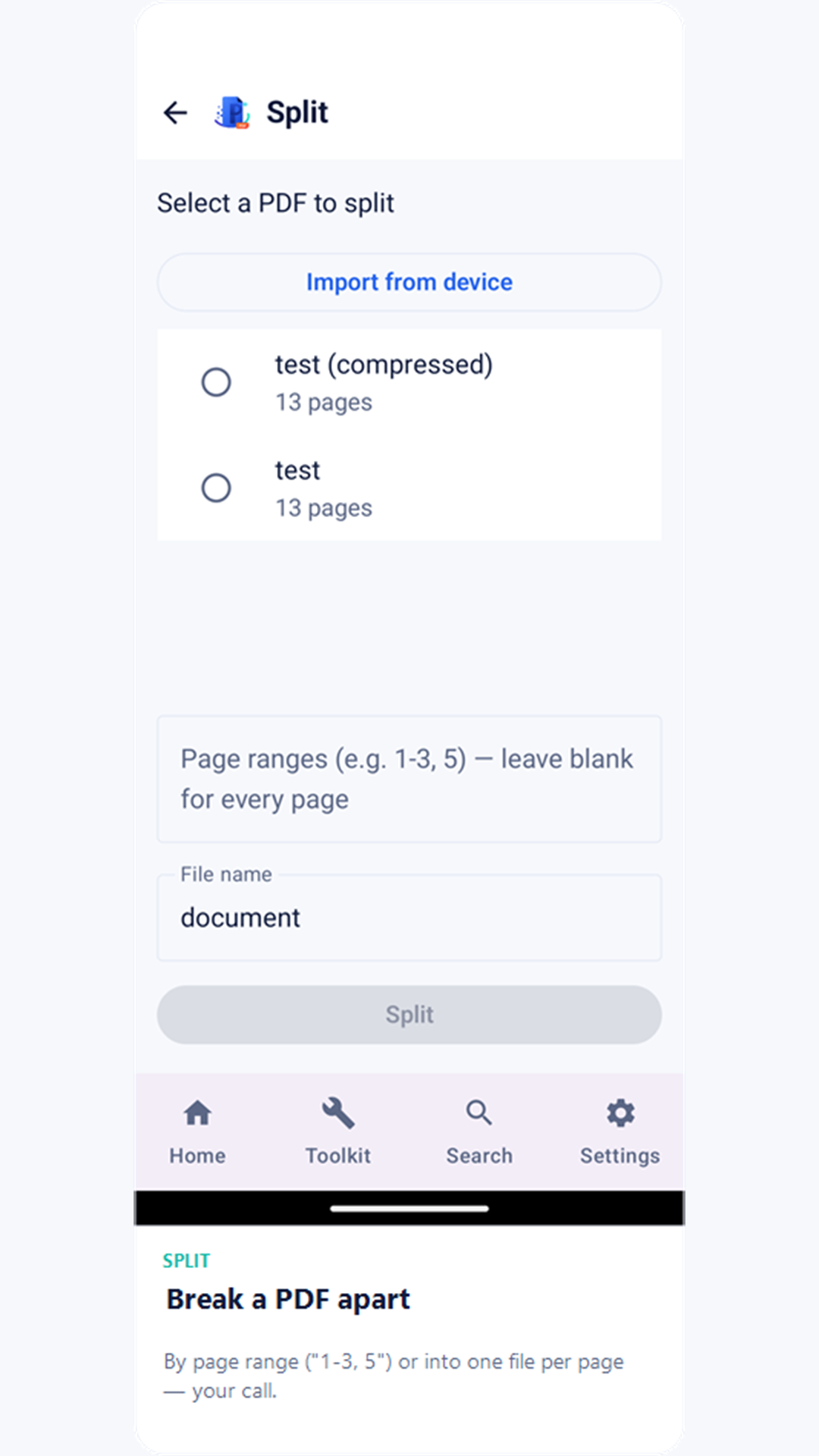
تقسیم کریں
PDF کو صفحات کی حدود (مثلاً "1-3, 5") کے مطابق یا ہر صفحے کی الگ فائل میں تقسیم کریں۔
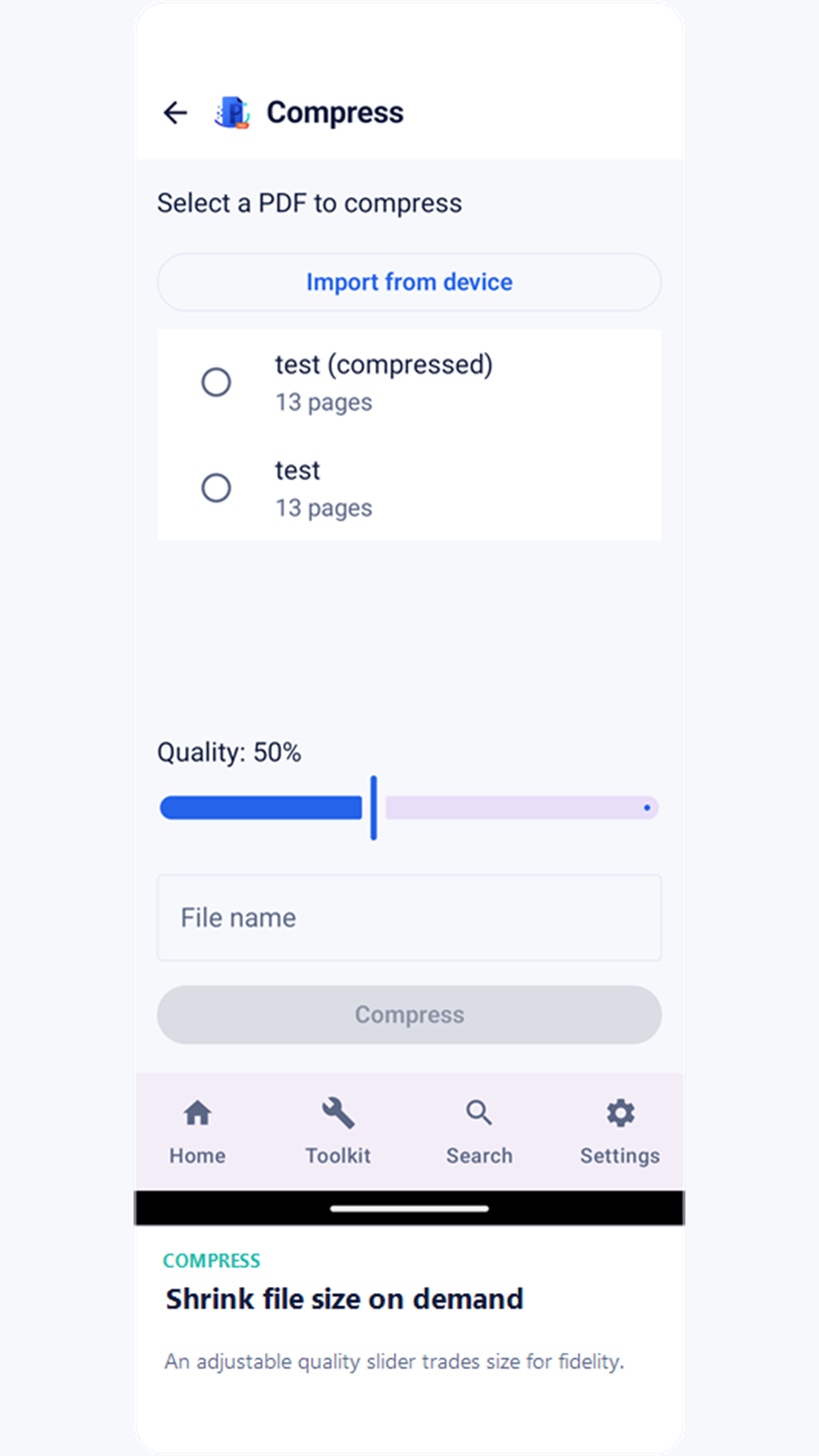
کمپریس
شامل تصاویر کو دوبارہ انکوڈ کرنے والے قابلِ ترتیب معیار سلائیڈر سے فائل کا سائز کم کریں۔
تصویر سے PDF
ایک یا زیادہ تصاویر کو ایک PDF میں بدلیں، ہر تصویر کے لیے ایک صفحہ۔
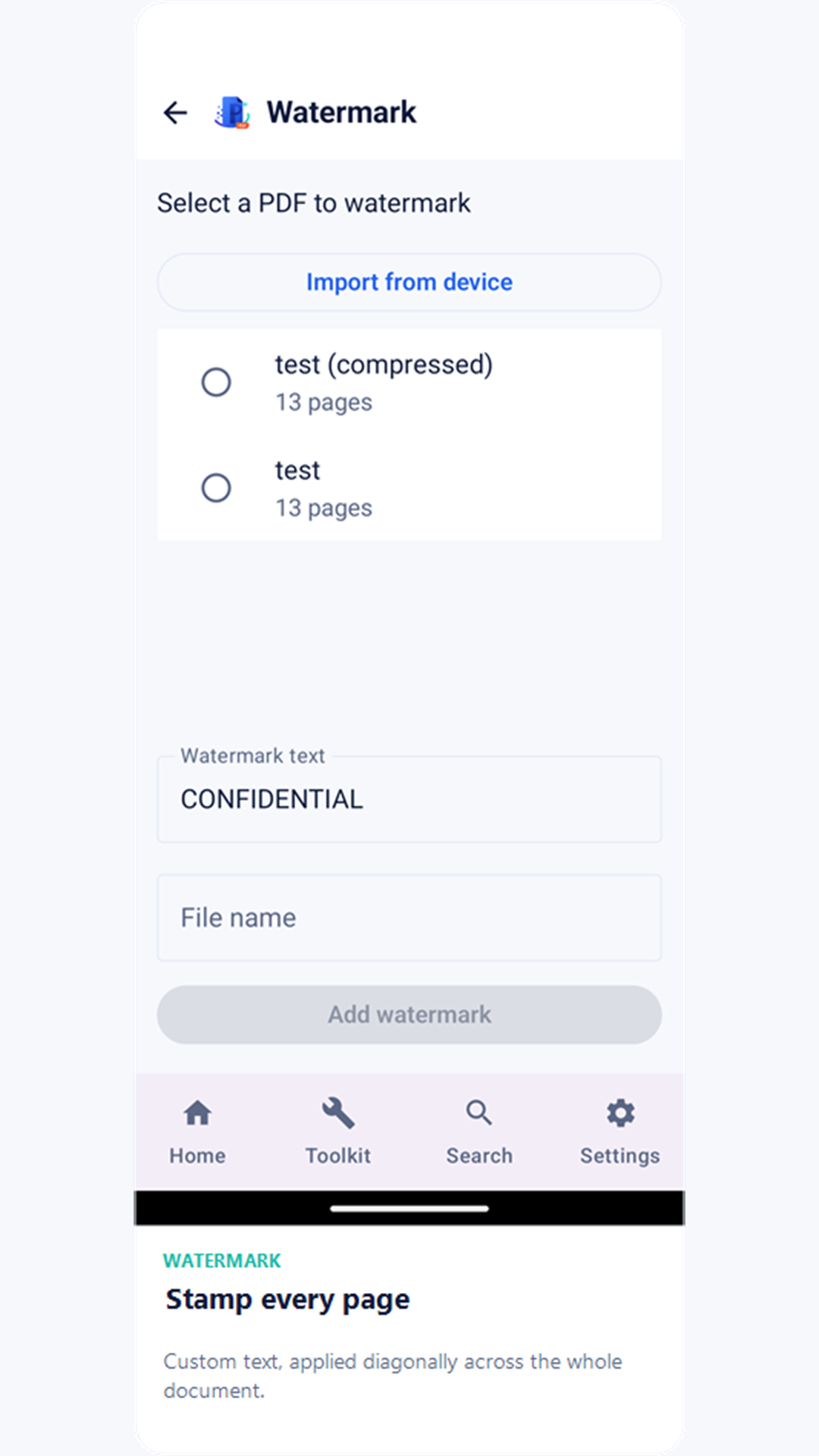
واٹرمارک
ہر صفحے پر ترچھا متنی واٹرمارک لگائیں۔
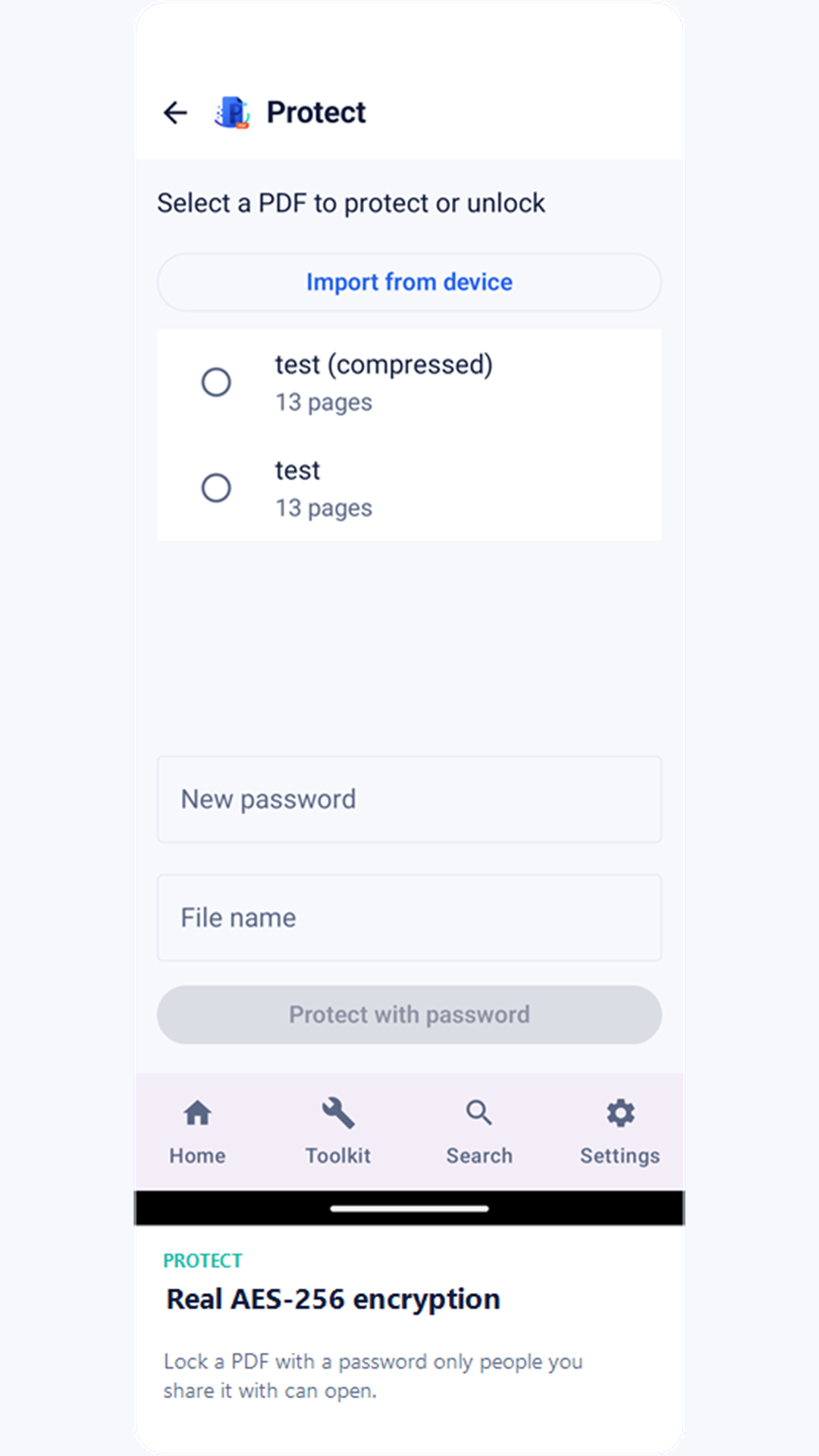
تحفظ
حقیقی AES-256 پاس ورڈ سے PDF لاک کریں تاکہ صرف وہی لوگ کھول سکیں جن کے ساتھ آپ شیئر کریں۔
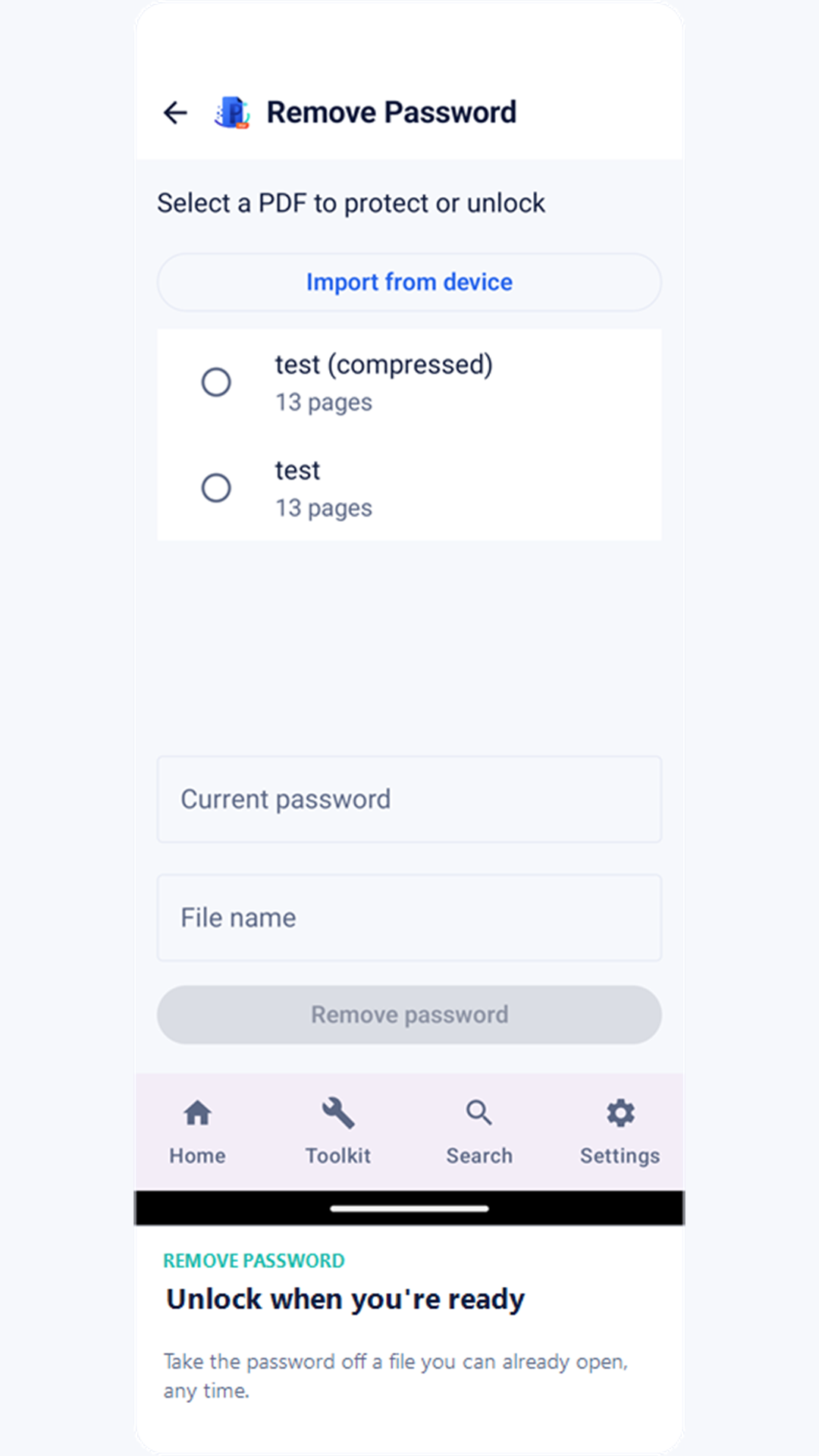
پاس ورڈ ہٹائیں
جس PDF کو آپ پہلے ہی ان لاک کر سکتے ہیں، تحفظ کی ضرورت نہ رہنے پر اس کا پاس ورڈ ہٹا دیں۔
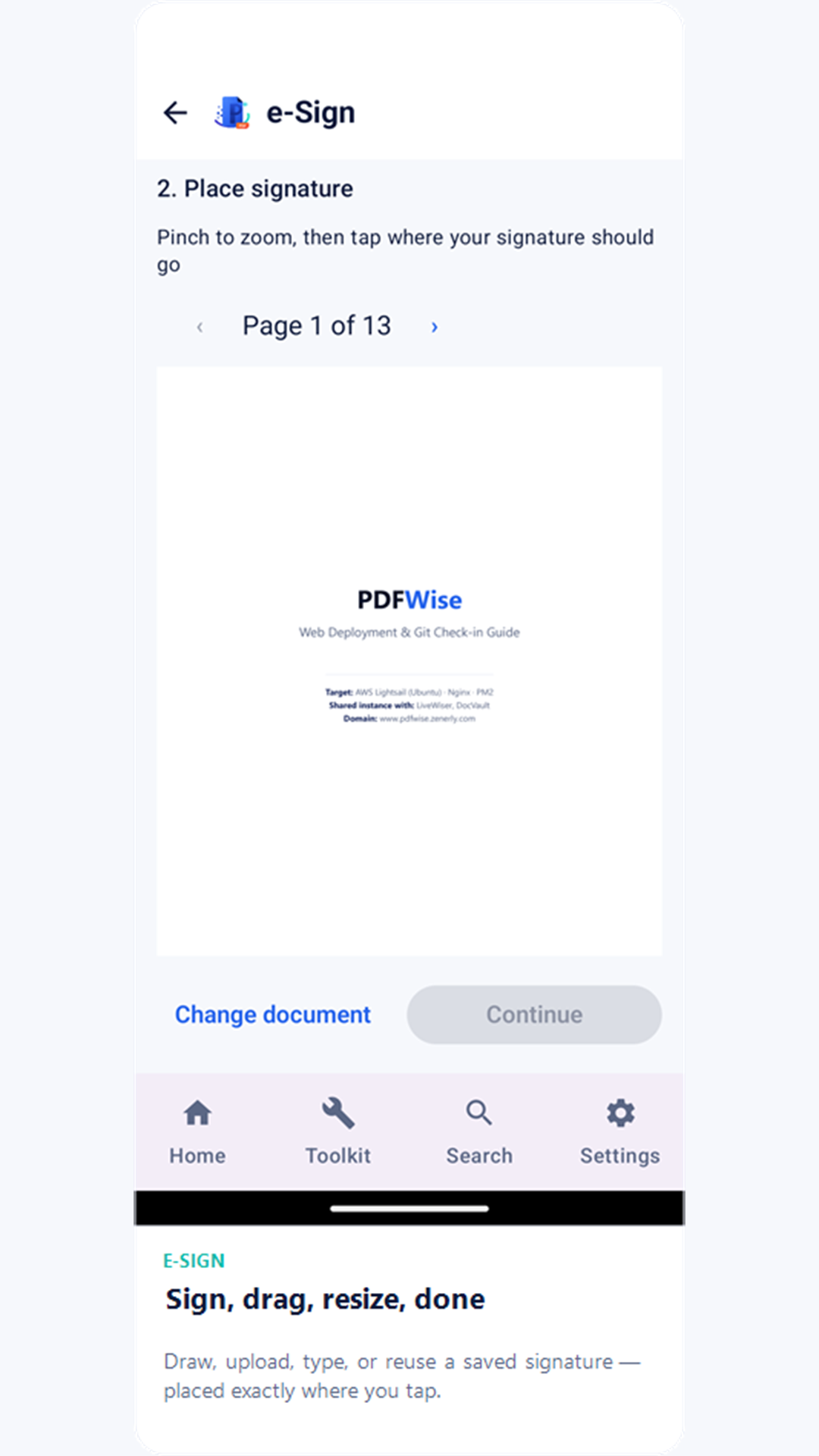
ای-دستخط
دستخط بنائیں، اپ لوڈ کریں، ٹائپ کریں یا محفوظ شدہ دستخط دوبارہ استعمال کریں — لاگو کرنے سے پہلے کھینچ کر جگہ اور سائز بدلیں، اور دستخط کے فوراً بعد جلدی سے کالعدم کرنے کی سہولت۔
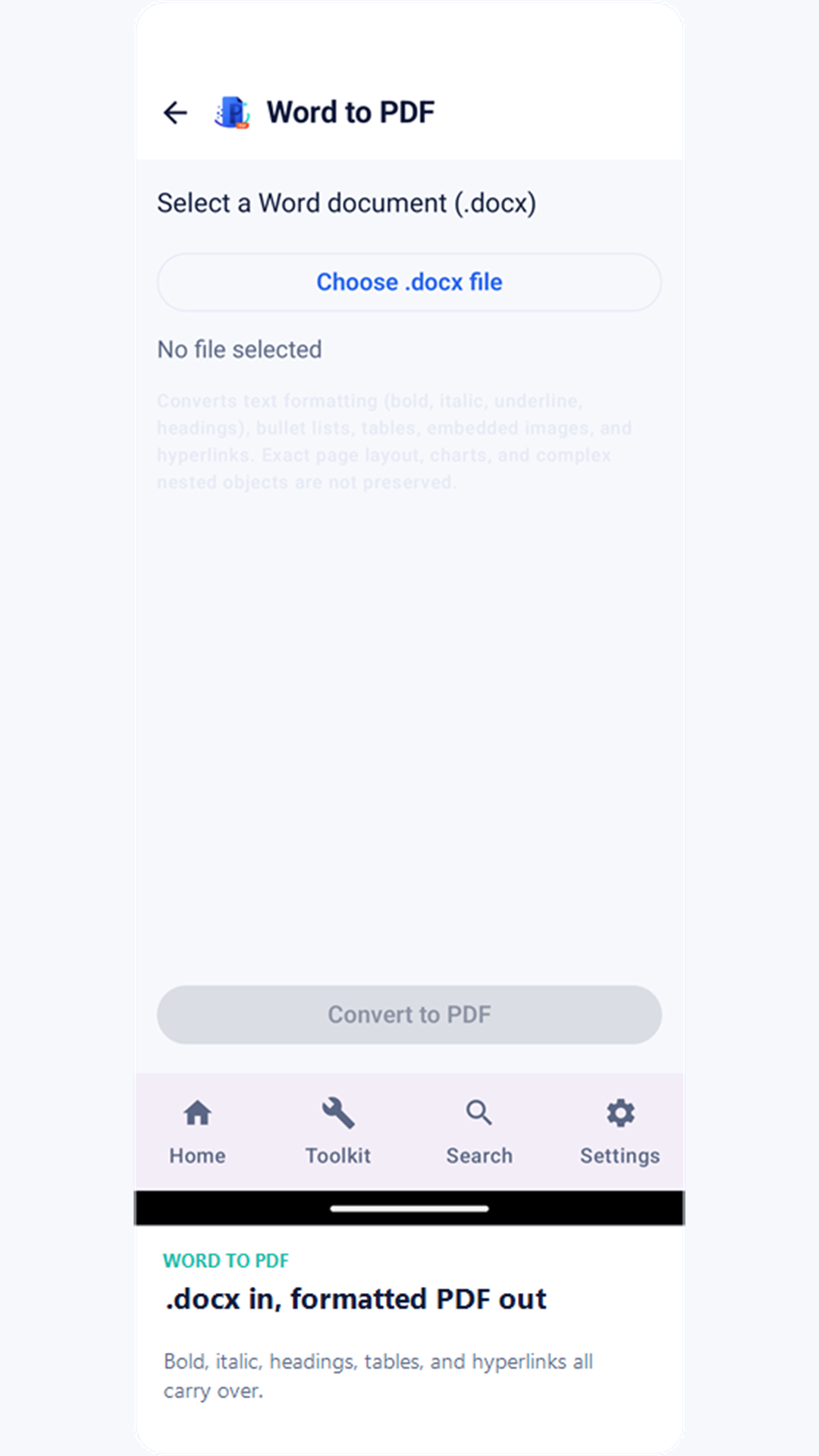
Word سے PDF
.docx فائل کا متن اور بنیادی فارمیٹنگ (بولڈ، اٹالک، سرخیاں) ڈیوائس پر ہی PDF میں تبدیل کریں۔
Excel سے PDF
.xlsx ورک بک کی سیل ویلیوز کو صفحات میں تقسیم شدہ PDF گرڈ میں تبدیل کریں، ہر شیٹ کا ایک حصہ۔
PDF میں ترمیم
اگر PDF میں حقیقی فارم فیلڈز ہوں تو انہیں پُر کریں، اور اگر نہ ہوں تو صفحے پر کہیں بھی ہاتھ سے بنائیں اور ٹائپ شدہ متن شامل کریں۔
تبدیلی کے بارے میں ایک نوٹ: Word سے PDF اور Excel سے PDF کسی تیسرے فریق کی تبدیلی سروس کے بغیر مکمل طور پر آف لائن کام کرنے کے لیے بنائے گئے ہیں۔ یہ متن، بنیادی فارمیٹنگ اور سیل ویلیوز کو درست طور پر تبدیل کرتے ہیں، لیکن اصل فائل کی پیچیدہ ترتیب، جدول، شامل تصاویر، چارٹس اور سیل فارمیٹنگ دوبارہ نہیں بنتیں۔
اسکین اور تلاش
اسکین
اپنے کیمرے سے کاغذی دستاویزات کھینچیں۔ کنارے خود بخود پہچان کر کراپ ہو جاتے ہیں، اور محفوظ کرنے سے پہلے آپ کئی صفحات ایک PDF میں کھینچ سکتے ہیں۔
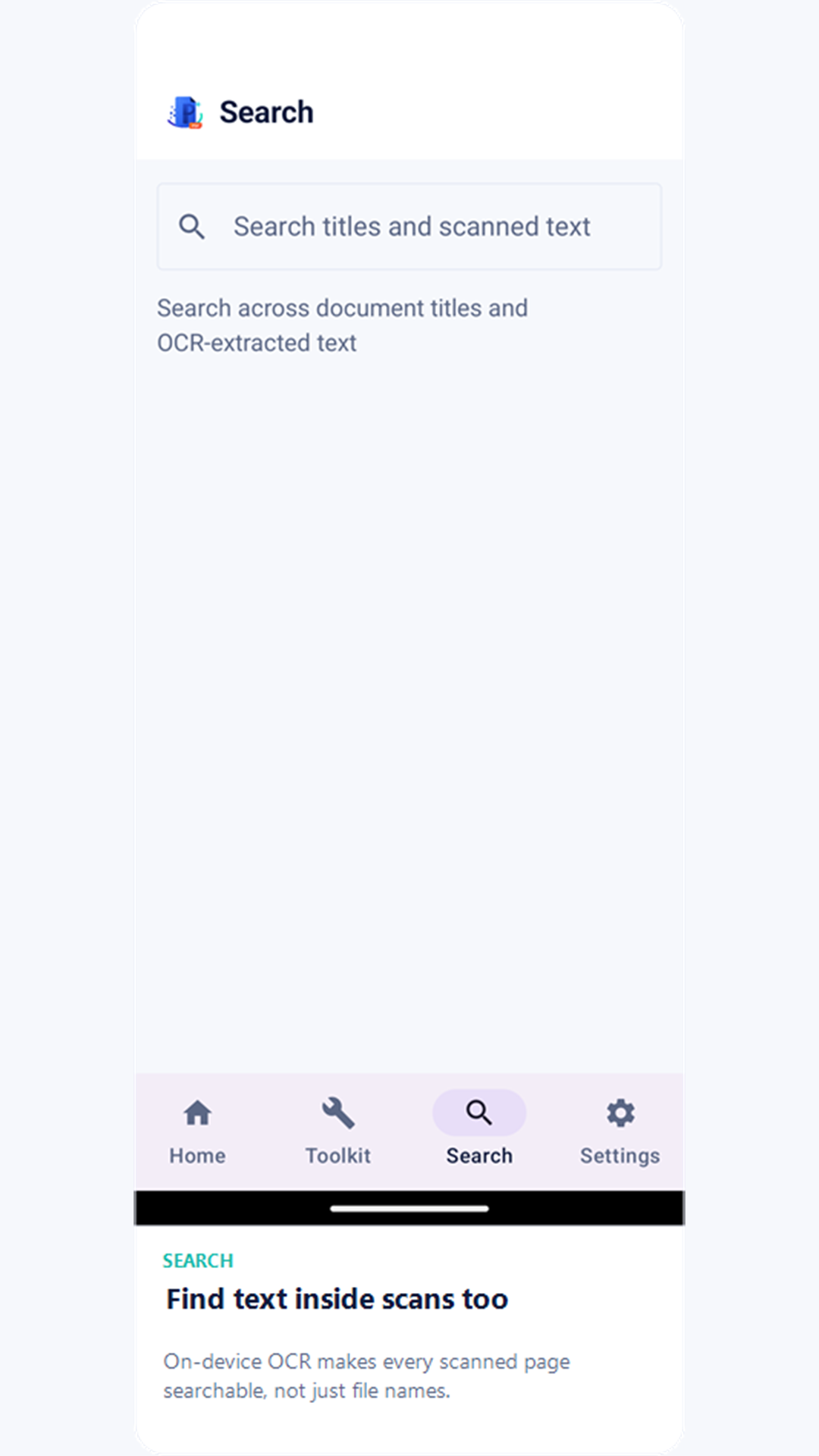
تلاش
ہر اسکین پس منظر میں ڈیوائس پر ہی متن کی شناخت (OCR) سے گزرتا ہے، اس لیے آپ دستاویزات کے عنوانات اور اسکینز کے اندر موجود متن دونوں میں تلاش کر سکتے ہیں۔
ویوور اور شیئرنگ
کھولنے کے لیے اپنی لائبریری میں کسی بھی دستاویز پر ٹیپ کریں۔
- شیئر کریں — سسٹم شیئر شیٹ کے ذریعے اپنے ڈیوائس کی کسی بھی ایپ سے PDF بھیجیں۔
- Downloads میں محفوظ کریں — فائل کو اپنے ڈیوائس کے عوامی Downloads فولڈر میں کاپی کریں۔
- ان لاک — اگر دستاویز پاس ورڈ سے محفوظ ہو تو ویوور صفحات دکھانے سے پہلے پاس ورڈ مانگتا ہے۔
ہوم پر ہر دستاویز کے آئیکنز سے آپ اسے شیئر، نام تبدیل یا حذف کر سکتے ہیں — یا ایک ساتھ کئی حذف کرنے کے لیے کسی بھی دستاویز کو دبا کر رکھیں اور کئی منتخب کریں۔
بیک اپ اور بحالی
اپنی لائبریری کی ایک کاپی ڈیوائس سے باہر رکھنے کے لیے اپنا Google Drive منسلک کریں۔
- فائلوں کا بیک اپ ایک نجی "WePDF Backups" فولڈر میں ہوتا ہے جسے آپ کے Drive میں صرف WePDF دیکھ سکتا ہے — ایپ آپ کے Drive کا باقی حصہ کبھی نہیں دیکھتی۔
- نئی یا تبدیل شدہ PDF کا خود بخود بیک اپ لینے کے لیے روزانہ خودکار بیک اپ آن کریں۔
- صرف Wi-Fi خودکار بیک اپ کو موبائل ڈیٹا استعمال کرنے سے روکتا ہے۔
- بحالی آپ کی بیک اپ شدہ دستاویزات کو نئے یا ری سیٹ شدہ ڈیوائس پر واپس لے آتی ہے۔
اپنی مرضی کے مطابق بنائیں
ترتیبات میں ملے گا۔
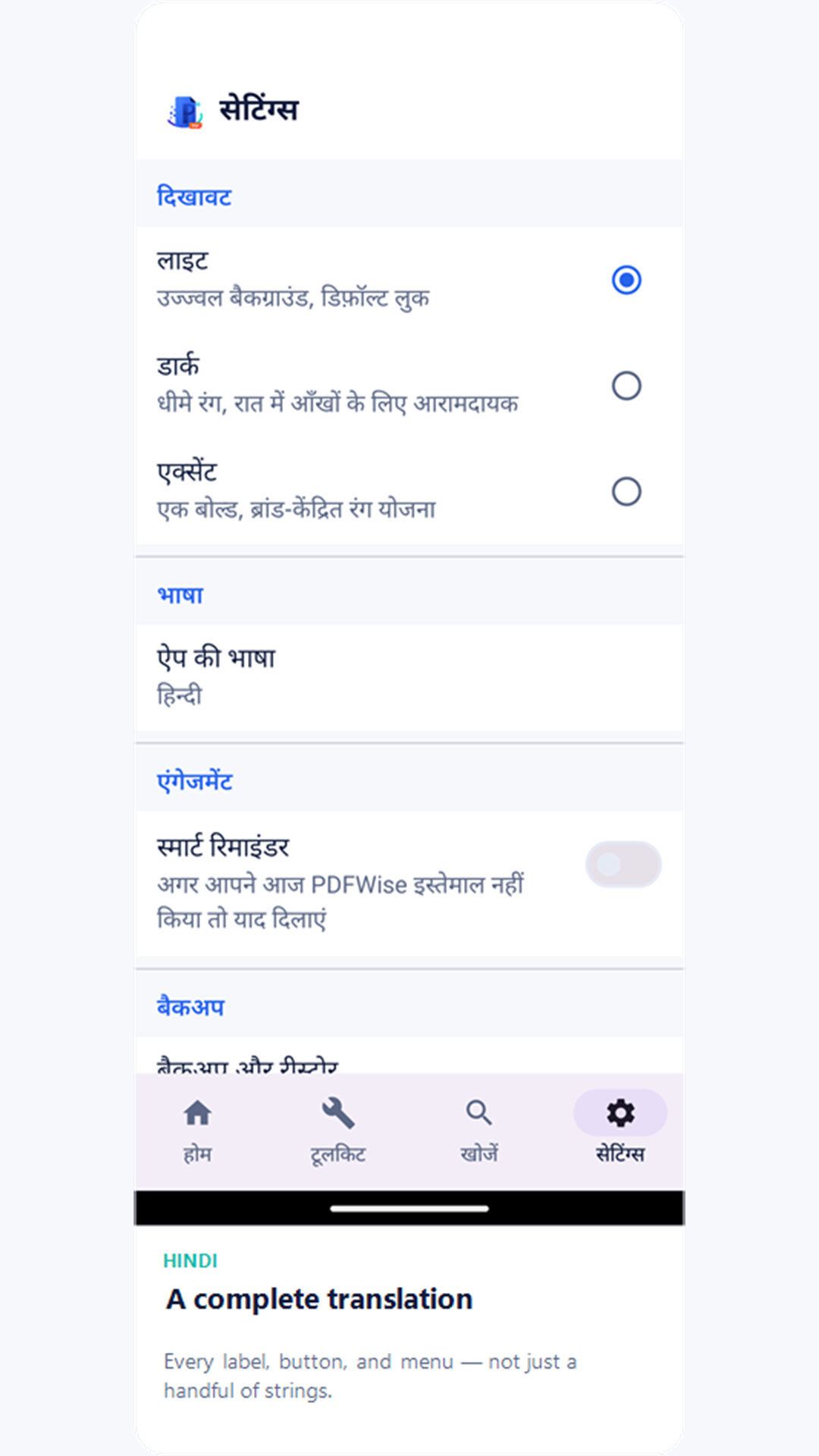
- ظاہری شکل — لائٹ (طے شدہ)، ڈارک، یا ایکسنٹ چنیں، جو زیادہ نمایاں، برانڈ پر مبنی رنگ سکیم ہے۔
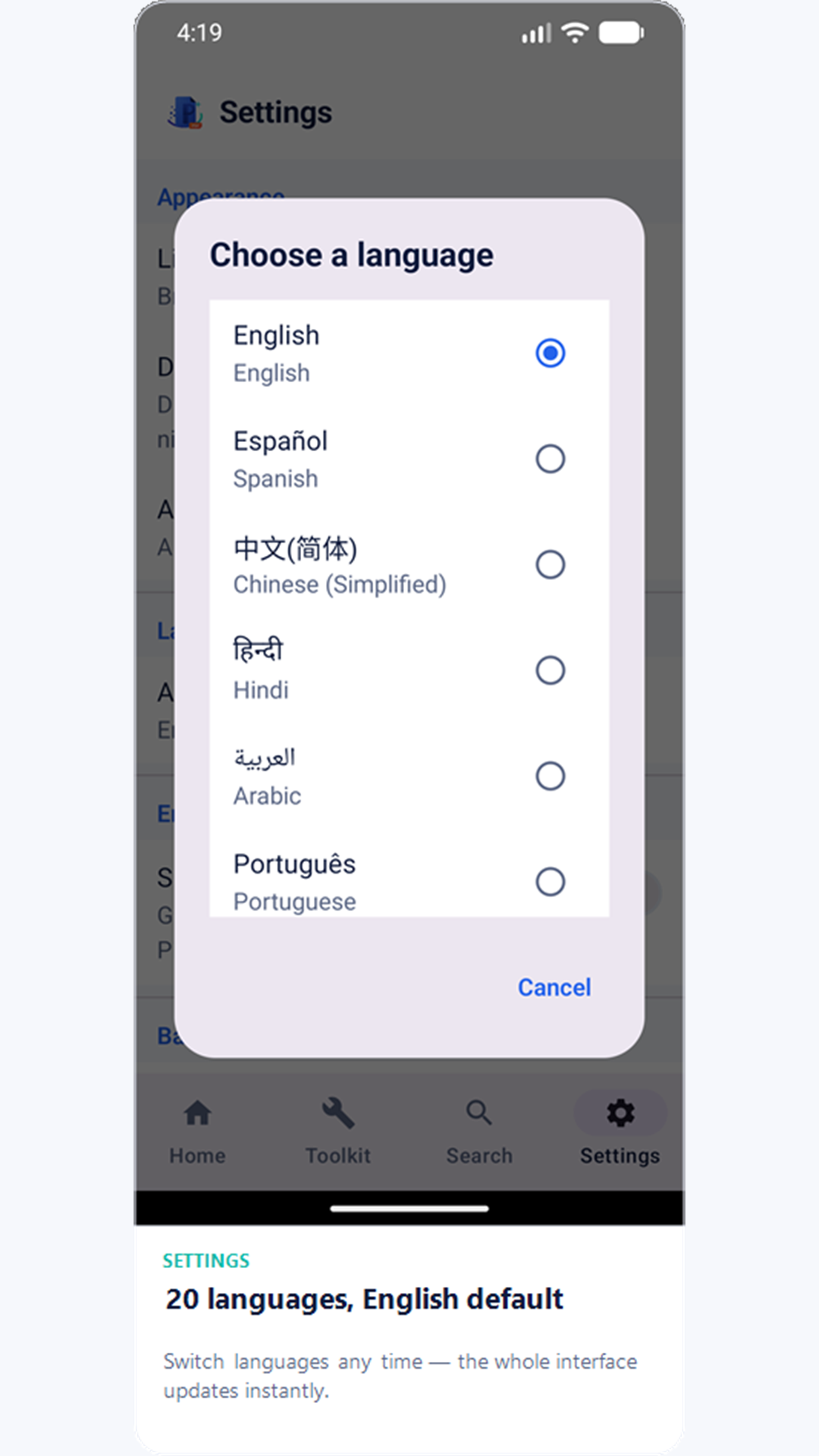
- زبان — WePDF کا انٹرفیس 20 زبانوں میں دستیاب ہے، طے شدہ زبان انگریزی ہے؛ ترتیبات سے کسی بھی وقت بدلیں۔
- اسمارٹ یاد دہانیاں — اگر آپ نے اس دن WePDF نہیں کھولا تو ایک اختیاری روزانہ یاد دہانی۔
- بائیو میٹرک ایپ لاک — معاون ڈیوائسز پر WePDF کھولنے کے لیے فنگر پرنٹ یا چہرہ لازمی بنائیں۔
اسٹریکس، بیجز اور ان لاکس
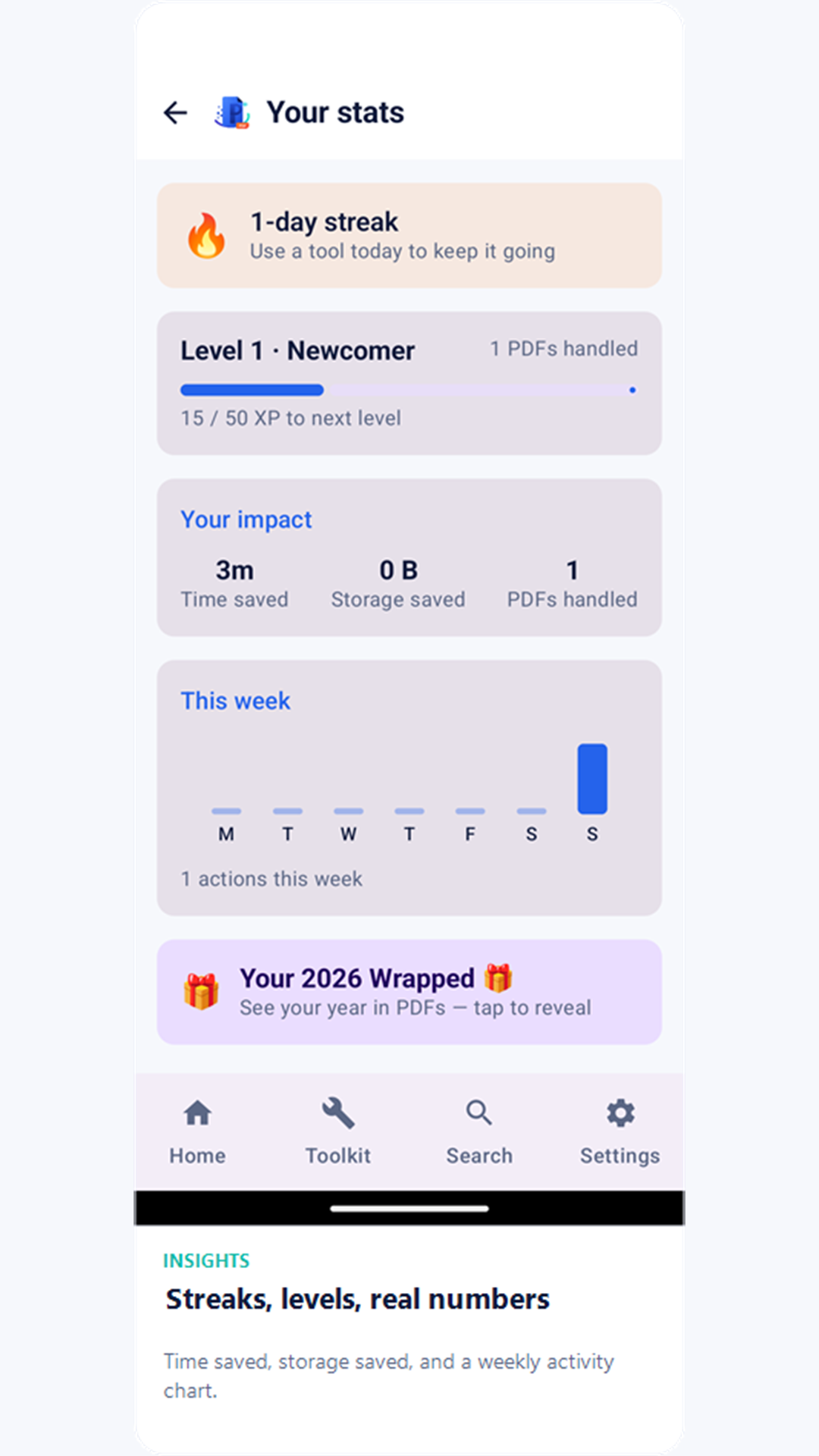
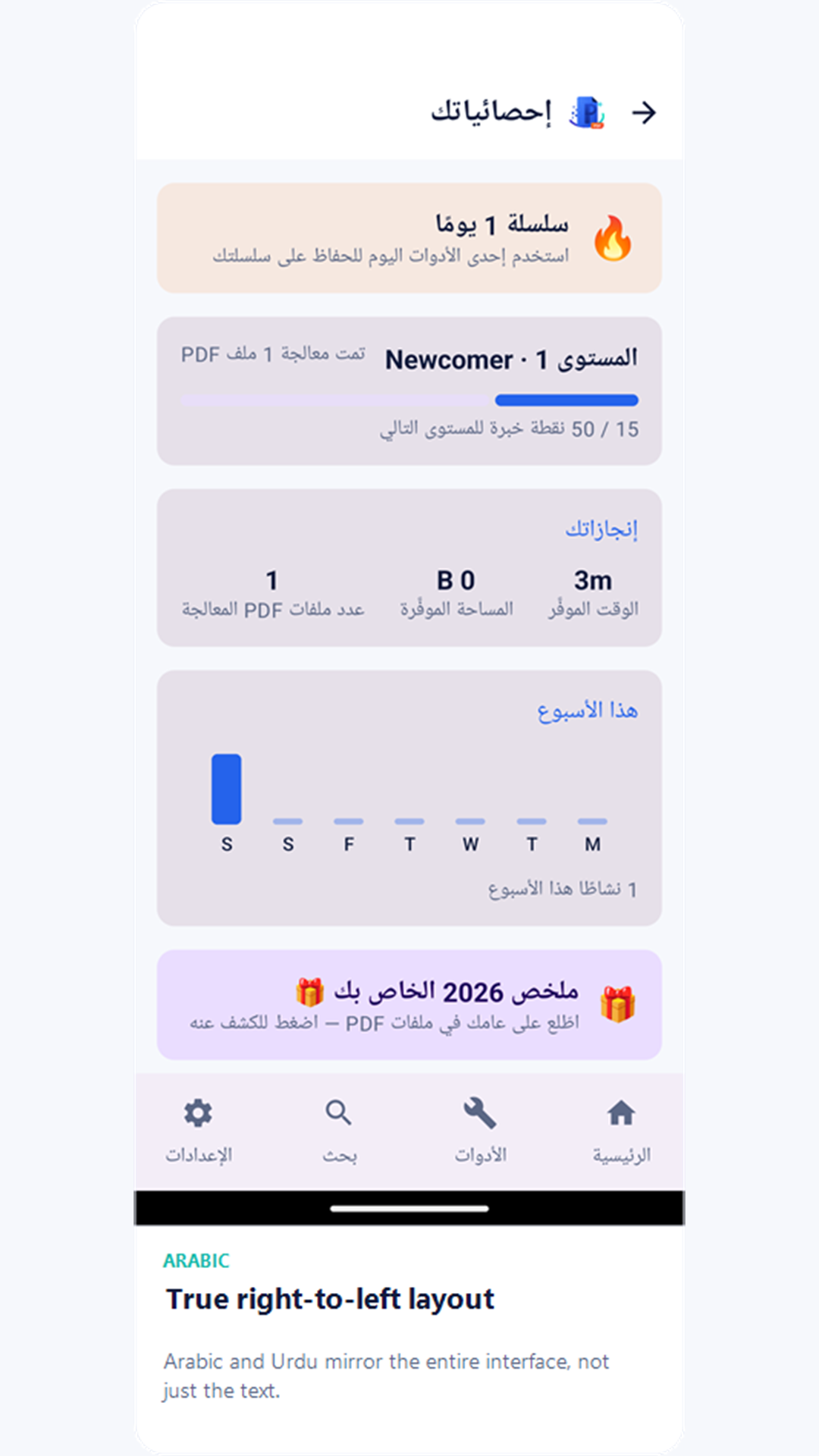
انسائٹس ٹیب آپ کے حقیقی استعمال کو ٹریک کرتا ہے — یہاں کچھ بھی صرف دکھاوے کے لیے نہیں۔
- روزانہ اسٹریک — آپ کے ڈیوائس کی گھڑی سے ٹریک ہوتا ہے؛ اسے جاری رکھنے کے لیے دن میں ایک بار کوئی بھی ٹول استعمال کریں۔
- بیجز — پہلی بار استعمال، استعمال کے سنگِ میل، اسٹریکس اور بچائی گئی اسٹوریج کے لیے 15 بیجز کا مجموعہ۔
- لیولز — ایک XP نظام جس میں ایپ کے استعمال کی مقدار کی بنیاد پر نام والے لیولز ہیں۔
- ہفتہ وار رپورٹ — پیر سے اتوار تک آپ کی سرگرمی کا چارٹ، پچھلے ہفتے کے ساتھ موازنے کے ساتھ۔
- سالانہ خلاصہ اور بیج کارڈز — ایپ کو کافی عرصہ استعمال کرنے کے بعد، انسائٹس سے سالانہ خلاصہ اور قابلِ شیئر بیج کارڈز بھی دستیاب ہو جاتے ہیں۔
ٹول کٹ گرڈ کا ہر ٹول شروع سے دستیاب ہے — کچھ بھی ان لاک کرنے کی ضرورت نہیں۔
پرائیویسی، شروع سے شامل
- WePDF آف لائن اوّل ہے: اسکیننگ، ضم کرنا، تقسیم، کمپریس، واٹرمارک، پاس ورڈ سے تحفظ، ای-دستخط، تبدیلی اور ترمیم سب آپ کے ڈیوائس پر ہوتے ہیں — پروسیسنگ کے لیے آپ کی فائلیں کہیں اپ لوڈ نہیں ہوتیں۔
- ایپ استعمال کرنے کے لیے کسی اکاؤنٹ یا سائن اِن کی ضرورت نہیں۔
- Google Drive بیک اپ مکمل طور پر اختیاری ہے، اور اس کا دائرہ ایسا محدود ہے کہ WePDF صرف اپنا بنایا ہوا ایک بیک اپ فولڈر دیکھ سکتا ہے — آپ کے Drive کا باقی حصہ کبھی نہیں۔
- تفصیلات کے لیے مکمل پرائیویسی پالیسی پڑھیں۔