Guida utente
Tutto ciò che WePDF può fare e come usarlo: scansiona, organizza, firma, converti e proteggi i tuoi documenti, tutto elaborato sul tuo dispositivo.
Guida rapida
Tre passaggi per passare da un documento cartaceo (o da un file esistente) a un PDF finito.
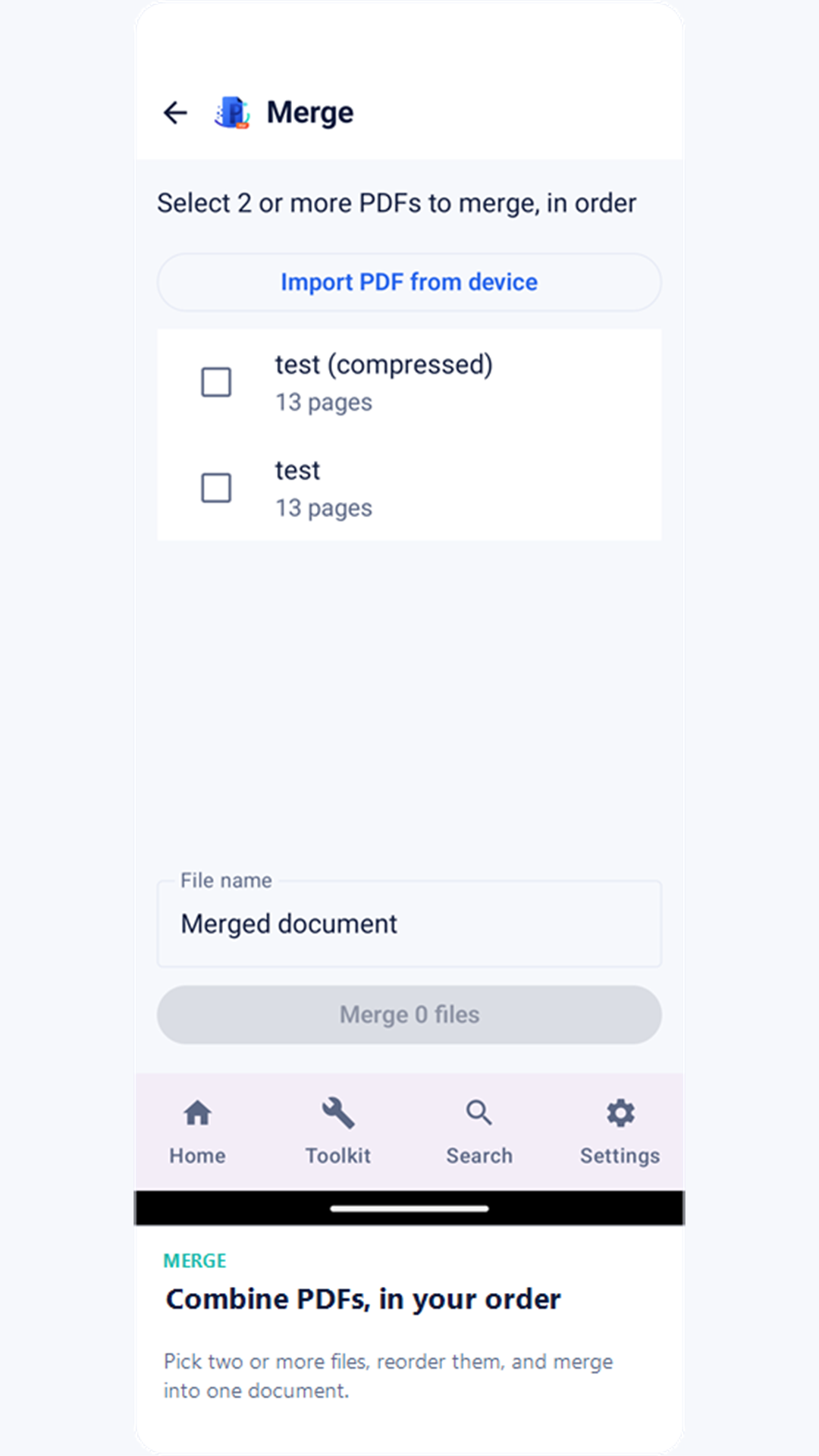
- Aggiungi un documento. Tocca il pulsante Scansiona nella Home per acquisire un documento cartaceo con la fotocamera, oppure il pulsante + per importare un file PDF, Word, Excel, di testo o immagine: i file non PDF vengono convertiti automaticamente in PDF. Puoi anche condividere un file con WePDF da qualsiasi altra app, o scegliere "Apri con WePDF" su un file già presente sul dispositivo.
- Apri gli strumenti e scegline uno: unisci, dividi, comprimi, filigrana, proteggi, firma, converti o modifica. Ogni strumento funziona sui documenti già presenti nella tua libreria WePDF.
- Torna alla Home con il risultato evidenziato. Al termine di uno strumento torni alla libreria con il file nuovo o modificato evidenziato, pronto da aprire, condividere o salvare direttamente nella cartella Download.
Gli strumenti
Ogni strumento funziona interamente sul tuo dispositivo: nulla viene caricato per essere elaborato.
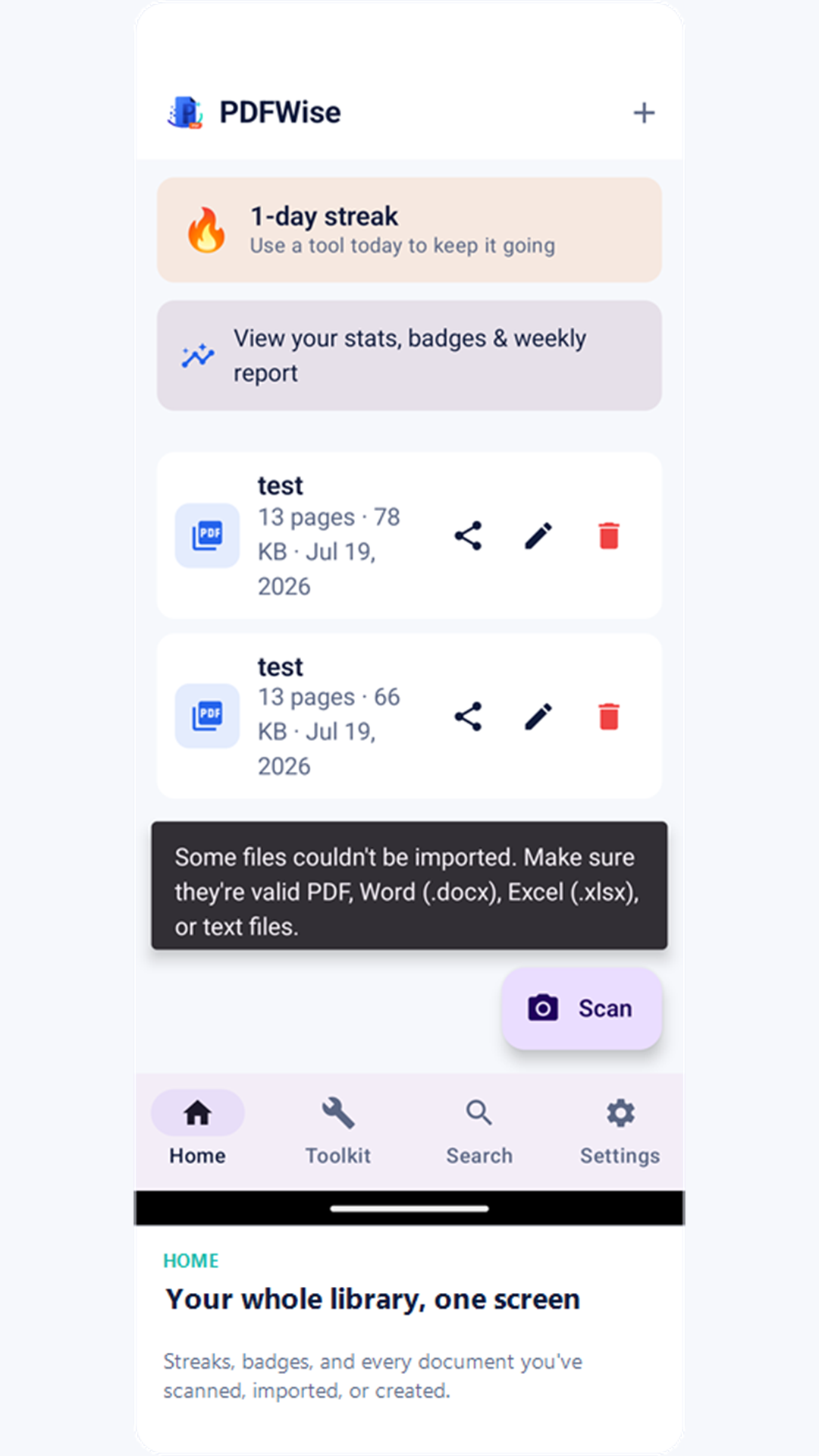
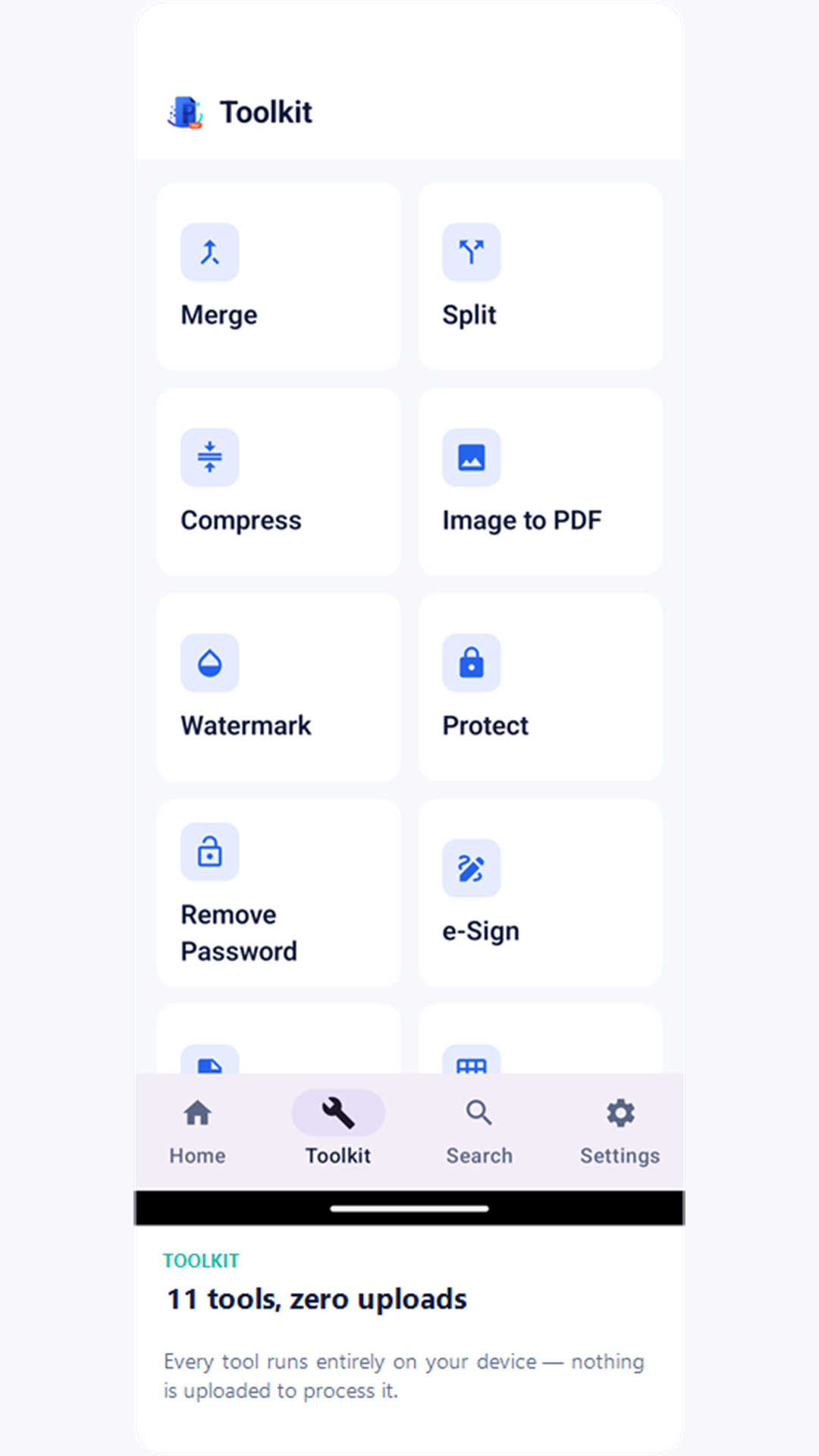
Unisci
Combina due o più PDF in un unico file, nell'ordine che preferisci.
Dividi
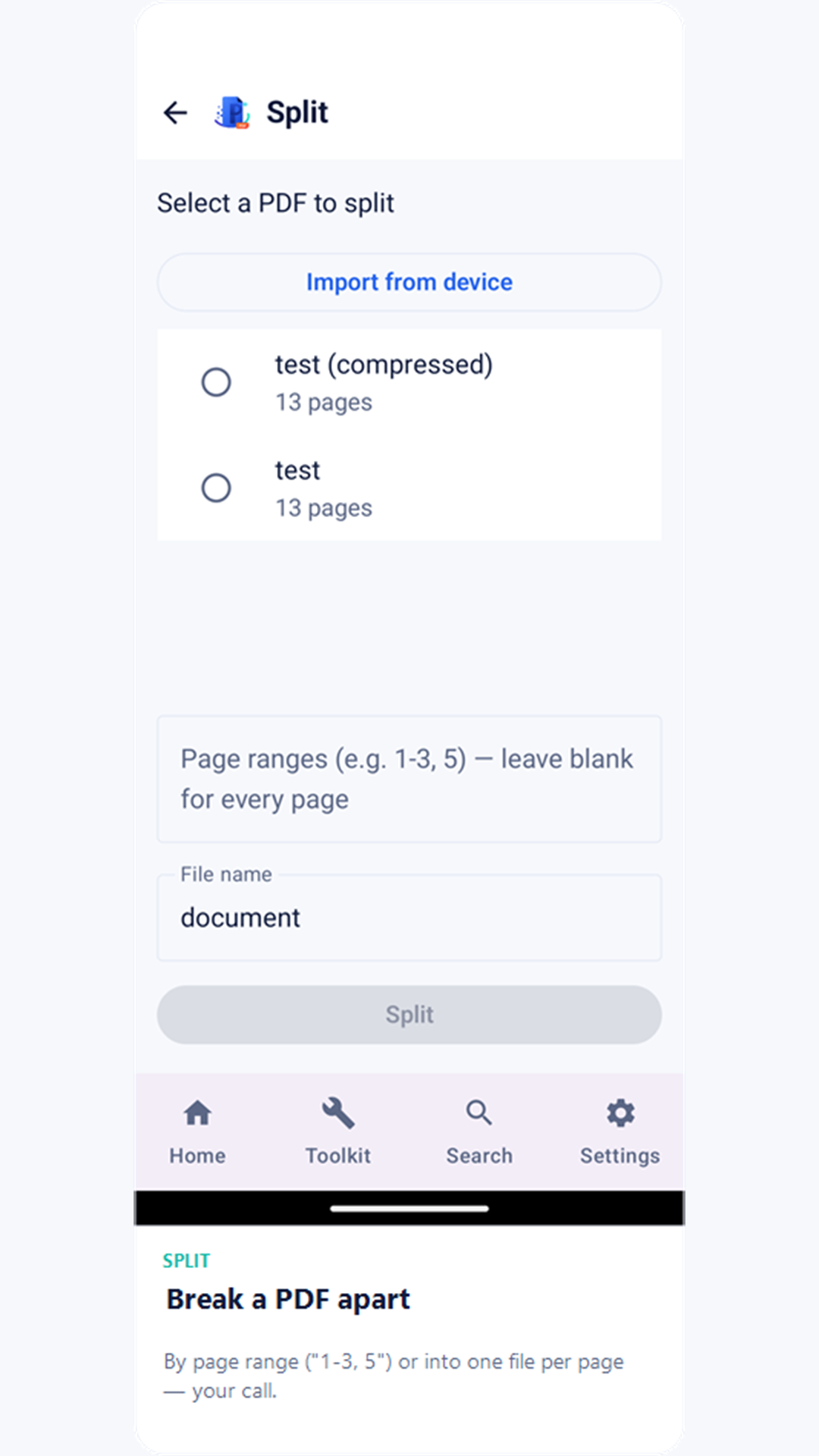
Separa un PDF per intervalli di pagine (ad es. "1-3, 5") o in un file per pagina.
Comprimi
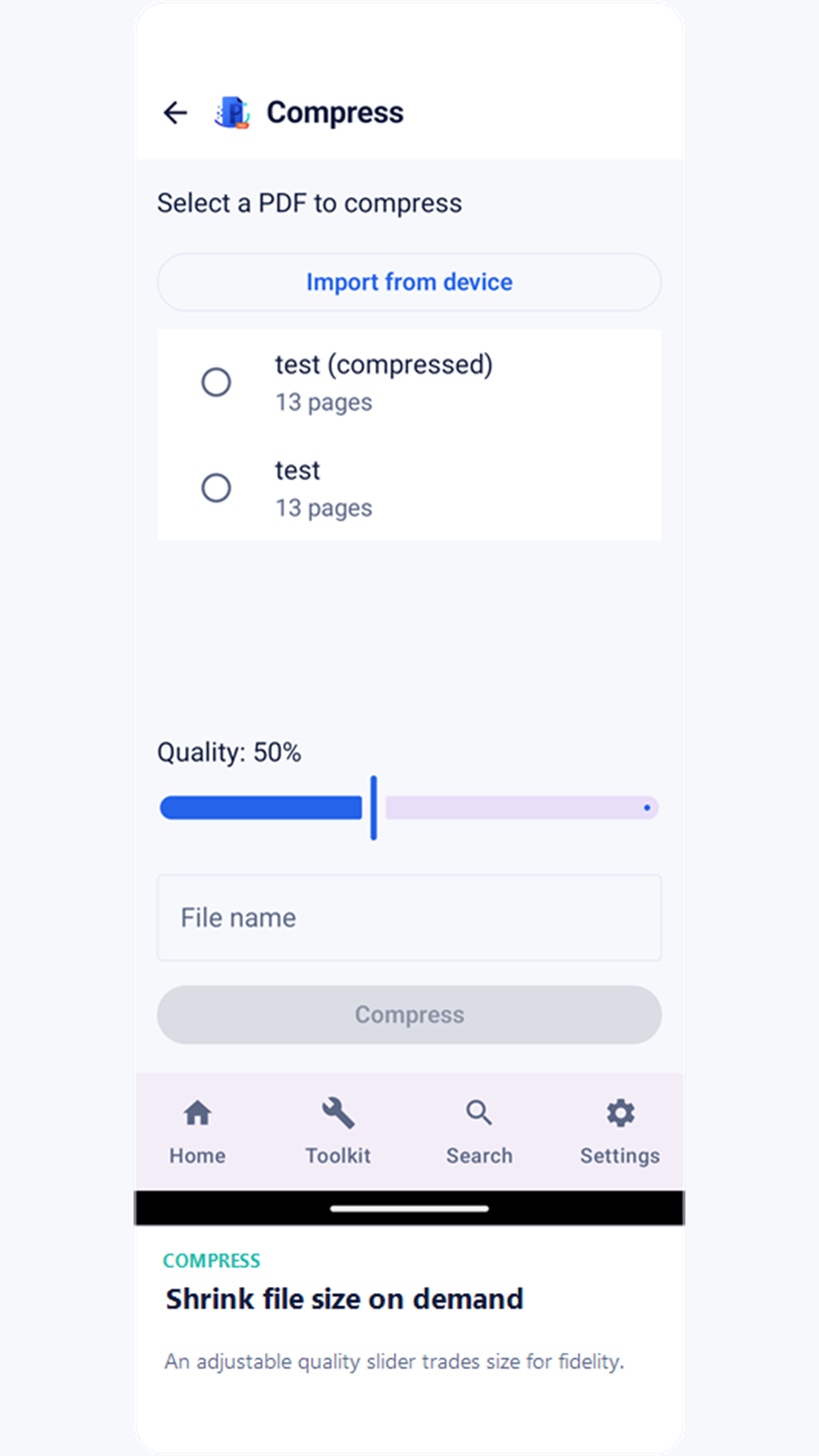
Riduci le dimensioni del file con un cursore di qualità regolabile che ricodifica le immagini incorporate.
Da immagine a PDF
Trasforma una o più foto in un unico PDF, una pagina per immagine.
Filigrana
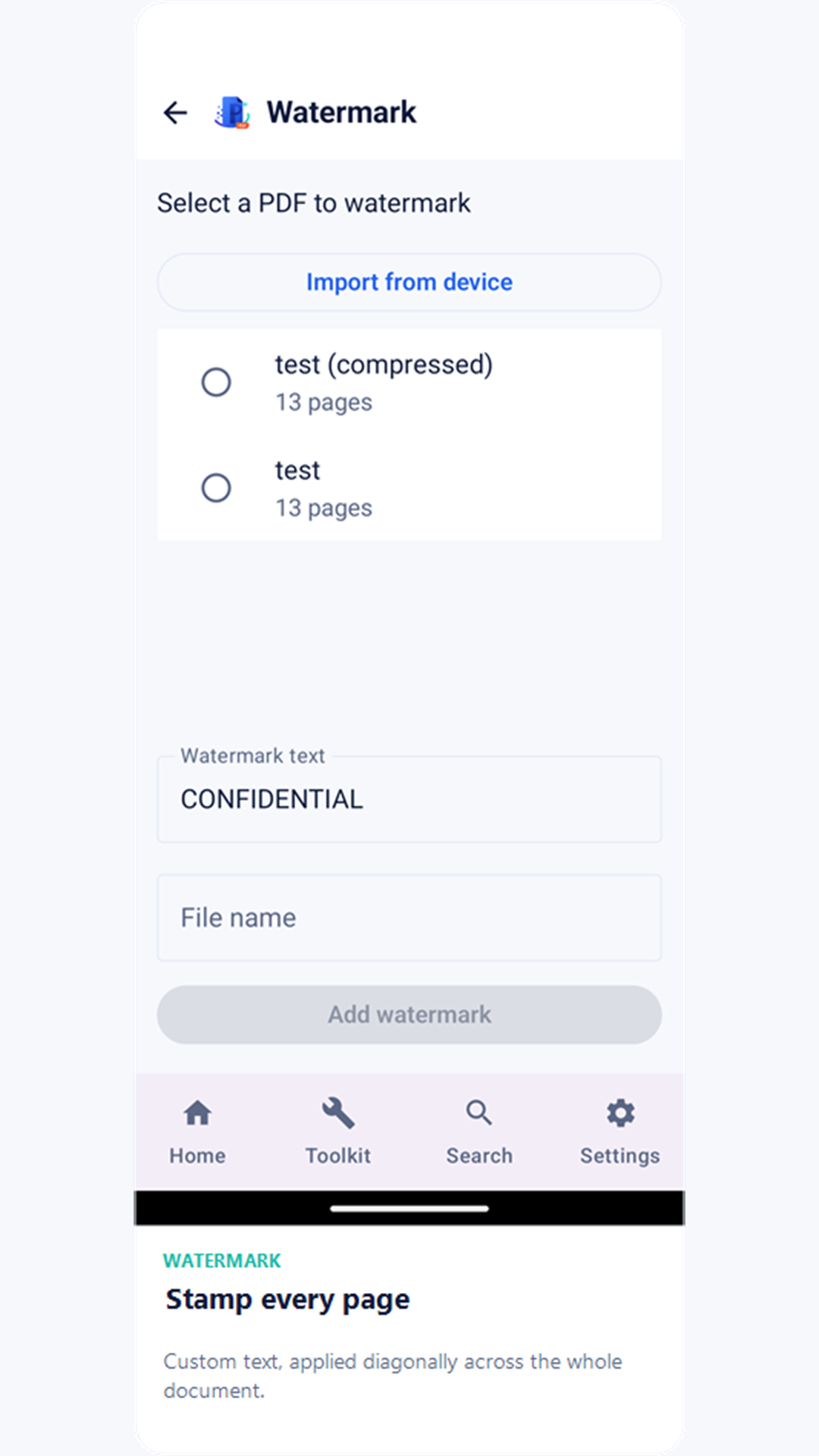
Applica una filigrana di testo in diagonale su ogni pagina.
Proteggi
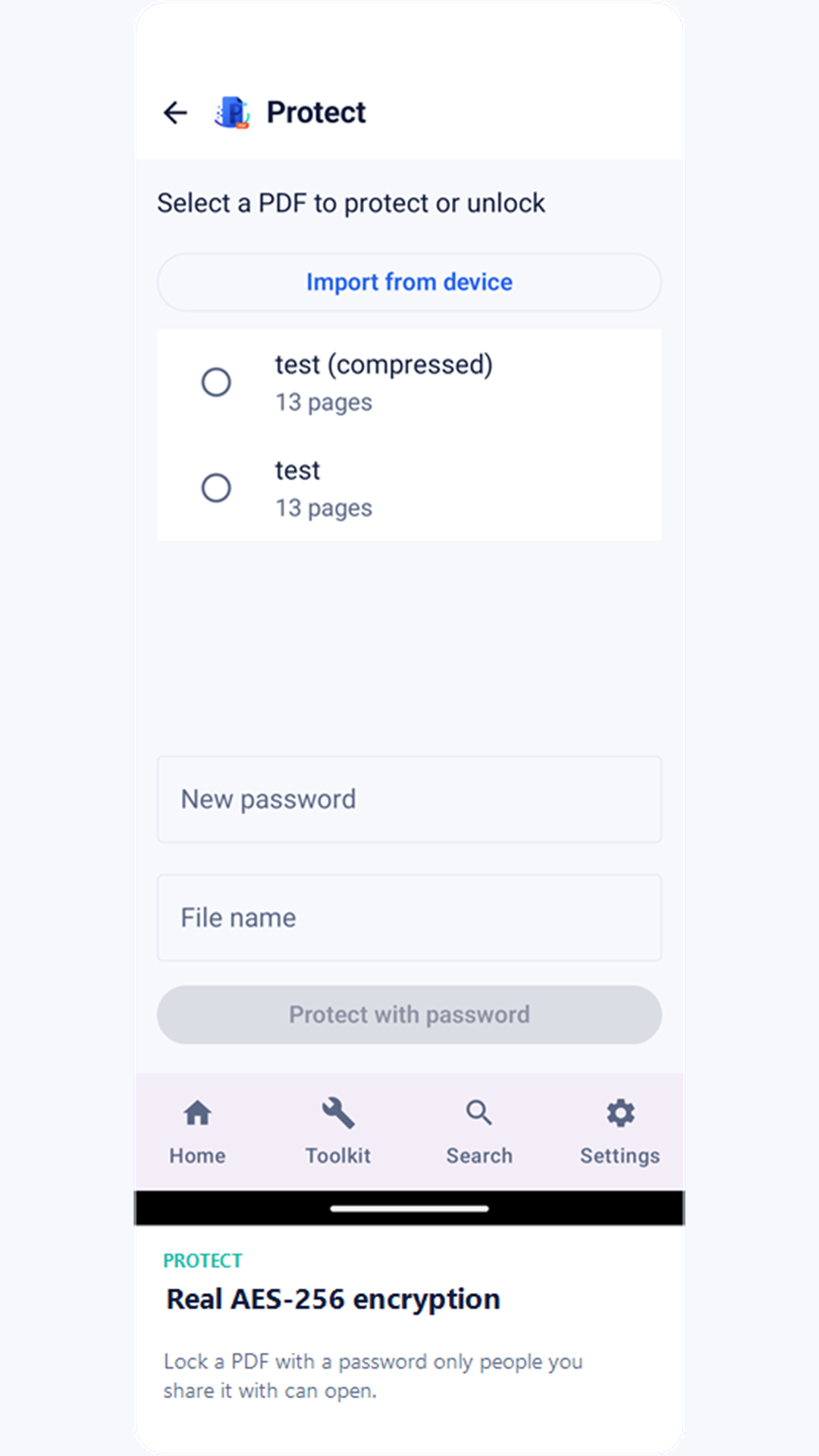
Blocca un PDF con una vera password AES-256 in modo che solo le persone con cui lo condividi possano aprirlo.
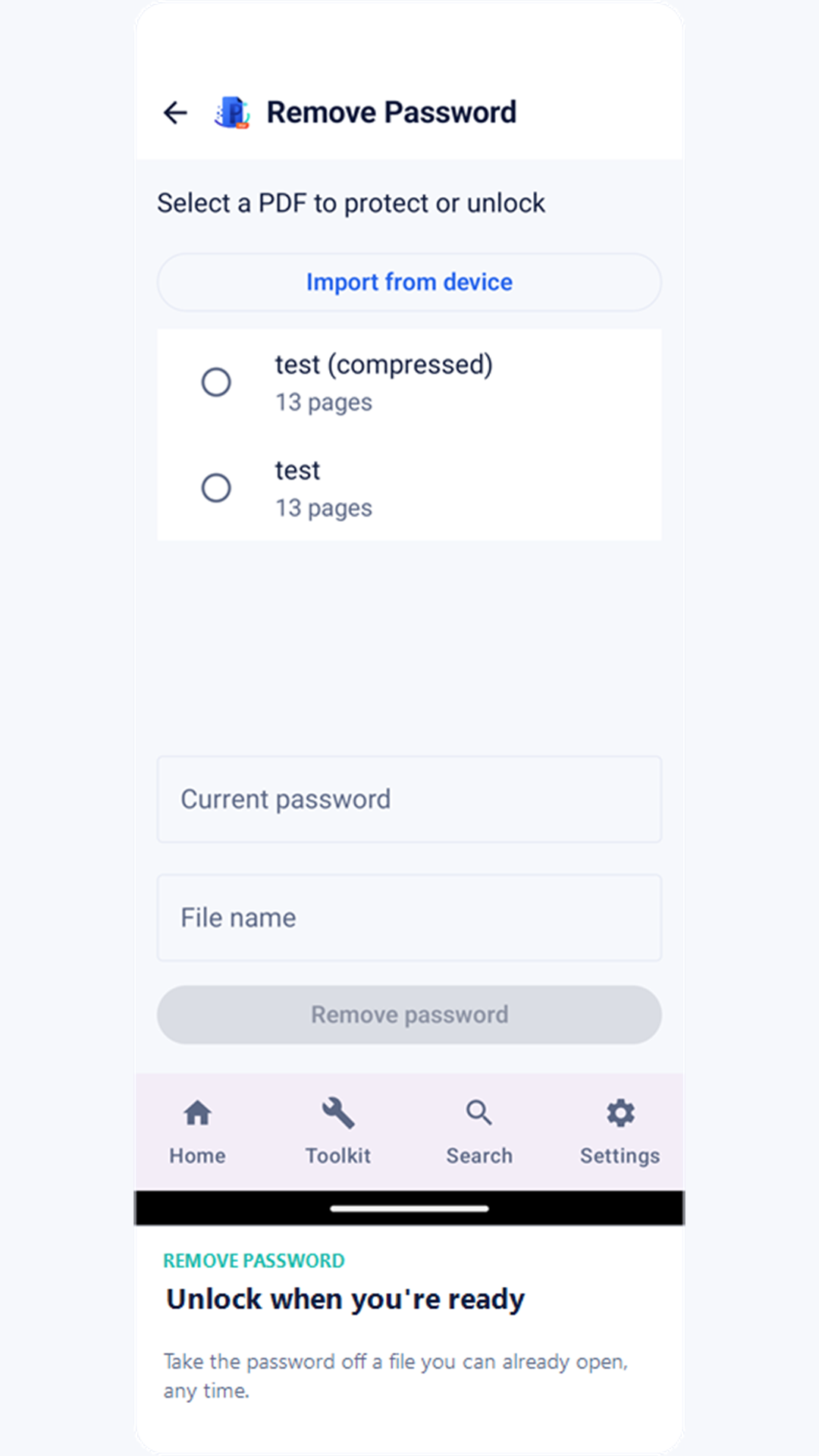
Rimuovi password
Togli la password a un PDF che puoi già sbloccare, quando non serve più proteggerlo.
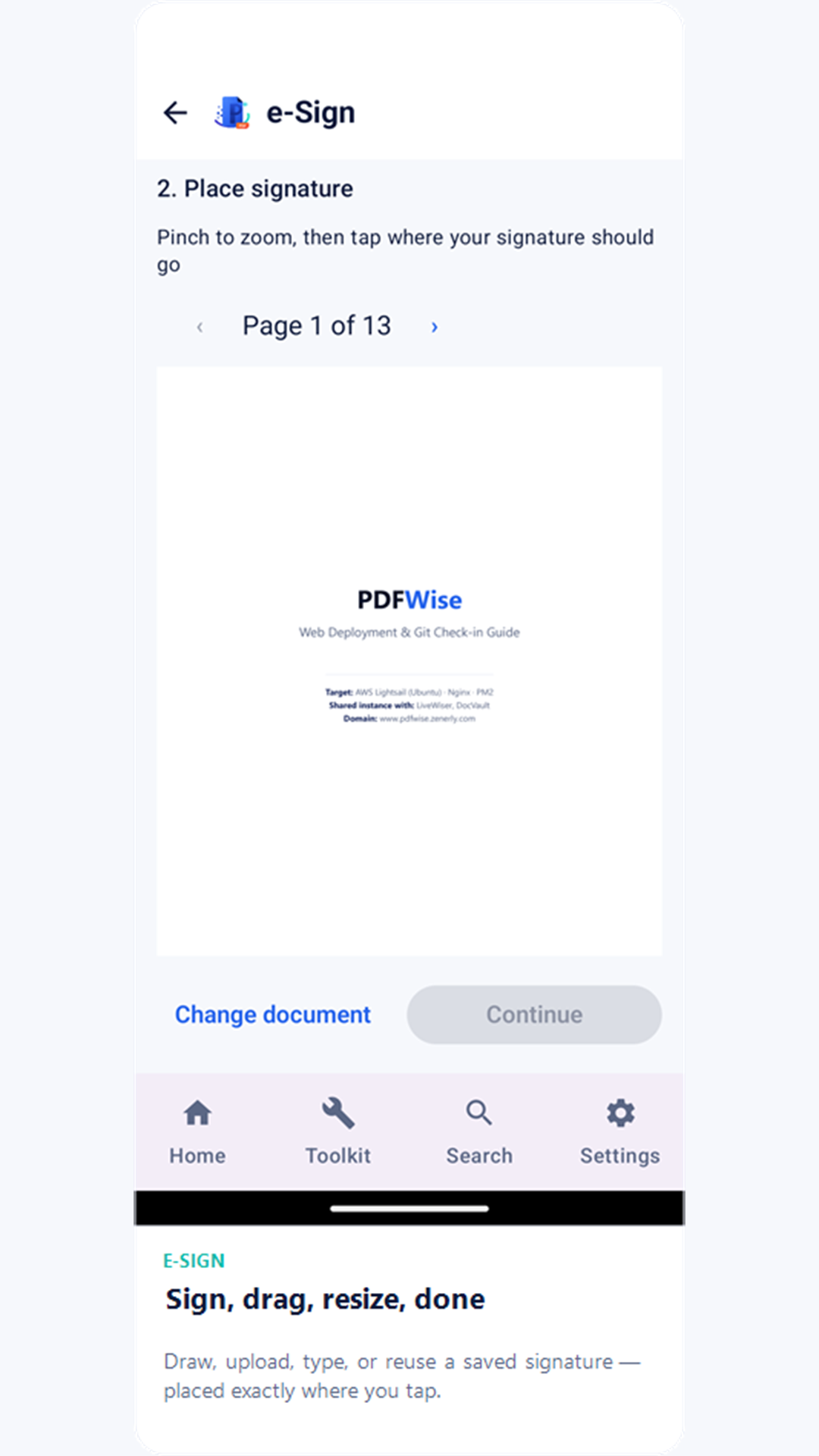
Firma
Disegna, carica, digita o riutilizza una firma salvata: trascinala per spostarla e ridimensionala prima di applicarla, con un Annulla rapido subito dopo la firma.
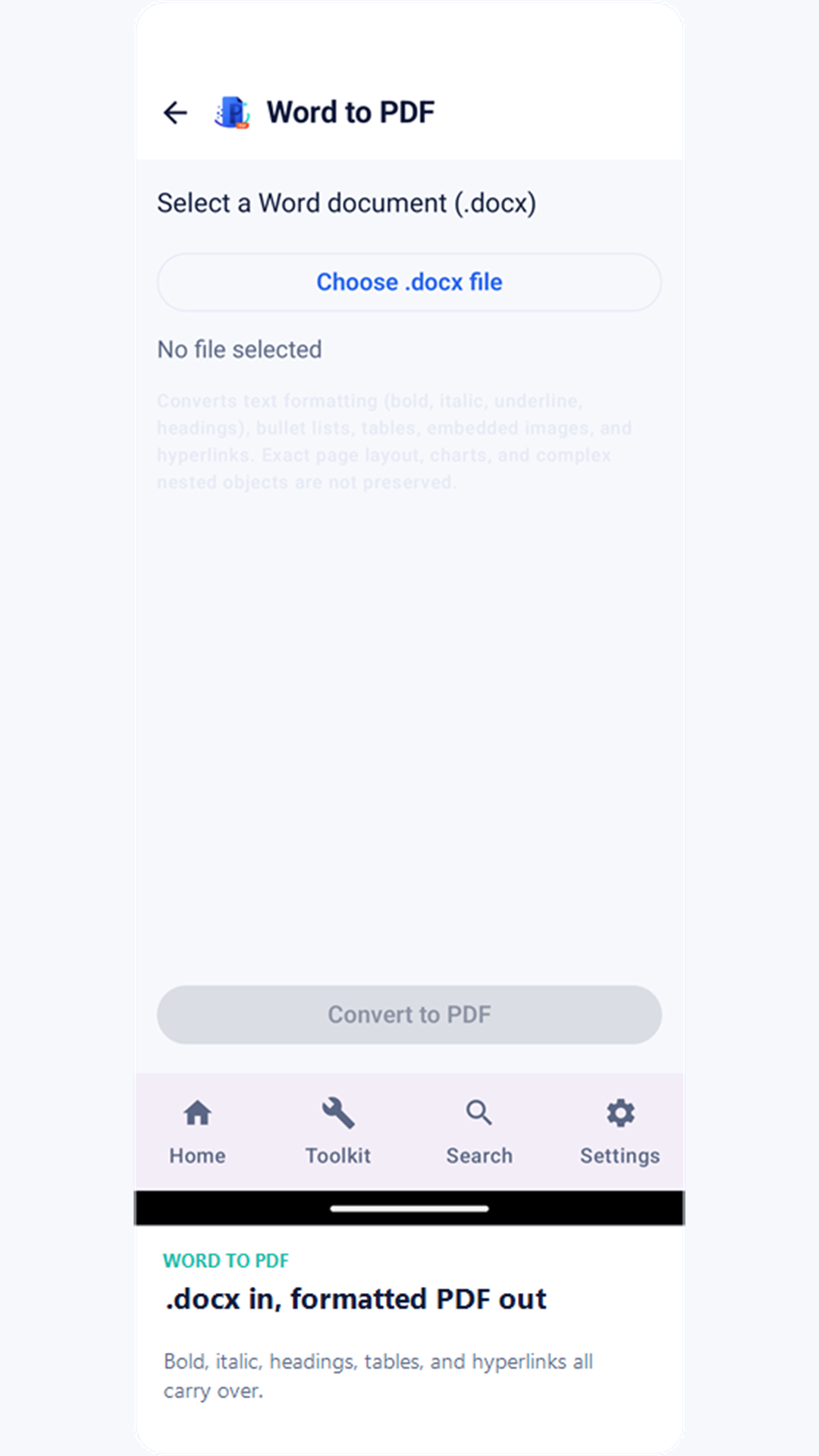
Da Word a PDF
Converti in PDF il testo e la formattazione di base (grassetto, corsivo, titoli) di un file .docx, sul dispositivo.
Da Excel a PDF
Converti i valori delle celle di una cartella di lavoro .xlsx in una griglia PDF impaginata, una sezione per foglio.
Modifica PDF
Compila i veri campi modulo di un PDF quando li ha, oppure disegna a mano libera e aggiungi testo digitato ovunque sulla pagina quando non li ha.
Nota sulle conversioni: Da Word a PDF e Da Excel a PDF sono progettati per funzionare completamente offline, senza servizi di conversione esterni. Convertono con precisione testo, formattazione di base e valori delle celle, ma layout complessi, tabelle, immagini incorporate, grafici e formattazione delle celle del file originale non vengono riprodotti.
Scansione e ricerca
Scansiona
Acquisisci documenti cartacei con la fotocamera. I bordi vengono rilevati e ritagliati automaticamente, e puoi acquisire più pagine in un unico PDF prima di salvarlo.
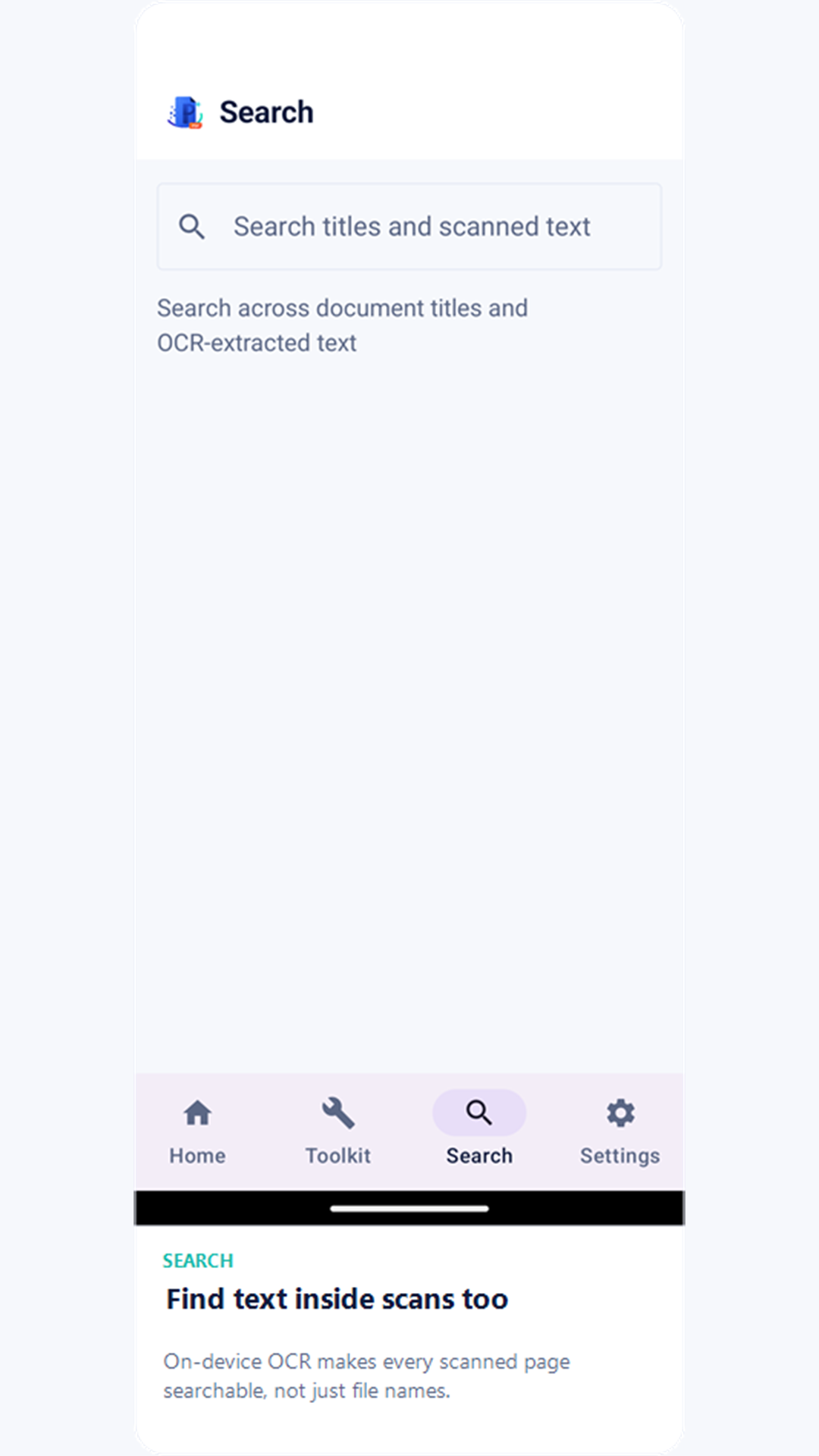
Cerca
Ogni scansione passa in background per il riconoscimento del testo (OCR) sul dispositivo, così puoi cercare sia nei titoli dei documenti sia nel testo delle scansioni.
Visualizzatore e condivisione
Tocca un documento qualsiasi nella libreria per aprirlo.
- Condividi: invia il PDF tramite qualsiasi app del dispositivo con il menu di condivisione di sistema.
- Salva in Download: copia il file nella cartella pubblica Download del dispositivo.
- Sblocca: se un documento è protetto da password, il visualizzatore la chiede prima di mostrare le pagine.
Nella Home, le icone di ogni documento ti permettono di condividerlo, rinominarlo o eliminarlo; oppure tieni premuto un documento per selezionarne più di uno ed eliminarli insieme.
Backup e ripristino
Collega il tuo Google Drive per conservare una copia della libreria fuori dal dispositivo.
- I file vengono salvati in una cartella privata "WePDF Backups" che solo WePDF può vedere nel tuo Drive: l'app non vede mai il resto del tuo Drive.
- Attiva il Backup automatico giornaliero per salvare automaticamente i PDF nuovi o modificati.
- Solo Wi-Fi impedisce al backup automatico di usare i dati mobili.
- Il ripristino riporta i documenti salvati su un dispositivo nuovo o ripristinato.
Personalizza
Disponibile nelle Impostazioni.
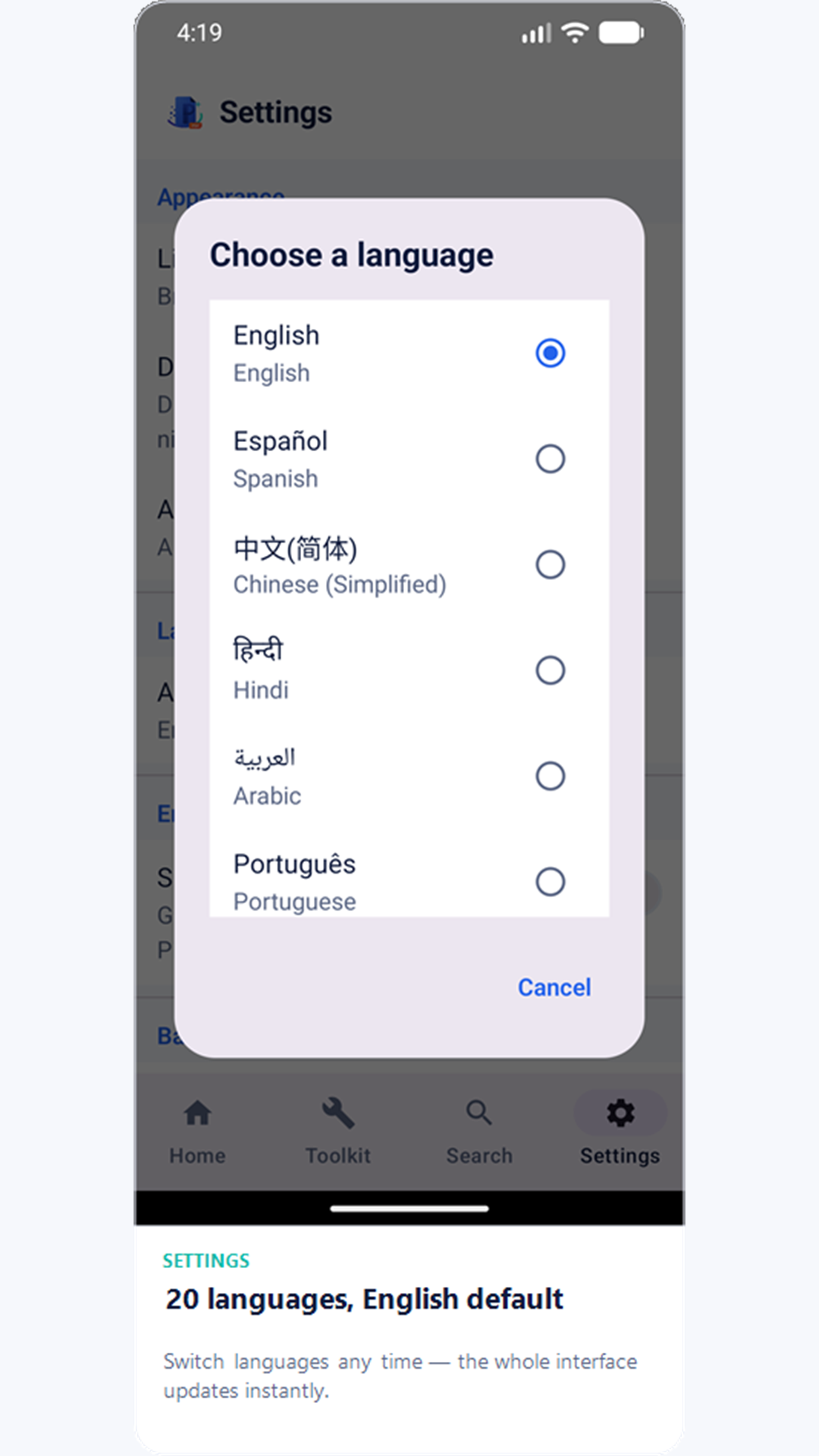
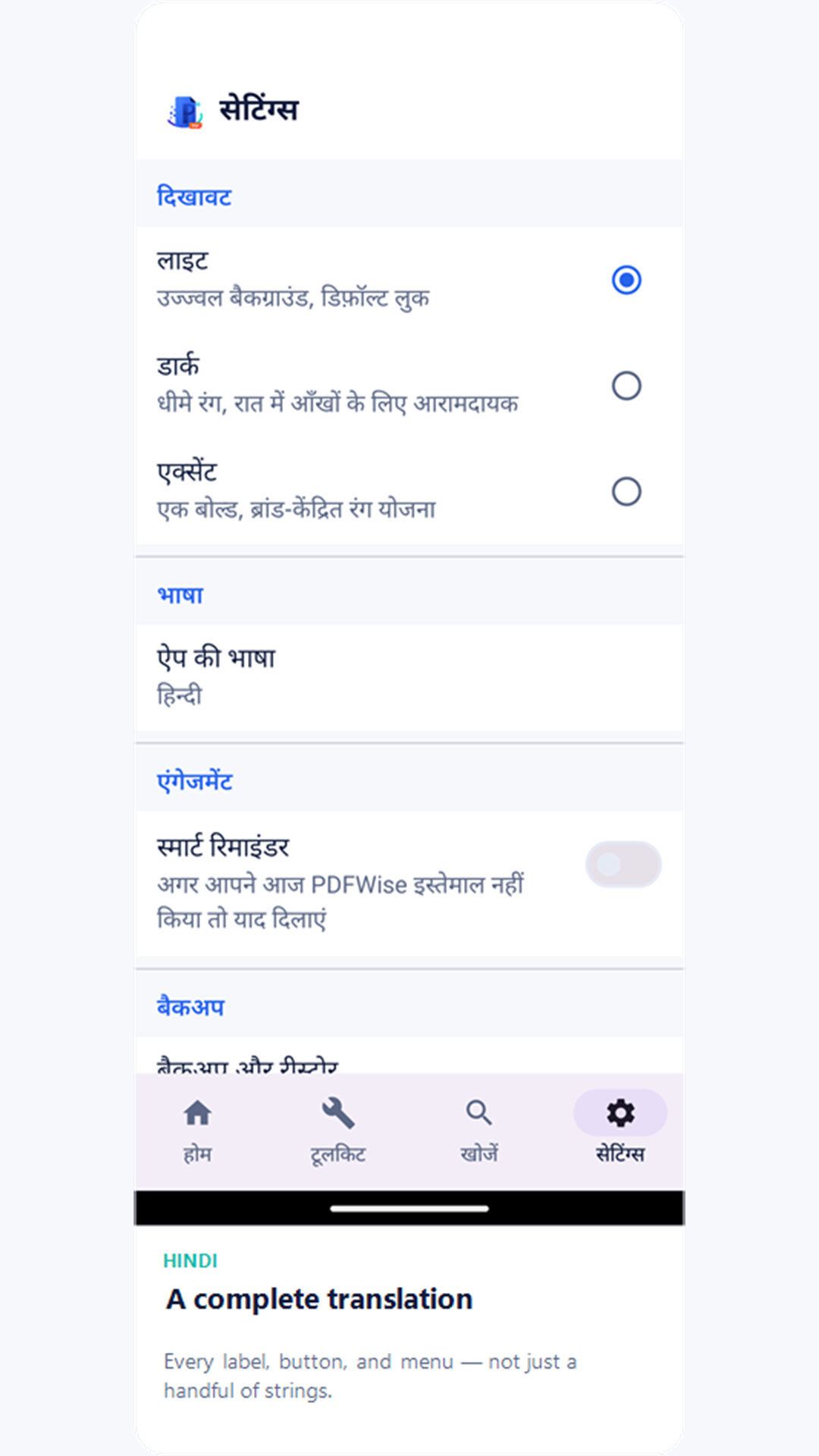
- Aspetto: scegli Chiaro (predefinito), Scuro o Accento, una combinazione di colori più decisa con l'identità del marchio.
- Lingua: l'interfaccia di WePDF è disponibile in 20 lingue, con l'inglese come predefinita; cambiala quando vuoi nelle Impostazioni.
- Promemoria intelligenti: un avviso giornaliero facoltativo se quel giorno non hai ancora aperto WePDF.
- Blocco biometrico: richiedi l'impronta digitale o il volto per aprire WePDF, sui dispositivi compatibili.
Serie, badge e sblocchi
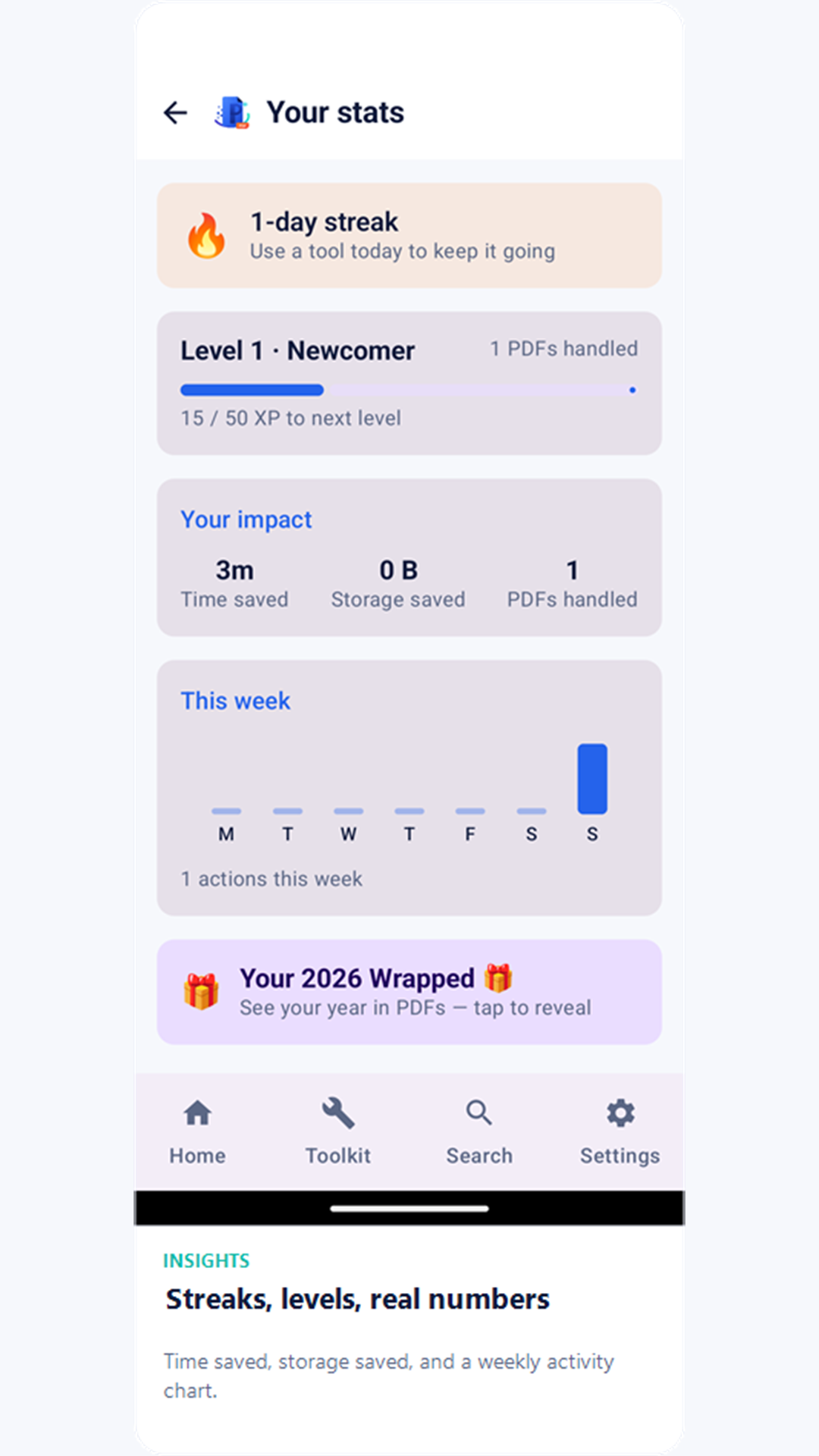
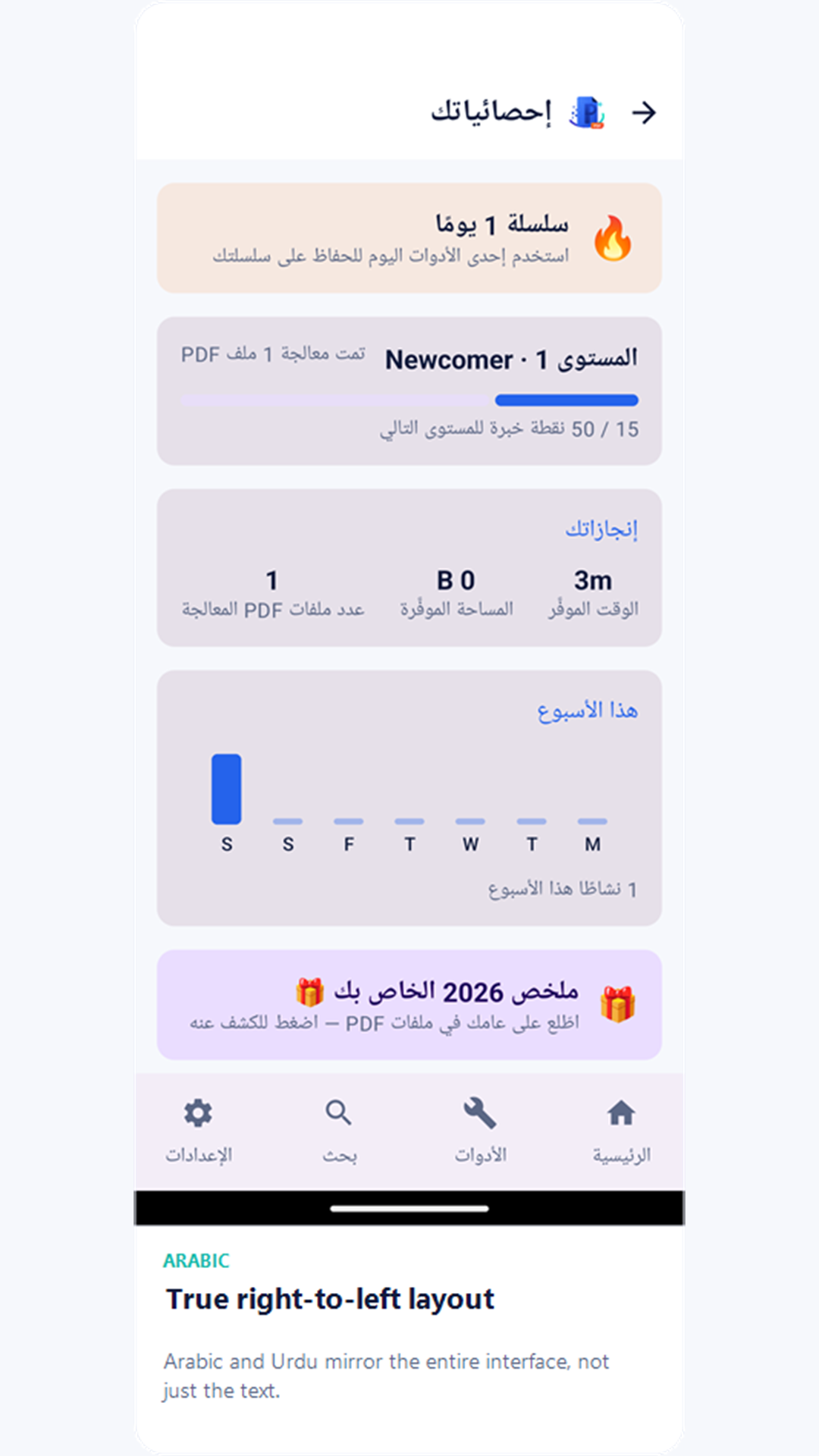
La scheda Statistiche registra il tuo utilizzo reale: qui niente è solo estetico.
- Serie giornaliera: calcolata con l'orologio del dispositivo; usa uno strumento qualsiasi una volta al giorno per mantenerla.
- Badge: un catalogo di 15 badge per il primo utilizzo, i traguardi di utilizzo, le serie e lo spazio risparmiato.
- Livelli: un sistema di XP con livelli dal nome specifico in base a quanto hai usato l'app.
- Resoconto settimanale: un grafico della tua attività dal lunedì alla domenica, con il confronto rispetto alla settimana precedente.
- Riepilogo annuale e schede badge: dopo aver usato l'app abbastanza a lungo, nelle Statistiche diventano disponibili anche un riepilogo annuale e schede badge da condividere.
Tutti gli strumenti della griglia sono disponibili fin dall'inizio: non serve sbloccare nulla.
Privacy integrata
- WePDF funziona offline: scansione, unione, divisione, compressione, filigrana, protezione con password, firma, conversione e modifica avvengono sul tuo dispositivo; i tuoi file non vengono caricati da nessuna parte per essere elaborati.
- Non servono account né accesso per usare l'app.
- Il backup su Google Drive è del tutto facoltativo e limitato in modo che WePDF possa vedere solo la cartella di backup che crea, mai il resto del tuo Drive.
- Leggi l'Informativa sulla privacy completa per i dettagli.