Guía de usuario
Todo lo que WePDF puede hacer y cómo usarlo: escanea, organiza, firma, convierte y protege tus documentos, todo procesado en tu propio dispositivo.
Inicio rápido
Tres pasos para pasar de un documento en papel (o un archivo existente) a un PDF terminado.
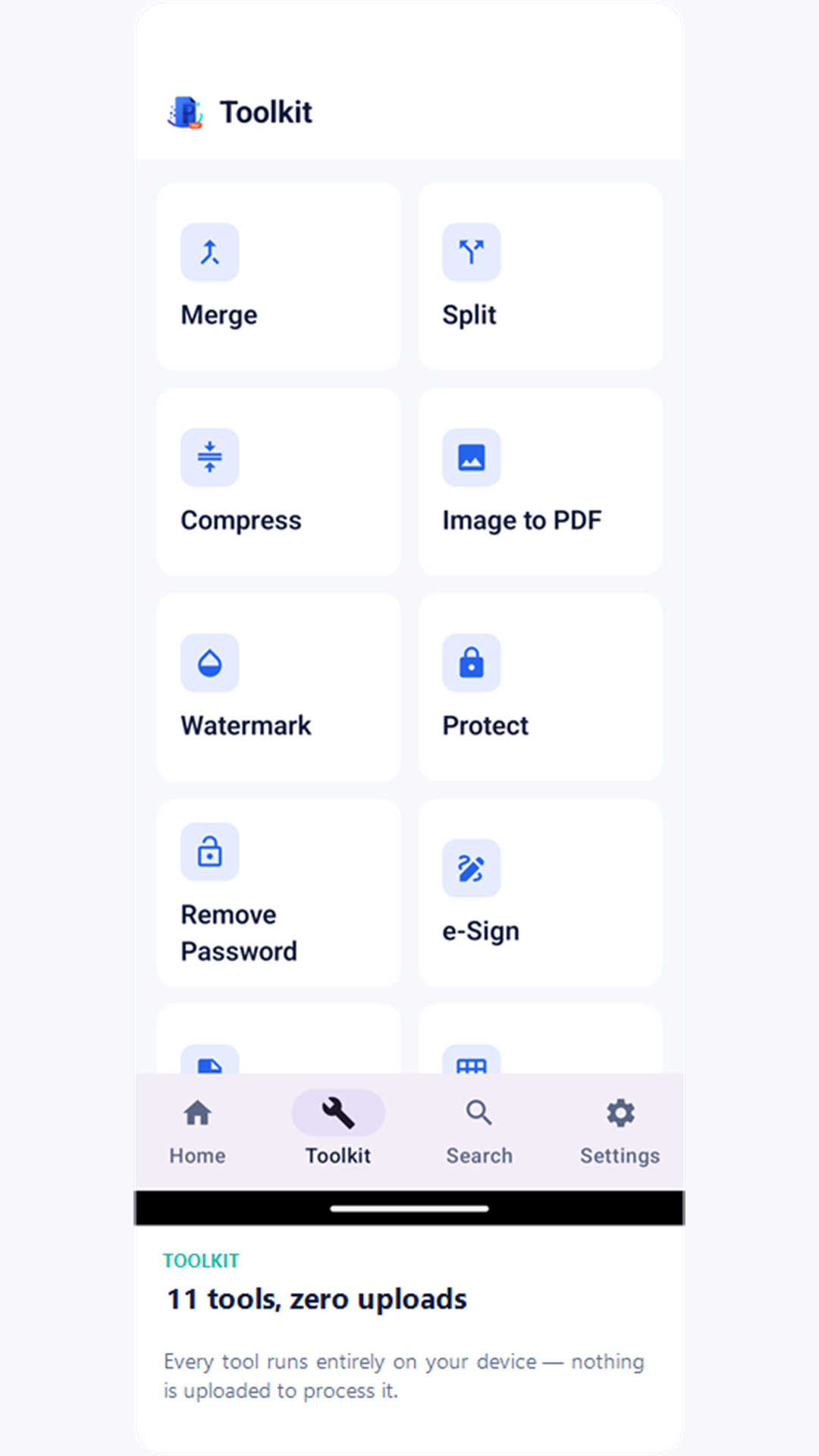
- Añade un documento. Toca el botón Escanear en Inicio para capturar un documento en papel con la cámara, o el botón + para importar un archivo PDF, Word, Excel, de texto o de imagen; los archivos que no son PDF se convierten a PDF automáticamente. También puedes compartir un archivo con WePDF desde cualquier otra app o elegir "Abrir con WePDF" en un archivo que ya tengas en tu dispositivo.
- Abre las herramientas y elige una: unir, dividir, comprimir, marca de agua, proteger, firmar, convertir o editar. Todas funcionan con los documentos que ya están en tu biblioteca de WePDF.
- Vuelve a Inicio con el resultado resaltado. Al terminar una herramienta vuelves a tu biblioteca con el archivo nuevo o editado resaltado, listo para abrirlo, compartirlo o guardarlo directamente en tu carpeta de Descargas.
Las herramientas
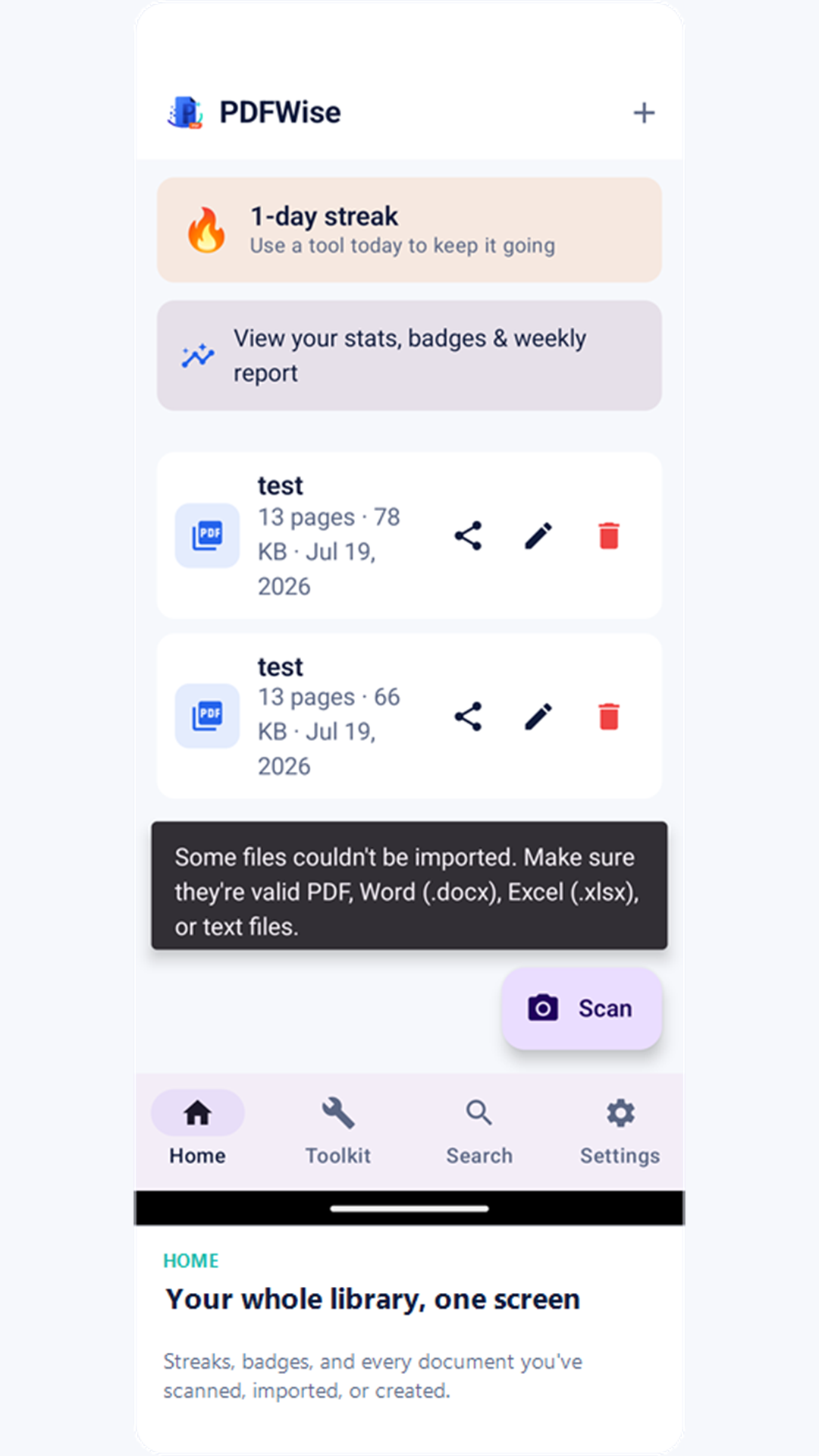
Todas las herramientas funcionan íntegramente en tu dispositivo: no se sube nada para procesarlo.
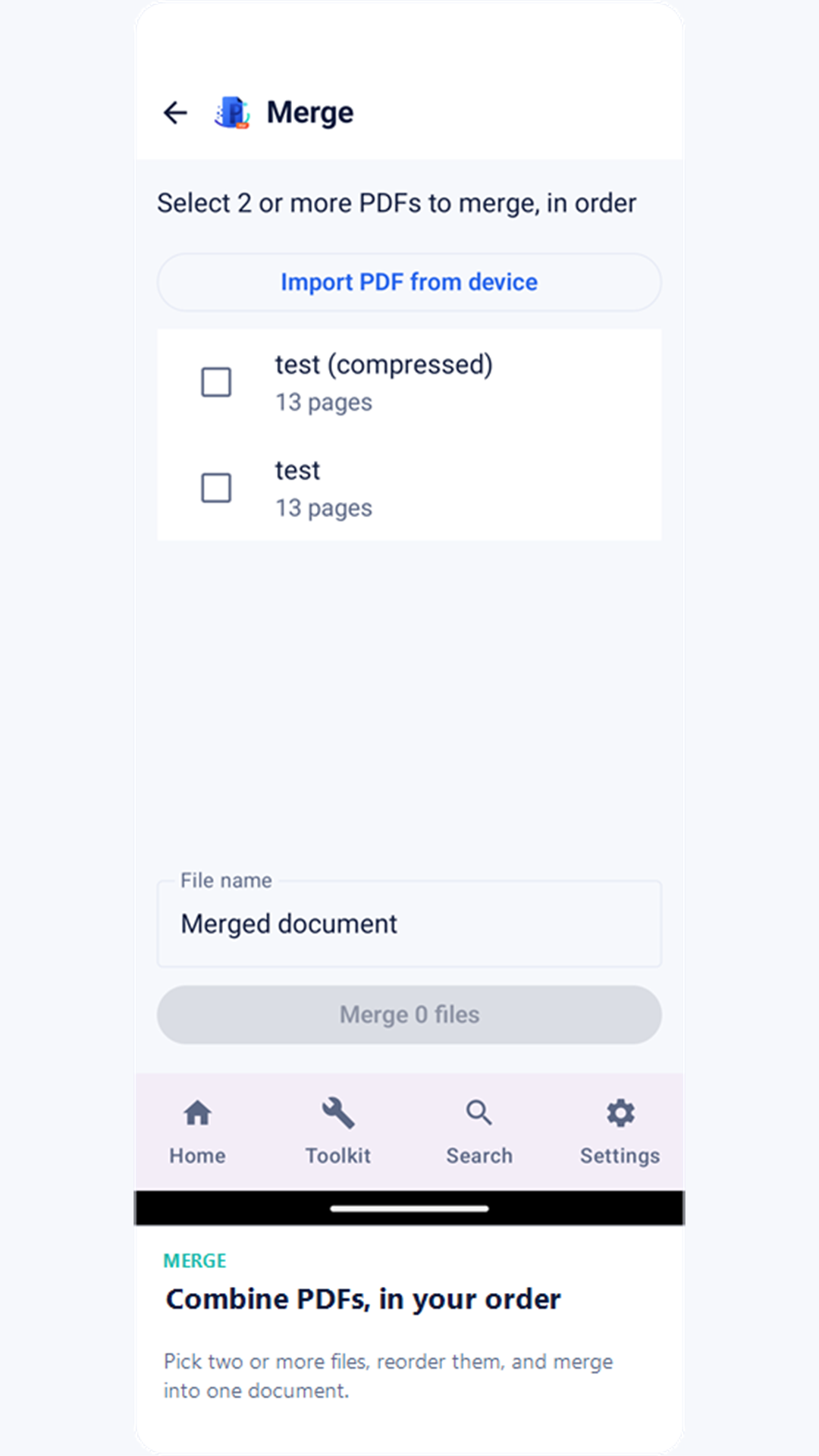
Unir
Combina dos o más PDF en un solo archivo, en el orden que elijas.
Dividir
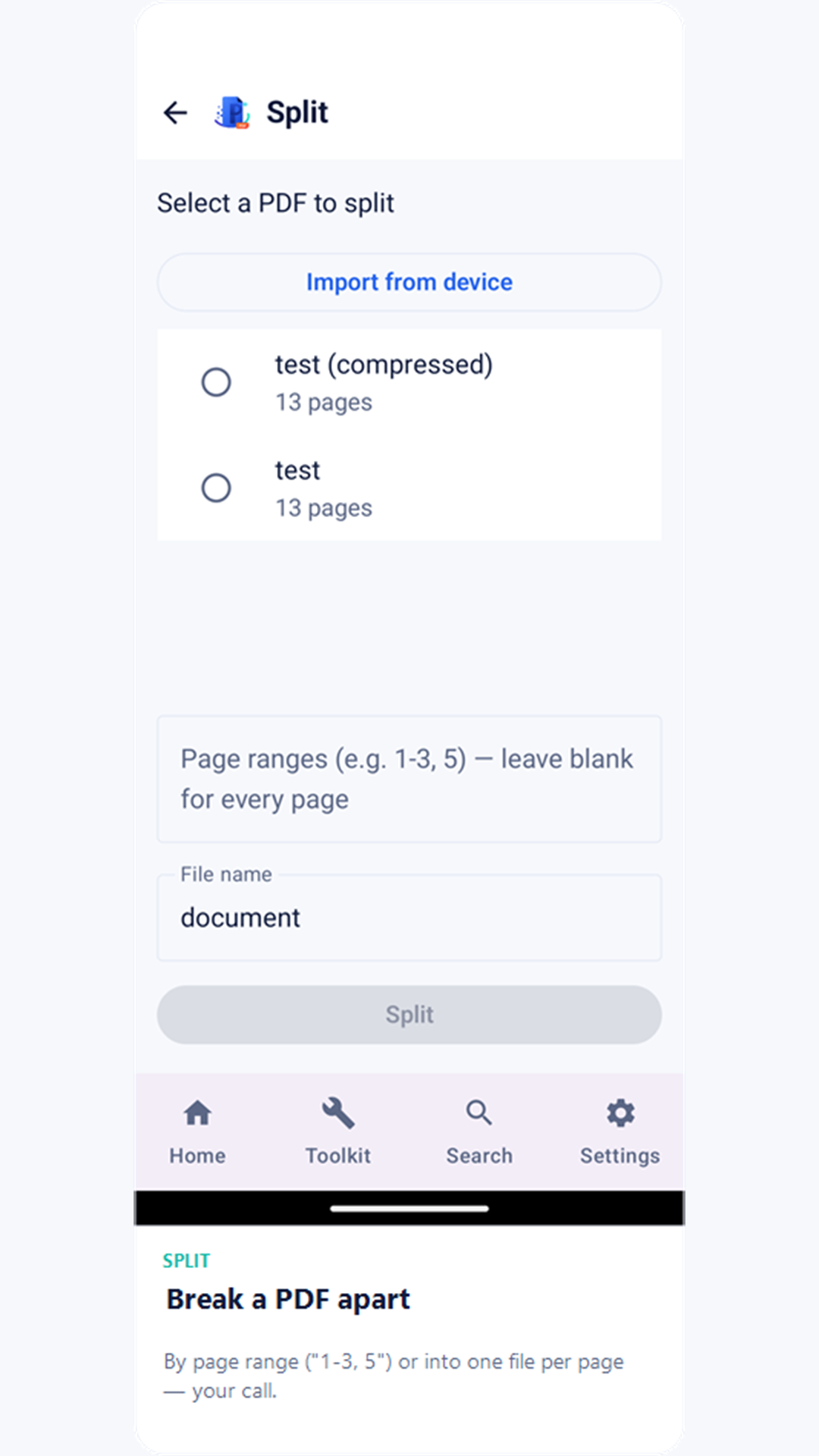
Separa un PDF por rangos de páginas (p. ej., "1-3, 5") o en un archivo por página.
Comprimir
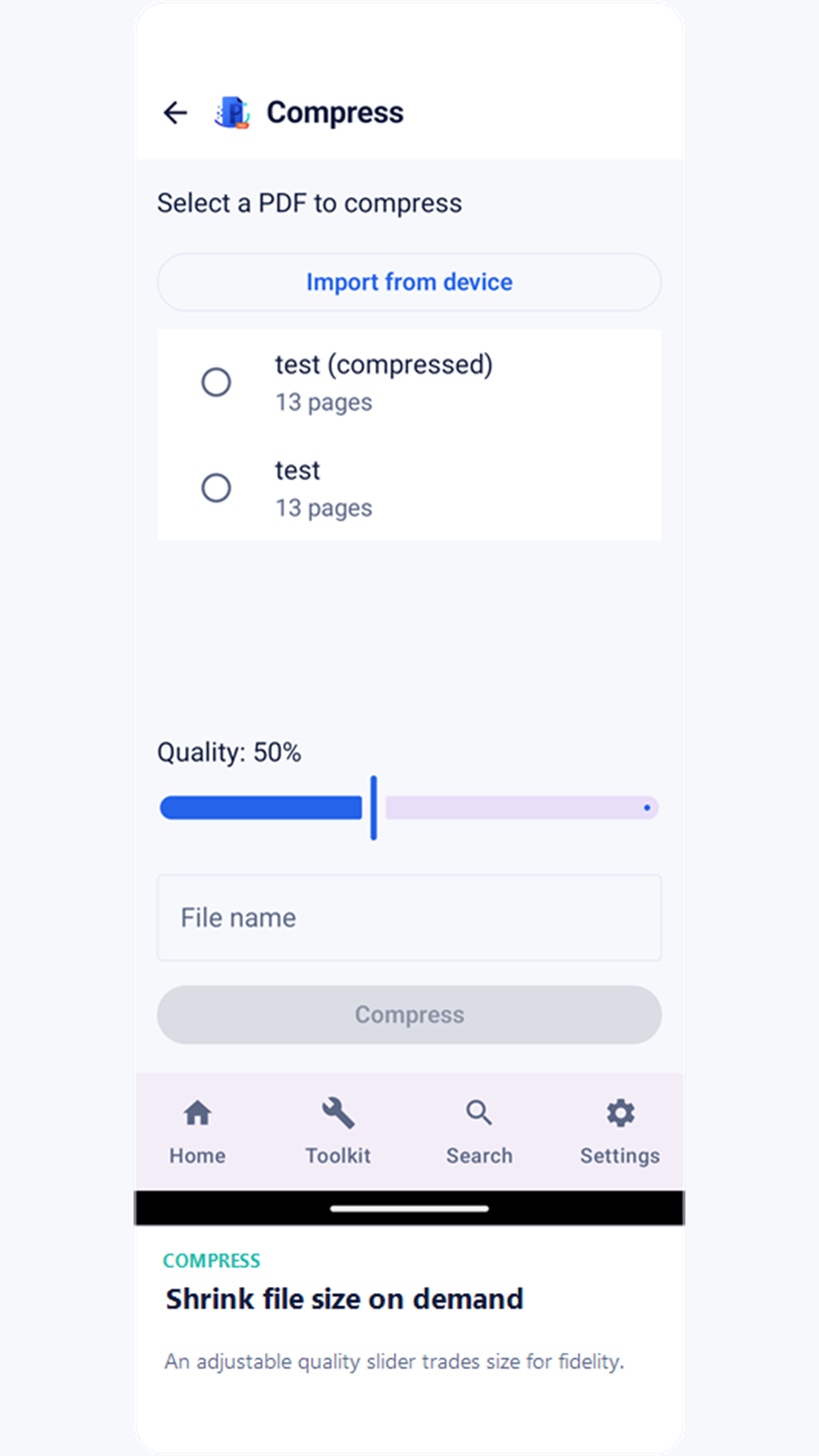
Reduce el tamaño del archivo con un control deslizante de calidad que vuelve a codificar las imágenes incrustadas.
Imagen a PDF
Convierte una o varias fotos en un solo PDF, una página por imagen.
Marca de agua
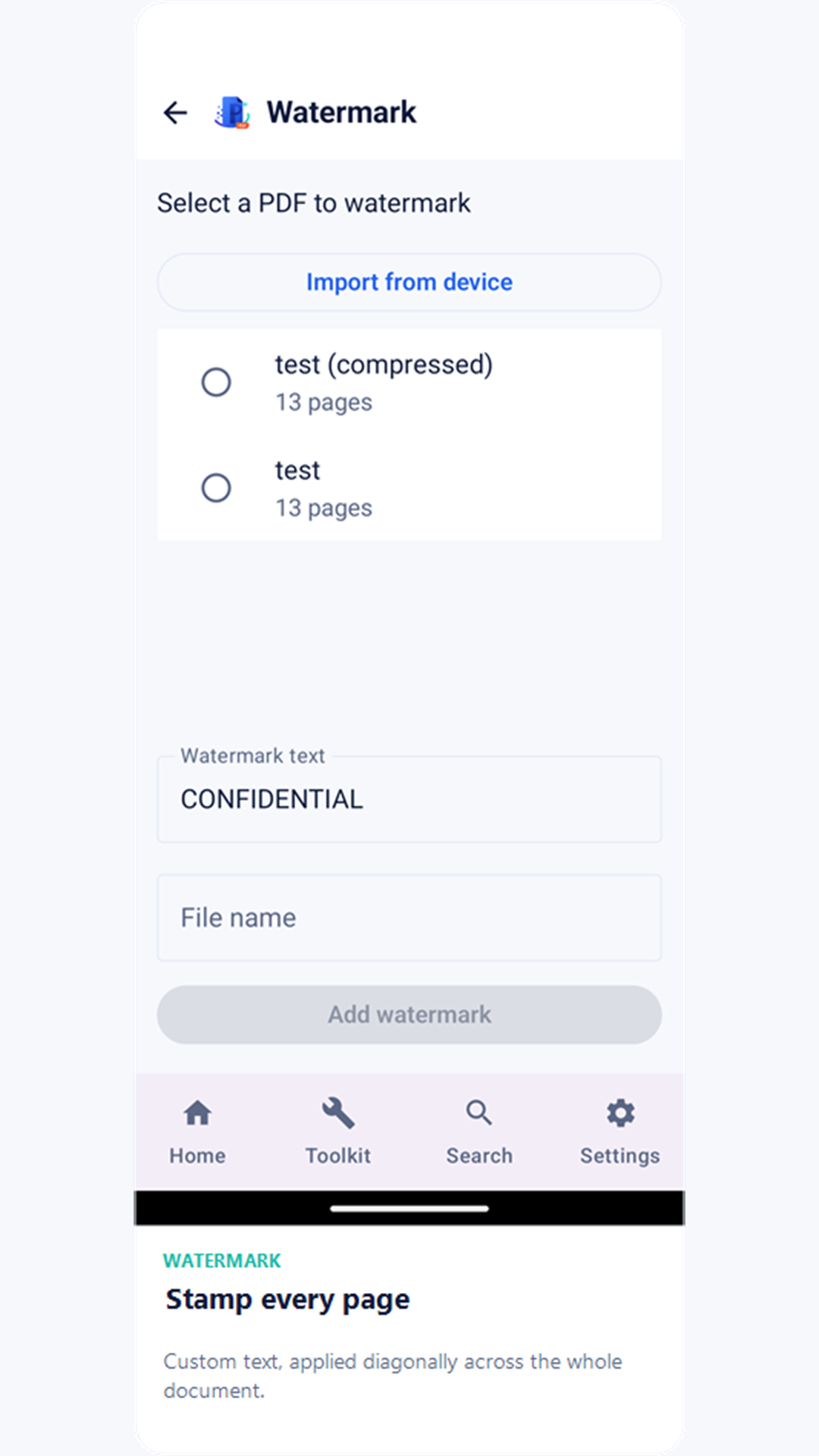
Estampa una marca de agua de texto en diagonal en todas las páginas.
Proteger
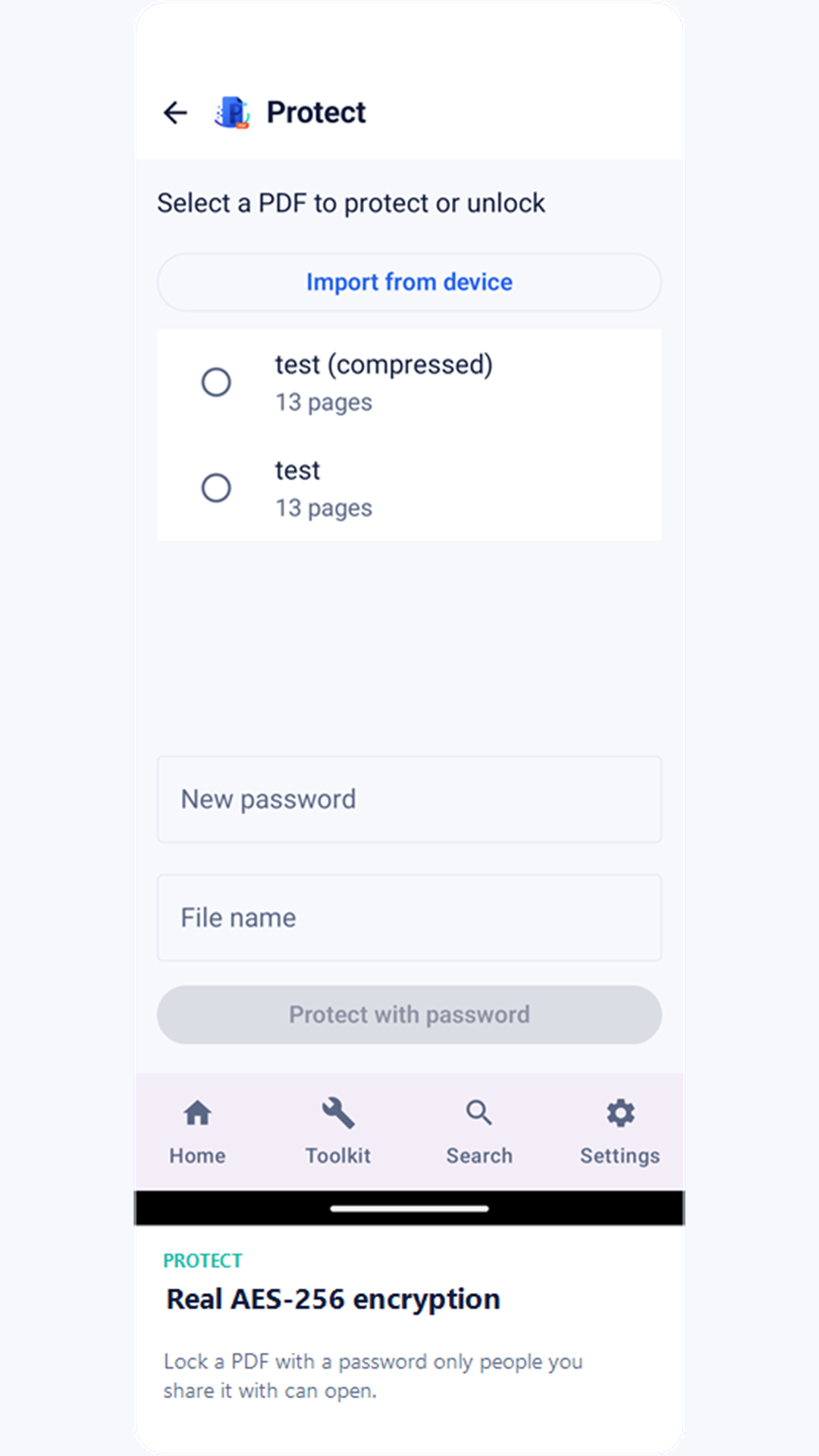
Bloquea un PDF con una contraseña AES-256 real para que solo puedan abrirlo las personas con quien lo compartas.
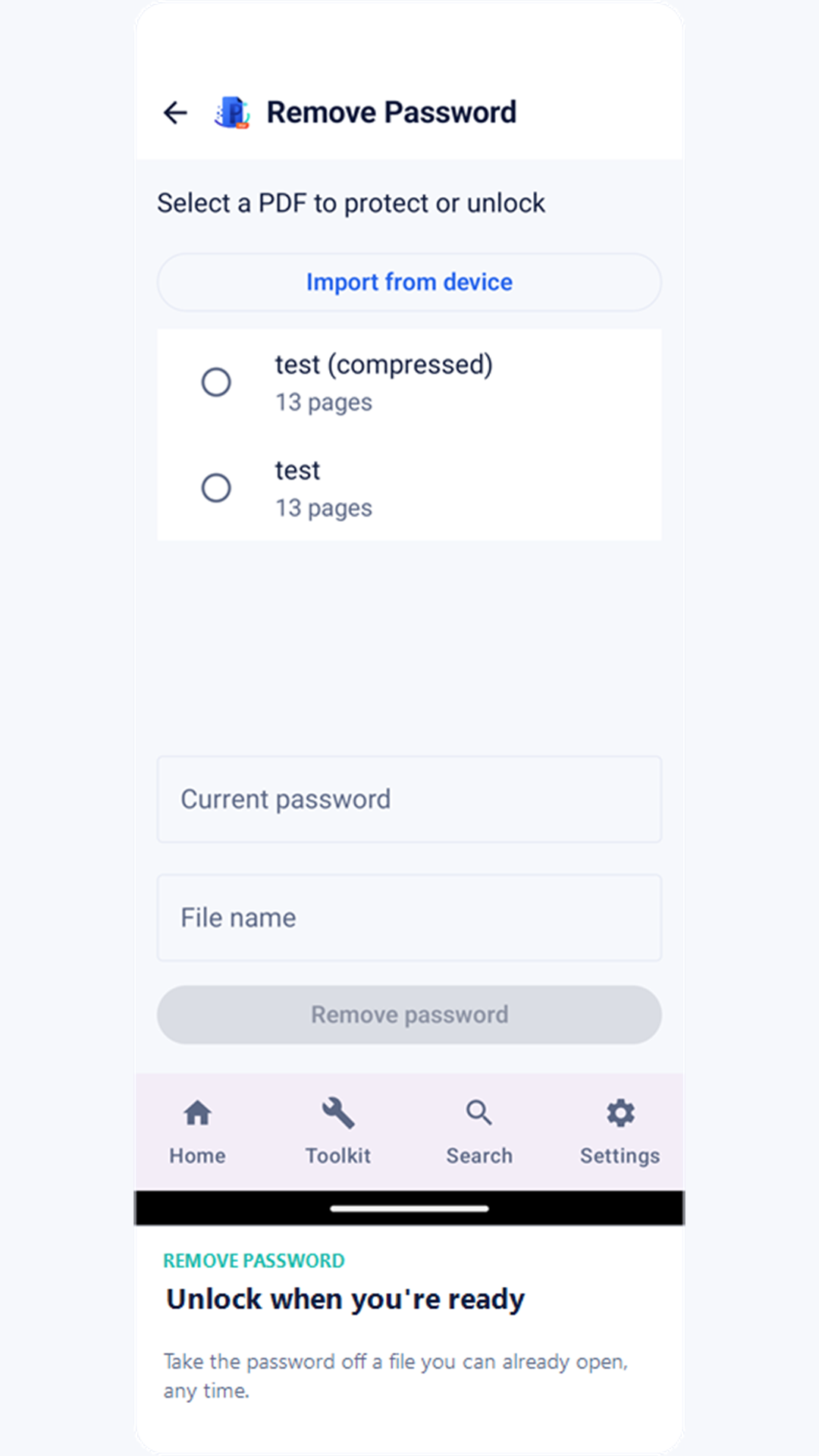
Quitar contraseña
Quita la contraseña de un PDF que ya puedes desbloquear cuando ya no necesites protegerlo.
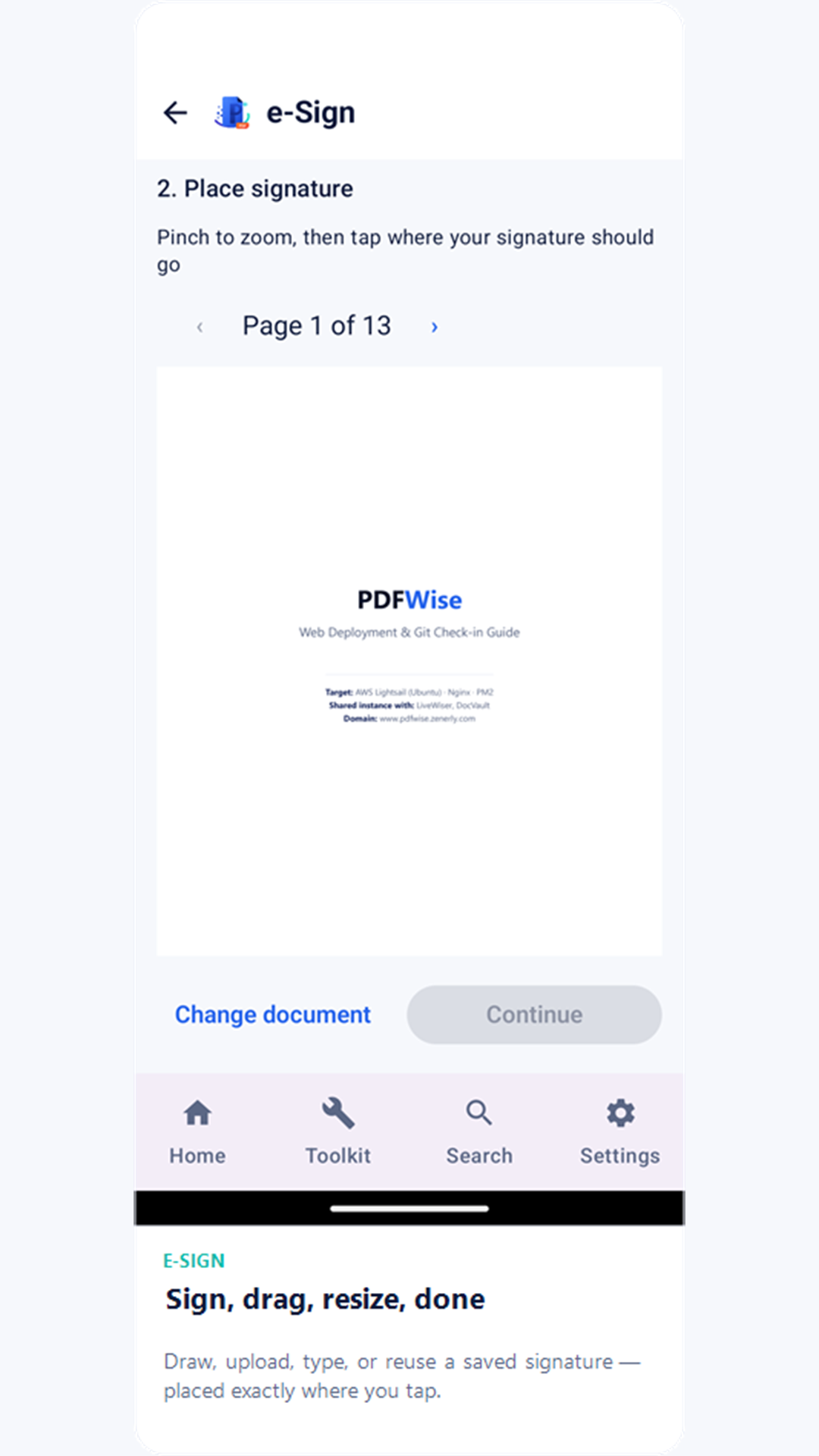
Firmar
Dibuja, sube, escribe o reutiliza una firma guardada; arrástrala para moverla y ajusta su tamaño antes de aplicarla, con la opción de Deshacer justo después de firmar.
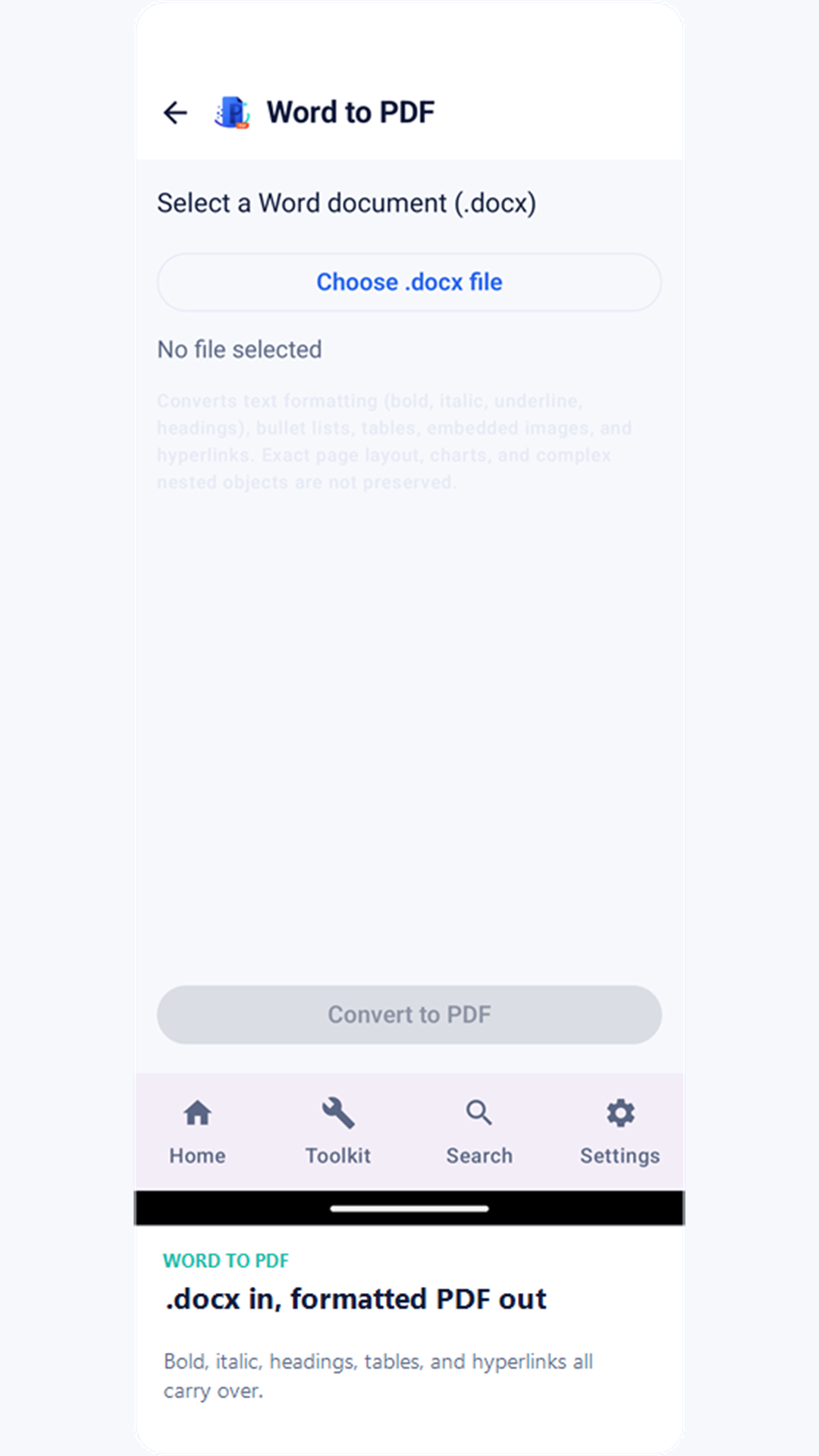
Word a PDF
Convierte a PDF el texto y el formato básico (negrita, cursiva, títulos) de un archivo .docx, en el dispositivo.
Excel a PDF
Convierte los valores de las celdas de un libro .xlsx en una cuadrícula PDF paginada, una sección por hoja.
Editar PDF
Rellena los campos de formulario reales de un PDF cuando los tiene, o dibuja a mano alzada y añade texto escrito en cualquier parte de la página cuando no los tiene.
Una nota sobre las conversiones: Word a PDF y Excel a PDF están diseñados para funcionar totalmente sin conexión, sin un servicio de conversión externo. Convierten con precisión el texto, el formato básico y los valores de las celdas, pero no reproducen los diseños complejos, las tablas, las imágenes incrustadas, los gráficos ni el formato de celdas del archivo original.
Escanear y buscar
Escanear
Captura documentos en papel con la cámara. Los bordes se detectan y se recortan automáticamente, y puedes capturar varias páginas en un solo PDF antes de guardarlo.
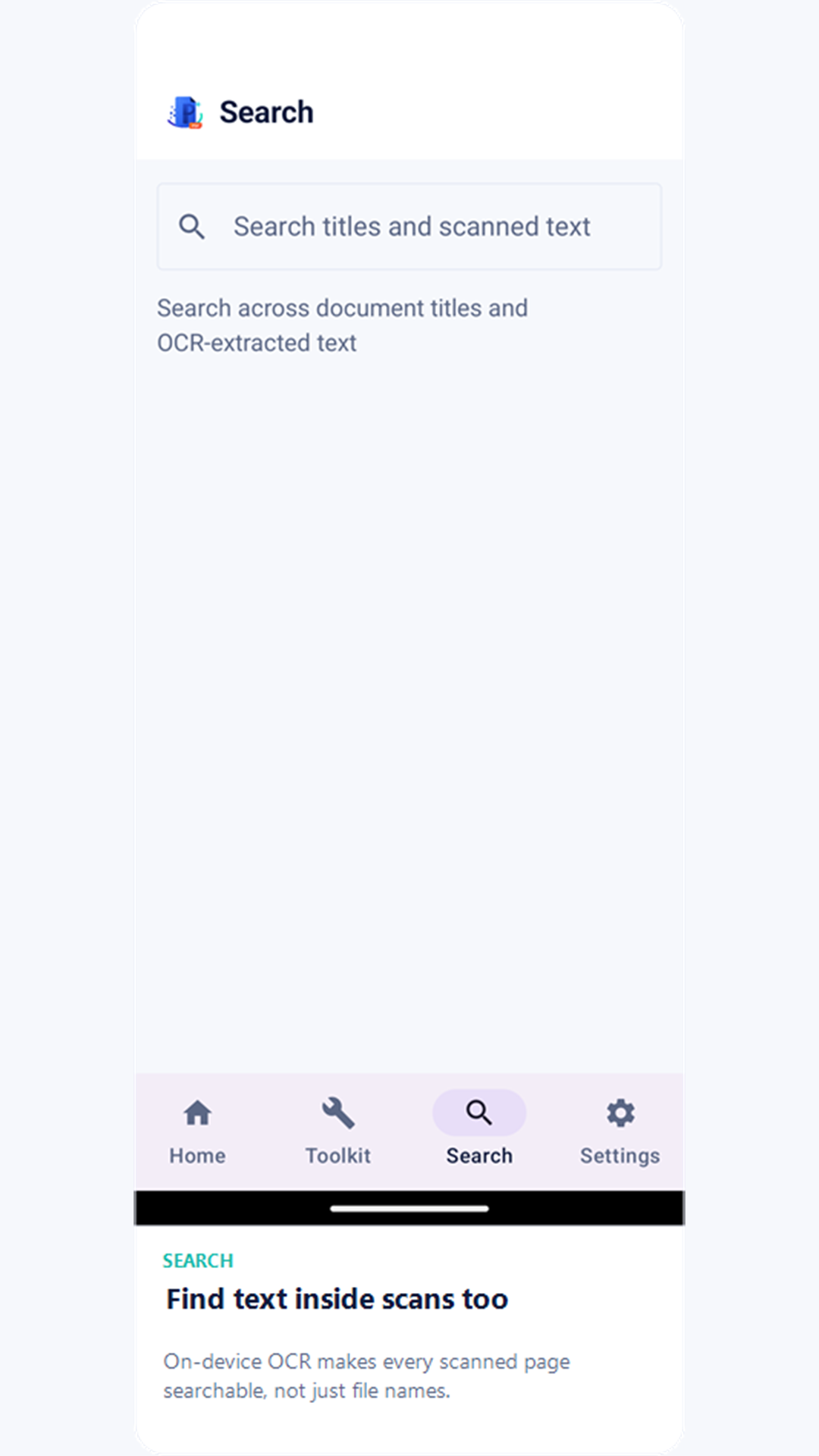
Buscar
Cada escaneo pasa por un reconocimiento de texto (OCR) en el dispositivo en segundo plano, así que puedes buscar tanto en los títulos de los documentos como en el texto de tus escaneos.
Visor y compartir
Toca cualquier documento de tu biblioteca para abrirlo.
- Compartir: envía el PDF por cualquier app de tu dispositivo con el menú de compartir del sistema.
- Guardar en Descargas: copia el archivo en la carpeta pública de Descargas de tu dispositivo.
- Desbloquear: si un documento está protegido con contraseña, el visor te la pide antes de mostrar las páginas.
En Inicio, los iconos de cada documento te permiten Compartir, Cambiar el nombre o Eliminar; también puedes mantener pulsado cualquier documento para seleccionar varios a la vez y eliminarlos juntos.
Copia de seguridad y restauración
Conecta tu propio Google Drive para guardar una copia de tu biblioteca fuera del dispositivo.
- Los archivos se guardan en una carpeta privada "WePDF Backups" que solo WePDF puede ver en tu Drive; la app nunca ve el resto de tu Drive.
- Activa Copia automática diaria para guardar automáticamente los PDF nuevos o modificados.
- Solo con Wi-Fi evita que la copia automática use datos móviles.
- Restaurar descarga tus documentos guardados en un dispositivo nuevo o restablecido.
Personalizar
Disponible en Ajustes.
- Apariencia: elige Claro (predeterminado), Oscuro o Acento, un esquema de colores más llamativo con la identidad de la marca.
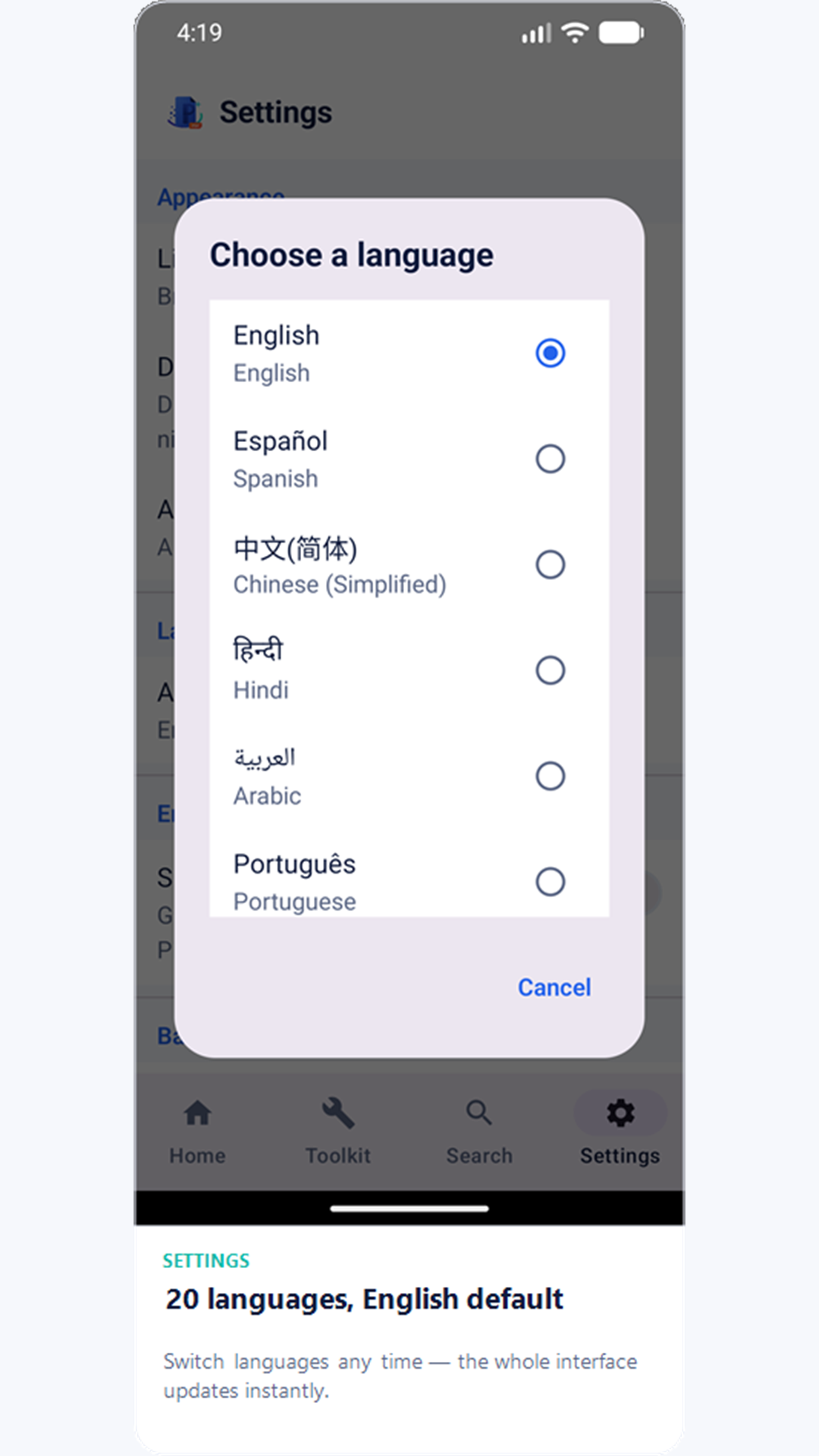
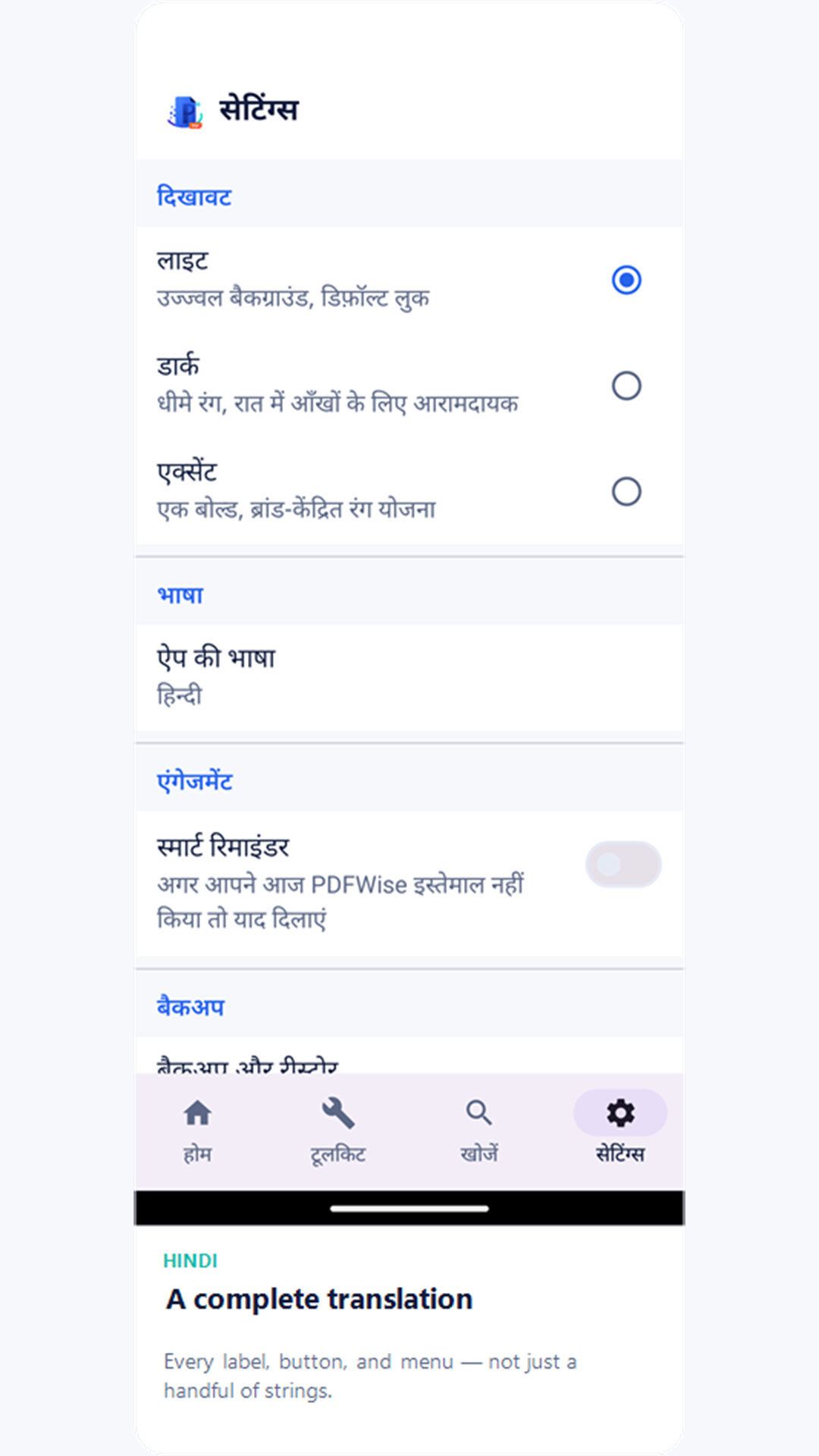
- Idioma: la interfaz de WePDF está disponible en 20 idiomas, con el inglés como predeterminado; cámbialo cuando quieras en Ajustes.
- Recordatorios inteligentes: un aviso diario opcional si aún no has abierto WePDF ese día.
- Bloqueo biométrico: pide tu huella o tu cara para abrir WePDF, en los dispositivos compatibles.
Rachas, insignias y desbloqueos
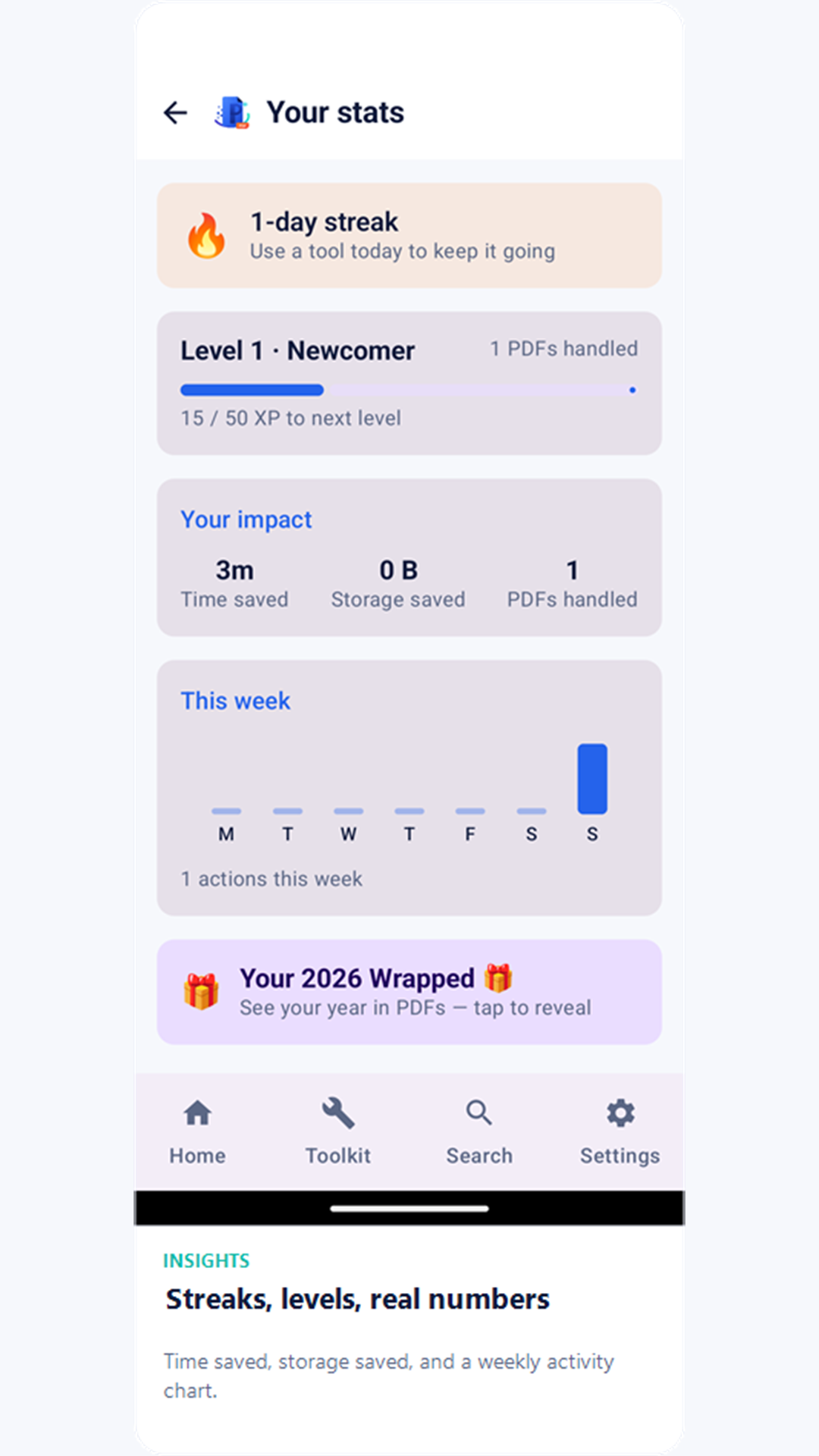
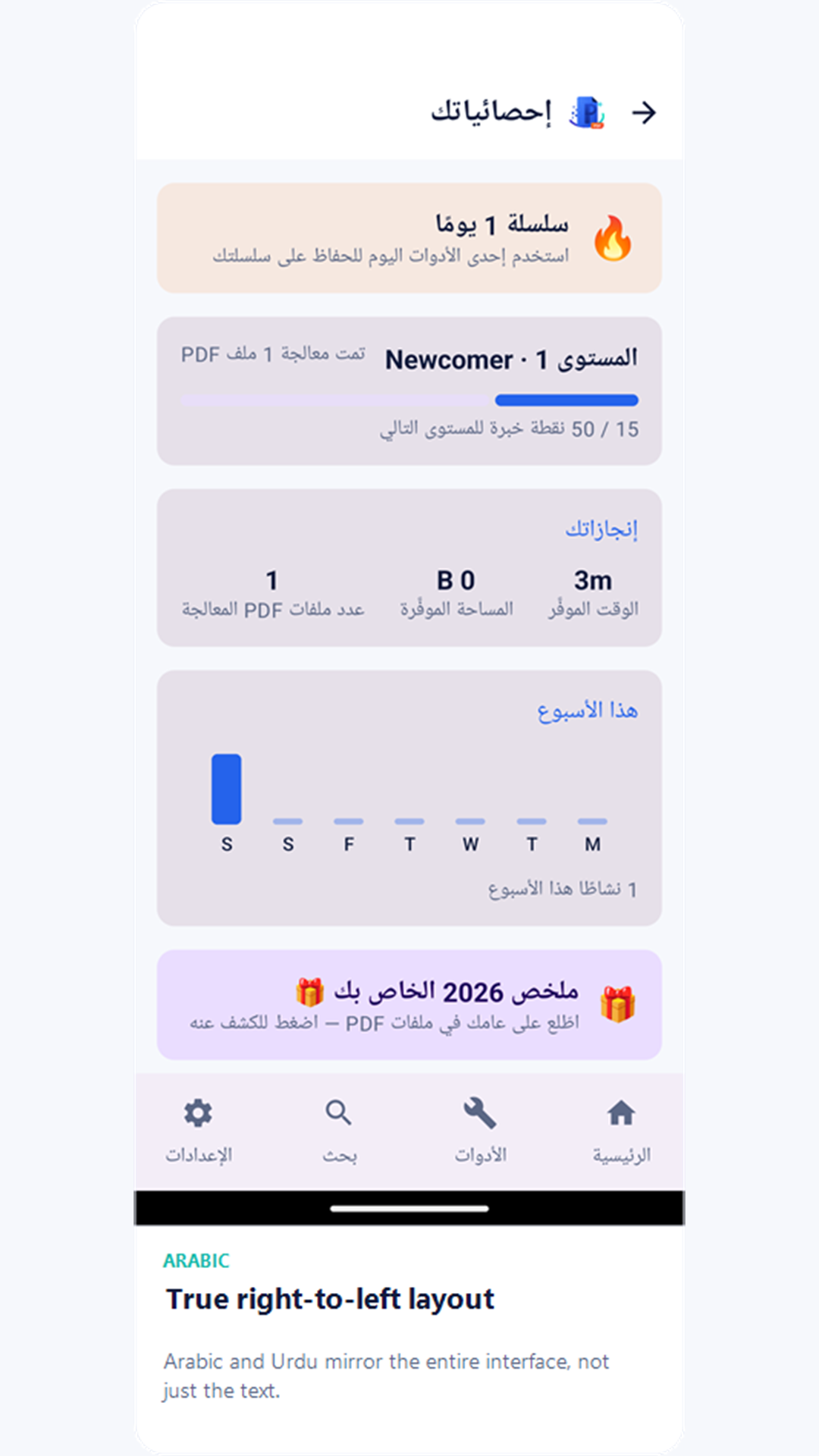
La pestaña Estadísticas registra tu uso real: aquí nada es decorativo.
- Racha diaria: se calcula con el reloj de tu dispositivo; usa cualquier herramienta una vez al día para mantenerla.
- Insignias: un catálogo de 15 insignias por el primer uso, hitos de uso, rachas y espacio ahorrado.
- Niveles: un sistema de XP con niveles con nombre según cuánto hayas usado la app.
- Informe semanal: un gráfico de tu actividad de lunes a domingo, con una comparación con la semana anterior.
- Resumen anual y tarjetas de insignias: cuando hayas usado la app lo suficiente, también tendrás disponibles en Estadísticas un resumen anual y tarjetas de insignias para compartir.
Todas las herramientas de la cuadrícula están disponibles desde el principio; no hace falta desbloquear nada.
Privacidad integrada
- WePDF funciona sin conexión: escanear, unir, dividir, comprimir, añadir marcas de agua, proteger con contraseña, firmar, convertir y editar ocurre en tu dispositivo; tus archivos no se suben a ningún sitio para procesarlos.
- No necesitas cuenta ni iniciar sesión para usar la app.
- La copia en Google Drive es totalmente opcional y está limitada para que WePDF solo pueda ver la carpeta de copias que crea, nunca el resto de tu Drive.
- Lee la Política de privacidad completa para más información.