Panduan Pengguna
Semua yang bisa dilakukan WePDF dan cara menggunakannya — pindai, atur, tanda tangani, konversi, dan lindungi dokumen Anda, semuanya diproses di perangkat Anda sendiri.
Mulai cepat
Tiga langkah dari dokumen kertas (atau file yang sudah ada) menjadi PDF yang siap.
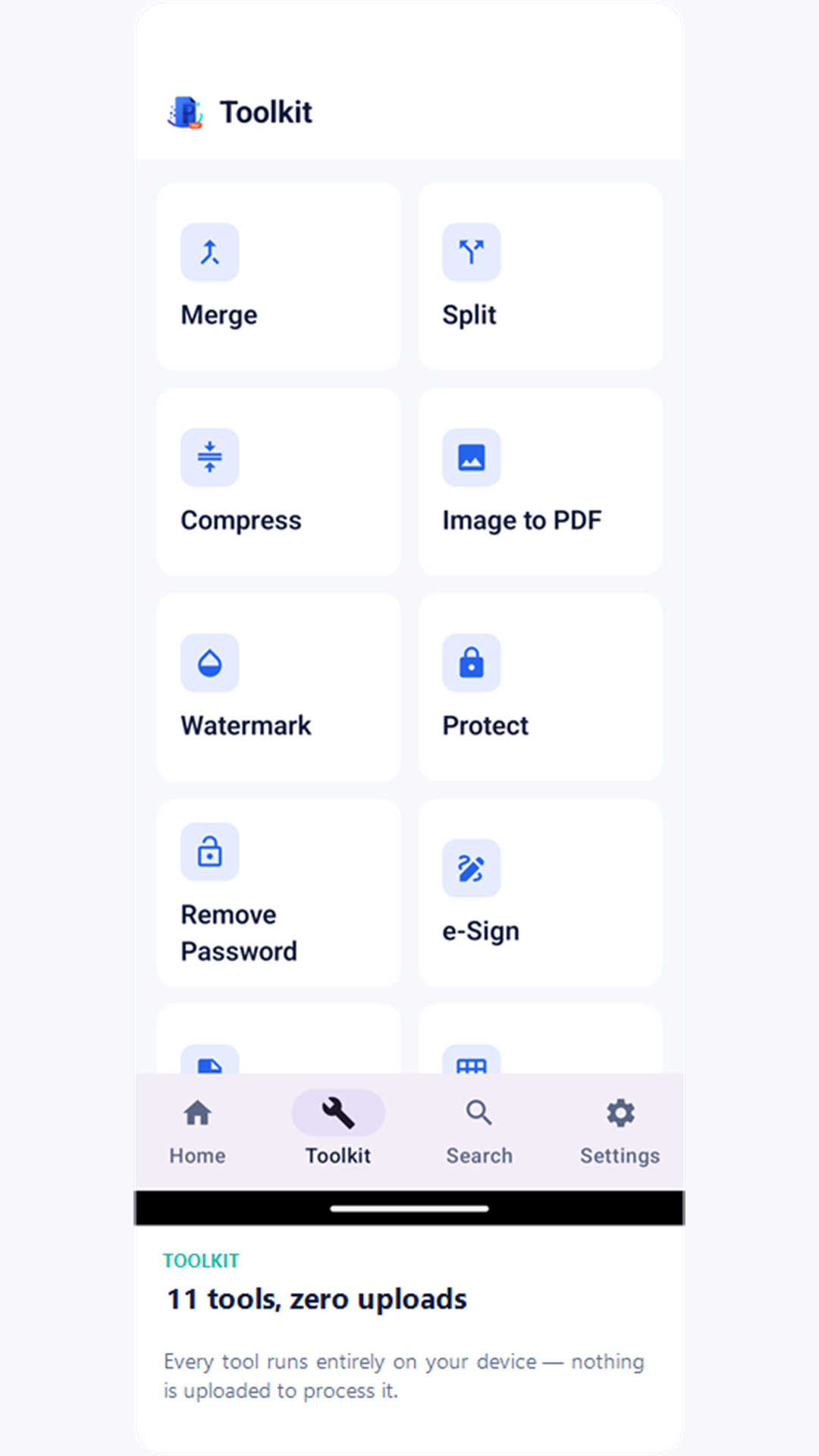
- Tambahkan dokumen. Ketuk tombol Pindai di Beranda untuk memotret dokumen kertas dengan kamera, atau tombol + untuk mengimpor file PDF, Word, Excel, teks, atau gambar — file non-PDF otomatis diubah menjadi PDF. Anda juga bisa membagikan file ke WePDF dari aplikasi lain, atau memilih "Buka dengan WePDF" pada file yang sudah ada di perangkat.
- Buka kumpulan alat dan pilih salah satu — gabungkan, pisahkan, kompres, watermark, lindungi, tanda tangani, konversi, atau edit. Setiap alat bekerja pada dokumen yang sudah ada di pustaka WePDF Anda.
- Kembali ke Beranda dengan hasil yang disorot. Setelah alat selesai, Anda kembali ke pustaka dengan file baru atau yang diedit disorot, siap dibuka, dibagikan, atau disimpan langsung ke folder Unduhan.
Kumpulan alat
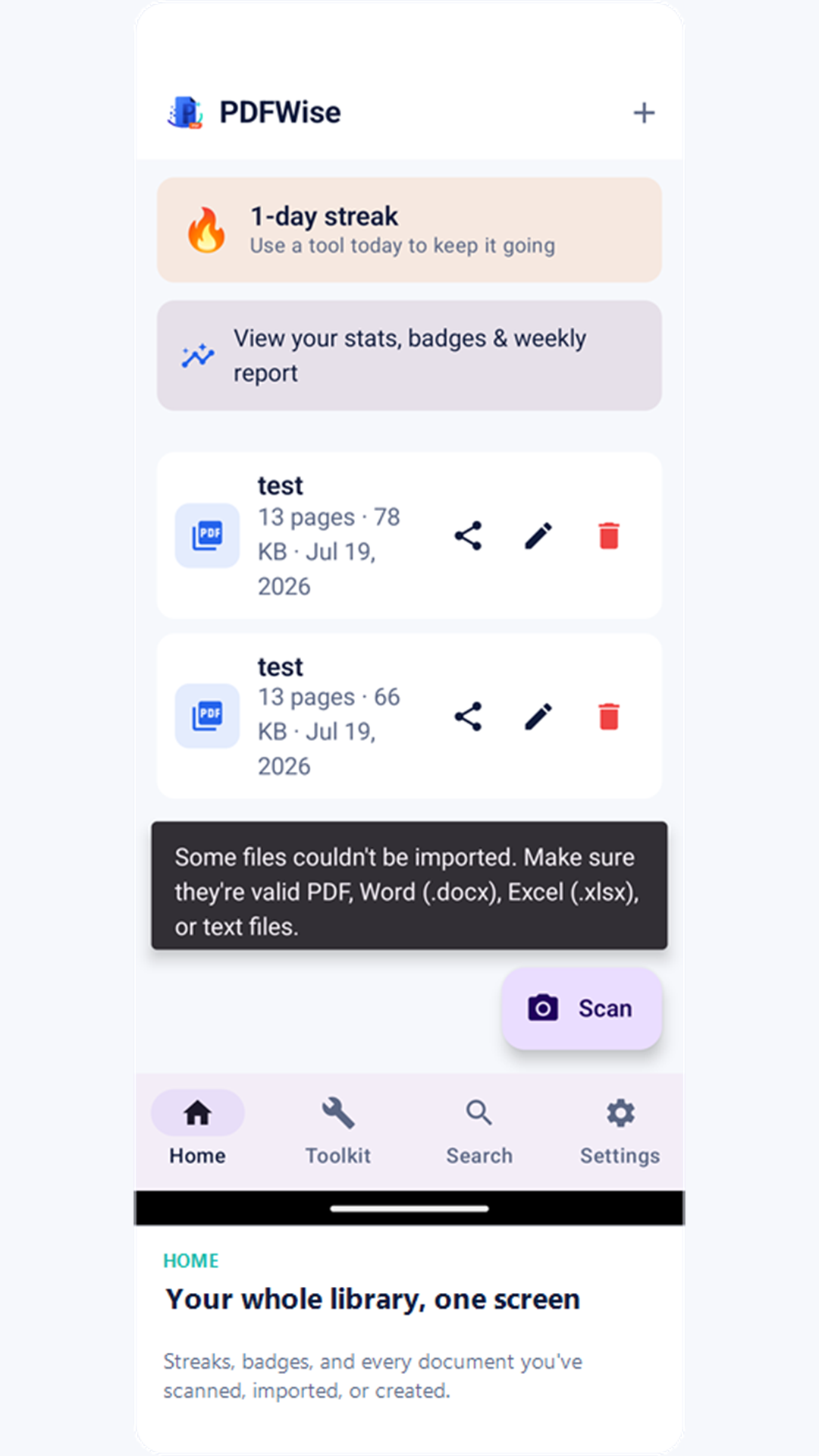
Setiap alat sepenuhnya berjalan di perangkat Anda — tidak ada yang diunggah untuk diproses.
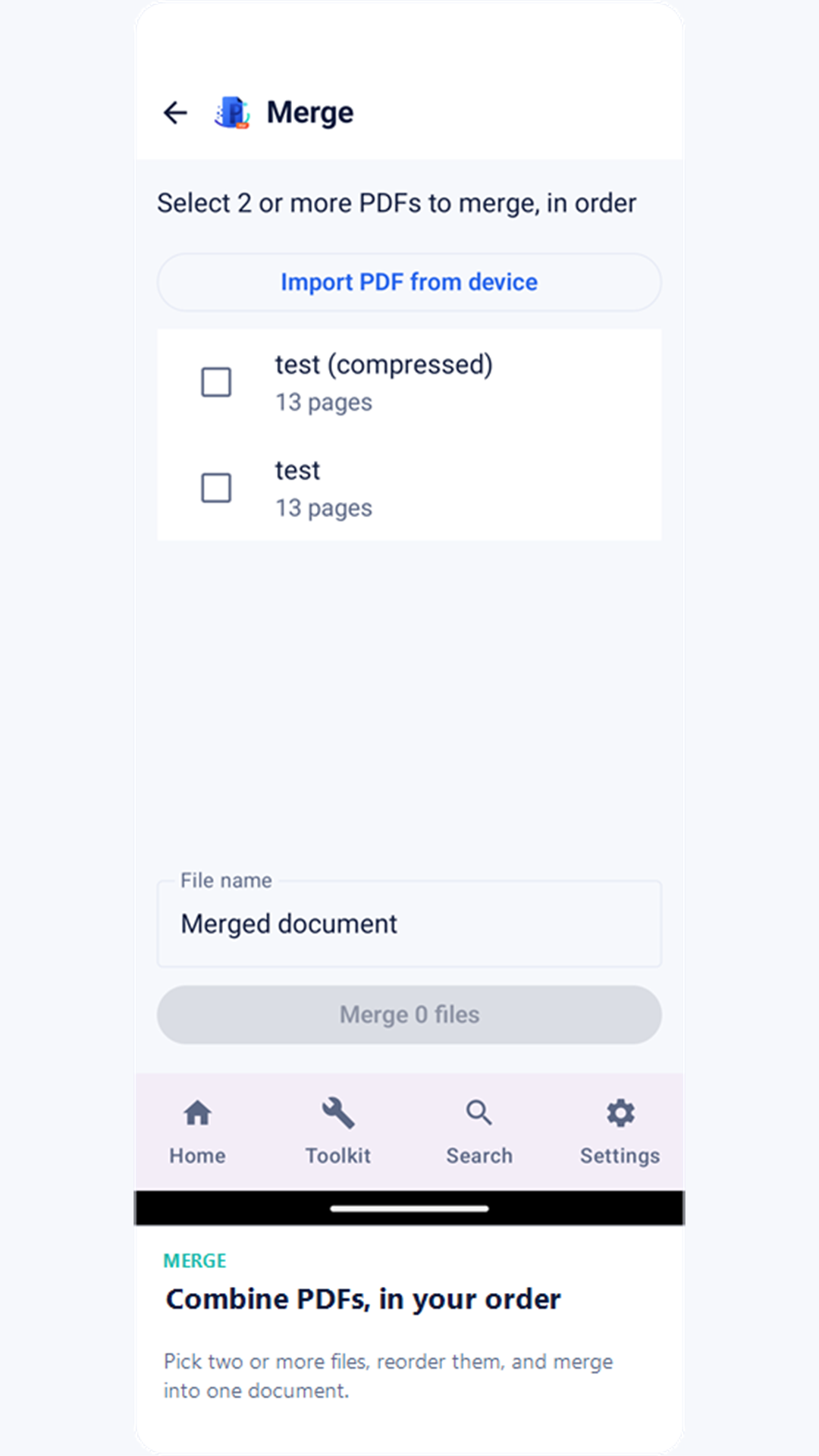
Gabungkan
Gabungkan dua PDF atau lebih menjadi satu file, sesuai urutan pilihan Anda.
Pisahkan
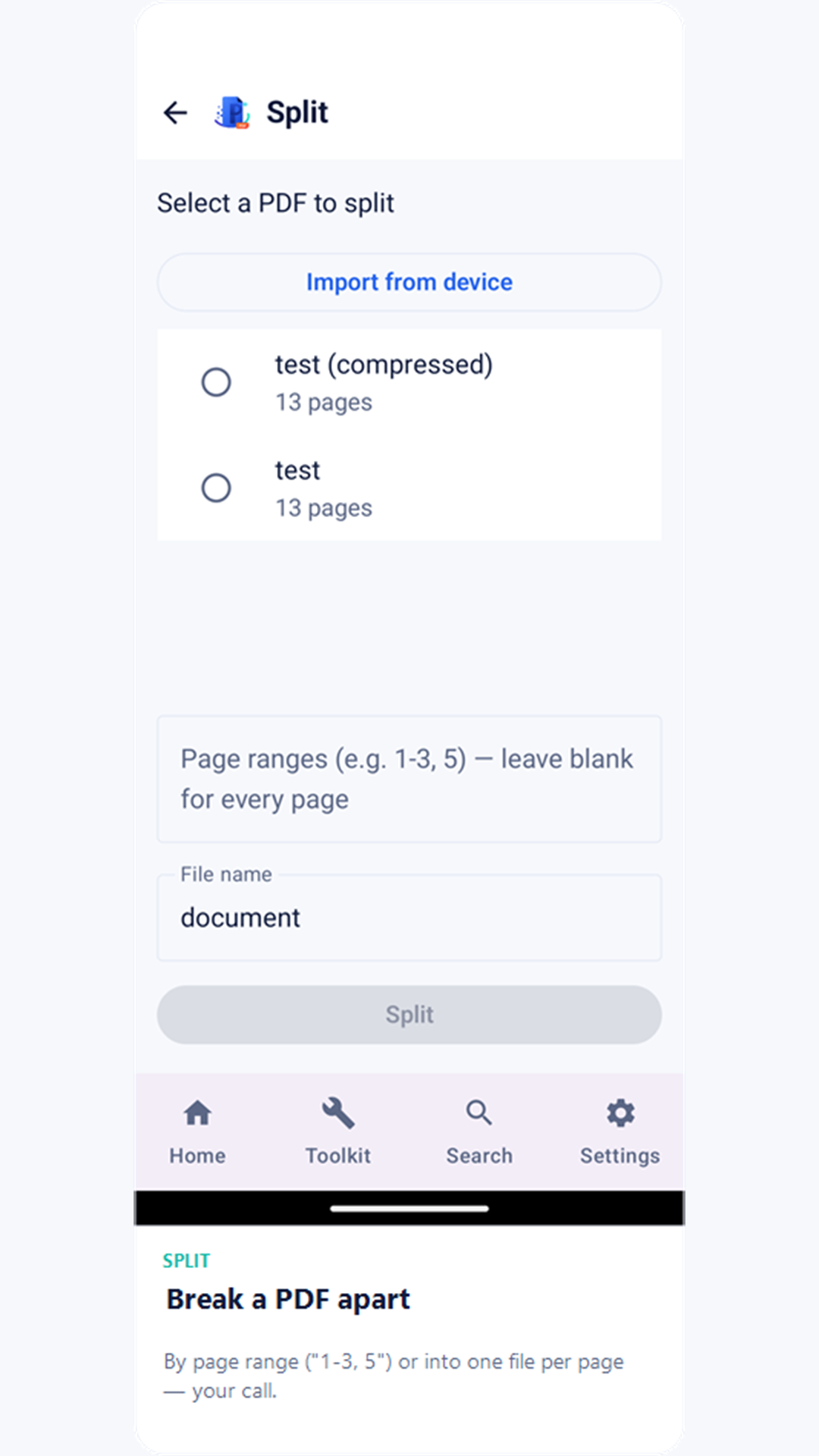
Pecah PDF berdasarkan rentang halaman (misalnya "1-3, 5") atau menjadi satu file per halaman.
Kompres
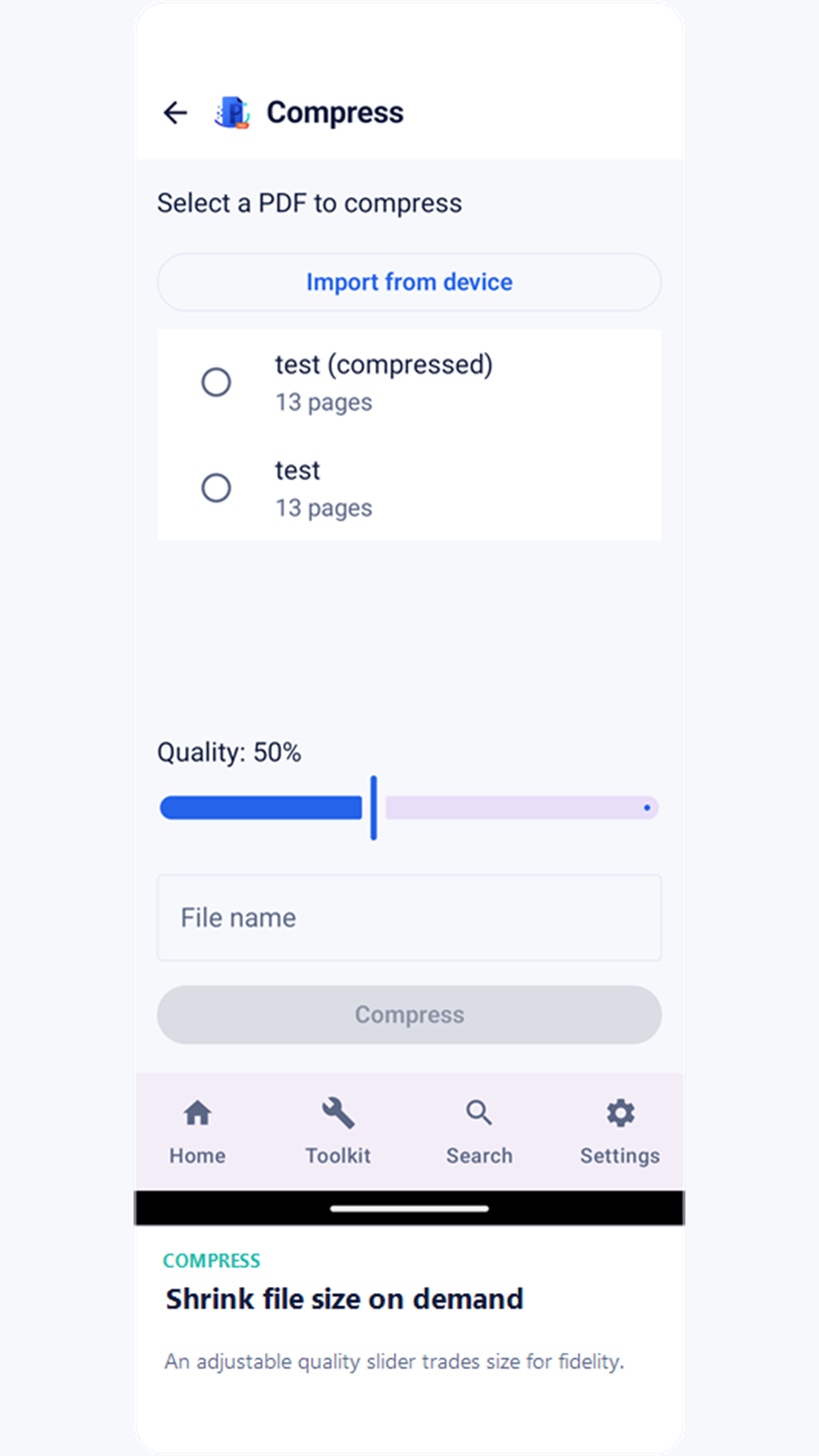
Perkecil ukuran file dengan penggeser kualitas yang bisa diatur untuk mengodekan ulang gambar tersemat.
Gambar ke PDF
Ubah satu atau beberapa foto menjadi satu PDF, satu halaman per gambar.
Watermark
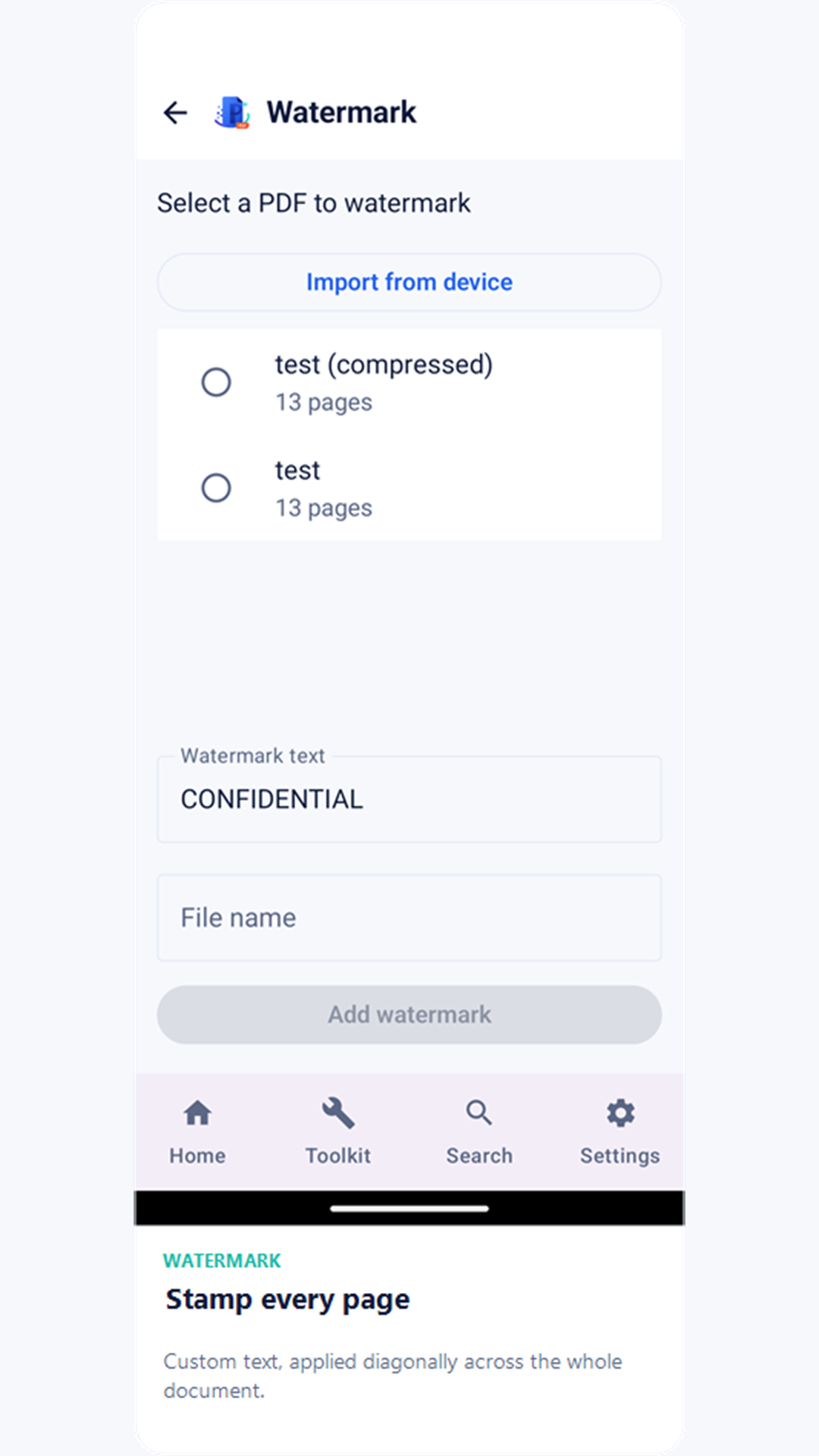
Bubuhkan watermark teks diagonal di setiap halaman.
Lindungi
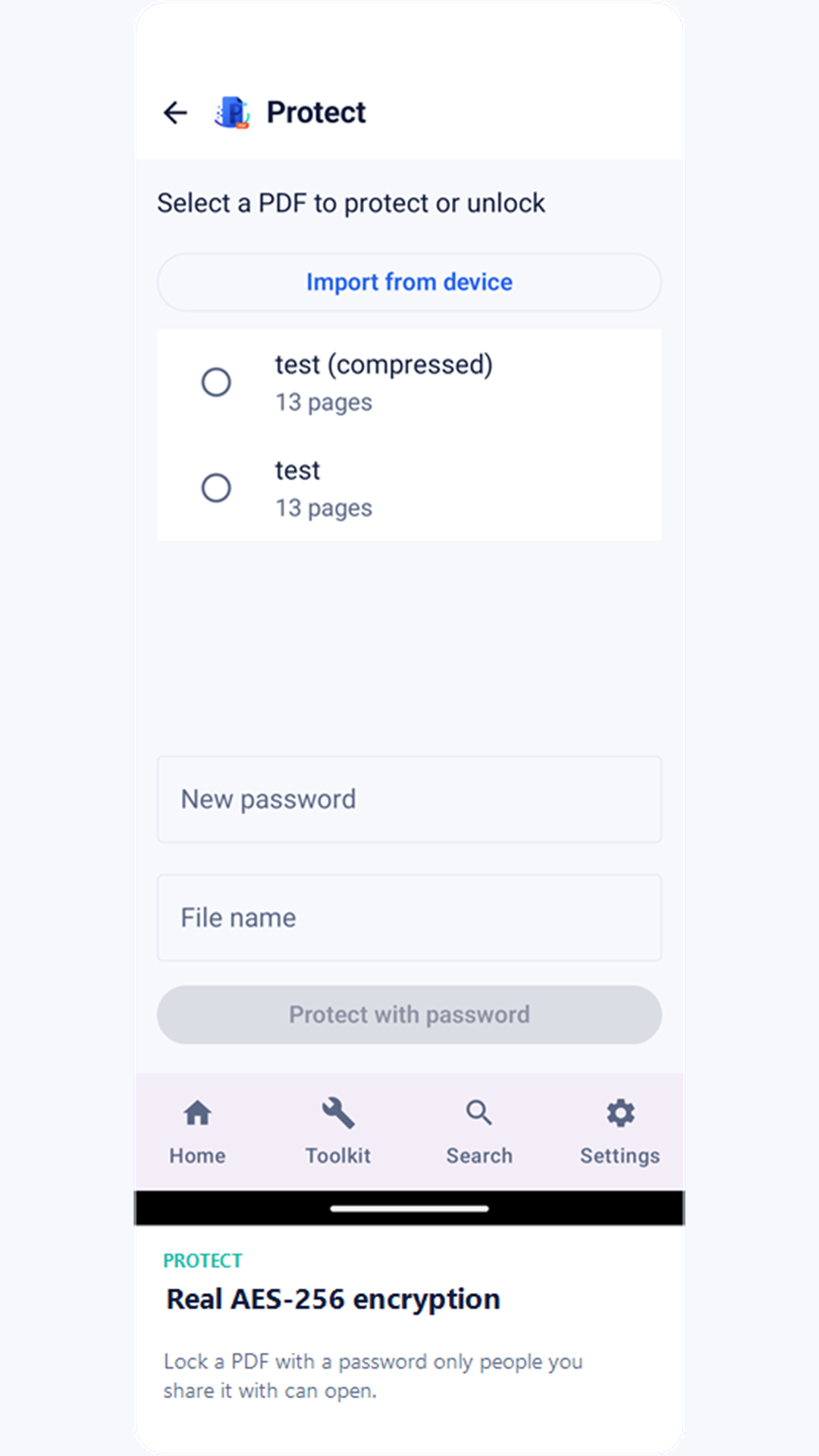
Kunci PDF dengan kata sandi AES-256 sungguhan agar hanya orang yang Anda bagikan yang bisa membukanya.
Hapus Kata Sandi
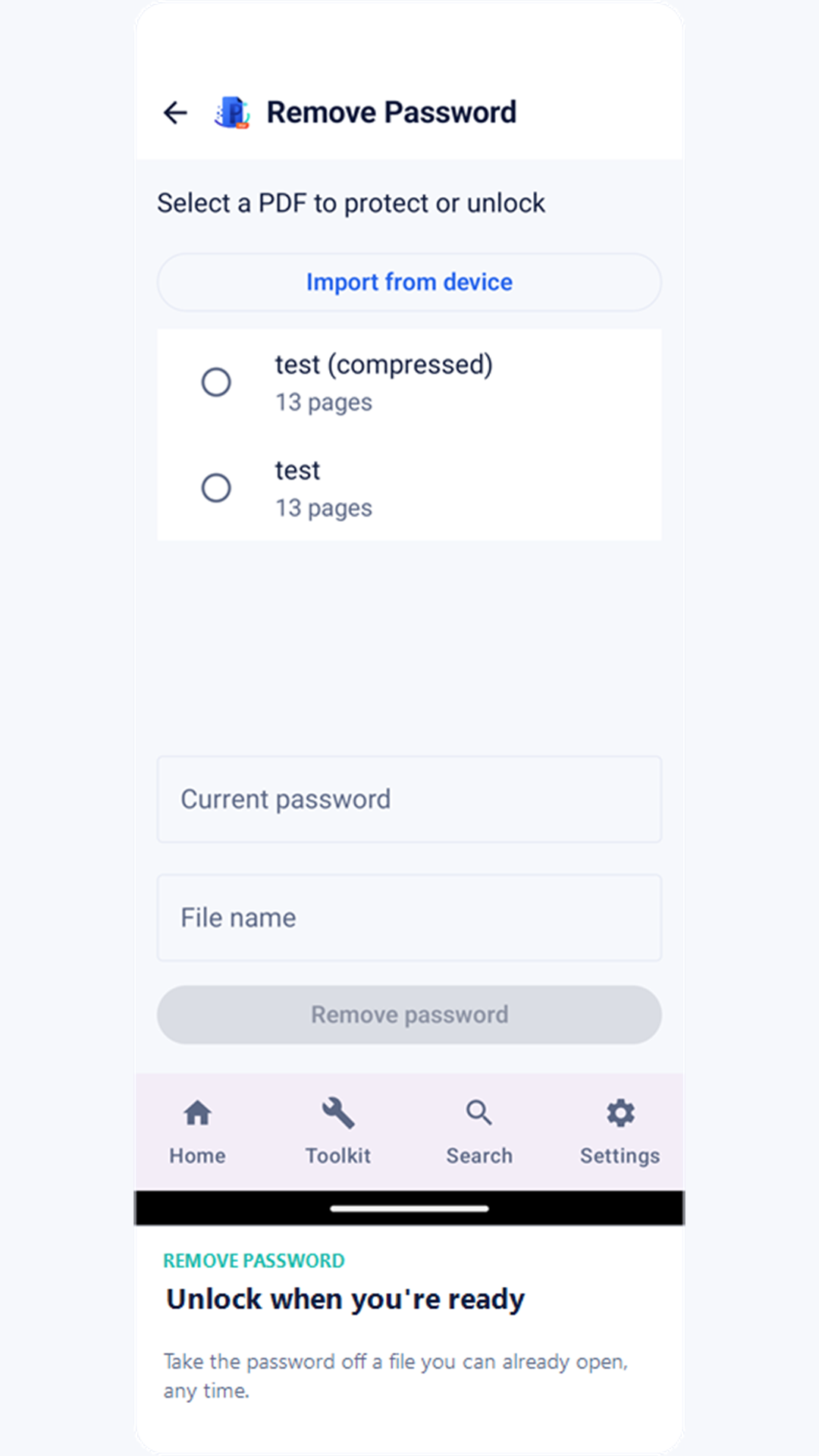
Hapus kata sandi dari PDF yang sudah bisa Anda buka, saat tidak perlu dilindungi lagi.
Tanda Tangan
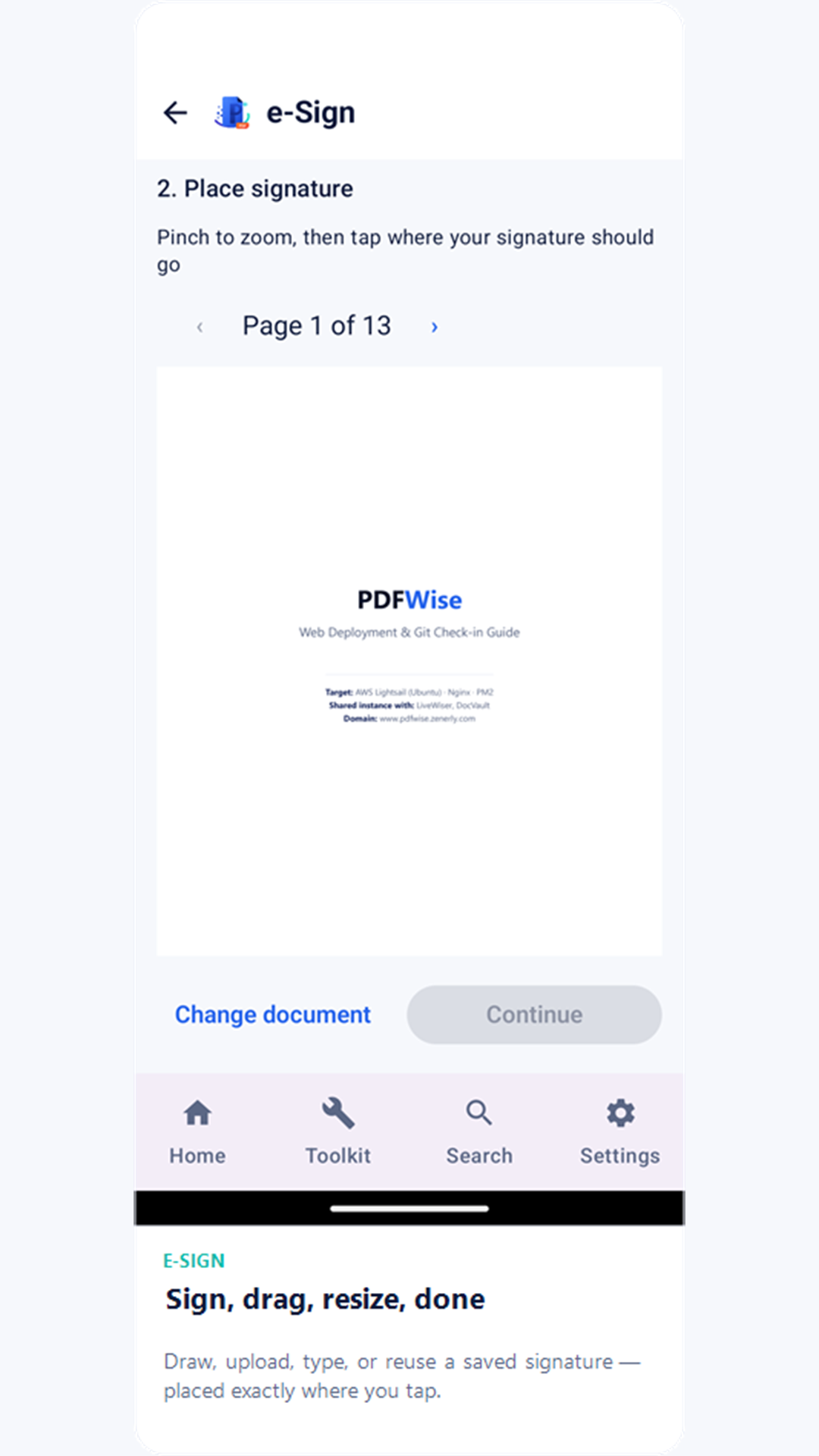
Gambar, unggah, ketik, atau gunakan kembali tanda tangan tersimpan — seret untuk memindahkan dan ubah ukurannya sebelum diterapkan, dengan Urungkan cepat tepat setelah menandatangani.
Word ke PDF
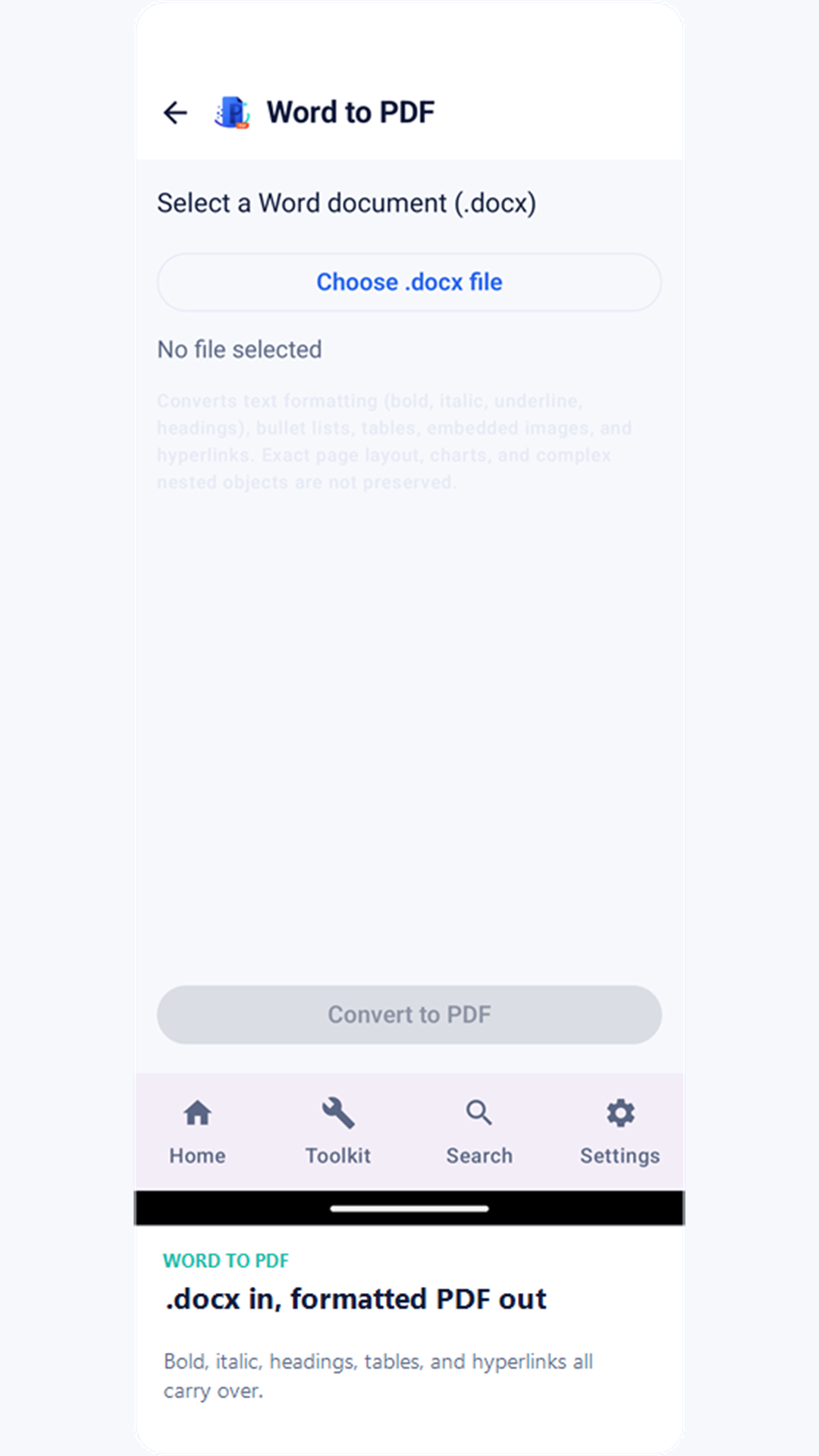
Ubah teks dan format dasar (tebal, miring, judul) file .docx menjadi PDF, di perangkat.
Excel ke PDF
Ubah nilai sel workbook .xlsx menjadi kisi PDF berhalaman, satu bagian per sheet.
Edit PDF
Isi kolom formulir asli pada PDF jika ada, atau gambar bebas dan tambahkan teks yang diketik di mana saja pada halaman jika tidak ada.
Catatan tentang konversi: Word ke PDF dan Excel ke PDF dirancang untuk bekerja sepenuhnya offline, tanpa layanan konversi pihak ketiga. Keduanya mengonversi teks, format dasar, dan nilai sel dengan akurat, tetapi tata letak rumit, tabel, gambar tersemat, diagram, dan format sel dari file asli tidak direproduksi.
Pindai & Cari
Pindai
Potret dokumen kertas dengan kamera. Tepi dokumen terdeteksi dan dipotong otomatis, dan Anda bisa mengambil beberapa halaman ke dalam satu PDF sebelum menyimpan.
Cari
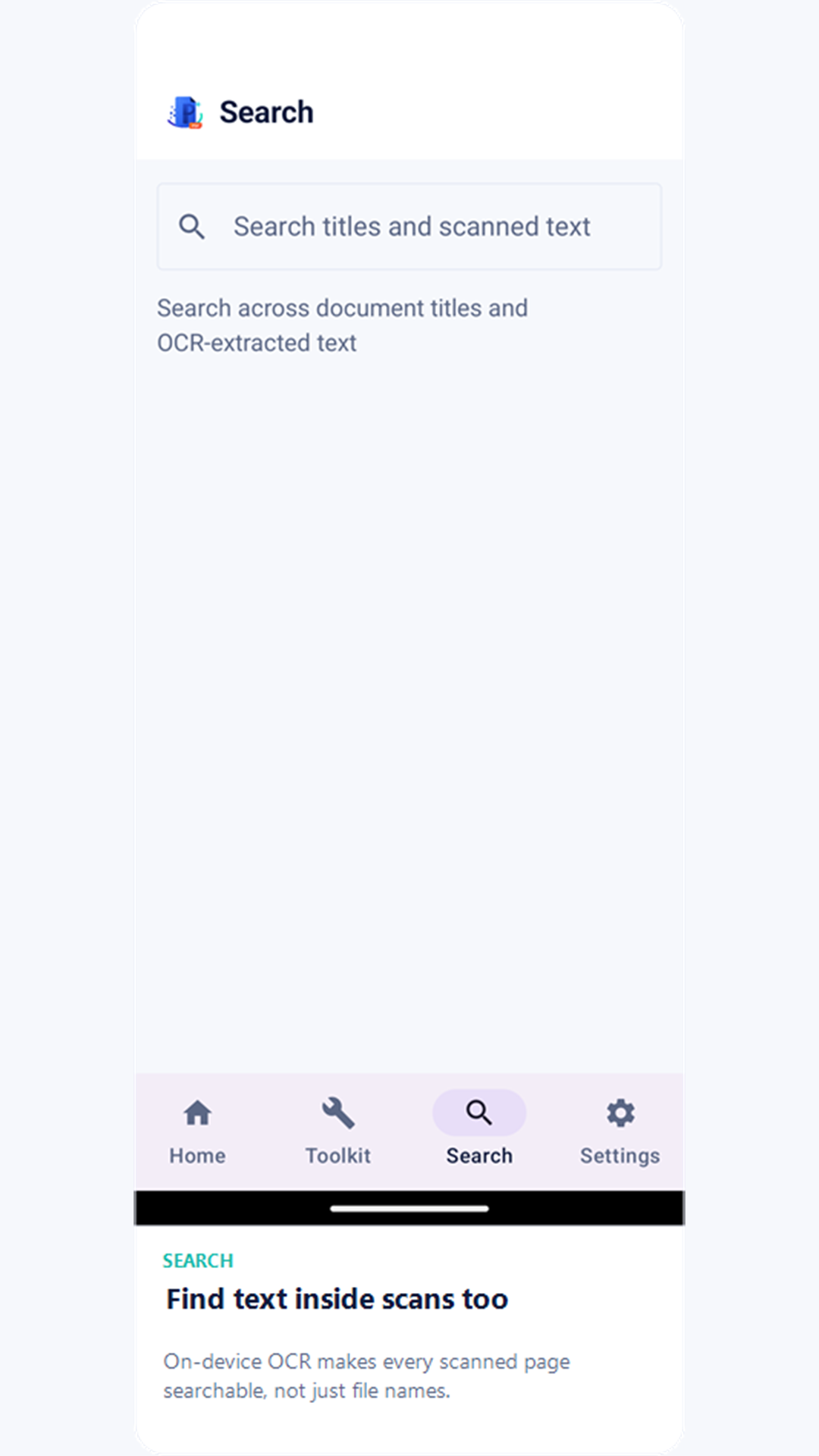
Setiap hasil pindaian diproses dengan pengenalan teks (OCR) di perangkat di latar belakang, sehingga Anda dapat mencari di judul dokumen maupun di teks hasil pindaian.
Penampil & berbagi
Ketuk dokumen mana pun di pustaka Anda untuk membukanya.
- Bagikan — kirim PDF melalui aplikasi apa pun di perangkat Anda lewat menu berbagi sistem.
- Simpan ke Unduhan — salin file ke folder Unduhan publik di perangkat Anda.
- Buka kunci — jika dokumen dilindungi kata sandi, penampil meminta kata sandi sebelum menampilkan halaman.
Di Beranda, ikon pada setiap dokumen memungkinkan Anda Membagikan, Mengganti nama, atau Menghapus-nya — atau tekan lama dokumen mana pun untuk memilih beberapa sekaligus dan menghapusnya bersamaan.
Cadangkan & Pulihkan
Hubungkan Google Drive Anda sendiri untuk menyimpan salinan pustaka di luar perangkat.
- File dicadangkan ke folder pribadi "WePDF Backups" yang hanya bisa dilihat WePDF di Drive Anda — aplikasi tidak pernah melihat isi Drive Anda yang lain.
- Aktifkan Cadangan otomatis harian untuk mencadangkan PDF baru atau yang berubah secara otomatis.
- Hanya Wi-Fi mencegah cadangan otomatis menggunakan data seluler.
- Pemulihan mengembalikan dokumen yang dicadangkan ke perangkat baru atau yang direset.
Personalisasi
Ada di Setelan.
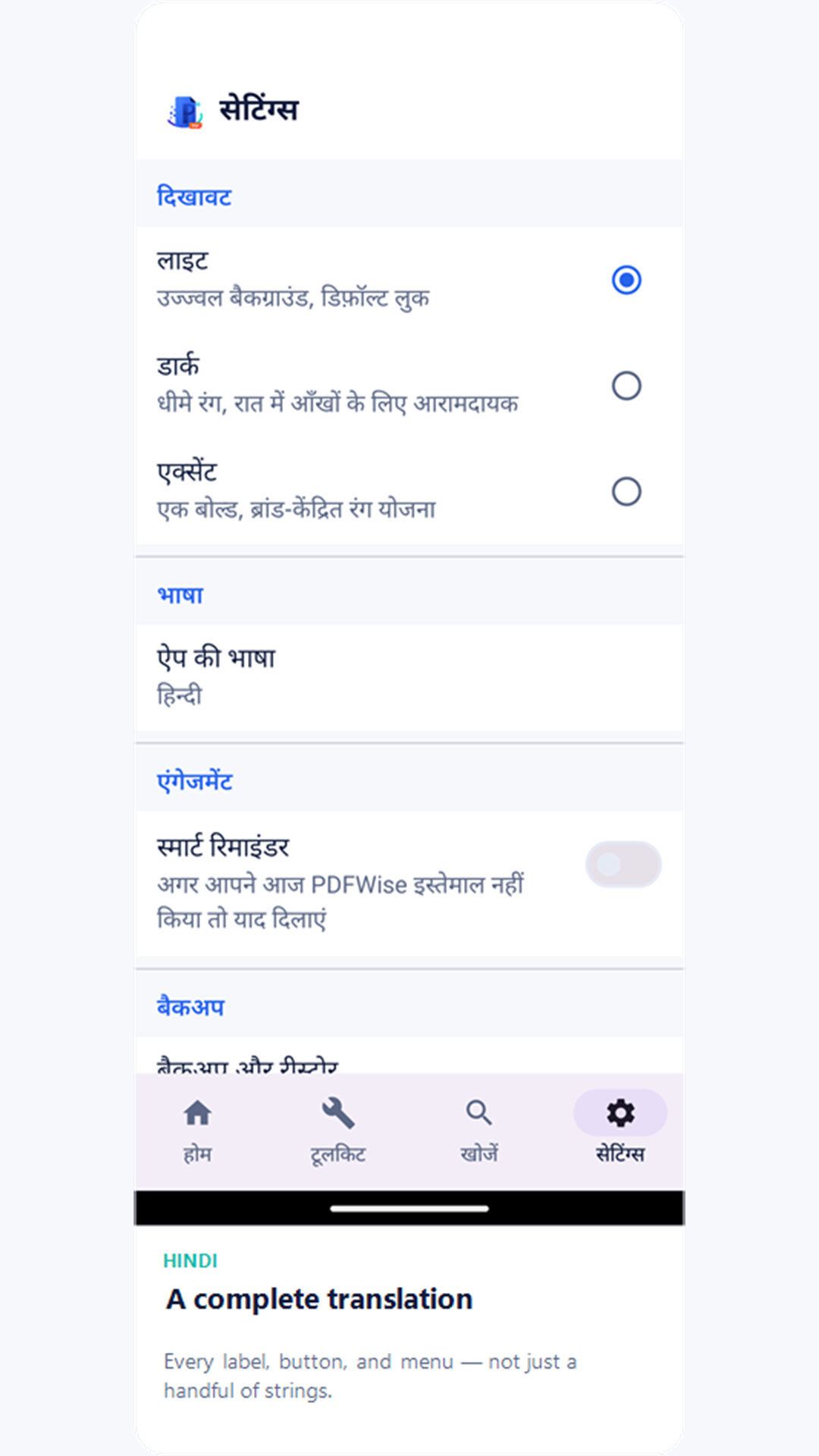
- Tampilan — pilih Terang (default), Gelap, atau Aksen, skema warna yang lebih berani sesuai identitas merek.
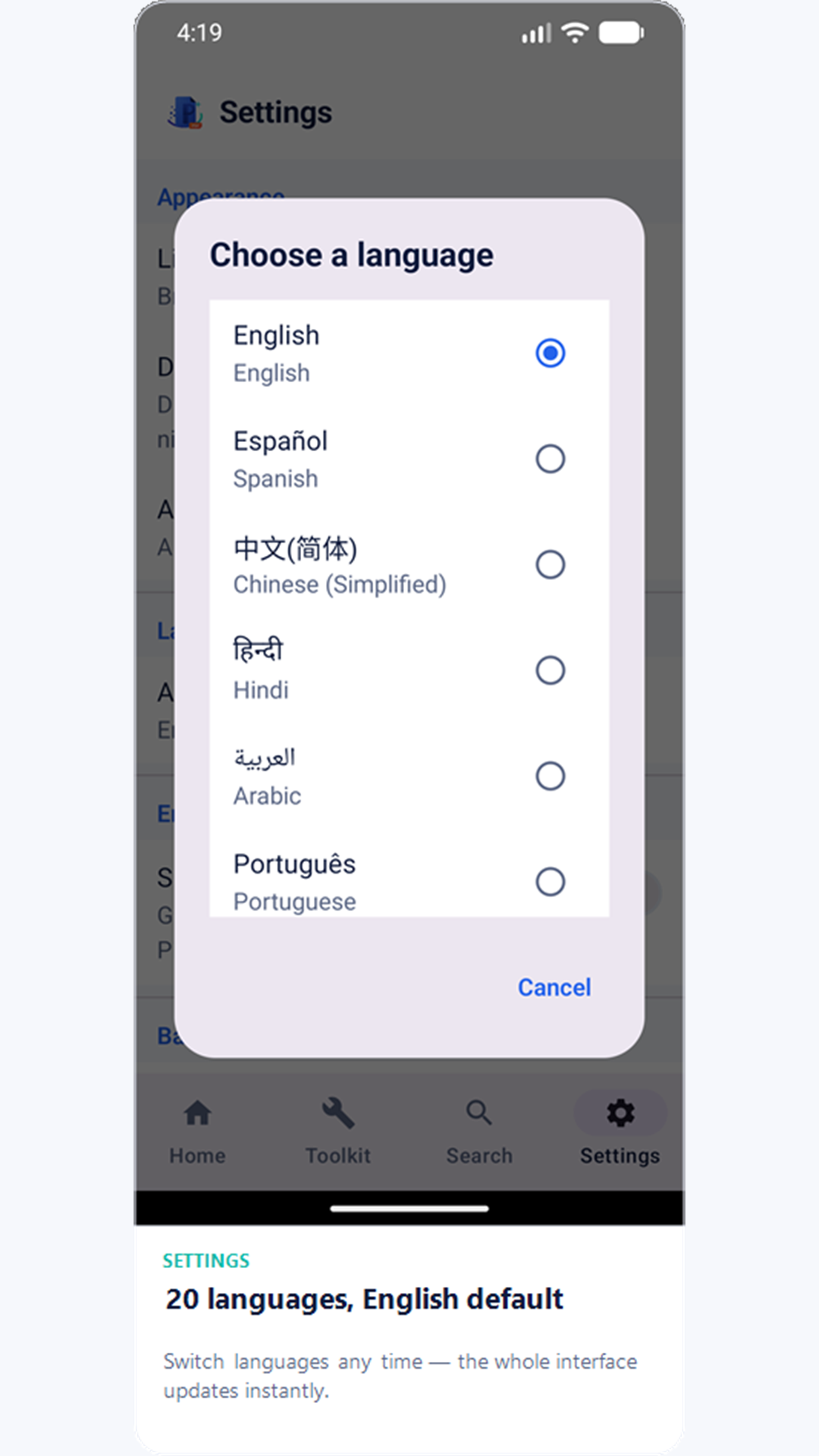
- Bahasa — antarmuka WePDF tersedia dalam 20 bahasa, dengan bahasa Inggris sebagai default; ubah kapan saja dari Setelan.
- Pengingat cerdas — notifikasi harian opsional jika Anda belum membuka WePDF hari itu.
- Kunci aplikasi biometrik — minta sidik jari atau wajah Anda untuk membuka WePDF, di perangkat yang mendukungnya.
Runtunan, lencana & pencapaian
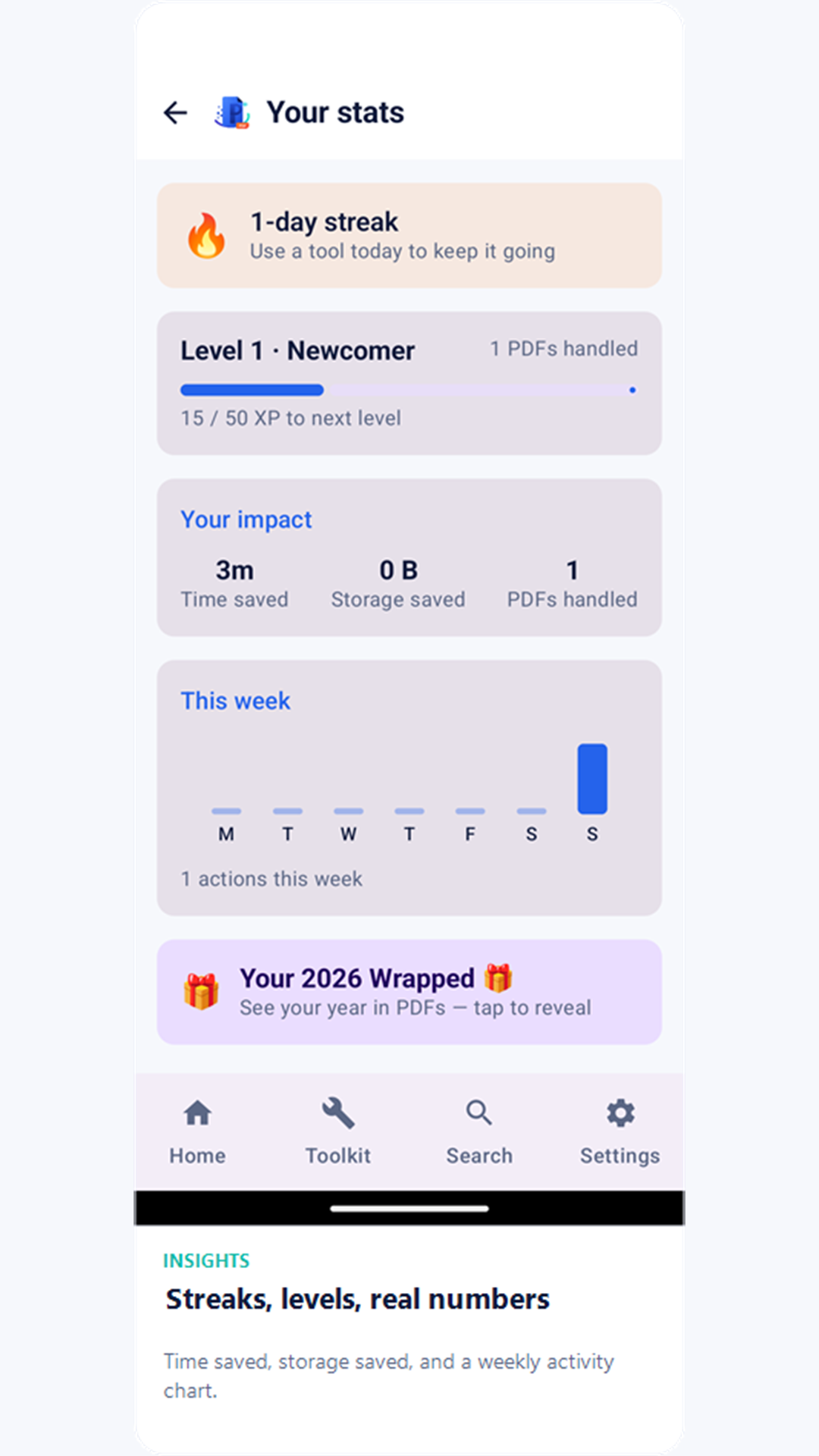
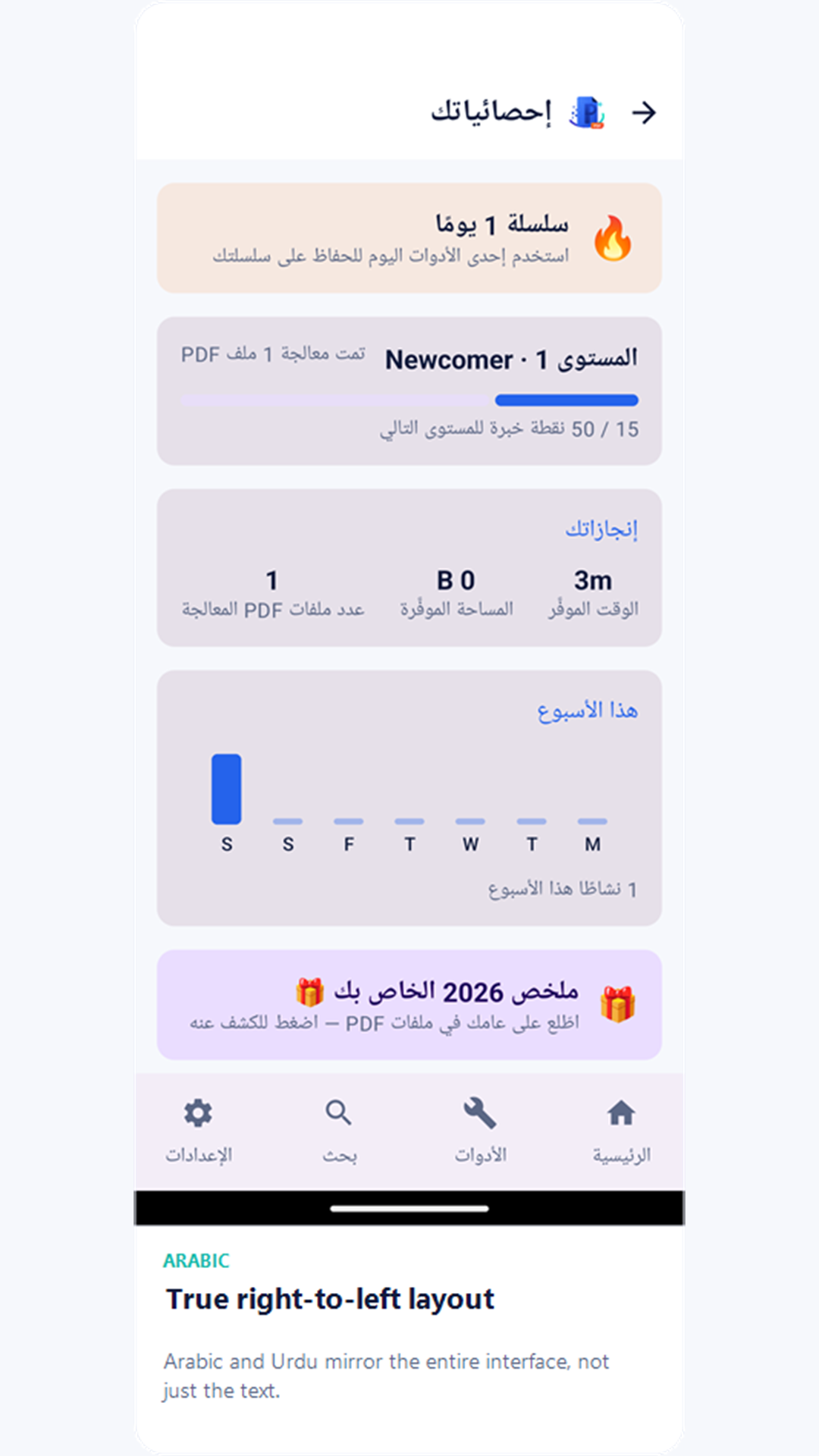
Tab Statistik melacak penggunaan Anda yang sebenarnya — tidak ada yang sekadar hiasan.
- Runtunan harian — dihitung dari jam perangkat Anda; gunakan alat apa pun sekali sehari agar tetap berlanjut.
- Lencana — katalog 15 lencana untuk penggunaan pertama, tonggak penggunaan, runtunan, dan penyimpanan yang dihemat.
- Level — sistem XP dengan level bernama berdasarkan seberapa banyak Anda menggunakan aplikasi.
- Laporan mingguan — grafik aktivitas Anda dari Senin hingga Minggu, dengan perbandingan terhadap minggu sebelumnya.
- Rangkuman tahunan & kartu lencana — setelah Anda cukup lama menggunakan aplikasi, rangkuman tahunan dan kartu lencana yang bisa dibagikan juga tersedia di Statistik.
Setiap alat di kisi tersedia sejak awal — tidak perlu membuka kunci apa pun.
Privasi yang sudah terpasang
- WePDF mengutamakan offline: memindai, menggabungkan, memisahkan, mengompres, memberi watermark, melindungi dengan kata sandi, menandatangani, mengonversi, dan mengedit semuanya terjadi di perangkat Anda — file Anda tidak diunggah ke mana pun untuk diproses.
- Tidak perlu akun atau masuk untuk menggunakan aplikasi.
- Cadangan Google Drive sepenuhnya opsional, dan dibatasi sehingga WePDF hanya bisa melihat satu folder cadangan yang dibuatnya — tidak pernah isi Drive Anda yang lain.
- Baca Kebijakan Privasi lengkap untuk detailnya.