ユーザーガイド
WePDF でできることとその使い方 — ドキュメントのスキャン、整理、署名、変換、保護を、すべてお使いのデバイス上で処理します。
クイックスタート
紙のドキュメント(または既存のファイル)から完成した PDF まで、3 ステップ。
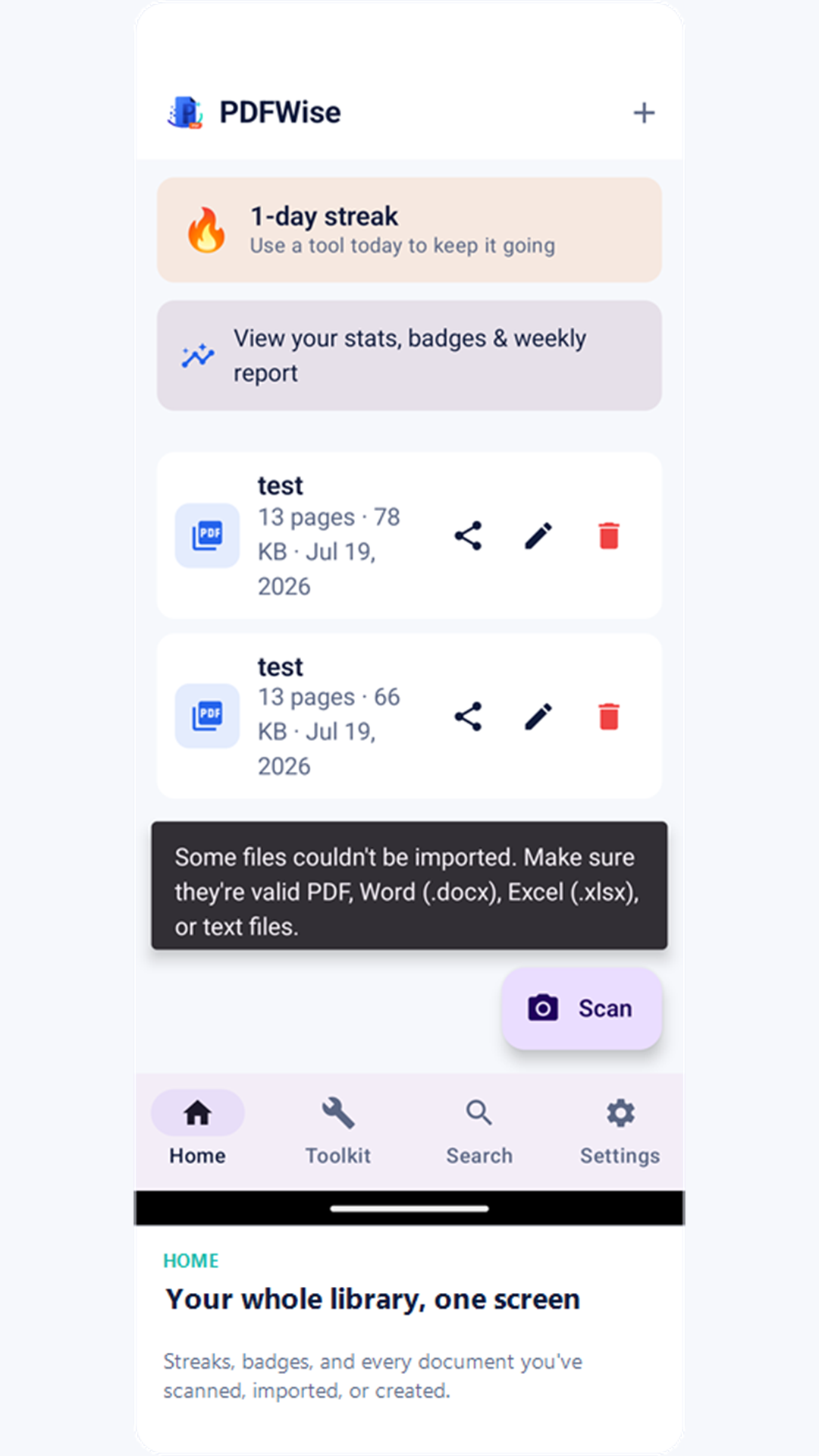
- ドキュメントを追加します。ホームのスキャンボタンをタップしてカメラで紙のドキュメントを撮影するか、+ ボタンをタップして PDF、Word、Excel、テキスト、画像ファイルを取り込みます — PDF 以外のファイルは自動的に PDF に変換されます。他のアプリから WePDF にファイルを共有したり、デバイス上のファイルで「WePDF で開く」を選んだりすることもできます。
- ツールキットを開いてツールを選びます — 結合、分割、圧縮、透かし、保護、電子署名、変換、編集。どのツールも、WePDF ライブラリにすでにあるドキュメントで使えます。
- 結果がハイライトされた状態でホームに戻ります。ツールの操作を終えるとライブラリに戻り、新規作成または編集したファイルがハイライト表示されます。すぐに開く、共有する、ダウンロードフォルダに保存することができます。
ツールキット
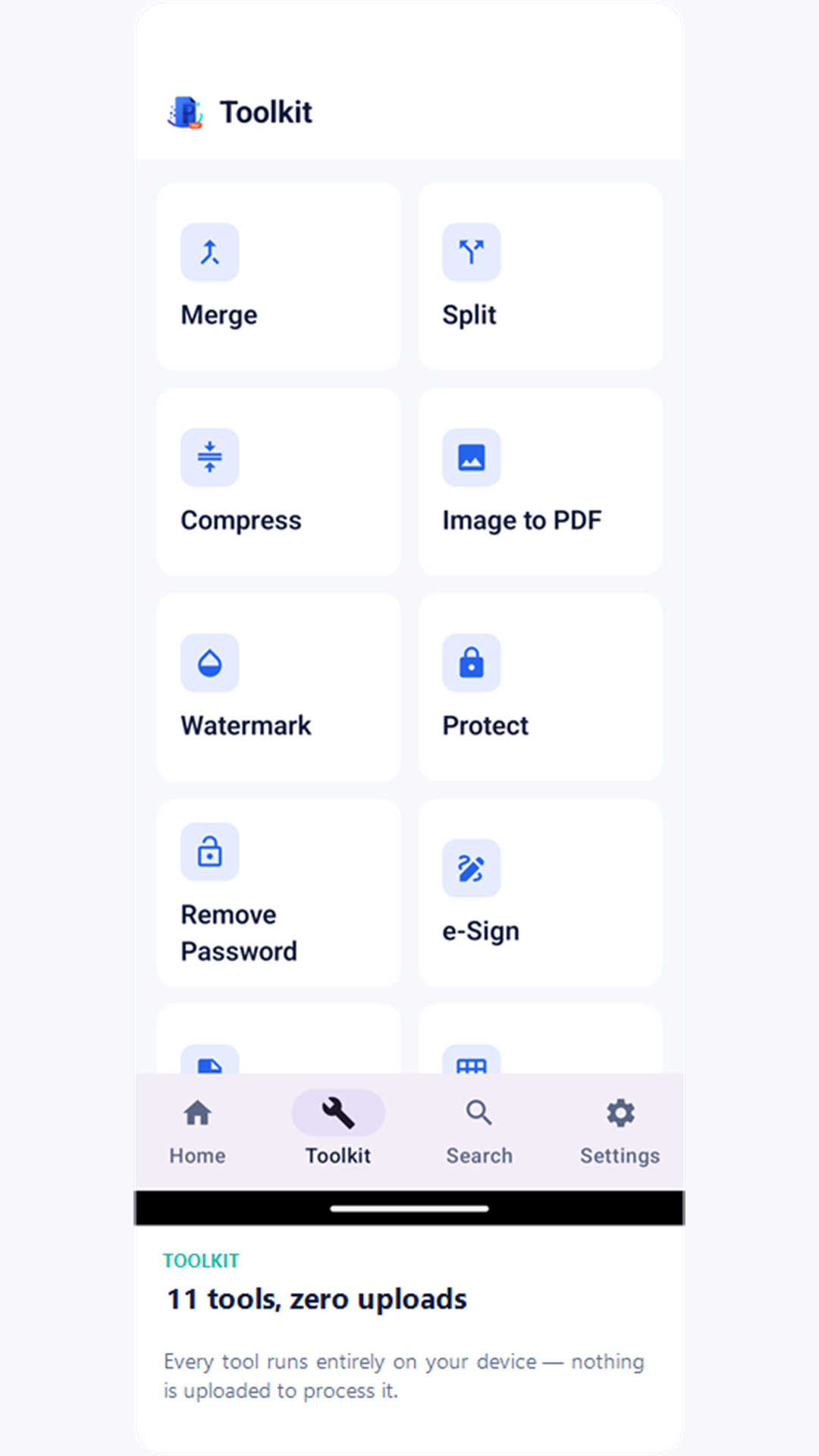
すべてのツールが完全にお使いのデバイス上で動作します — 処理のために何もアップロードされません。
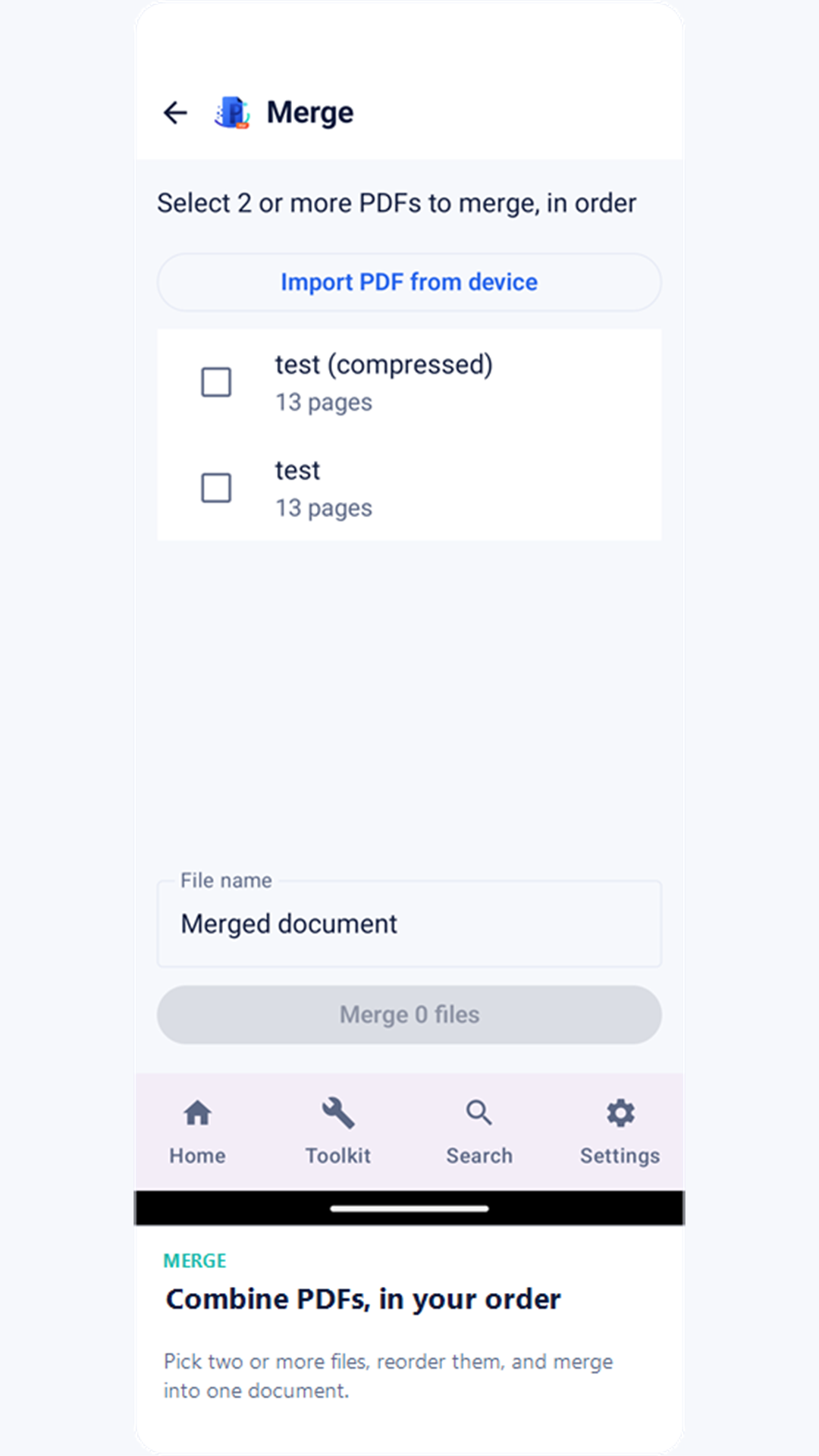
結合
2 つ以上の PDF を、選んだ順番でひとつのファイルにまとめます。
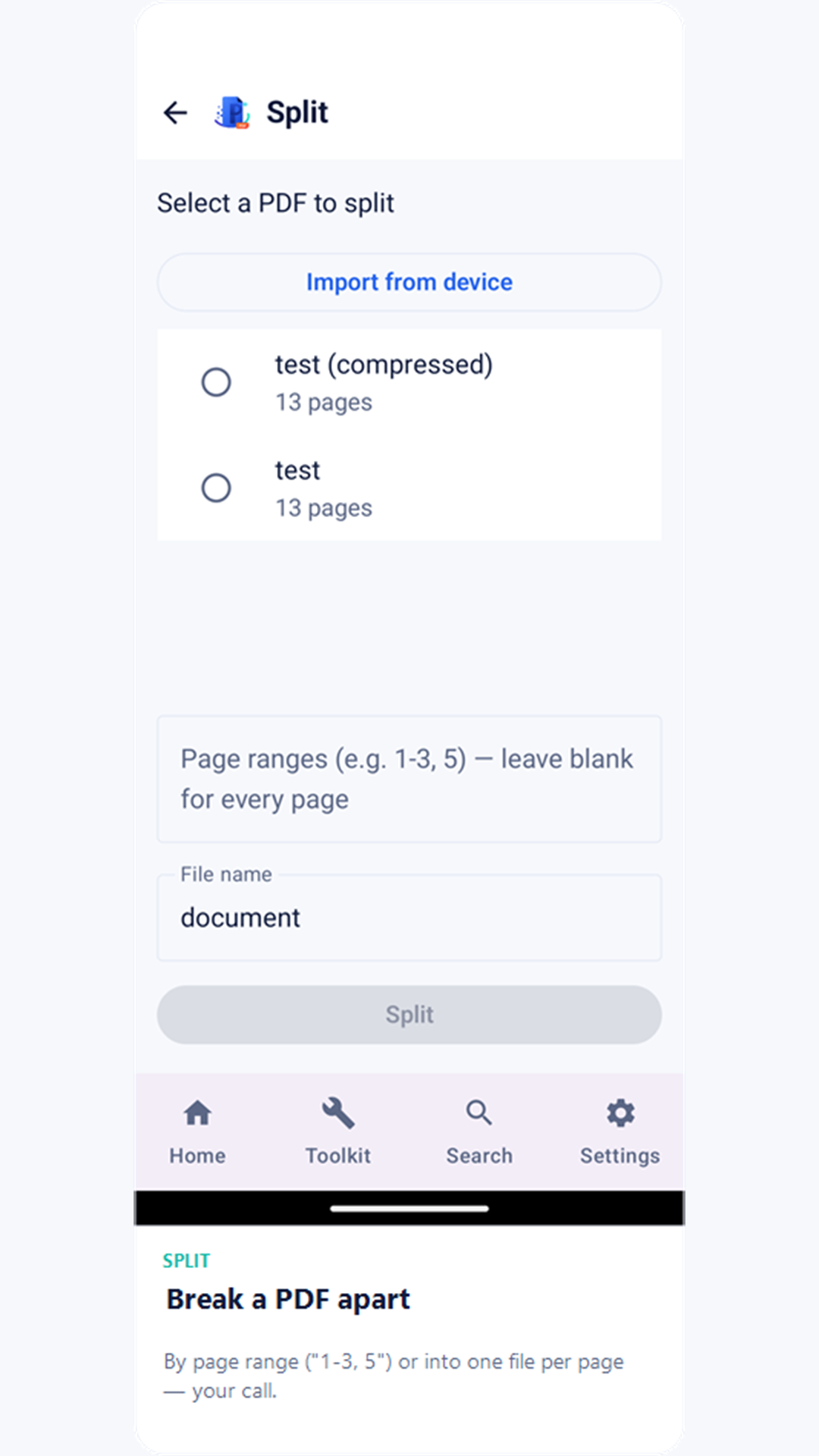
分割
PDF をページ範囲(例:「1-3, 5」)で分割するか、1 ページずつ別ファイルにします。
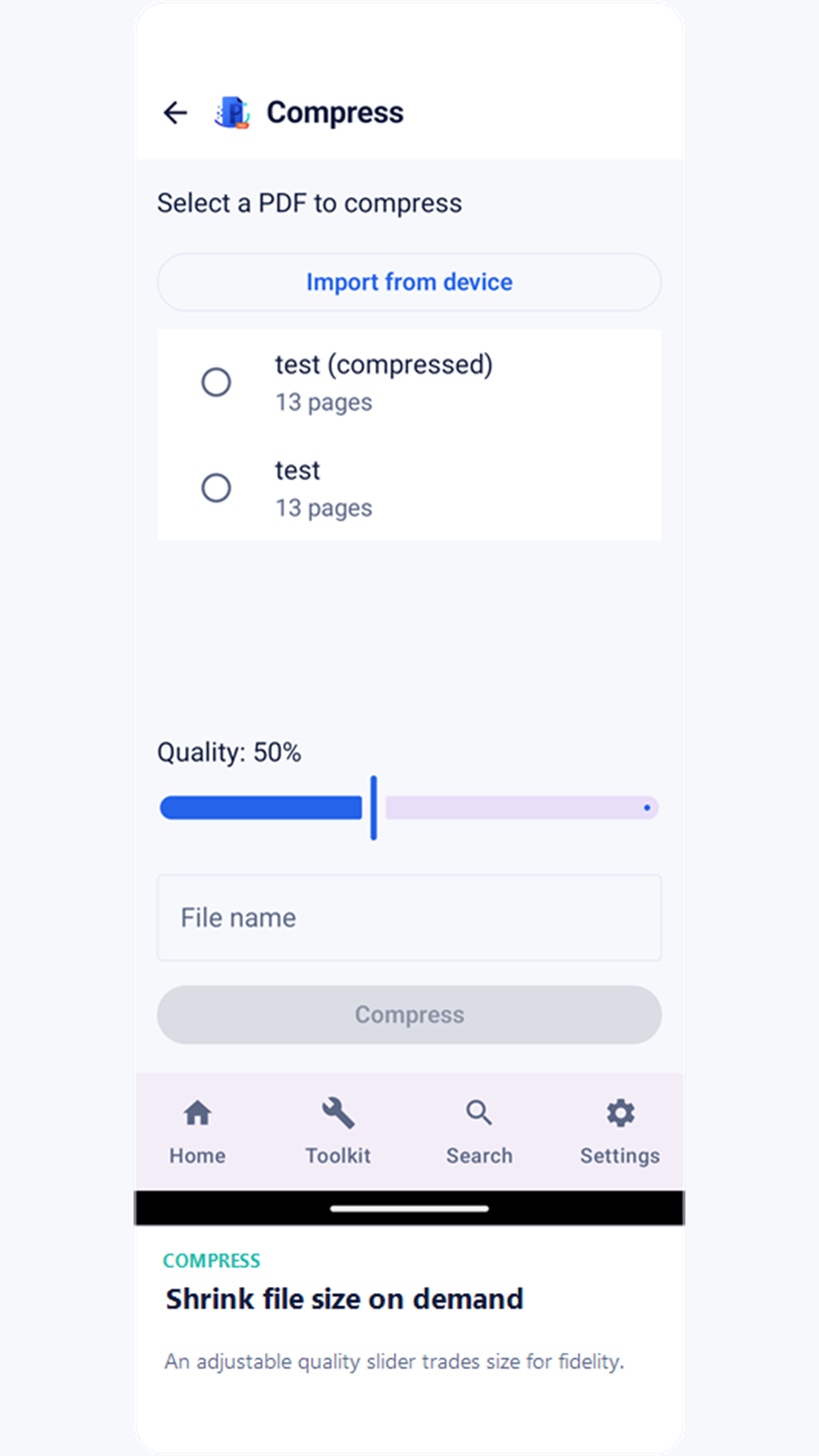
圧縮
埋め込み画像を再エンコードする調整可能な画質スライダーで、ファイルサイズを縮小します。
画像を PDF に
1 枚以上の写真を、1 枚 1 ページでひとつの PDF にまとめます。
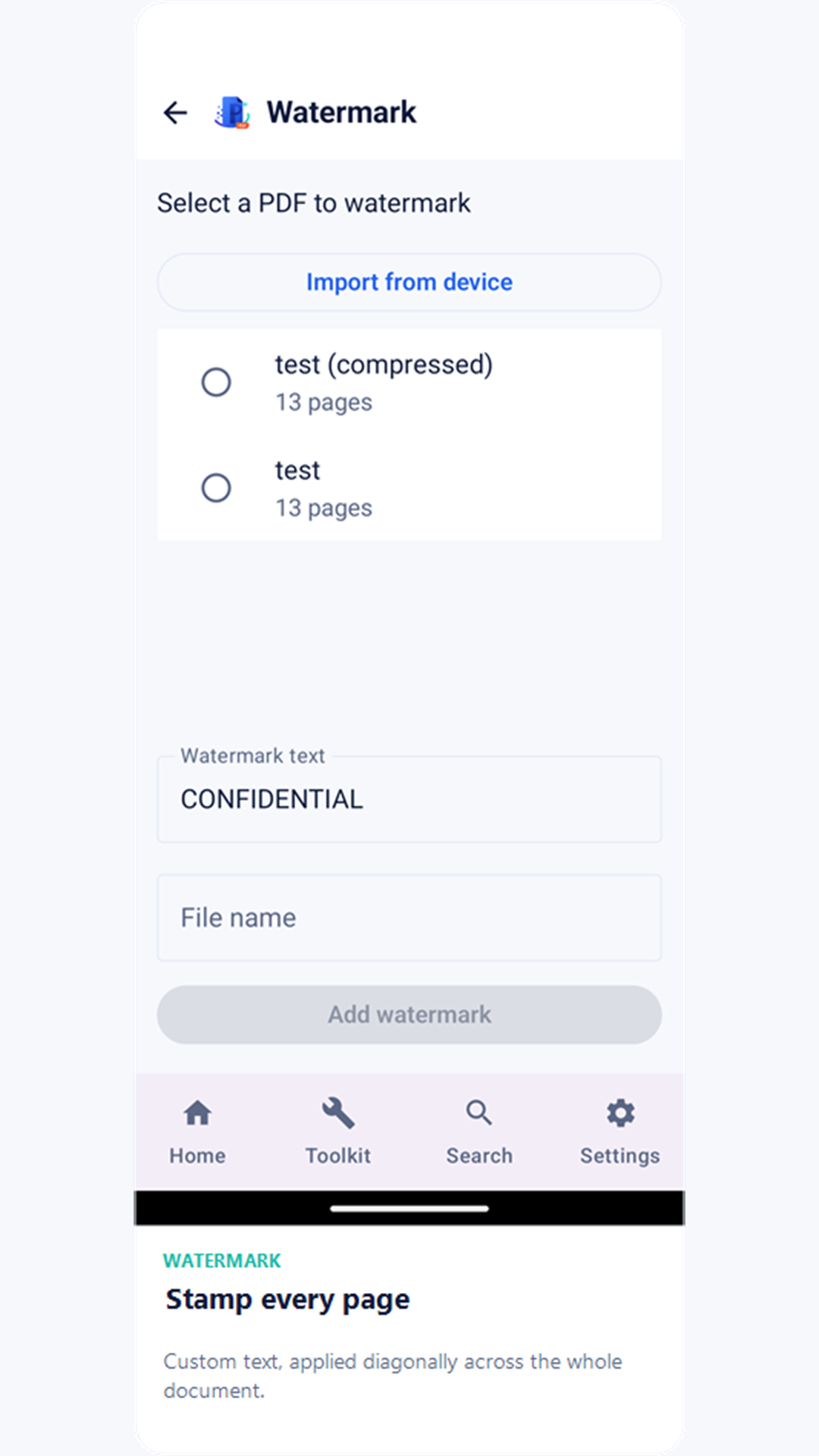
透かし
すべてのページに斜めのテキスト透かしを入れます。
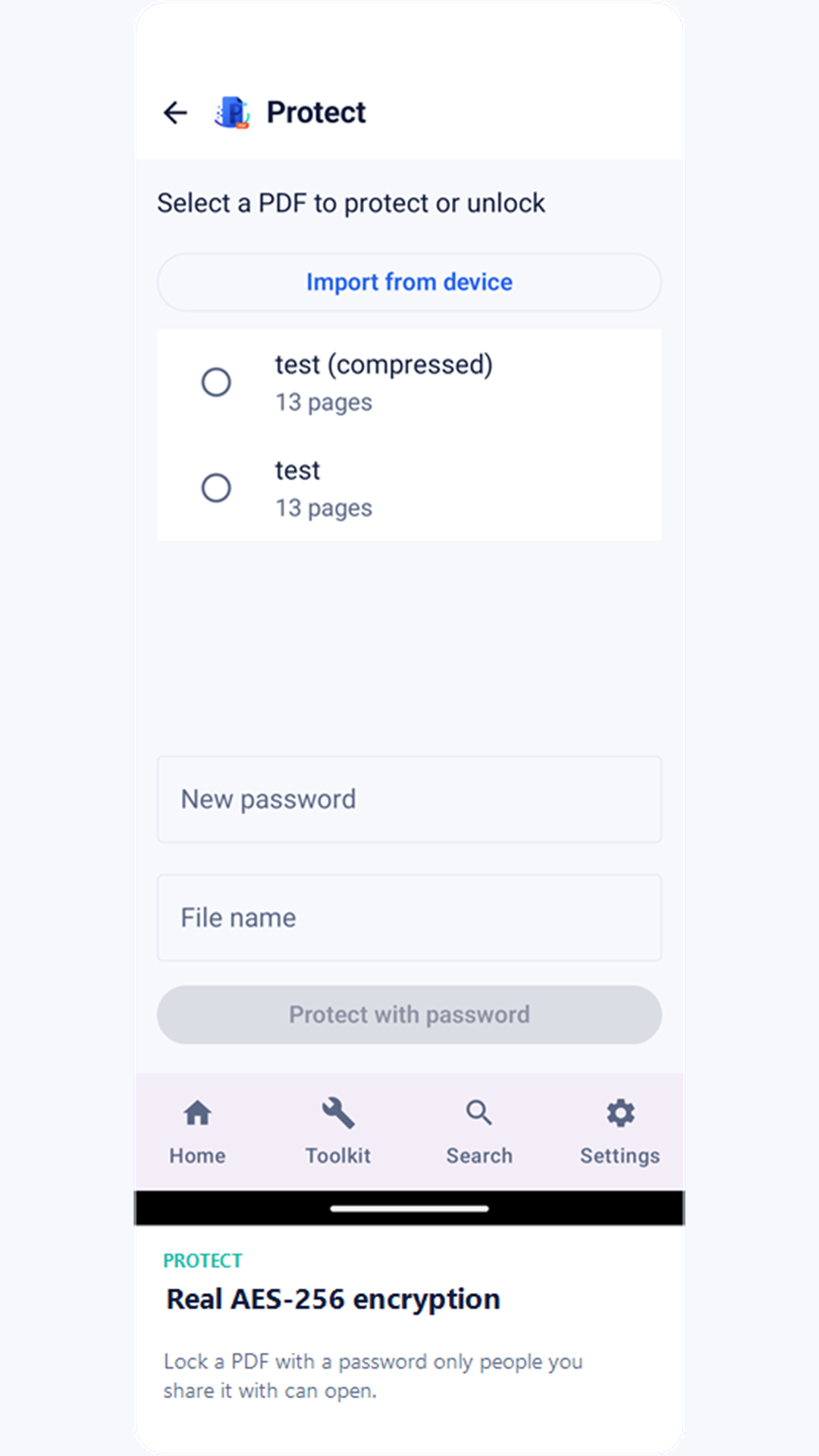
保護
本物の AES-256 パスワードで PDF をロックし、共有した相手だけが開けるようにします。
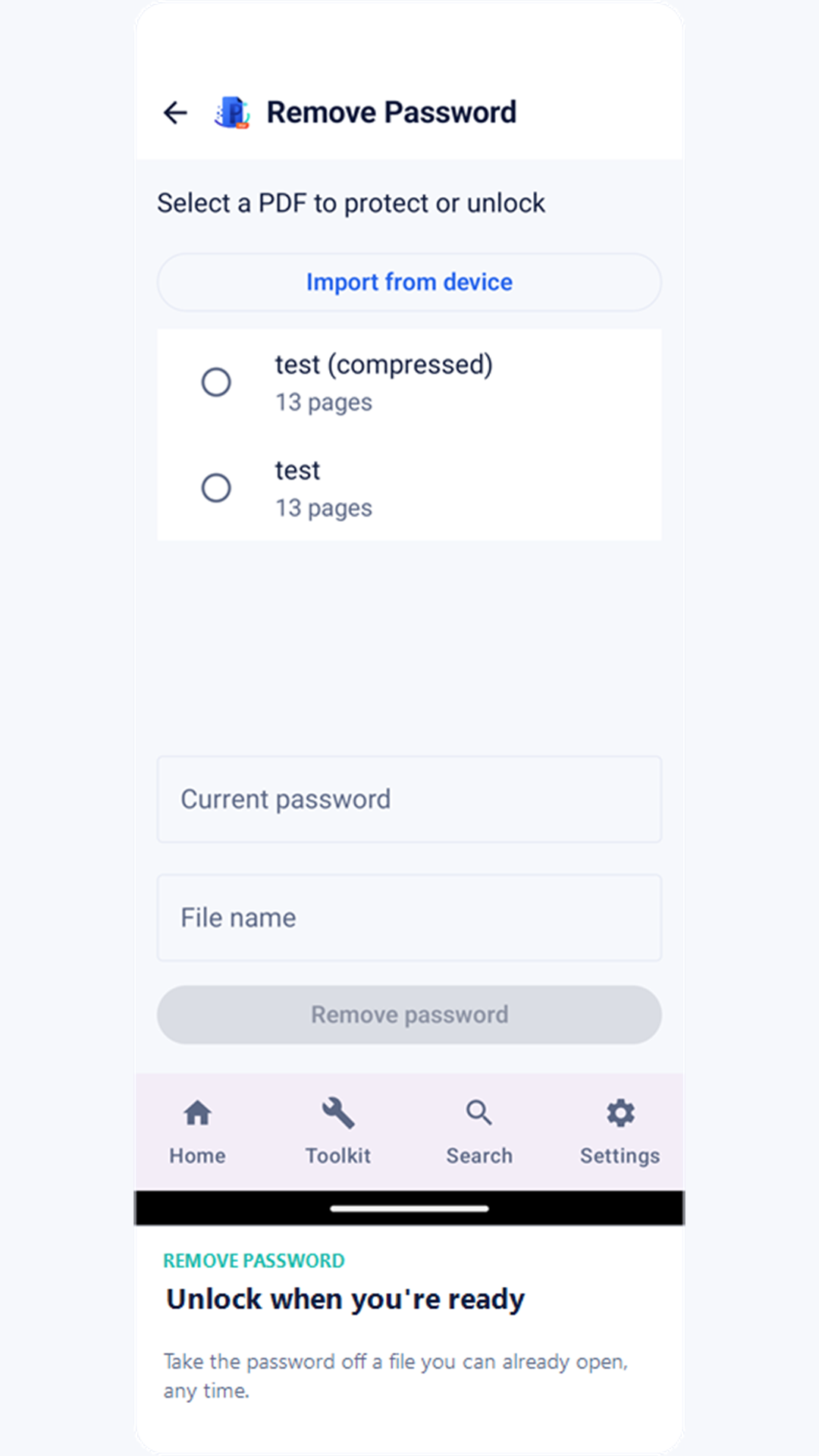
パスワードを解除
ロックを解除できる PDF の保護が不要になったら、パスワードを取り除きます。
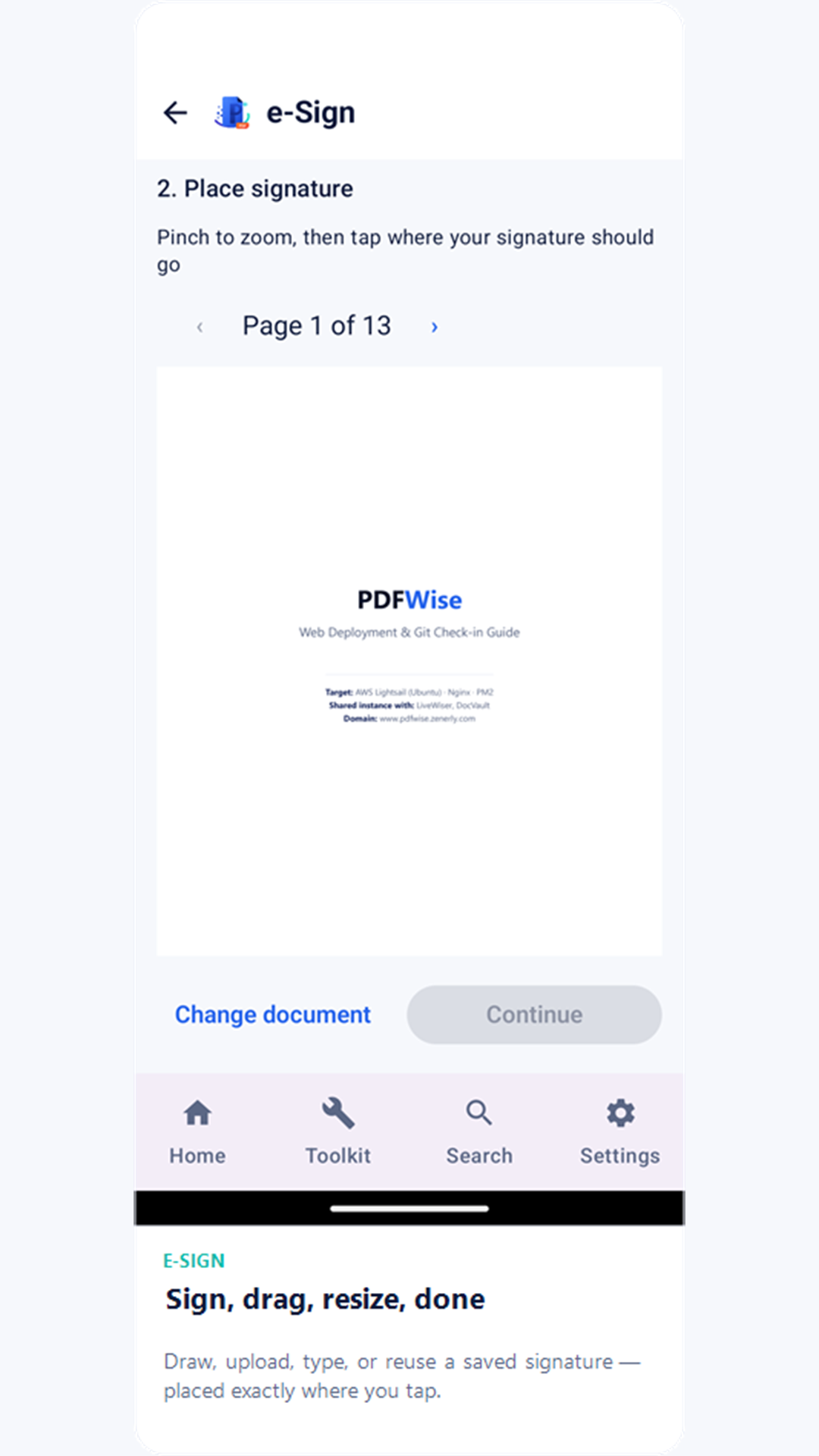
電子署名
署名を手書き・アップロード・入力、または保存済みの署名を再利用 — 適用前にドラッグで位置とサイズを調整でき、署名直後にすぐ元に戻すこともできます。
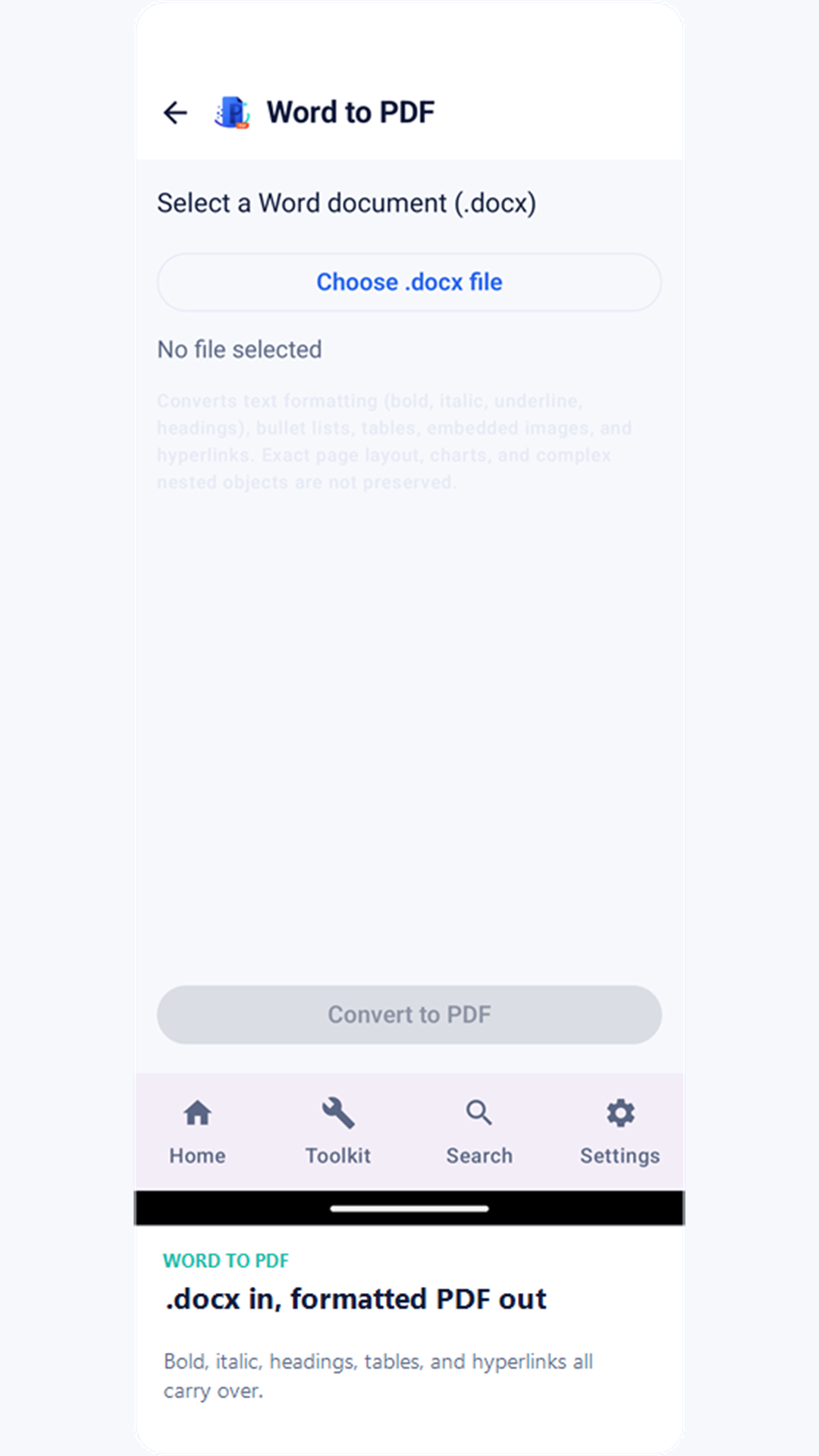
Word を PDF に
.docx ファイルのテキストと基本的な書式(太字、斜体、見出し)を、デバイス上で PDF に変換します。
Excel を PDF に
.xlsx ブックのセルの値を、シートごとにセクション分けされたページ付きの PDF の表に変換します。
PDF を編集
PDF に本来のフォームフィールドがあればそれに入力し、なければページのどこにでもフリーハンドで描いたり、入力したテキストを追加したりできます。
変換についての注意:Word から PDF、Excel から PDF への変換は、サードパーティの変換サービスを使わず完全にオフラインで動作するように作られています。テキスト、基本的な書式、セルの値は正確に変換されますが、元のファイルの複雑なレイアウト、表、埋め込み画像、グラフ、セルの書式は再現されません。
スキャンと検索
スキャン
カメラで紙のドキュメントを撮影します。端が自動的に検出・トリミングされ、保存前に複数ページをひとつの PDF に撮り込めます。
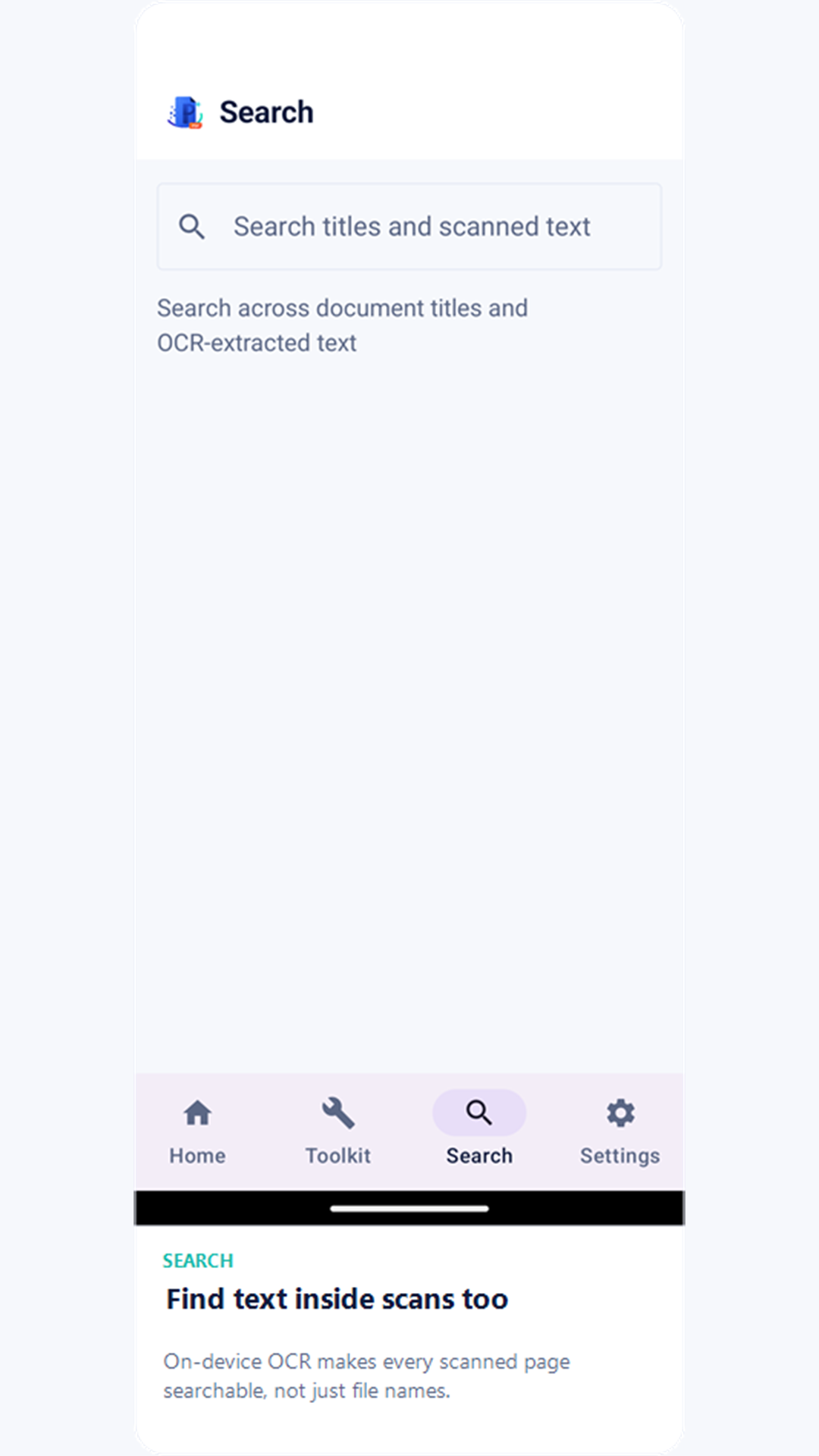
検索
すべてのスキャンはバックグラウンドでデバイス上の文字認識(OCR)にかけられるため、ドキュメントのタイトルとスキャン内のテキストの両方を検索できます。
ビューアと共有
ライブラリ内のドキュメントをタップすると開きます。
- 共有 — システムの共有シートから、デバイス上の任意のアプリで PDF を送信します。
- ダウンロードに保存 — ファイルをデバイスの公開ダウンロードフォルダにコピーします。
- ロック解除 — ドキュメントがパスワードで保護されている場合、ビューアはページを表示する前にパスワードの入力を求めます。
ホームでは、各ドキュメントのアイコンから共有、名前の変更、削除ができます — または任意のドキュメントを長押しして複数を選択し、まとめて削除できます。
バックアップと復元
ご自身の Google Drive を接続して、ライブラリのコピーをデバイスの外に保管します。
- ファイルは Drive 内の、WePDF だけが見られる非公開の「WePDF Backups」フォルダにバックアップされます — アプリが Drive のそれ以外の部分を見ることはありません。
- 毎日自動バックアップをオンにすると、新規または変更された PDF が自動的にバックアップされます。
- Wi-Fi のみにすると、自動バックアップでモバイルデータを使いません。
- 復元すると、バックアップしたドキュメントを新しいデバイスやリセットしたデバイスに取り戻せます。
カスタマイズ
設定にあります。
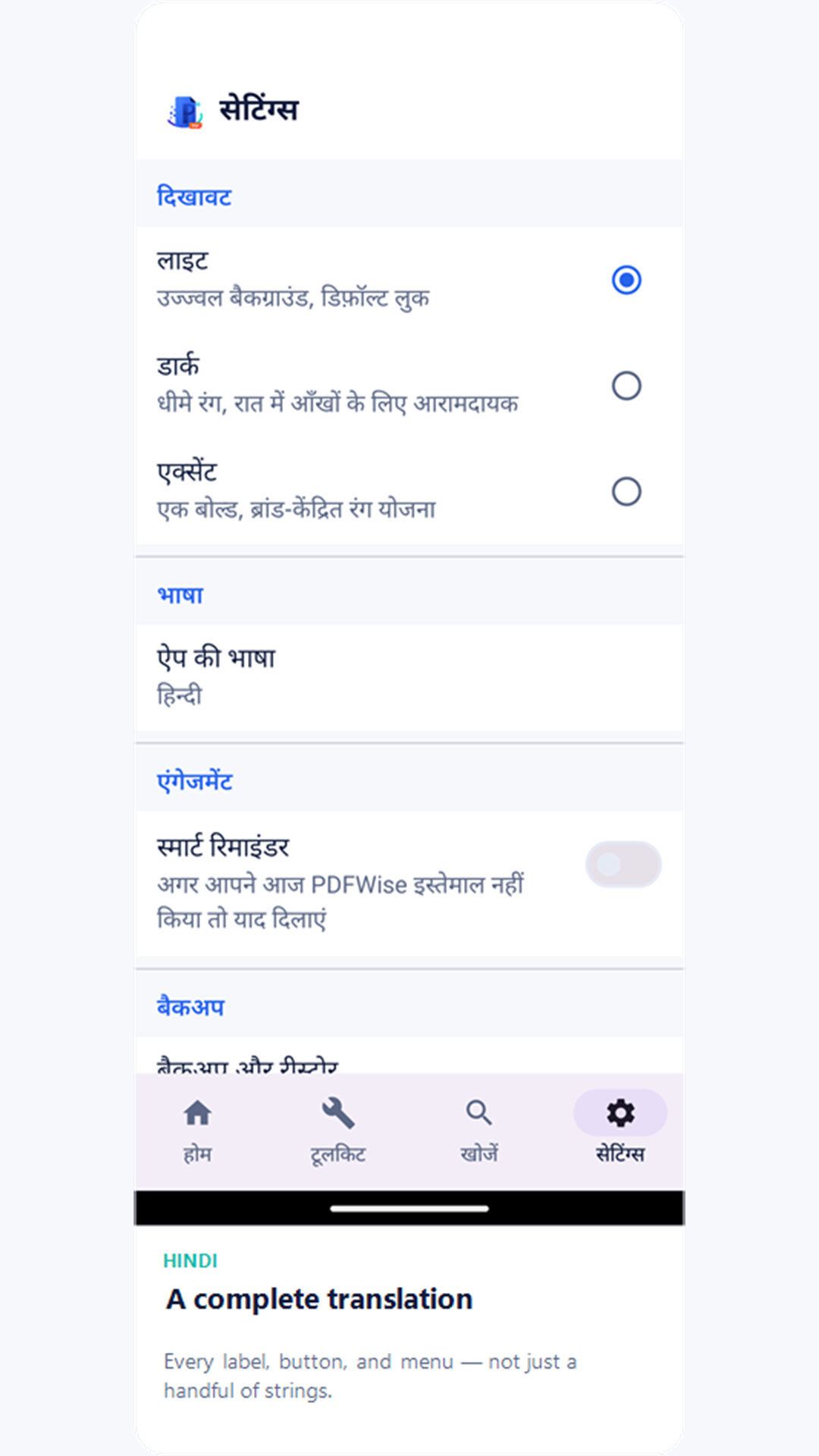
- 外観 — ライト(初期設定)、ダーク、またはブランドを前面に出した大胆な配色のアクセントから選べます。
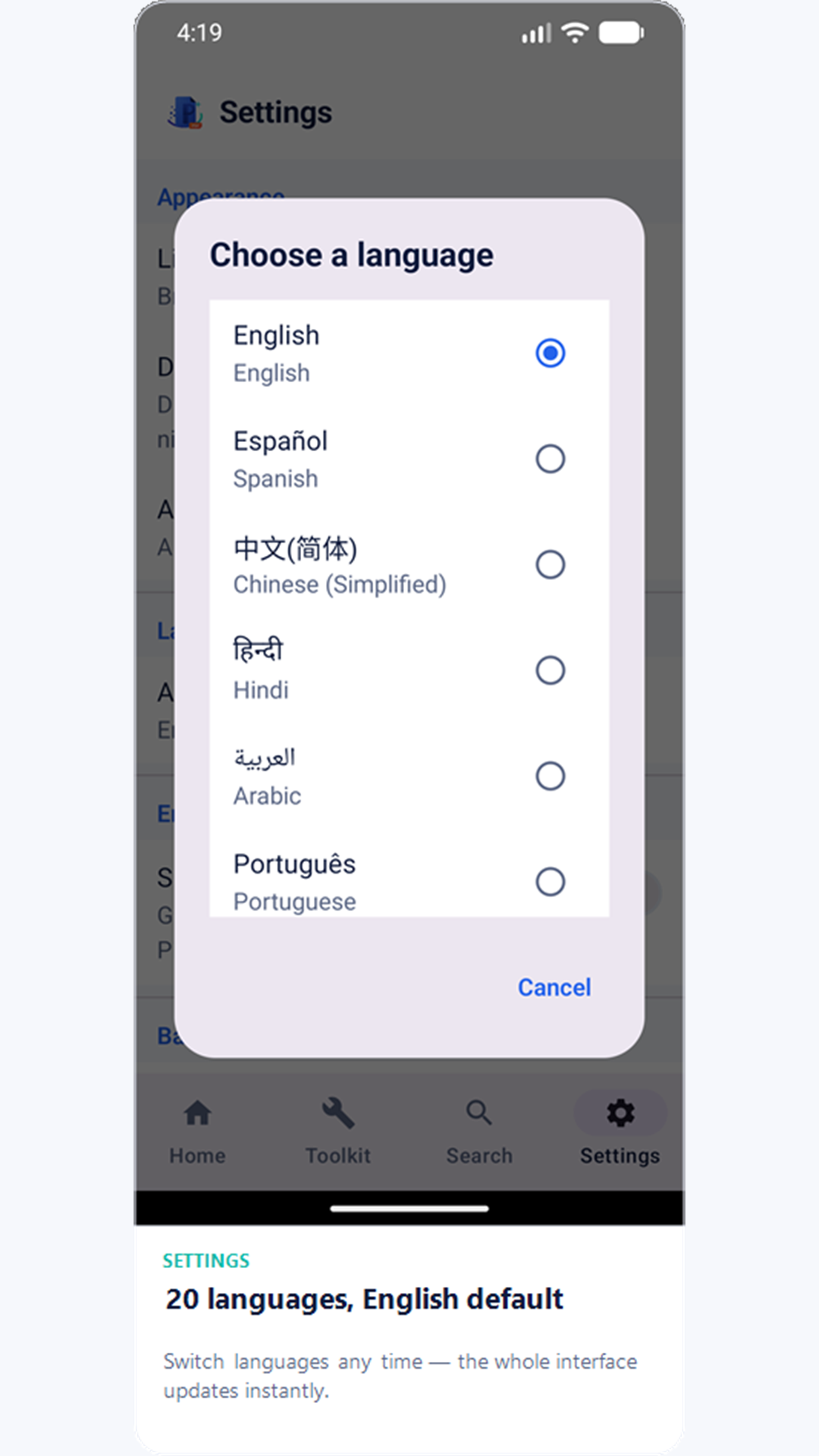
- 言語 — WePDF のインターフェースは 20 言語に対応しており、初期設定は英語です。設定からいつでも変更できます。
- スマートリマインダー — その日まだ WePDF を開いていない場合に、任意で毎日お知らせします。
- 生体認証アプリロック — 対応デバイスでは、WePDF を開く際に指紋または顔認証を必須にできます。
連続記録、バッジ、ロック解除
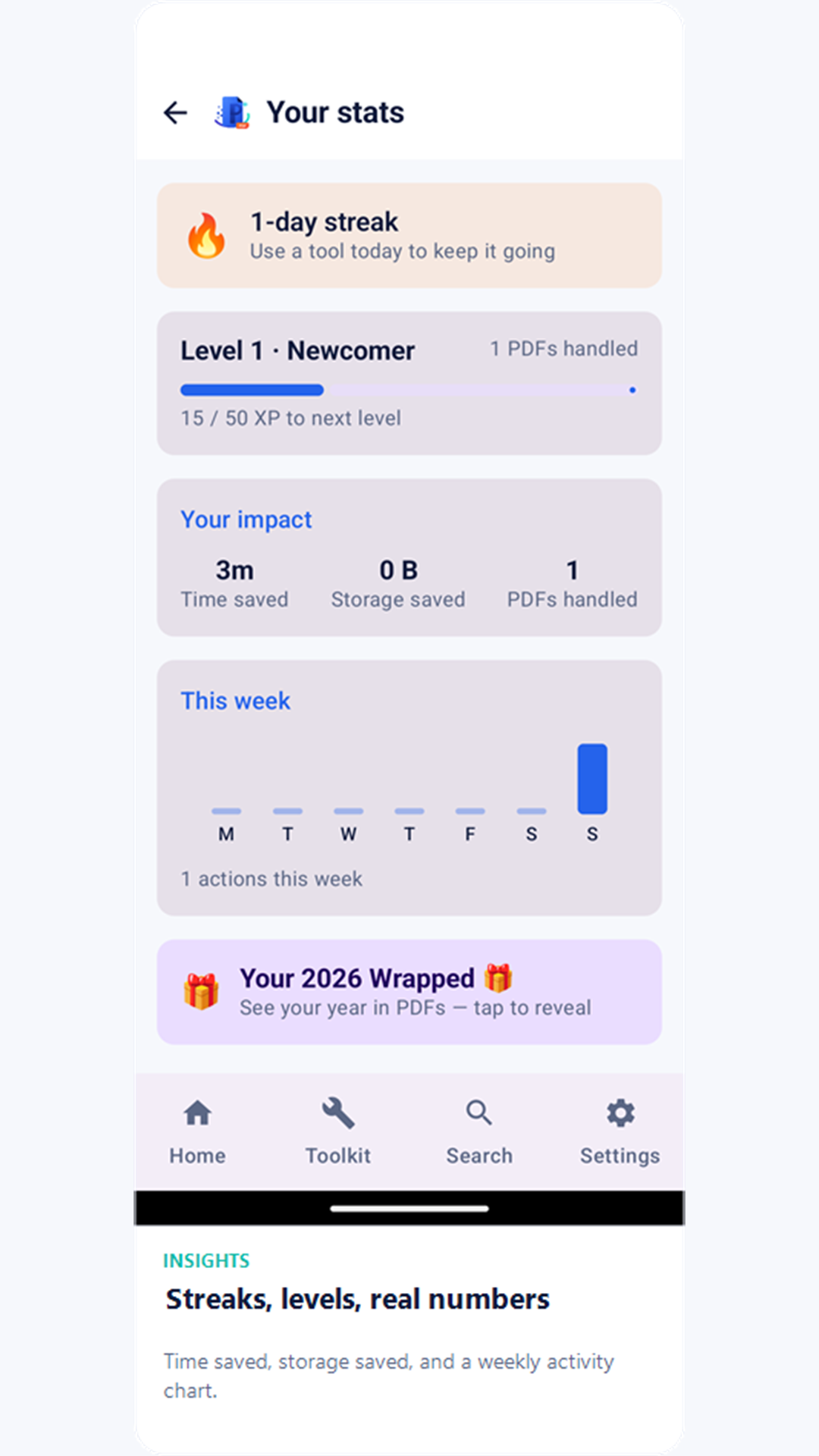
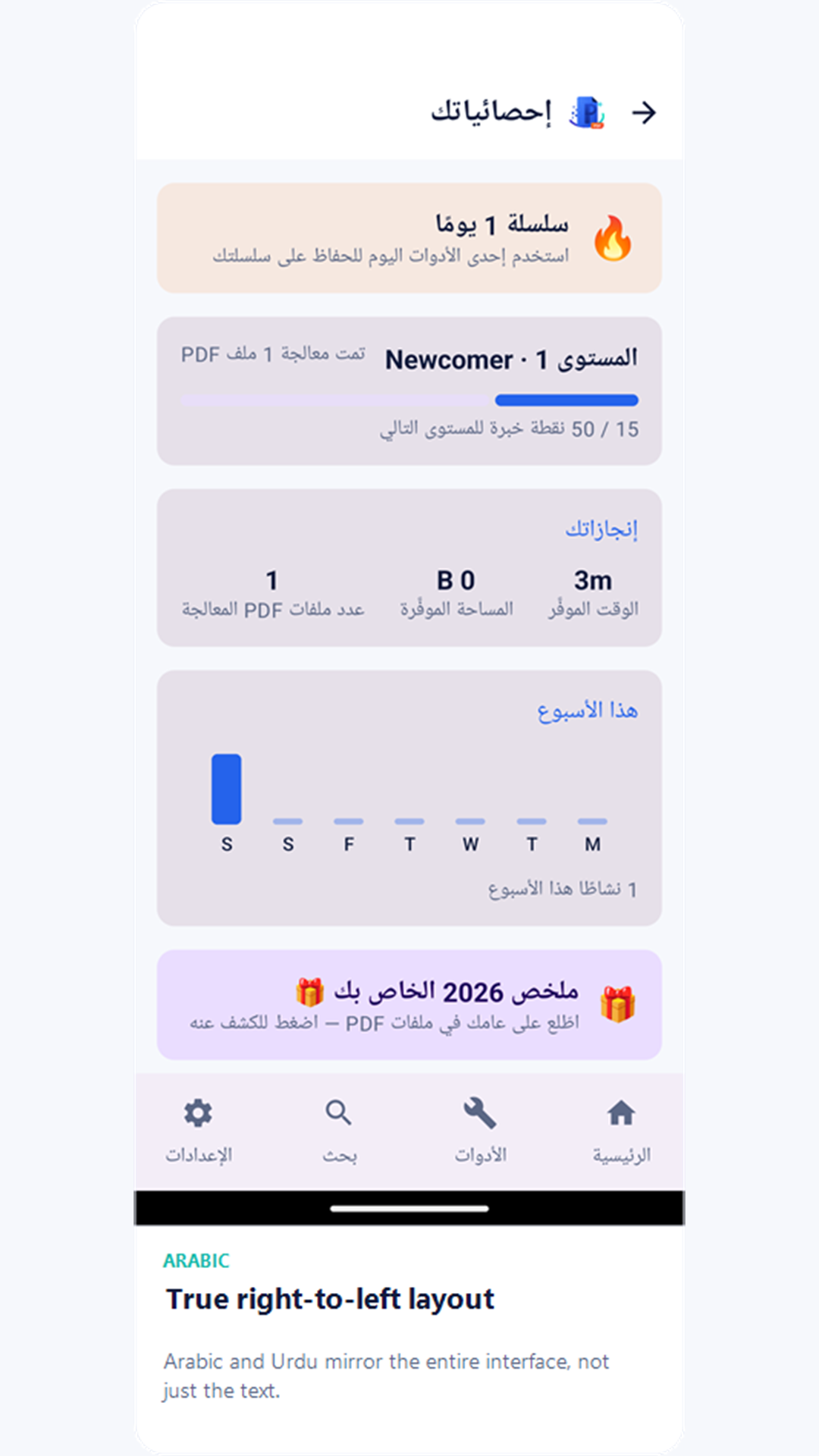
インサイトタブは実際の利用状況を記録します — 見た目だけのものはひとつもありません。
- 連続記録 — デバイスの時計をもとに記録されます。1 日 1 回いずれかのツールを使うと記録が続きます。
- バッジ — 初回利用、利用のマイルストーン、連続記録、節約したストレージに関する全 15 種類のバッジ。
- レベル — アプリの利用量に応じて名前付きのレベルが上がる XP システム。
- 週間レポート — 月曜日から日曜日までのアクティビティのグラフと、前週との比較。
- 年間まとめとバッジカード — アプリを十分な期間使うと、インサイトから年間のまとめと共有できるバッジカードも利用できるようになります。
ツールキットのグリッドにあるすべてのツールは、最初から利用できます — ロック解除は不要です。
プライバシーを標準装備
- WePDF はオフラインファーストです。スキャン、結合、分割、圧縮、透かし、パスワード保護、電子署名、変換、編集はすべてお使いのデバイス上で行われます — 処理のためにファイルがどこかにアップロードされることはありません。
- アプリの利用にアカウントやサインインは不要です。
- Google Drive バックアップは完全に任意で、WePDF が作成したひとつのバックアップフォルダしか見られないよう範囲が限定されています — Drive のそれ以外の部分を見ることは決してありません。
- 詳しくはプライバシーポリシーの全文をお読みください。