பயனர் வழிகாட்டி
WePDF செய்யக்கூடிய அனைத்தும், அவற்றை எப்படிப் பயன்படுத்துவது — உங்கள் ஆவணங்களை ஸ்கேன் செய்யவும், ஒழுங்கமைக்கவும், கையொப்பமிடவும், மாற்றவும், பாதுகாக்கவும்; அனைத்தும் உங்கள் சொந்தச் சாதனத்திலேயே செயலாக்கப்படுகின்றன.
விரைவுத் தொடக்கம்
காகித ஆவணத்திலிருந்து (அல்லது ஏற்கனவே உள்ள கோப்பிலிருந்து) முடிக்கப்பட்ட PDF வரை மூன்று படிகள்.
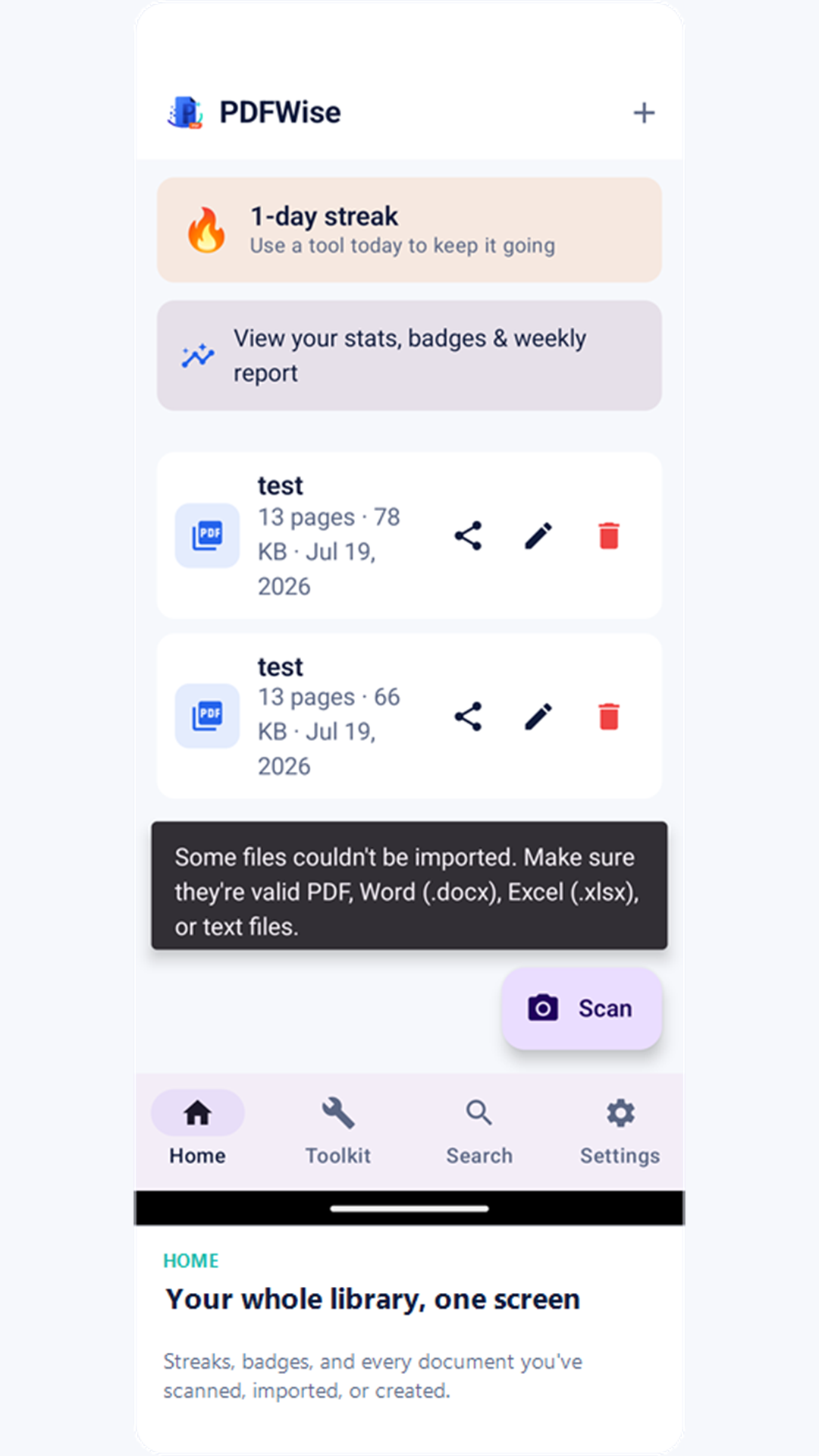
- ஒரு ஆவணத்தைச் சேர்க்கவும். உங்கள் கேமராவில் காகித ஆவணத்தைப் படமெடுக்க முகப்பில் உள்ள ஸ்கேன் பொத்தானைத் தட்டுங்கள், அல்லது PDF, Word, Excel, உரை அல்லது படக் கோப்பை இறக்குமதி செய்ய + பொத்தானைத் தட்டுங்கள் — PDF அல்லாத கோப்புகள் தானாகவே PDF ஆக மாற்றப்படும். வேறு எந்த ஆப்பிலிருந்தும் WePDF-க்கு கோப்பைப் பகிரலாம், அல்லது சாதனத்தில் ஏற்கனவே உள்ள கோப்பில் "WePDF மூலம் திற" என்பதைத் தேர்ந்தெடுக்கலாம்.
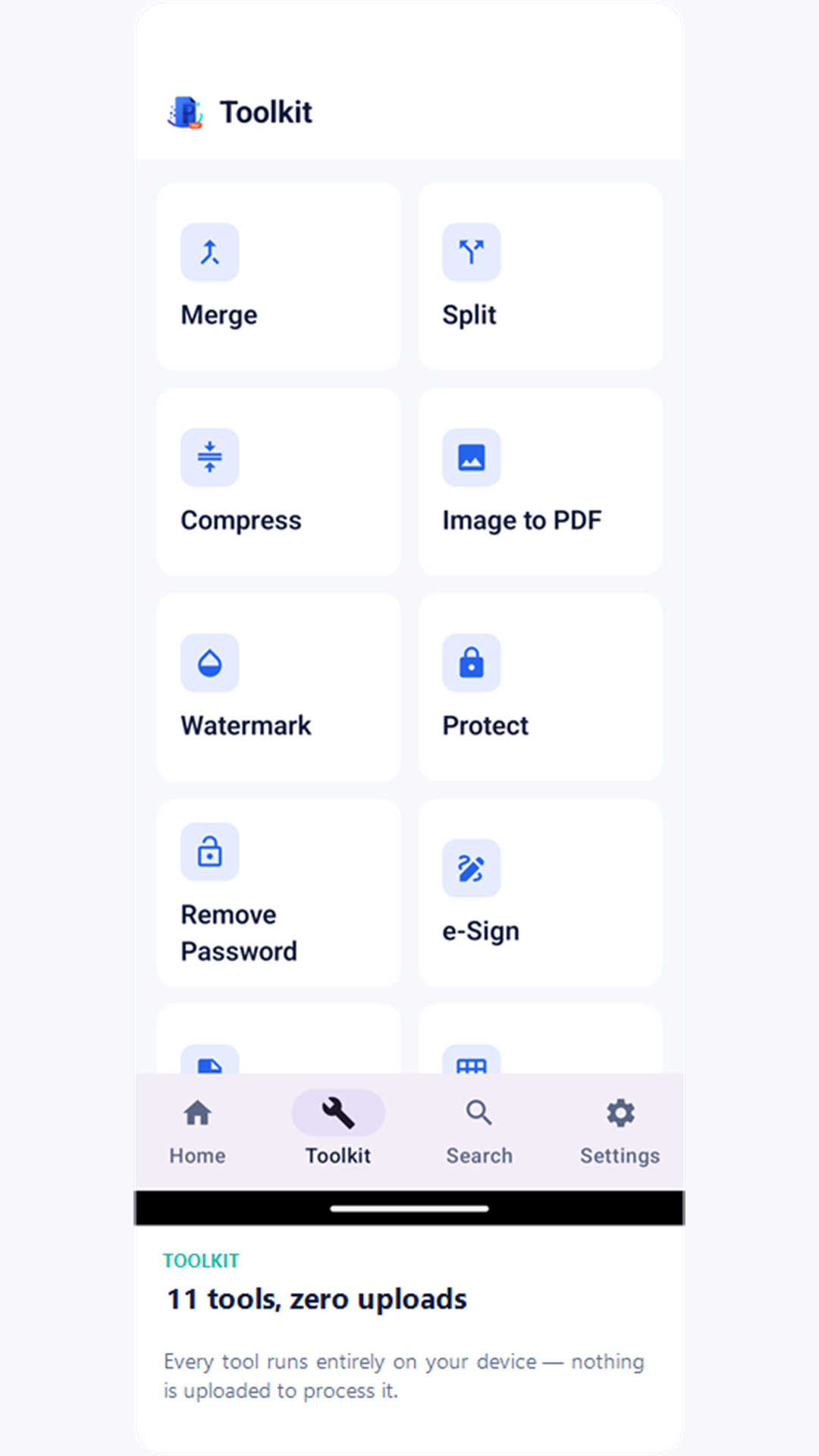
- கருவிகளைத் திறந்து ஒரு கருவியைத் தேர்ந்தெடுங்கள் — இணைத்தல், பிரித்தல், சுருக்குதல், வாட்டர்மார்க், பாதுகாப்பு, மின்-கையொப்பம், மாற்றுதல் அல்லது திருத்துதல். ஒவ்வொரு கருவியும் உங்கள் WePDF நூலகத்தில் உள்ள ஆவணங்களில் வேலை செய்கிறது.
- முடிவு முன்னிலைப்படுத்தப்பட்ட நிலையில் முகப்புக்குத் திரும்புங்கள். ஒரு கருவியை முடித்ததும் உங்கள் நூலகத்திற்குத் திரும்புவீர்கள், அங்கு புதிய அல்லது திருத்தப்பட்ட கோப்பு முன்னிலைப்படுத்தப்பட்டிருக்கும் — திறக்க, பகிர அல்லது நேரடியாக Downloads கோப்புறையில் சேமிக்கத் தயார்.
கருவிகள்
ஒவ்வொரு கருவியும் முழுவதும் உங்கள் சாதனத்திலேயே இயங்குகிறது — செயலாக்கத்திற்காக எதுவும் பதிவேற்றப்படுவதில்லை.
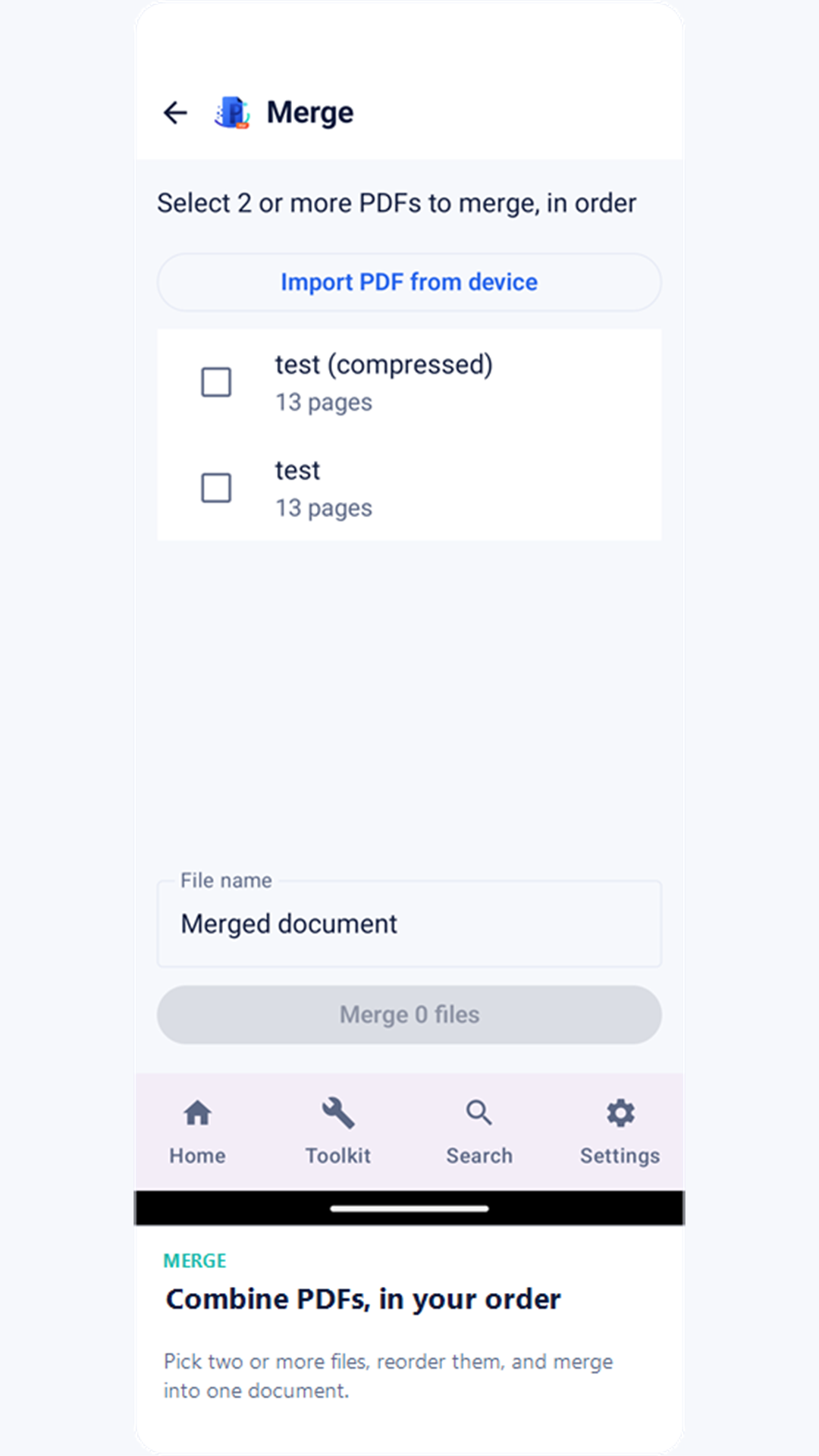
இணை
இரண்டு அல்லது அதற்கு மேற்பட்ட PDF-களை நீங்கள் தேர்ந்தெடுக்கும் வரிசையில் ஒரே கோப்பாக இணைக்கவும்.
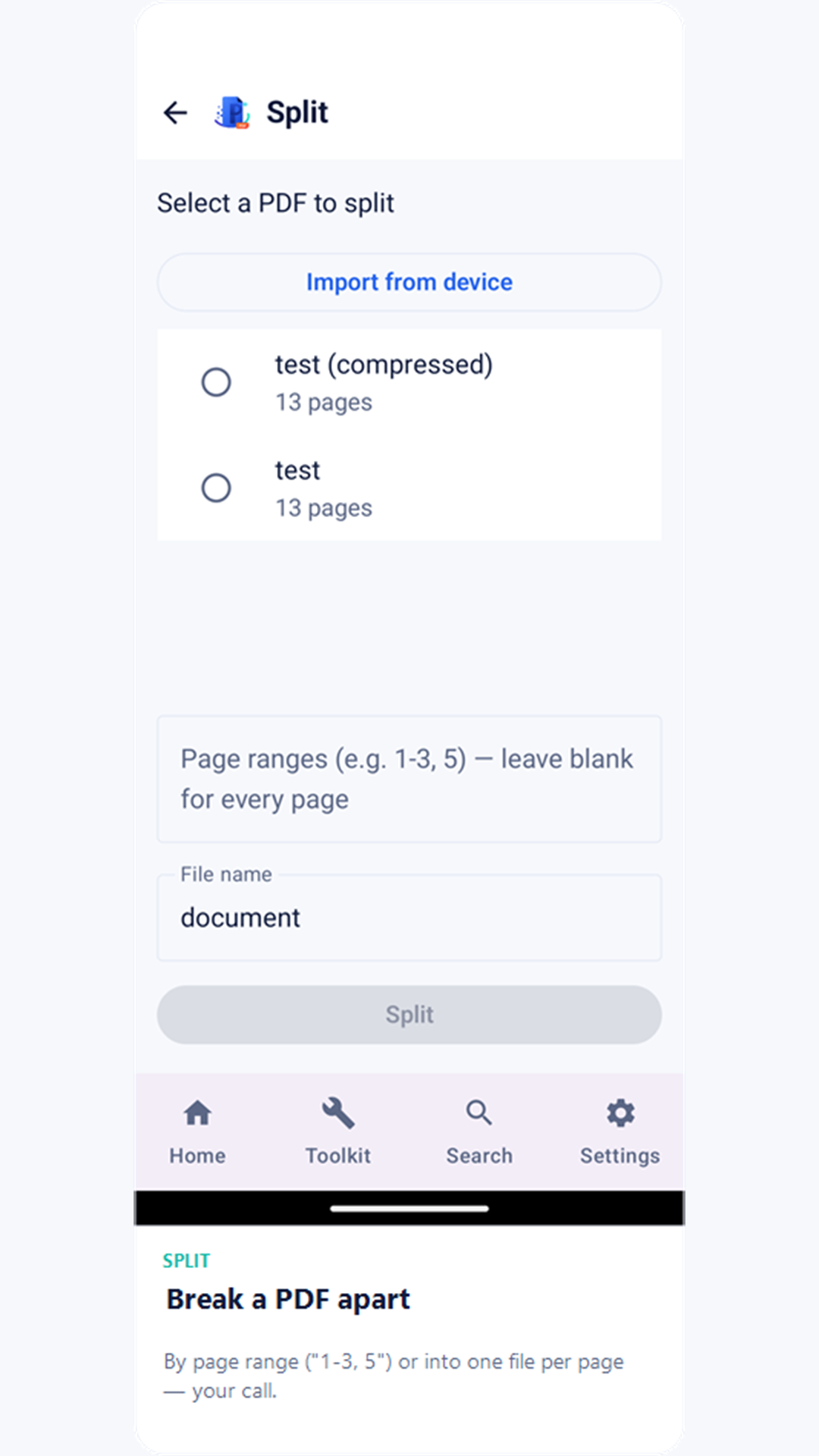
பிரி
பக்க வரம்புகளின்படி (எ.கா. "1-3, 5") அல்லது ஒவ்வொரு பக்கத்திற்கும் ஒரு கோப்பாக PDF-ஐப் பிரிக்கவும்.
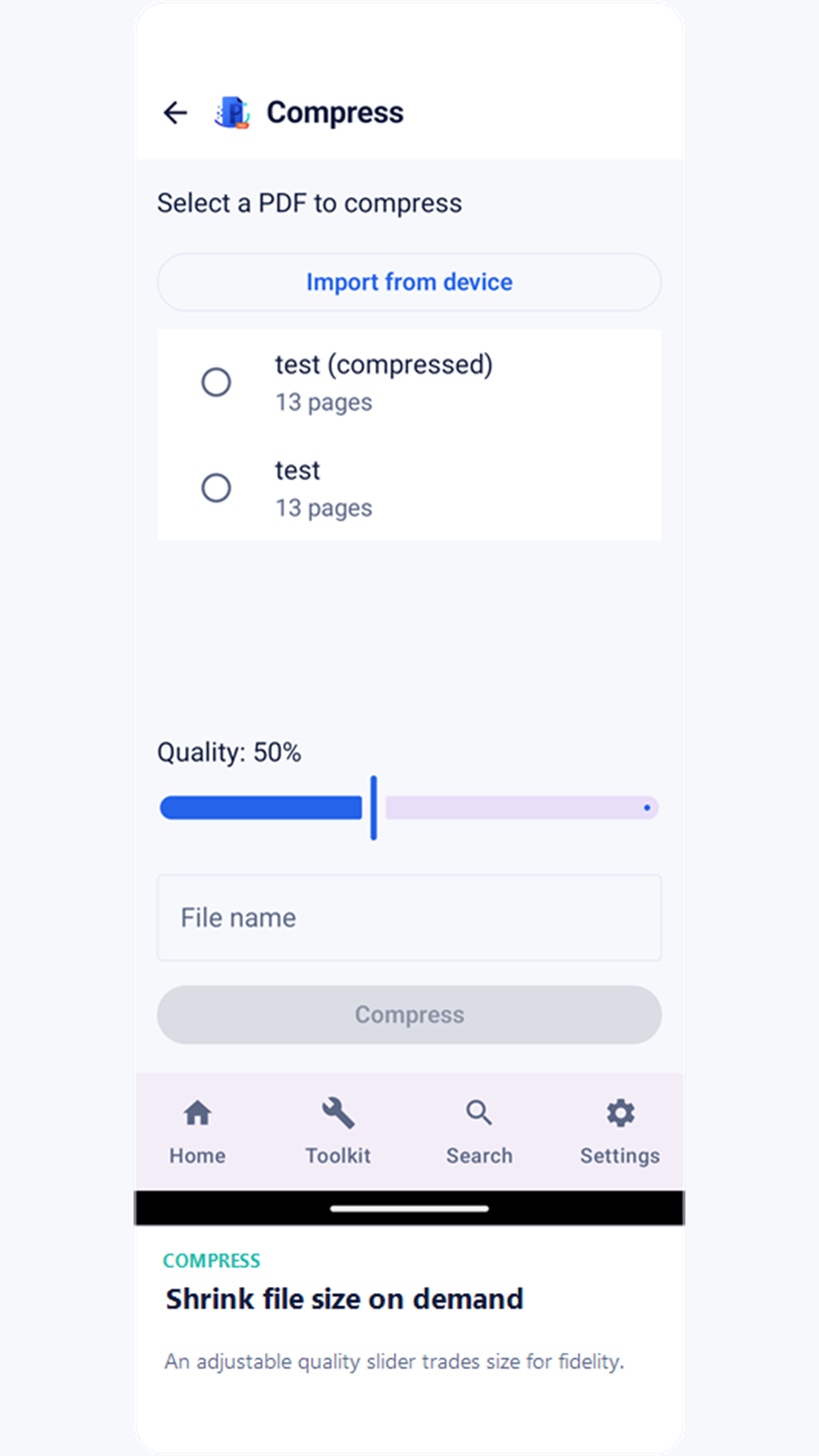
சுருக்கு
உட்பொதிந்த படங்களை மீண்டும் குறியாக்கும் சரிசெய்யக்கூடிய தர ஸ்லைடரைக் கொண்டு கோப்பு அளவைக் குறைக்கவும்.
படத்திலிருந்து PDF
ஒன்று அல்லது அதற்கு மேற்பட்ட புகைப்படங்களை ஒரே PDF ஆக்குங்கள், ஒவ்வொரு படத்திற்கும் ஒரு பக்கம்.
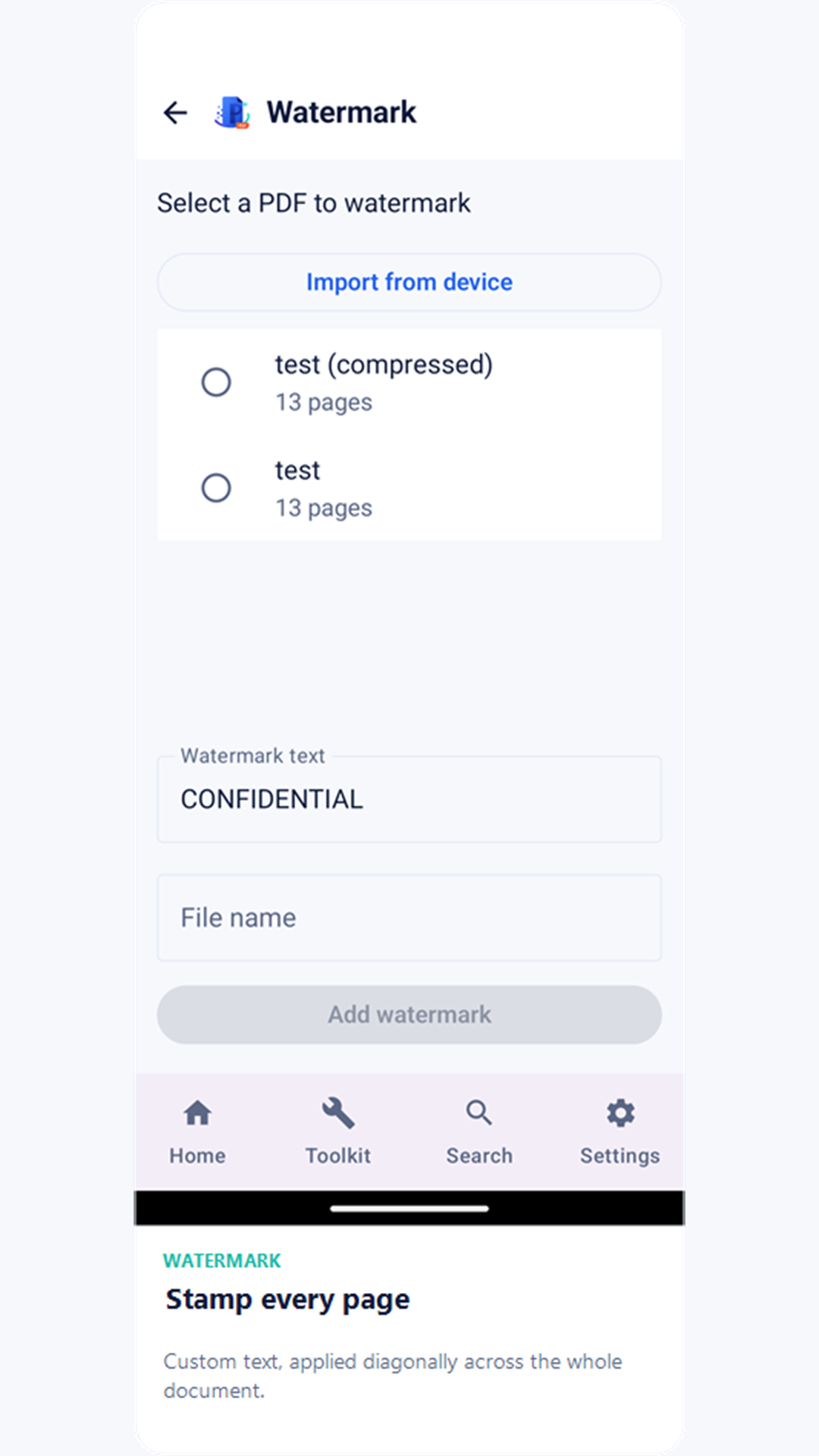
வாட்டர்மார்க்
ஒவ்வொரு பக்கத்திலும் சாய்வான உரை வாட்டர்மார்க்கை இடுங்கள்.
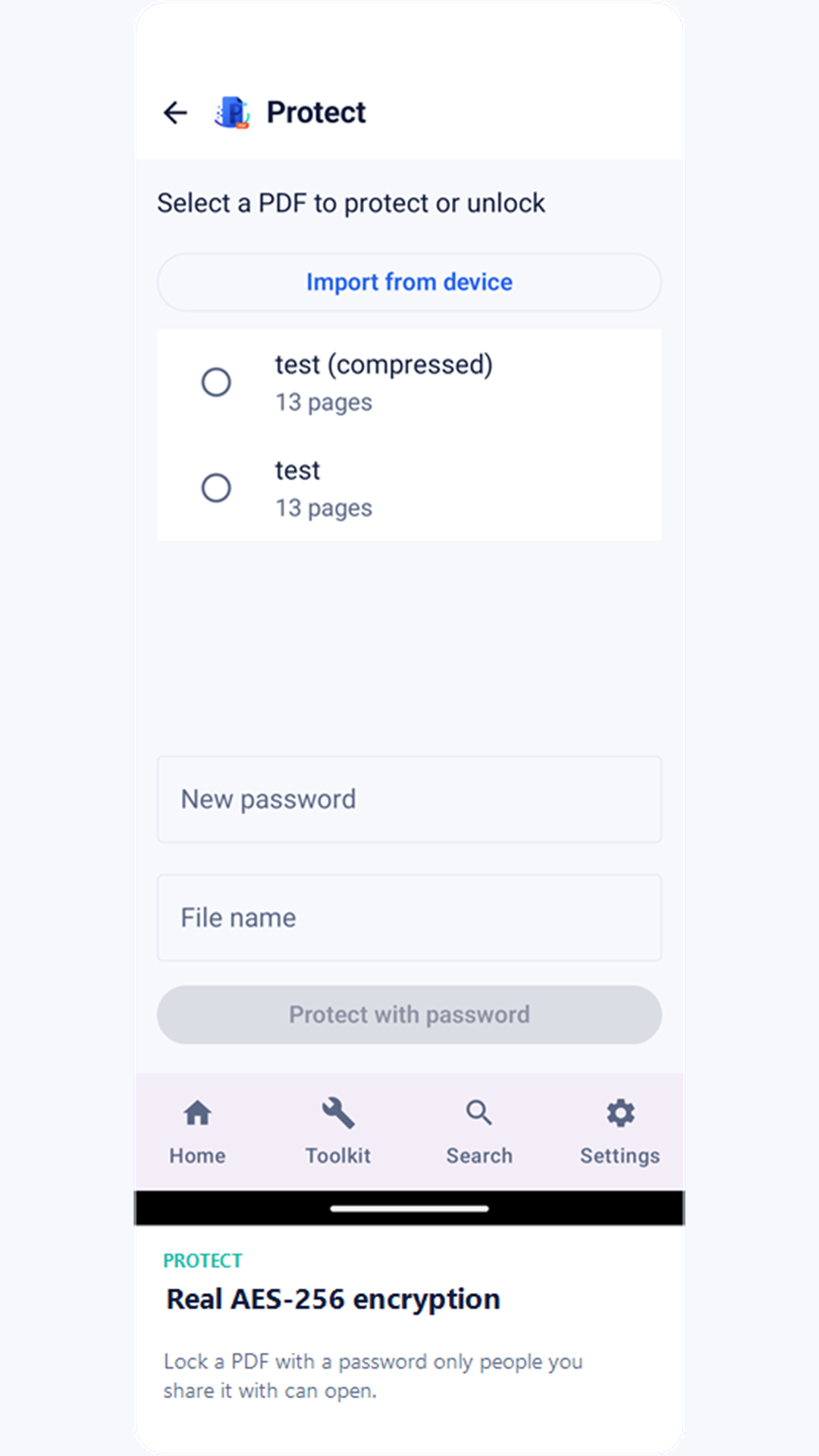
பாதுகாப்பு
உண்மையான AES-256 கடவுச்சொல்லுடன் PDF-ஐப் பூட்டுங்கள், நீங்கள் பகிர்பவர்கள் மட்டுமே திறக்க முடியும்.
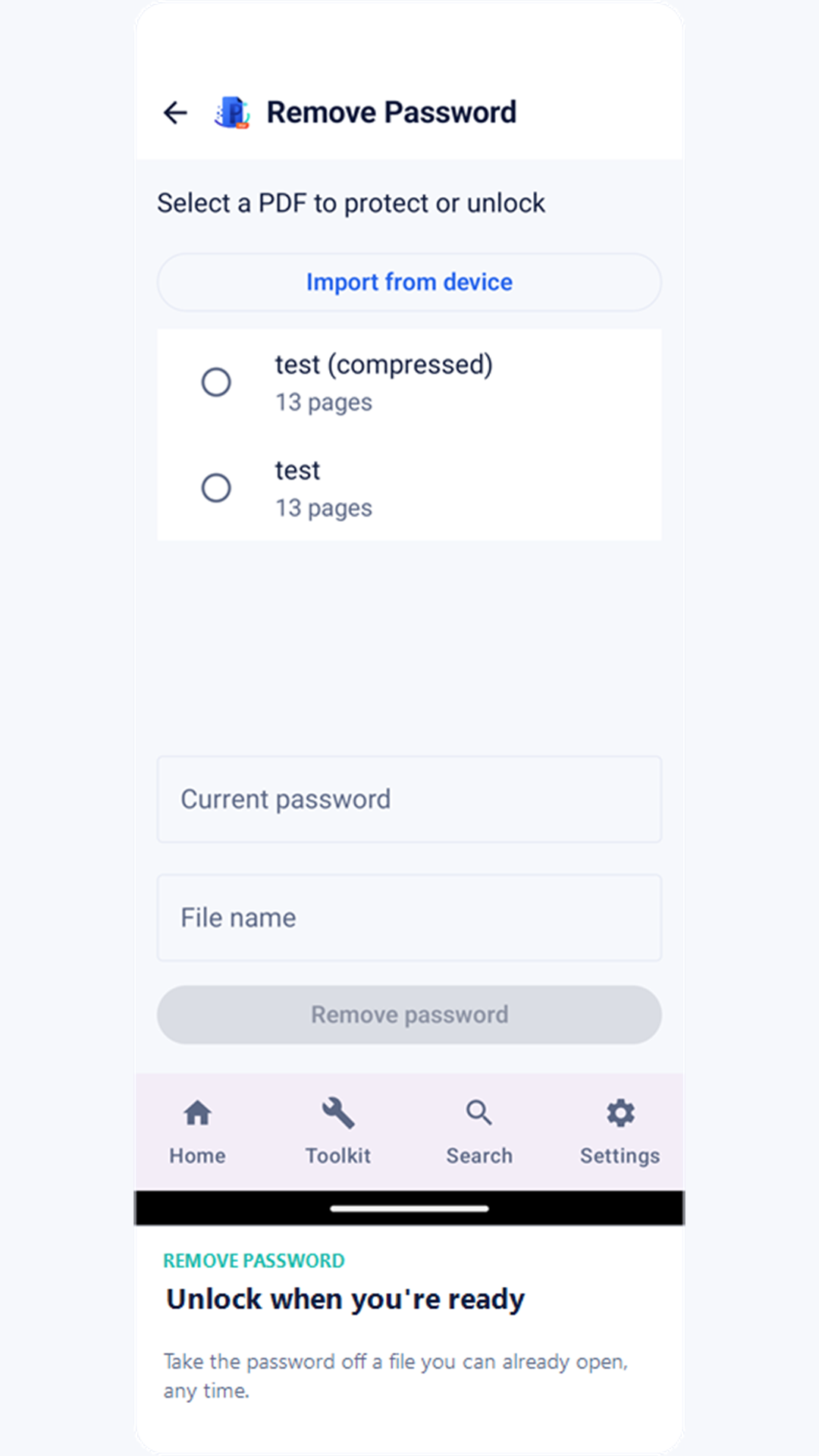
கடவுச்சொல்லை நீக்கு
நீங்கள் ஏற்கனவே திறக்கக்கூடிய PDF-க்குப் பாதுகாப்பு இனி தேவையில்லை என்றால், அதன் கடவுச்சொல்லை நீக்குங்கள்.
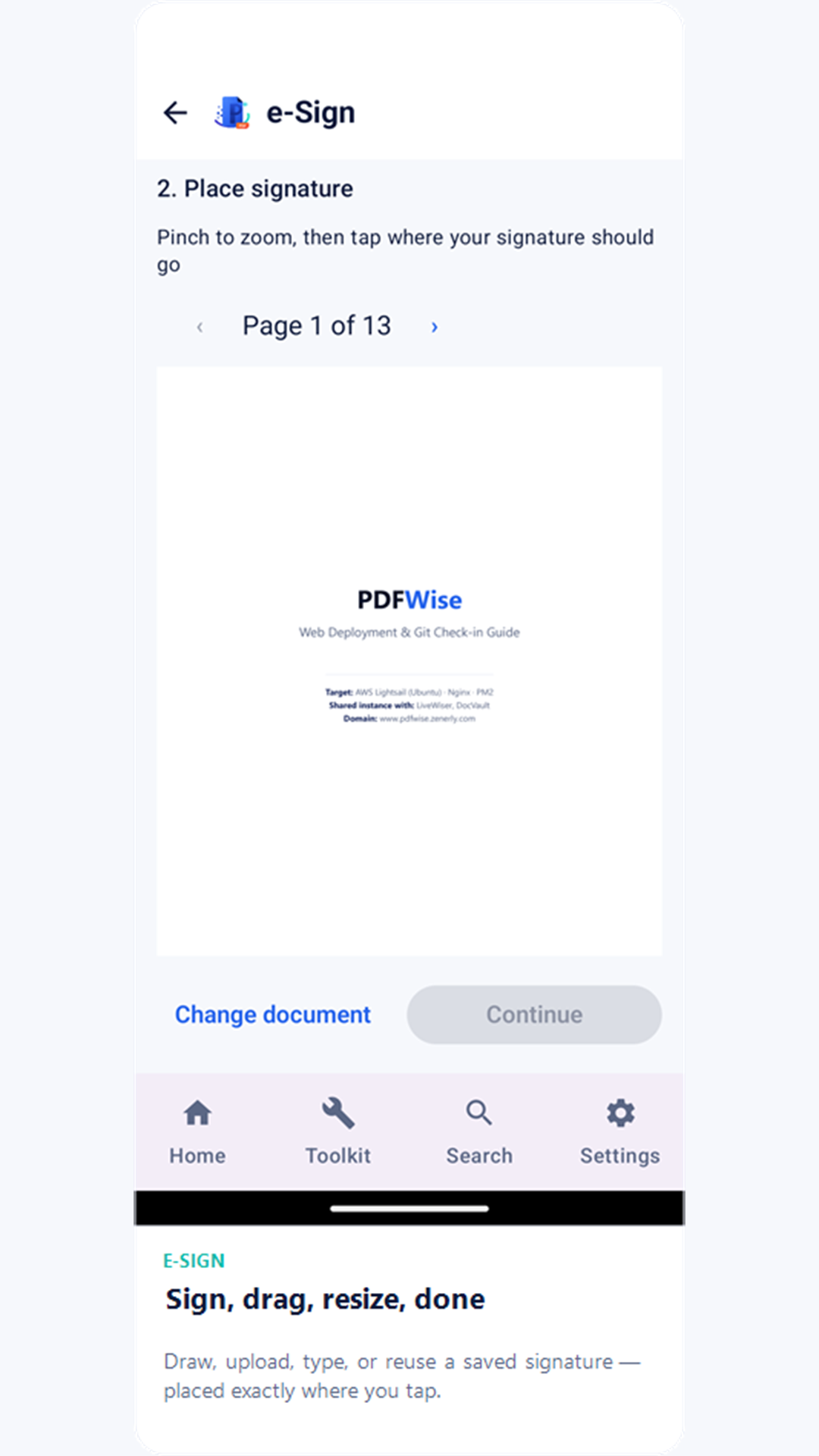
மின்-கையொப்பம்
கையொப்பத்தை வரையவும், பதிவேற்றவும், தட்டச்சு செய்யவும் அல்லது சேமித்த கையொப்பத்தை மீண்டும் பயன்படுத்தவும் — பயன்படுத்தும் முன் இழுத்து இடத்தையும் அளவையும் மாற்றலாம், கையொப்பமிட்டவுடன் விரைவாகச் செயல்தவிர்க்கலாம்.
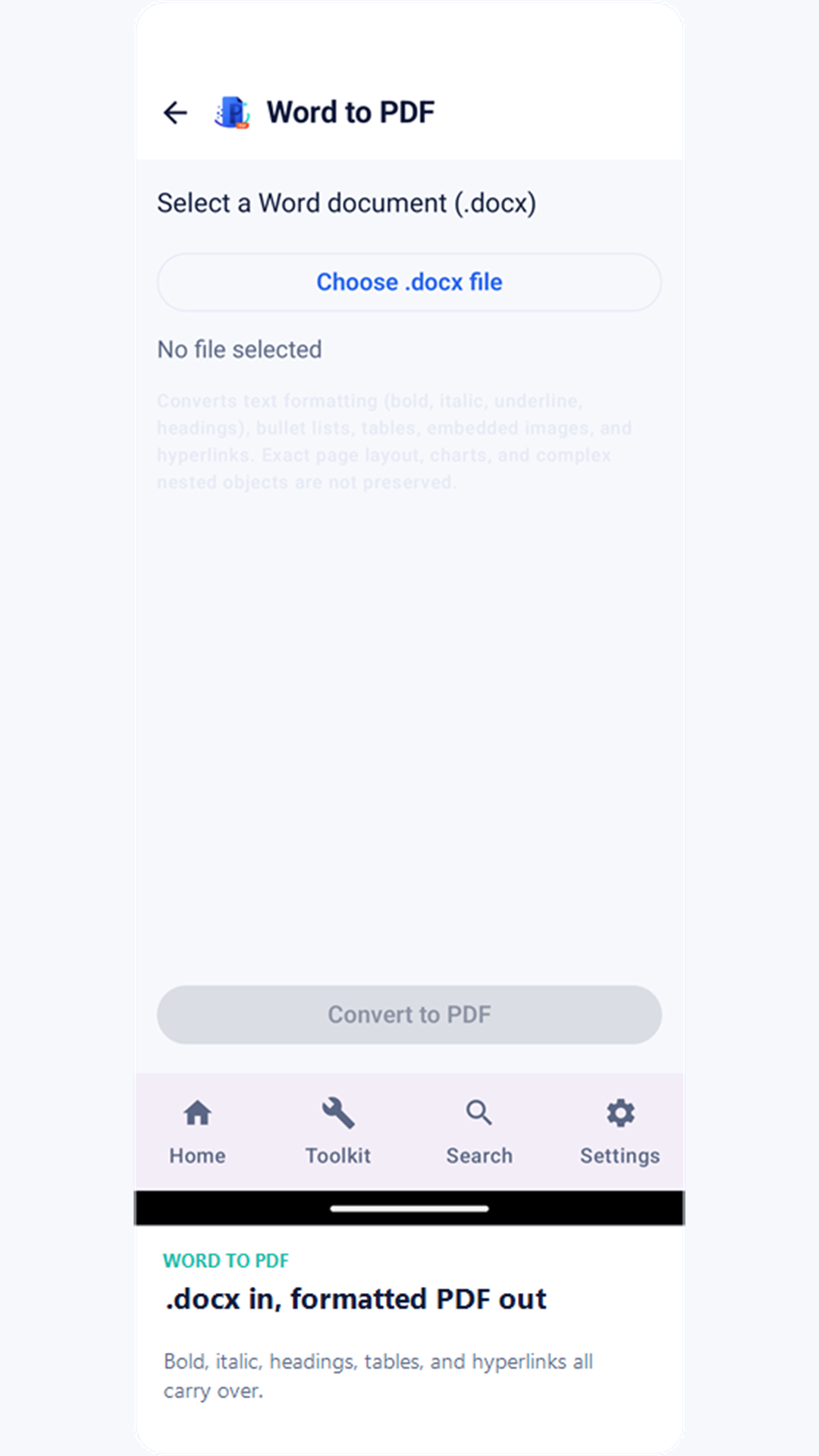
Word-இலிருந்து PDF
.docx கோப்பின் உரையையும் அடிப்படை வடிவமைப்பையும் (தடித்த, சாய்ந்த, தலைப்புகள்) சாதனத்திலேயே PDF ஆக மாற்றுங்கள்.
Excel-இலிருந்து PDF
.xlsx பணிப்புத்தகத்தின் கல மதிப்புகளைப் பக்கங்களாகப் பிரிக்கப்பட்ட PDF கட்டமாக மாற்றுங்கள், ஒவ்வொரு தாளுக்கும் ஒரு பிரிவு.
PDF-ஐத் திருத்து
PDF-இல் உண்மையான படிவப் புலங்கள் இருந்தால் அவற்றை நிரப்பவும், இல்லையென்றால் பக்கத்தில் எங்கு வேண்டுமானாலும் கையால் வரைந்து தட்டச்சு செய்த உரையைச் சேர்க்கவும்.
மாற்றுதல் பற்றி ஒரு குறிப்பு: Word-இலிருந்து PDF, Excel-இலிருந்து PDF ஆகியவை மூன்றாம் தரப்பு மாற்றுச் சேவை இல்லாமல் முழுவதும் ஆஃப்லைனில் வேலை செய்யும்படி உருவாக்கப்பட்டவை. அவை உரை, அடிப்படை வடிவமைப்பு, கல மதிப்புகளைத் துல்லியமாக மாற்றுகின்றன, ஆனால் அசல் கோப்பின் சிக்கலான அமைப்புகள், அட்டவணைகள், உட்பொதிந்த படங்கள், விளக்கப்படங்கள், கல வடிவமைப்பு மீண்டும் உருவாக்கப்படுவதில்லை.
ஸ்கேன் & தேடல்
ஸ்கேன்
உங்கள் கேமராவில் காகித ஆவணங்களைப் படமெடுங்கள். ஓரங்கள் தானாகக் கண்டறியப்பட்டுச் செதுக்கப்படும், சேமிக்கும் முன் பல பக்கங்களை ஒரே PDF-இல் படமெடுக்கலாம்.
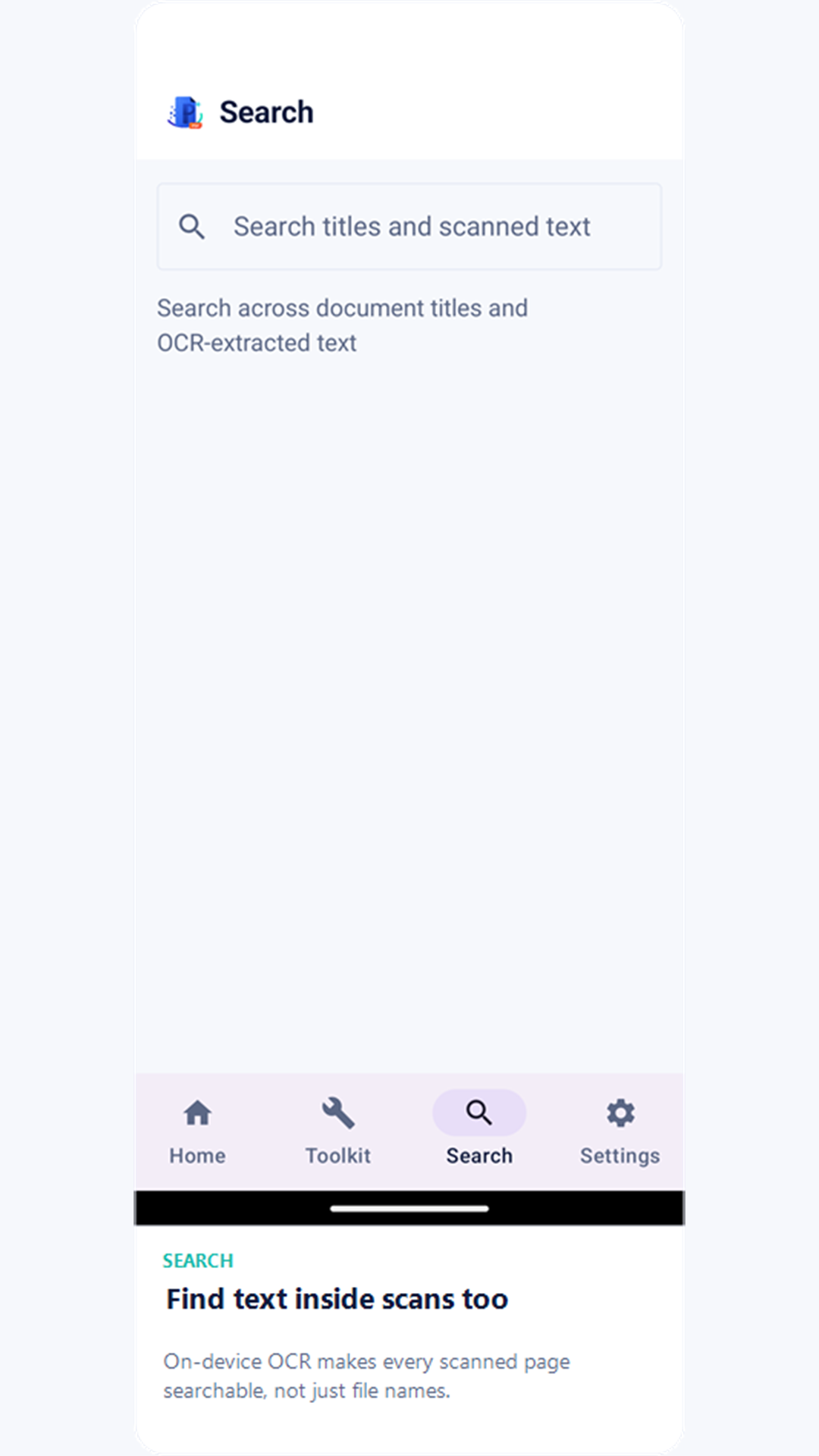
தேடல்
ஒவ்வொரு ஸ்கேனும் பின்னணியில் சாதனத்திலேயே உரை அறிதல் (OCR) வழியாகச் செல்கிறது, எனவே ஆவணத் தலைப்புகளிலும் ஸ்கேன்களுக்குள் உள்ள உரையிலும் தேடலாம்.
பார்வையாளர் & பகிர்வு
திறக்க உங்கள் நூலகத்தில் உள்ள எந்த ஆவணத்தையும் தட்டுங்கள்.
- பகிர் — சிஸ்டம் பகிர்வுத் தாள் வழியாக உங்கள் சாதனத்தில் உள்ள எந்த ஆப்பிலும் PDF-ஐ அனுப்புங்கள்.
- பதிவிறக்கங்களில் சேமி — கோப்பை உங்கள் சாதனத்தின் பொது Downloads கோப்புறைக்கு நகலெடுங்கள்.
- திற — ஆவணம் கடவுச்சொல்லால் பாதுகாக்கப்பட்டிருந்தால், பக்கங்களைக் காட்டும் முன் பார்வையாளர் கடவுச்சொல்லைக் கேட்கும்.
முகப்பில், ஒவ்வொரு ஆவணத்தின் ஐகான்களும் அதைப் பகிர, பெயர் மாற்ற அல்லது நீக்க உதவுகின்றன — அல்லது பலவற்றை ஒரே நேரத்தில் நீக்க, எந்த ஆவணத்தையும் அழுத்திப் பிடித்துப் பலவற்றைத் தேர்ந்தெடுங்கள்.
காப்புப்பிரதி & மீட்டமைப்பு
உங்கள் நூலகத்தின் நகலைச் சாதனத்திற்கு வெளியே வைத்திருக்க உங்கள் சொந்த Google Drive-ஐ இணைக்கவும்.
- கோப்புகள் தனிப்பட்ட "WePDF Backups" கோப்புறையில் காப்புப்பிரதி எடுக்கப்படுகின்றன, அதை உங்கள் Drive-இல் WePDF மட்டுமே பார்க்க முடியும் — உங்கள் Drive-இன் மற்ற பகுதிகளை ஆப் ஒருபோதும் பார்ப்பதில்லை.
- புதிய அல்லது மாற்றப்பட்ட PDF-களைத் தானாகக் காப்புப்பிரதி எடுக்க தினசரி தானியங்கு காப்புப்பிரதியை இயக்கவும்.
- Wi-Fi மட்டும் தானியங்கு காப்புப்பிரதி மொபைல் டேட்டாவைப் பயன்படுத்தாமல் தடுக்கிறது.
- மீட்டமைப்பு, காப்புப்பிரதி எடுத்த ஆவணங்களைப் புதிய அல்லது மீட்டமைக்கப்பட்ட சாதனத்திற்குத் திரும்பக் கொண்டுவருகிறது.
தனிப்பயனாக்கம்
அமைப்புகளில் காணலாம்.
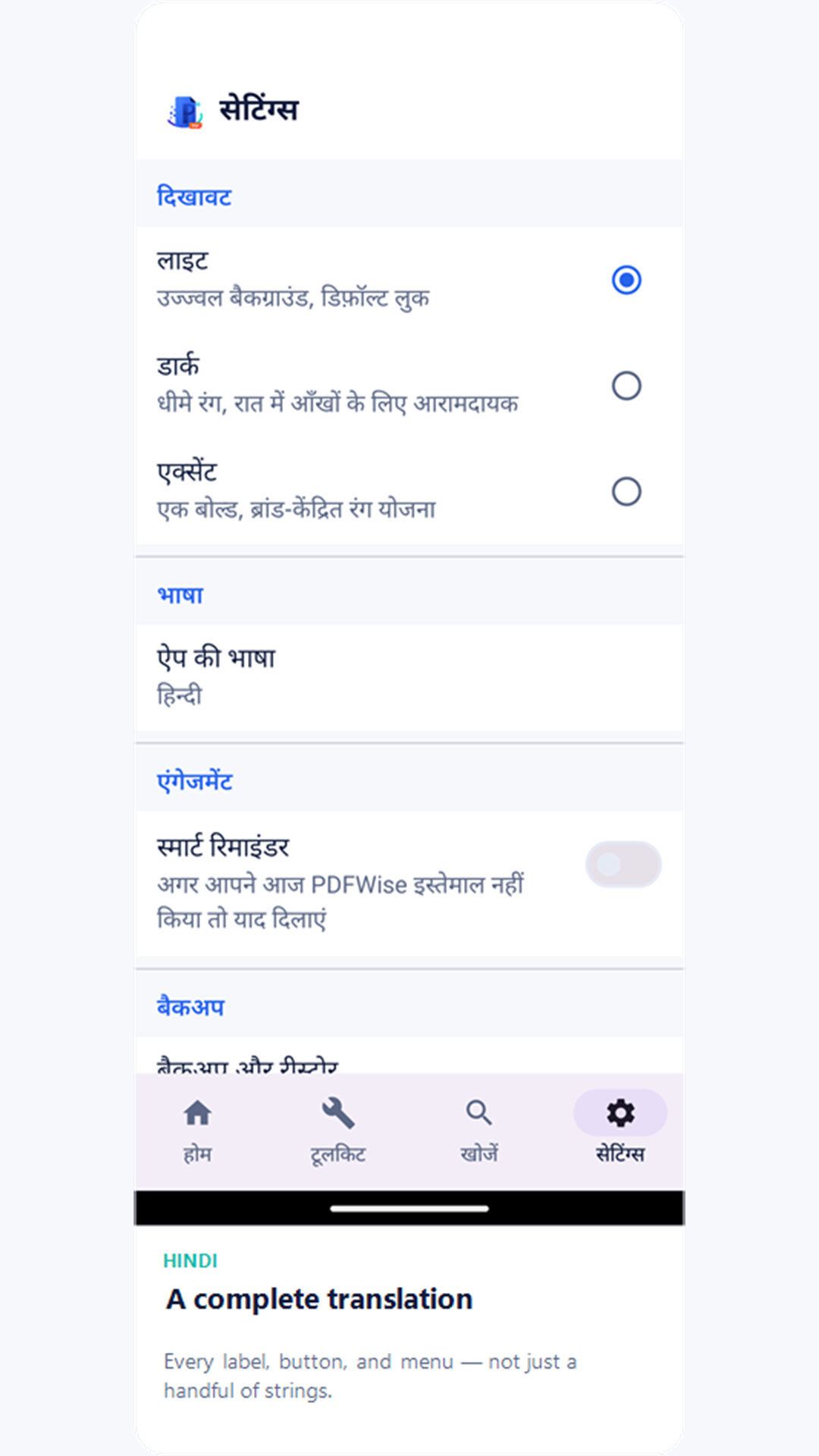
- தோற்றம் — லைட் (இயல்புநிலை), டார்க், அல்லது ஆக்சென்ட் — மேலும் துணிச்சலான, பிராண்ட் முன்னிறுத்தும் வண்ணத் திட்டம் — இவற்றில் ஒன்றைத் தேர்ந்தெடுங்கள்.
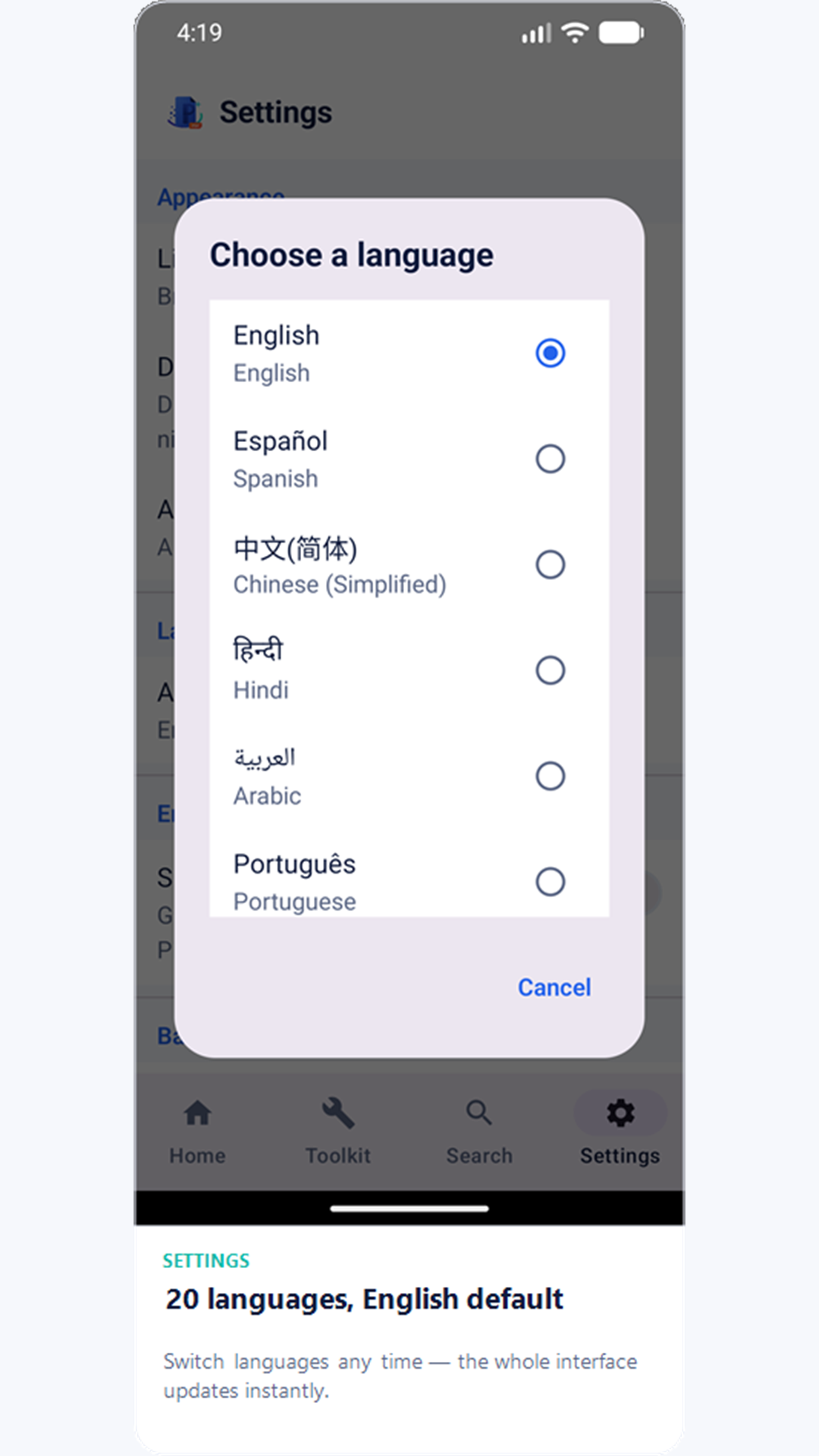
- மொழி — WePDF-இன் இடைமுகம் 20 மொழிகளில் கிடைக்கிறது, இயல்புநிலை ஆங்கிலம்; அமைப்புகளிலிருந்து எப்போது வேண்டுமானாலும் மாற்றலாம்.
- ஸ்மார்ட் நினைவூட்டல்கள் — அன்று நீங்கள் இன்னும் WePDF-ஐத் திறக்கவில்லை என்றால் ஒரு விருப்பத்தேர்வான தினசரி நினைவூட்டல்.
- பயோமெட்ரிக் ஆப் லாக் — ஆதரிக்கும் சாதனங்களில், WePDF-ஐத் திறக்க உங்கள் கைரேகை அல்லது முகம் தேவைப்படும்படி அமைக்கவும்.
தொடர்கள், பேட்ஜ்கள் & திறப்புகள்
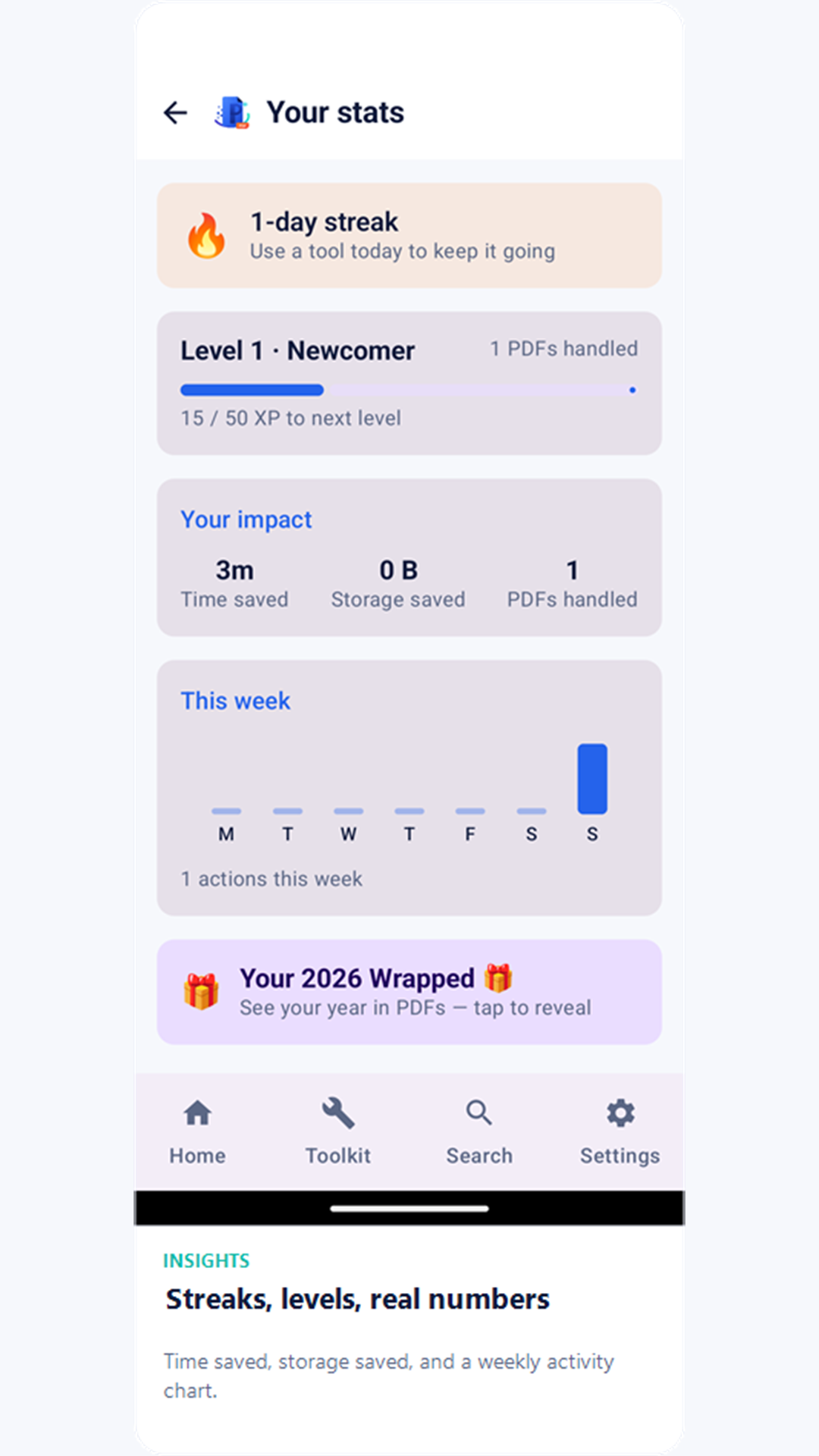
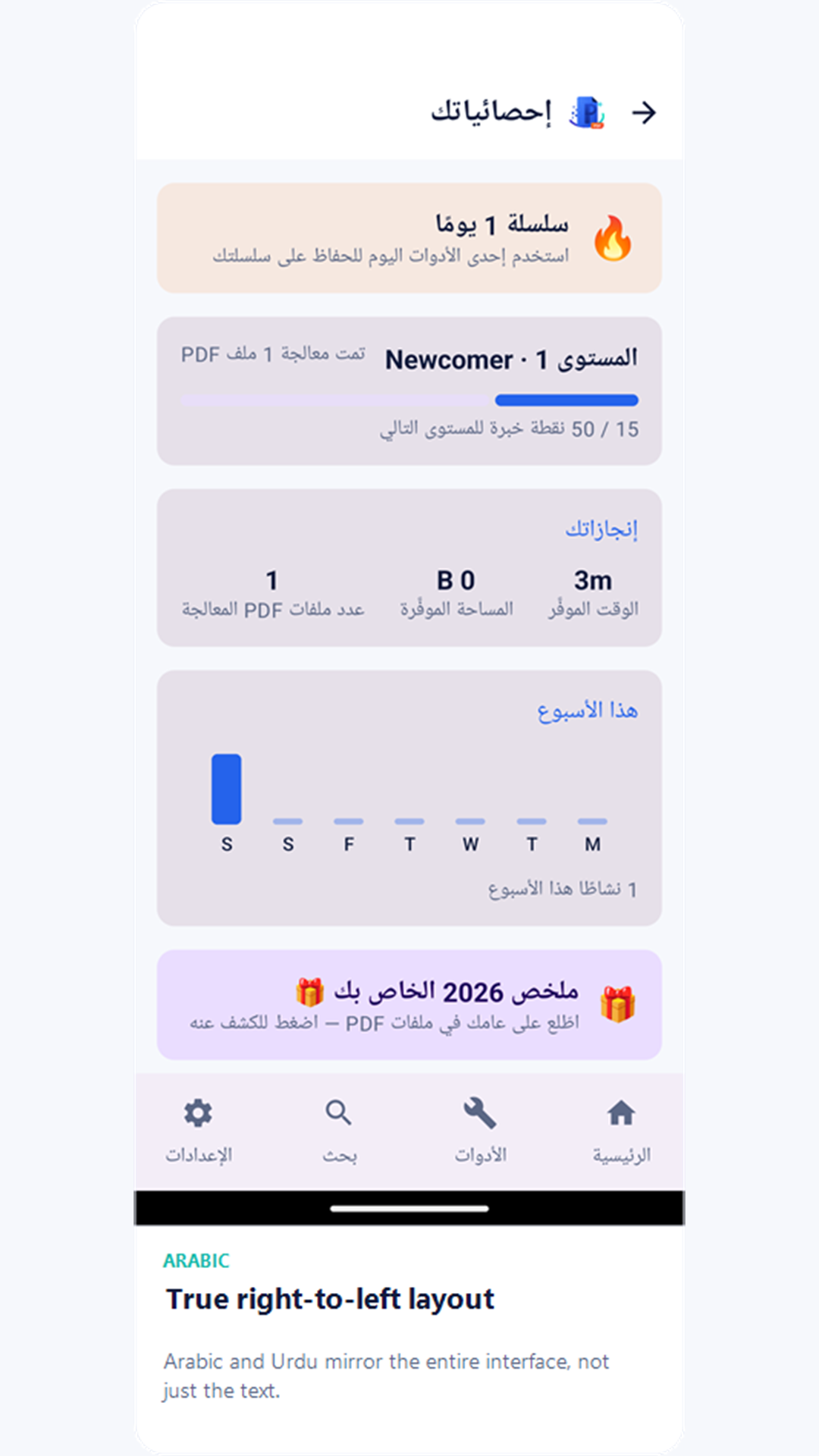
இன்சைட்ஸ் தாவல் உங்கள் உண்மையான பயன்பாட்டைக் கண்காணிக்கிறது — இங்கே எதுவும் அலங்காரத்திற்காக மட்டும் அல்ல.
- தினசரித் தொடர் — உங்கள் சாதனக் கடிகாரத்திலிருந்து கணக்கிடப்படுகிறது; அதைத் தொடர நாளுக்கு ஒருமுறை ஏதேனும் ஒரு கருவியைப் பயன்படுத்துங்கள்.
- பேட்ஜ்கள் — முதல் பயன்பாடு, பயன்பாட்டு மைல்கற்கள், தொடர்கள், சேமித்த சேமிப்பகம் ஆகியவற்றுக்கான 15 பேட்ஜ்களின் தொகுப்பு.
- நிலைகள் — நீங்கள் ஆப்பை எவ்வளவு பயன்படுத்தியுள்ளீர்கள் என்பதன் அடிப்படையில் பெயரிடப்பட்ட நிலைகளுடன் கூடிய XP அமைப்பு.
- வாராந்திர அறிக்கை — திங்கள் முதல் ஞாயிறு வரையிலான உங்கள் செயல்பாட்டு விளக்கப்படம், முந்தைய வாரத்துடன் ஒப்பீட்டுடன்.
- Wrapped & பேட்ஜ் அட்டைகள் — ஆப்பைப் போதுமான காலம் பயன்படுத்தியதும், ஆண்டுச் சுருக்கமான Wrapped-உம் பகிரக்கூடிய பேட்ஜ் அட்டைகளும் இன்சைட்ஸிலிருந்து கிடைக்கும்.
கருவிக் கட்டத்தில் உள்ள ஒவ்வொரு கருவியும் தொடக்கத்திலிருந்தே கிடைக்கும் — எதையும் திறக்க வேண்டியதில்லை.
உள்ளமைந்த தனியுரிமை
- WePDF ஆஃப்லைன்-முதன்மையானது: ஸ்கேன், இணைத்தல், பிரித்தல், சுருக்குதல், வாட்டர்மார்க், கடவுச்சொல் பாதுகாப்பு, மின்-கையொப்பம், மாற்றுதல், திருத்துதல் அனைத்தும் உங்கள் சாதனத்திலேயே நடக்கின்றன — செயலாக்கத்திற்காக உங்கள் கோப்புகள் எங்கும் பதிவேற்றப்படுவதில்லை.
- ஆப்பைப் பயன்படுத்த கணக்கோ உள்நுழைவோ தேவையில்லை.
- Google Drive காப்புப்பிரதி முழுவதும் விருப்பத்தேர்வானது, மேலும் WePDF தான் உருவாக்கும் ஒரு காப்புப்பிரதிக் கோப்புறையை மட்டுமே பார்க்கும்படி வரையறுக்கப்பட்டுள்ளது — உங்கள் Drive-இன் மற்ற பகுதிகளை ஒருபோதும் இல்லை.
- விவரங்களுக்கு முழு தனியுரிமைக் கொள்கையைப் படியுங்கள்.