Руководство
Всё, что умеет WePDF, и как этим пользоваться — сканируйте, упорядочивайте, подписывайте, конвертируйте и защищайте документы, и всё это обрабатывается на вашем собственном устройстве.
Быстрый старт
Три шага от бумажного документа (или существующего файла) до готового PDF.
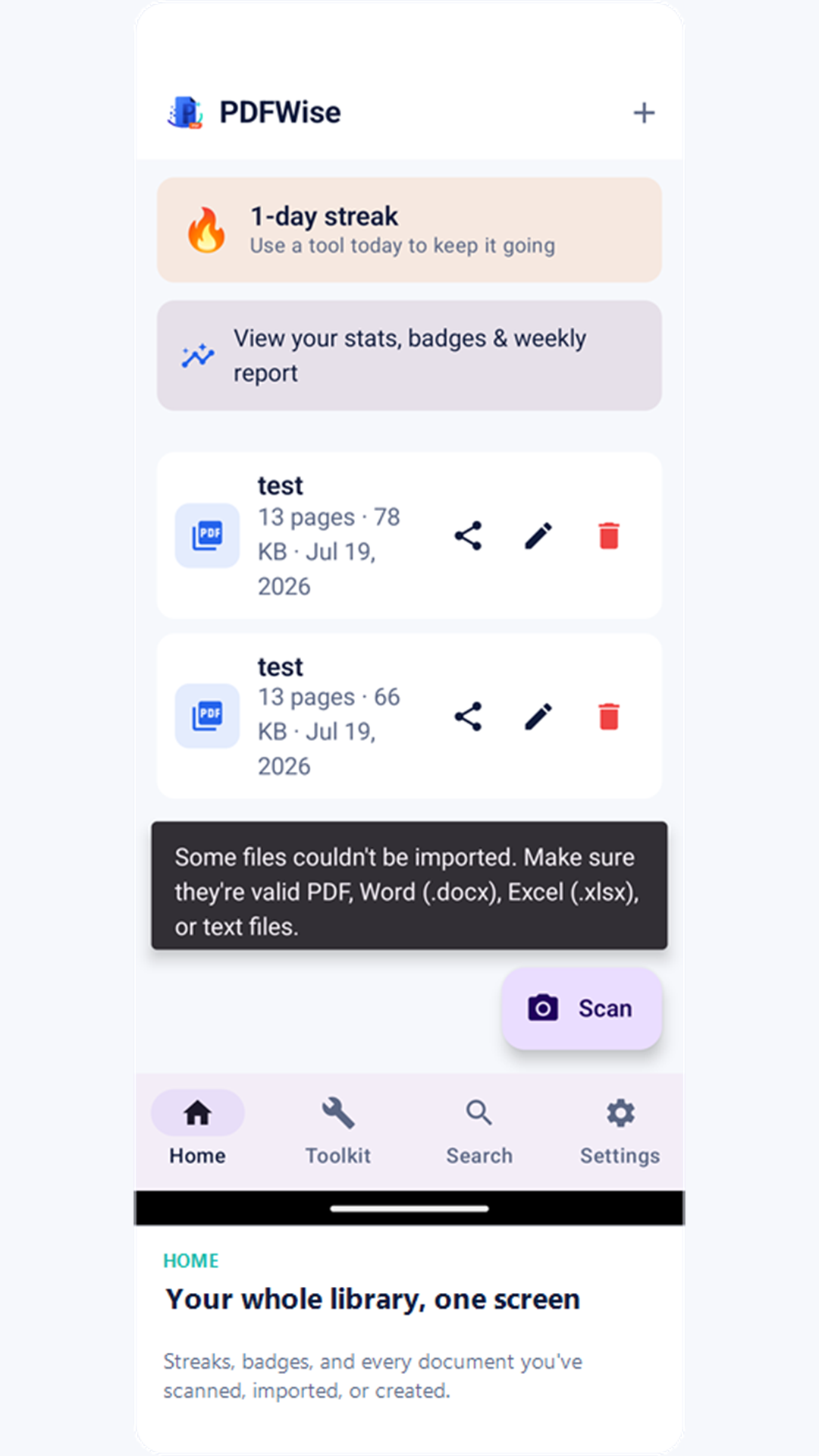
- Добавьте документ. Нажмите кнопку Сканировать на главном экране, чтобы снять бумажный документ камерой, или кнопку +, чтобы импортировать PDF, Word, Excel, текстовый файл или изображение — файлы не в формате PDF автоматически конвертируются в PDF. Также можно отправить файл в WePDF из любого другого приложения или выбрать «Открыть в WePDF» для файла, который уже есть на устройстве.
- Откройте набор инструментов и выберите инструмент — объединение, разделение, сжатие, водяной знак, защита, электронная подпись, конвертация или редактирование. Каждый инструмент работает с документами, которые уже есть в вашей библиотеке WePDF.
- Вернитесь на главный экран с выделенным результатом. После работы с инструментом вы возвращаетесь в библиотеку, где новый или изменённый файл выделен и готов к открытию, отправке или сохранению прямо в папку «Загрузки».
Набор инструментов
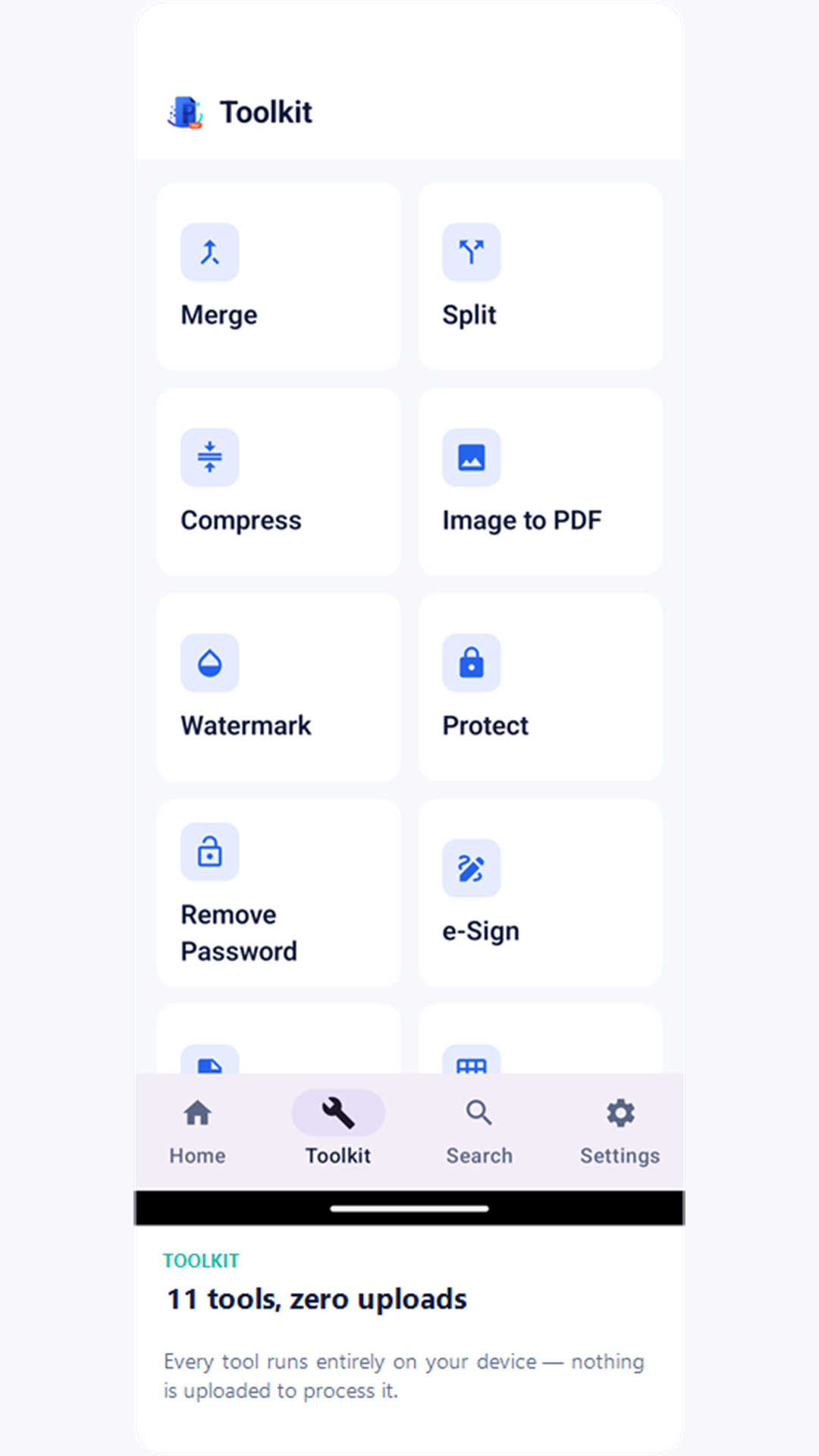
Каждый инструмент работает полностью на вашем устройстве — для обработки ничего не загружается.
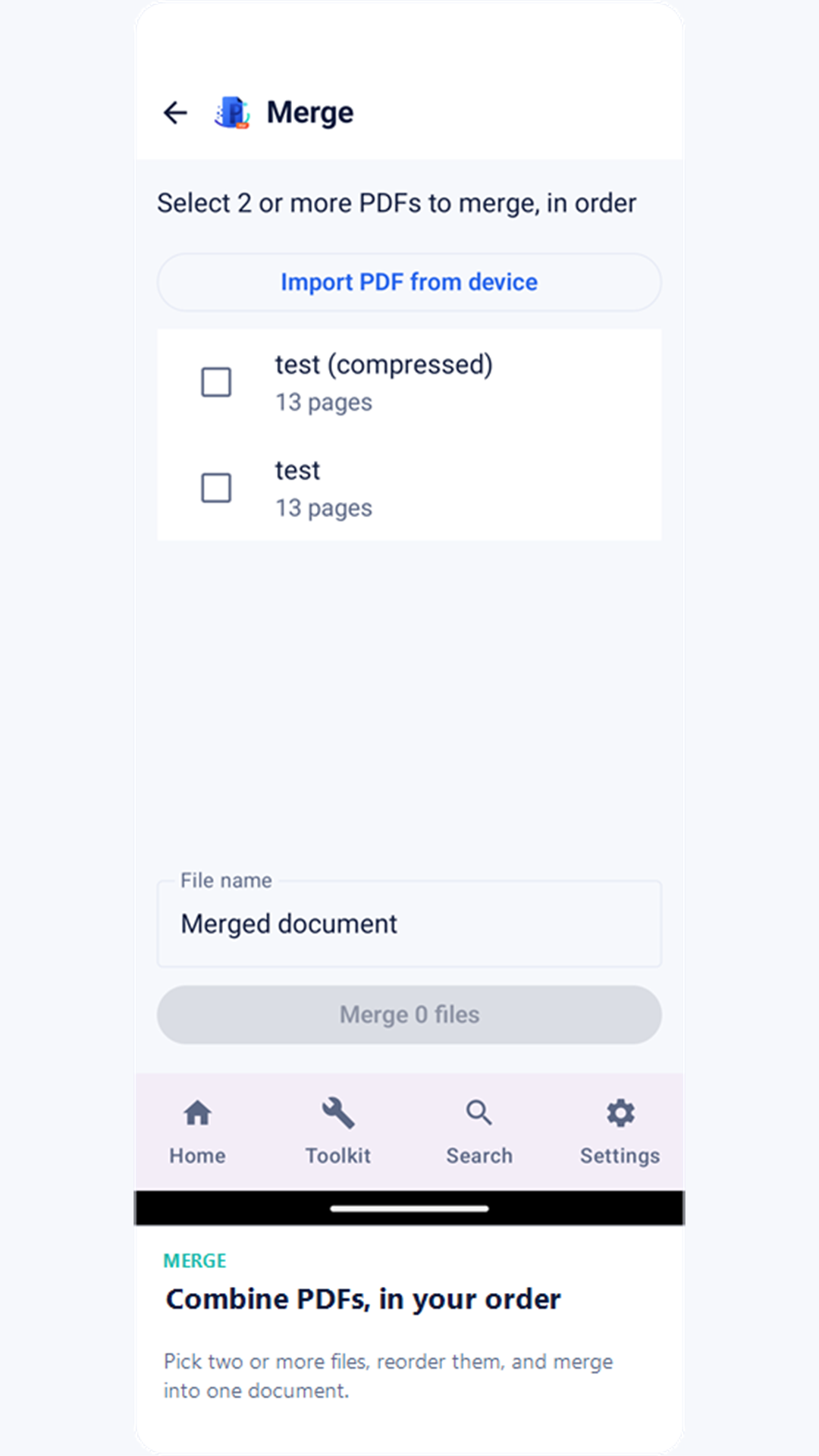
Объединить
Объедините два или более PDF в один файл в выбранном порядке.
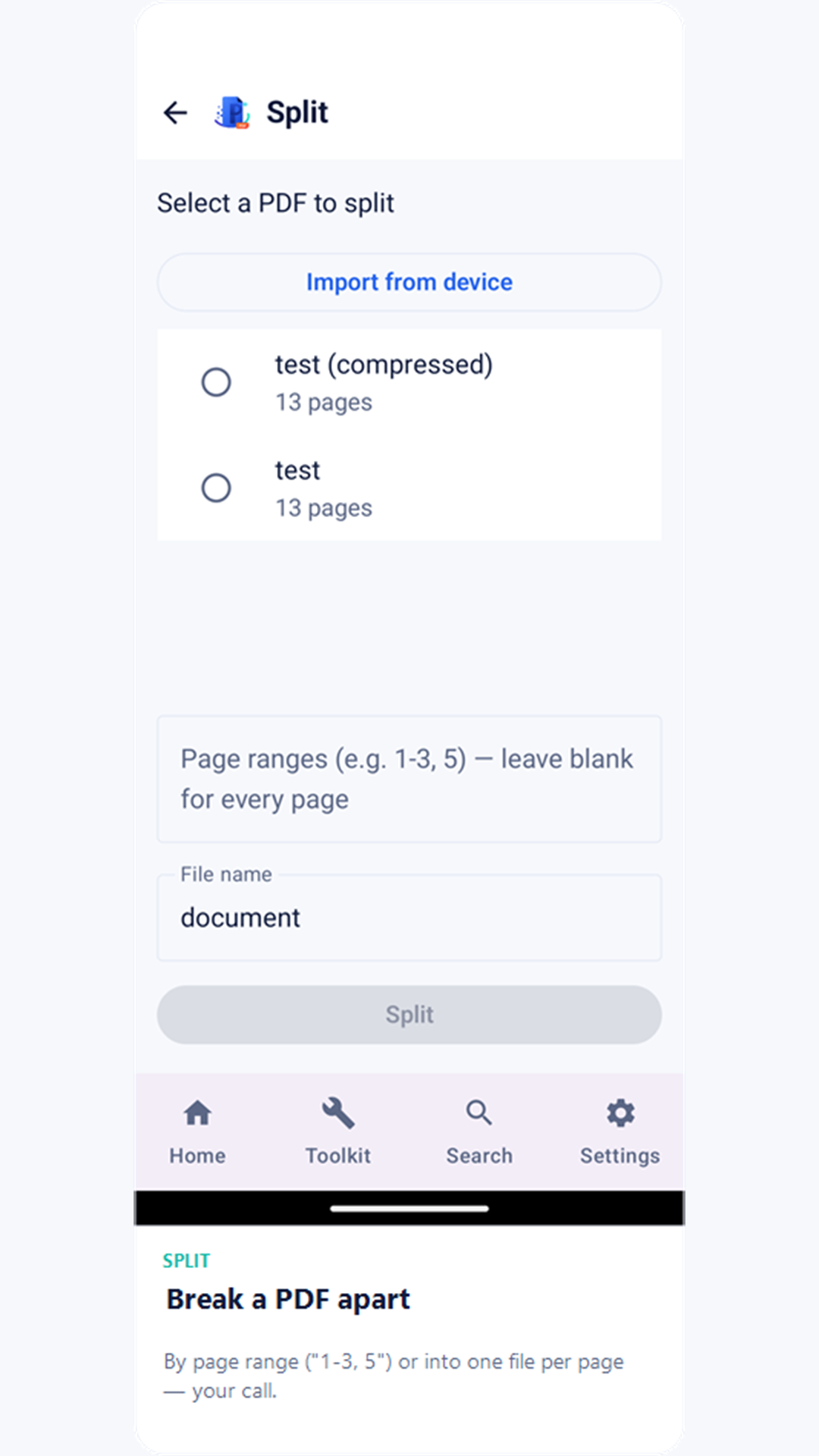
Разделить
Разделите PDF по диапазонам страниц (например, «1-3, 5») или на отдельные файлы по одной странице.
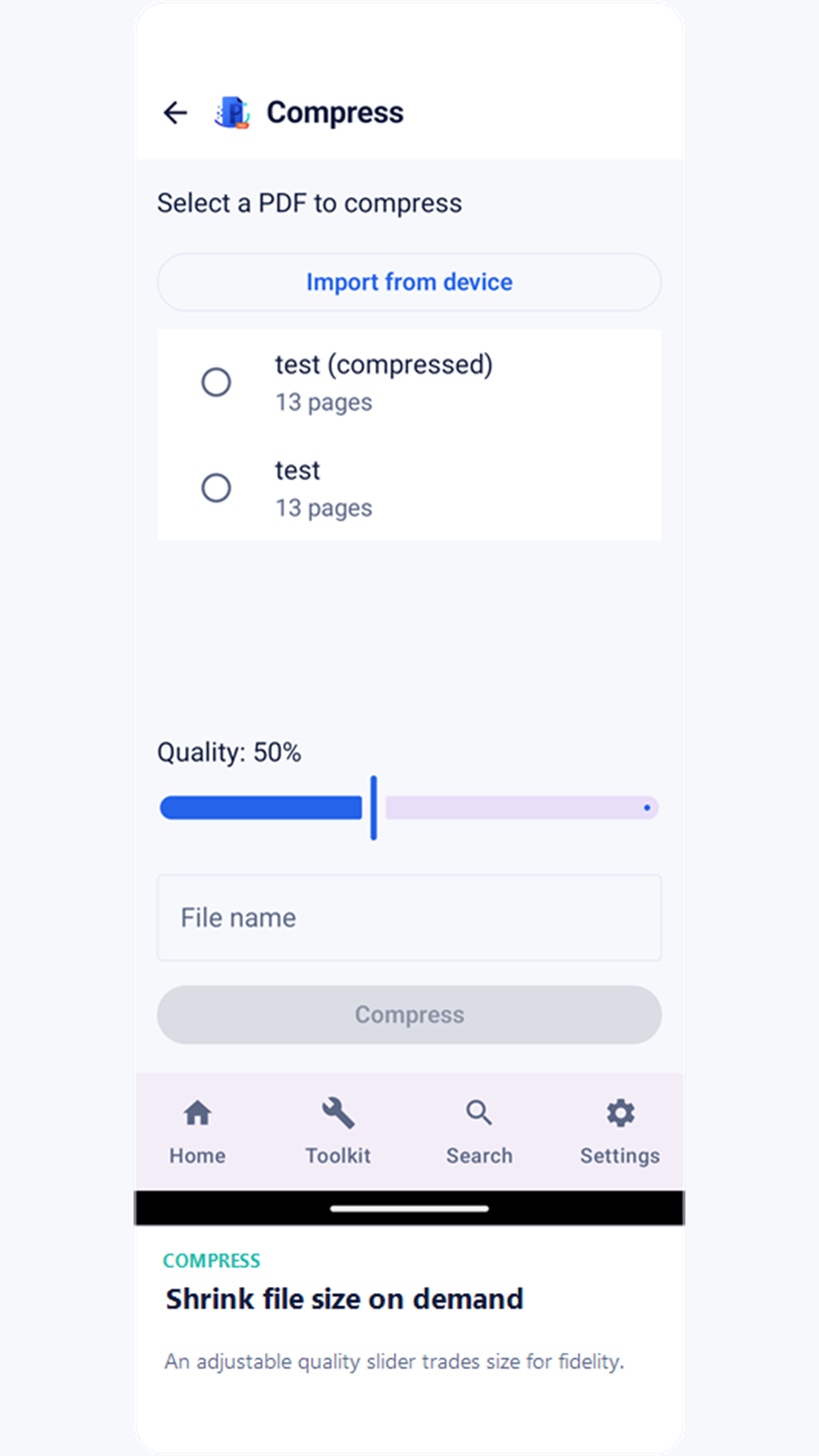
Сжать
Уменьшите размер файла с помощью регулируемого ползунка качества, который перекодирует встроенные изображения.
Изображение в PDF
Превратите одну или несколько фотографий в один PDF — по одной странице на изображение.
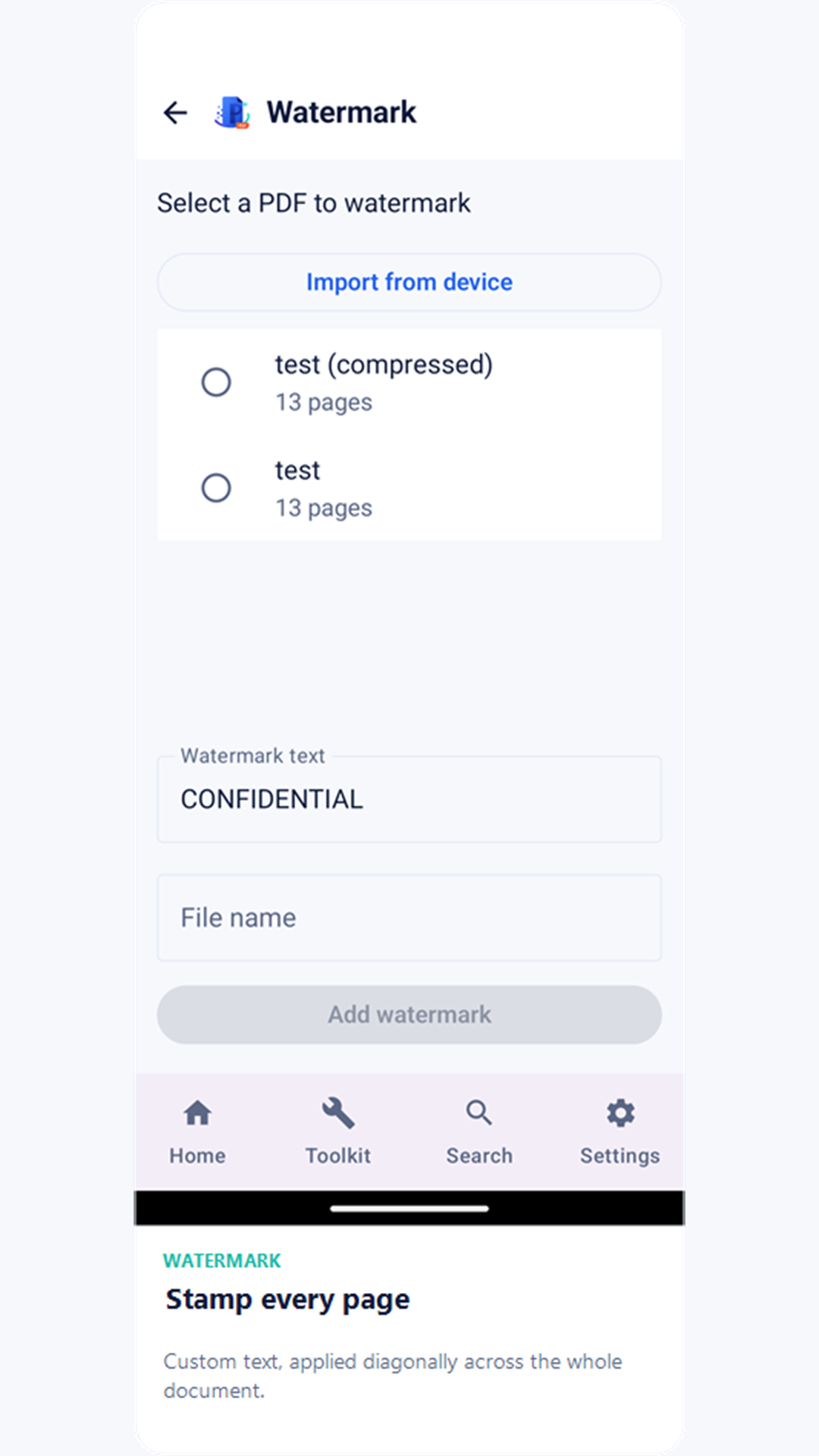
Водяной знак
Нанесите диагональный текстовый водяной знак на каждую страницу.
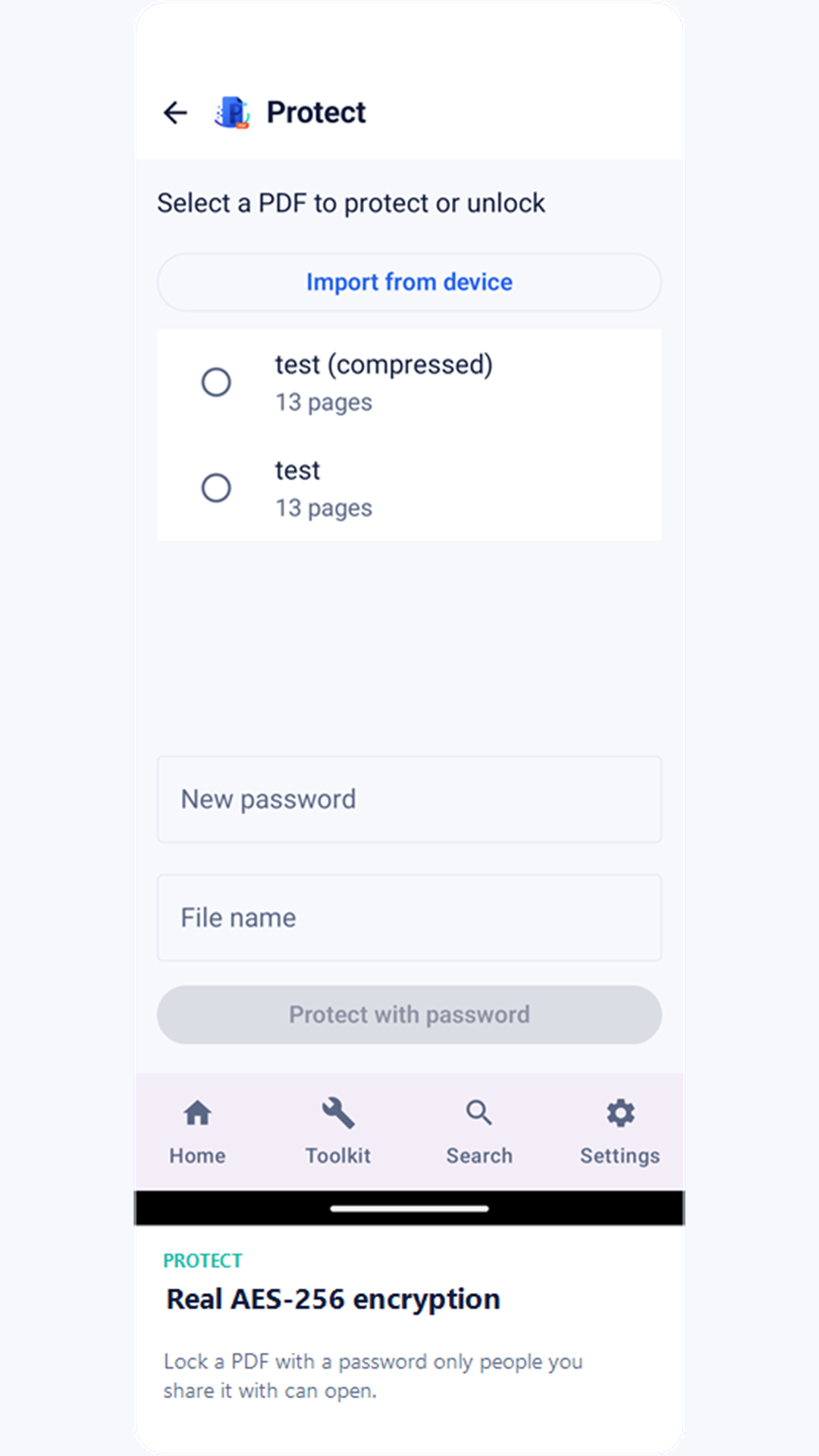
Защитить
Заблокируйте PDF настоящим паролем AES-256, чтобы открыть его могли только те, с кем вы им поделились.
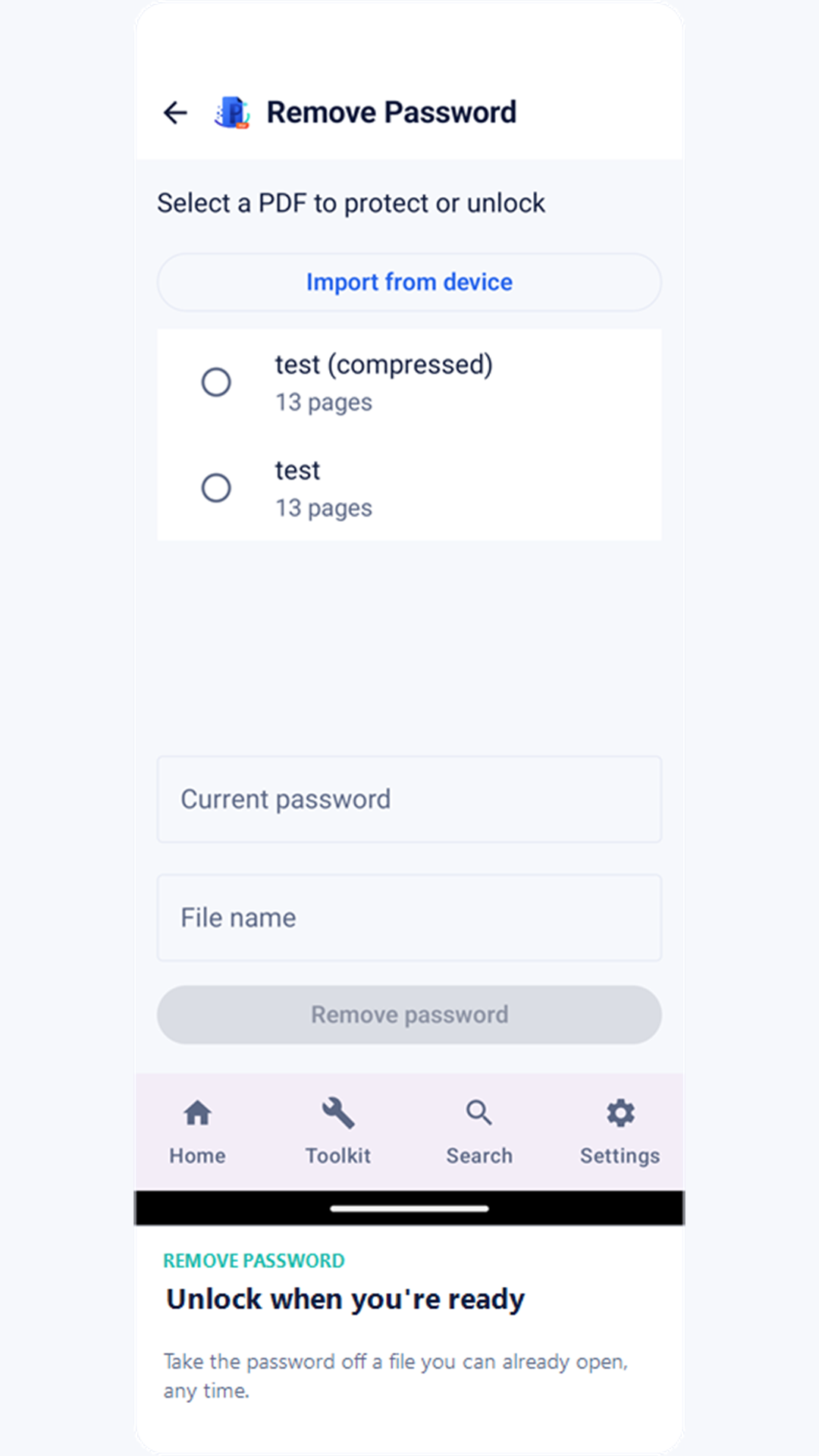
Снять пароль
Уберите пароль с PDF, который вы уже можете разблокировать, когда защита больше не нужна.
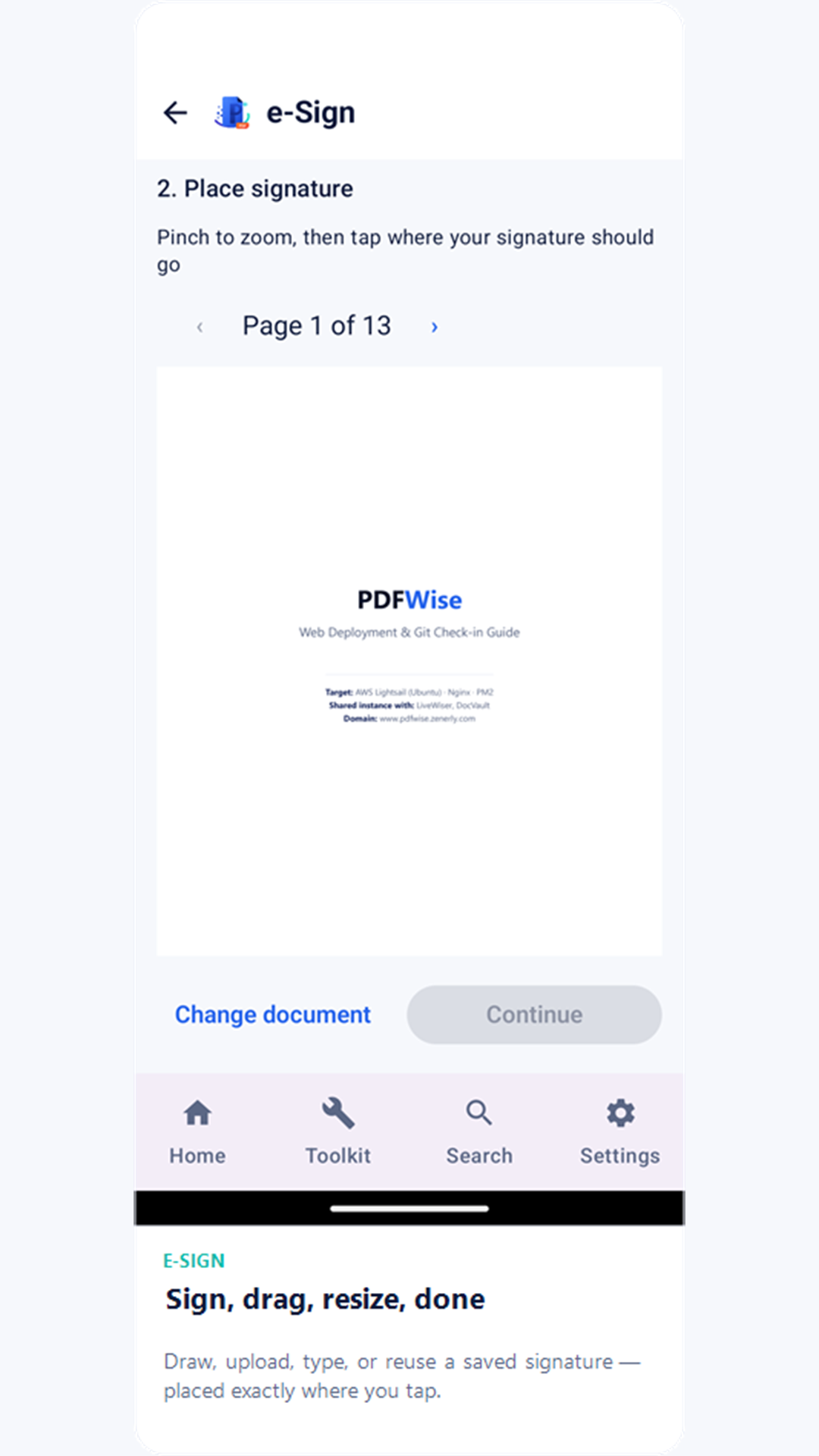
Электронная подпись
Нарисуйте, загрузите, напечатайте или используйте сохранённую подпись — перетащите её, чтобы изменить положение и размер перед применением; сразу после подписания можно быстро отменить действие.
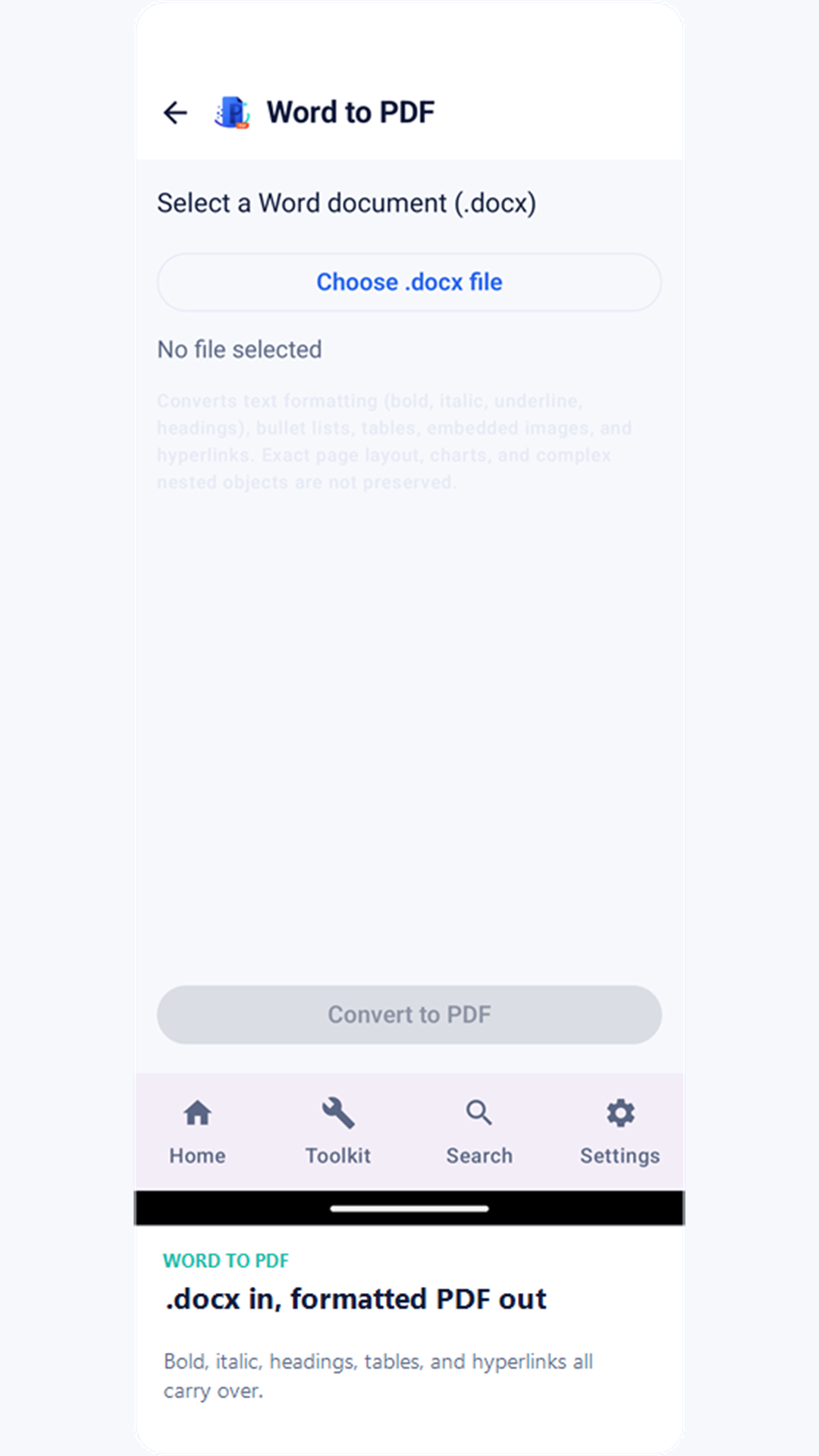
Word в PDF
Конвертируйте текст и базовое форматирование (жирный, курсив, заголовки) файла .docx в PDF прямо на устройстве.
Excel в PDF
Конвертируйте значения ячеек книги .xlsx в таблицу PDF с разбивкой на страницы — по разделу на каждый лист.
Редактировать PDF
Заполняйте настоящие поля формы, если они есть в PDF, а если их нет — рисуйте от руки и добавляйте напечатанный текст в любом месте страницы.
О конвертации: Word в PDF и Excel в PDF работают полностью офлайн, без сторонних сервисов конвертации. Они точно переносят текст, базовое форматирование и значения ячеек, но сложная вёрстка, таблицы, встроенные изображения, диаграммы и форматирование ячеек из исходного файла не воспроизводятся.
Сканирование и поиск
Сканирование
Снимайте бумажные документы камерой. Края определяются и обрезаются автоматически, а перед сохранением можно снять несколько страниц в один PDF.
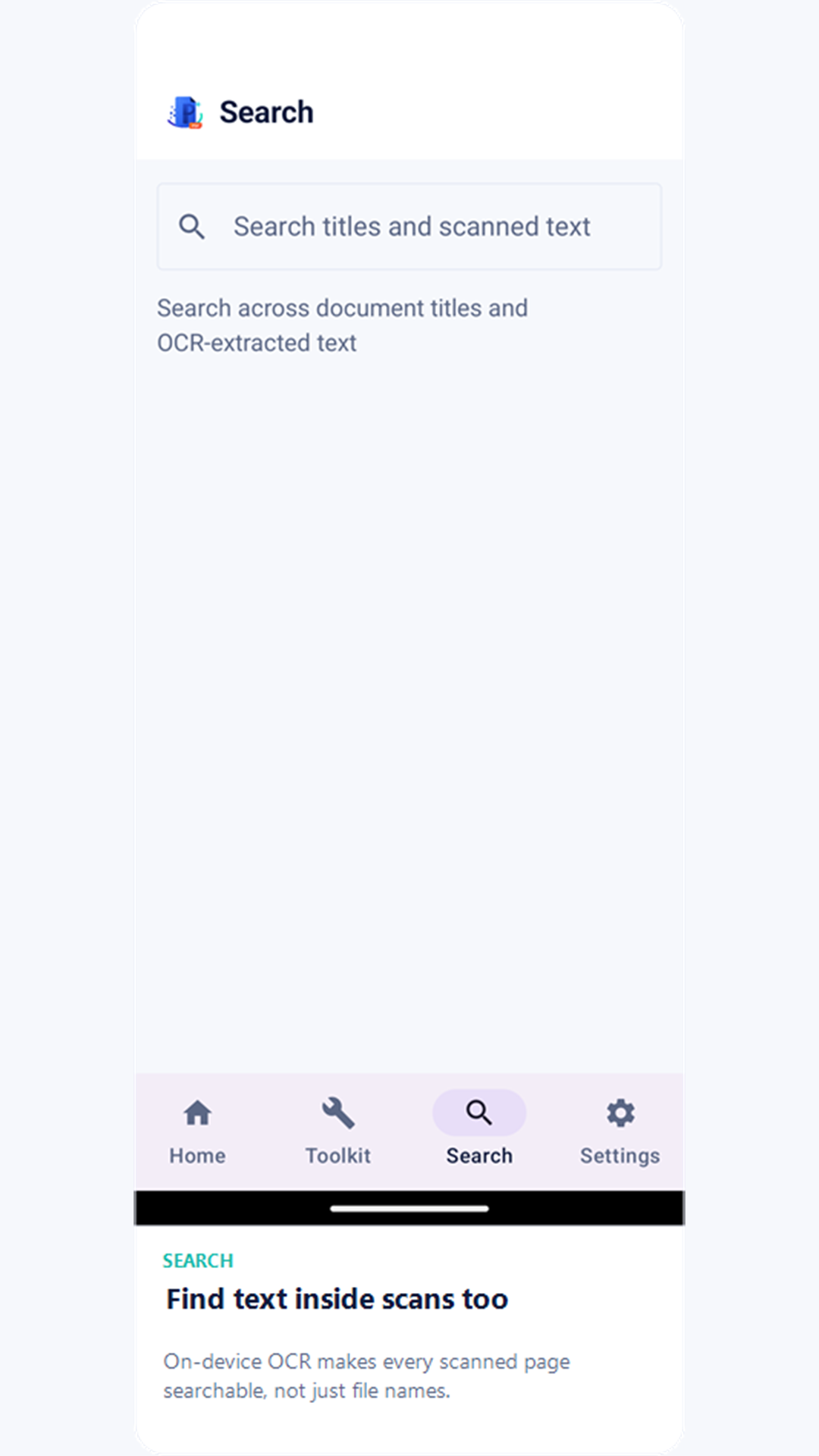
Поиск
Каждый скан в фоновом режиме проходит распознавание текста (OCR) на устройстве, поэтому можно искать и по названиям документов, и по тексту внутри сканов.
Просмотр и отправка
Коснитесь любого документа в библиотеке, чтобы открыть его.
- Отправить — отправьте PDF через любое приложение на устройстве с помощью системного меню «Поделиться».
- Сохранить в «Загрузки» — скопируйте файл в общую папку «Загрузки» на устройстве.
- Разблокировать — если документ защищён паролем, программа просмотра запросит пароль перед отображением страниц.
На главном экране значки каждого документа позволяют отправить, переименовать или удалить его — или нажмите и удерживайте любой документ, чтобы выбрать сразу несколько для массового удаления.
Резервное копирование и восстановление
Подключите свой Google Диск, чтобы хранить копию библиотеки вне устройства.
- Файлы копируются в личную папку «WePDF Backups», которую на вашем Диске видит только WePDF, — приложение никогда не видит остальное содержимое Диска.
- Включите Ежедневное автокопирование, чтобы новые или изменённые PDF копировались автоматически.
- Только по Wi-Fi — автокопирование не будет использовать мобильный интернет.
- Восстановление возвращает сохранённые документы на новое или сброшенное устройство.
Персонализация
Находится в настройках.
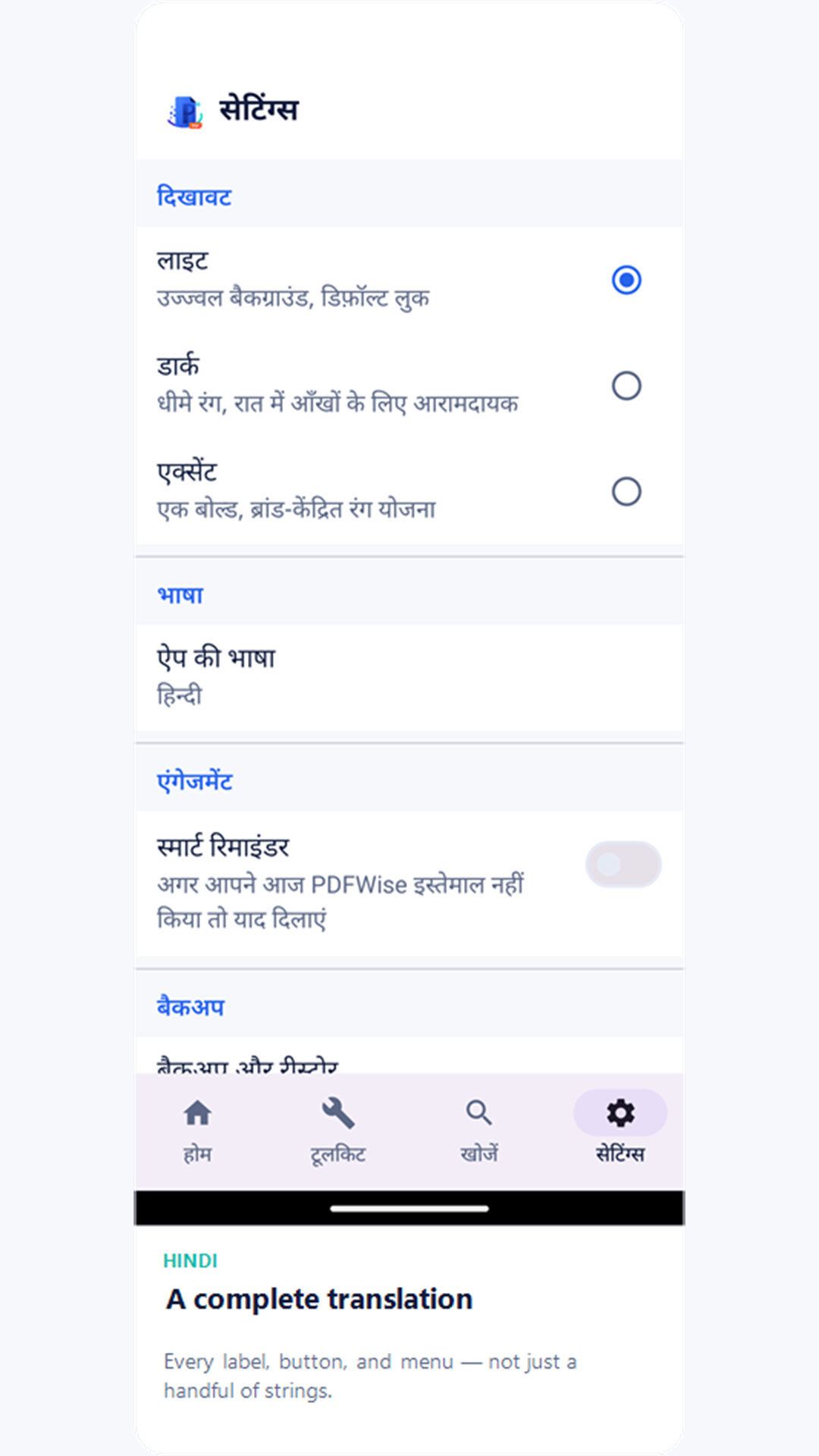
- Оформление — выберите Светлое (по умолчанию), Тёмное или Акцентное — более яркую цветовую схему в фирменном стиле.
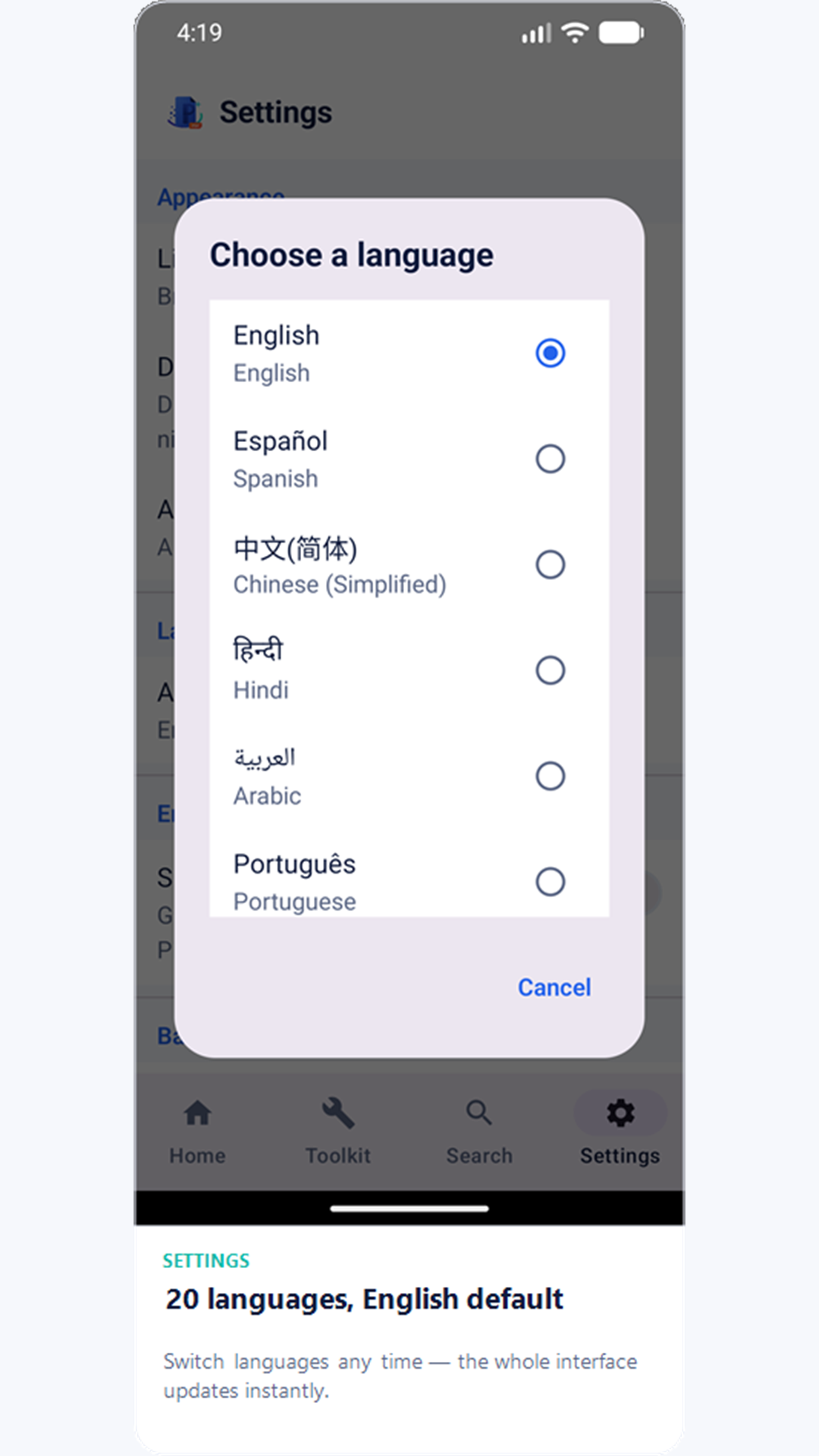
- Язык — интерфейс WePDF доступен на 20 языках, по умолчанию — английский; изменить язык можно в любой момент в настройках.
- Умные напоминания — необязательное ежедневное напоминание, если вы ещё не открывали WePDF в этот день.
- Биометрическая блокировка — требовать отпечаток пальца или распознавание лица для открытия WePDF на поддерживаемых устройствах.
Серии, значки и открытие функций
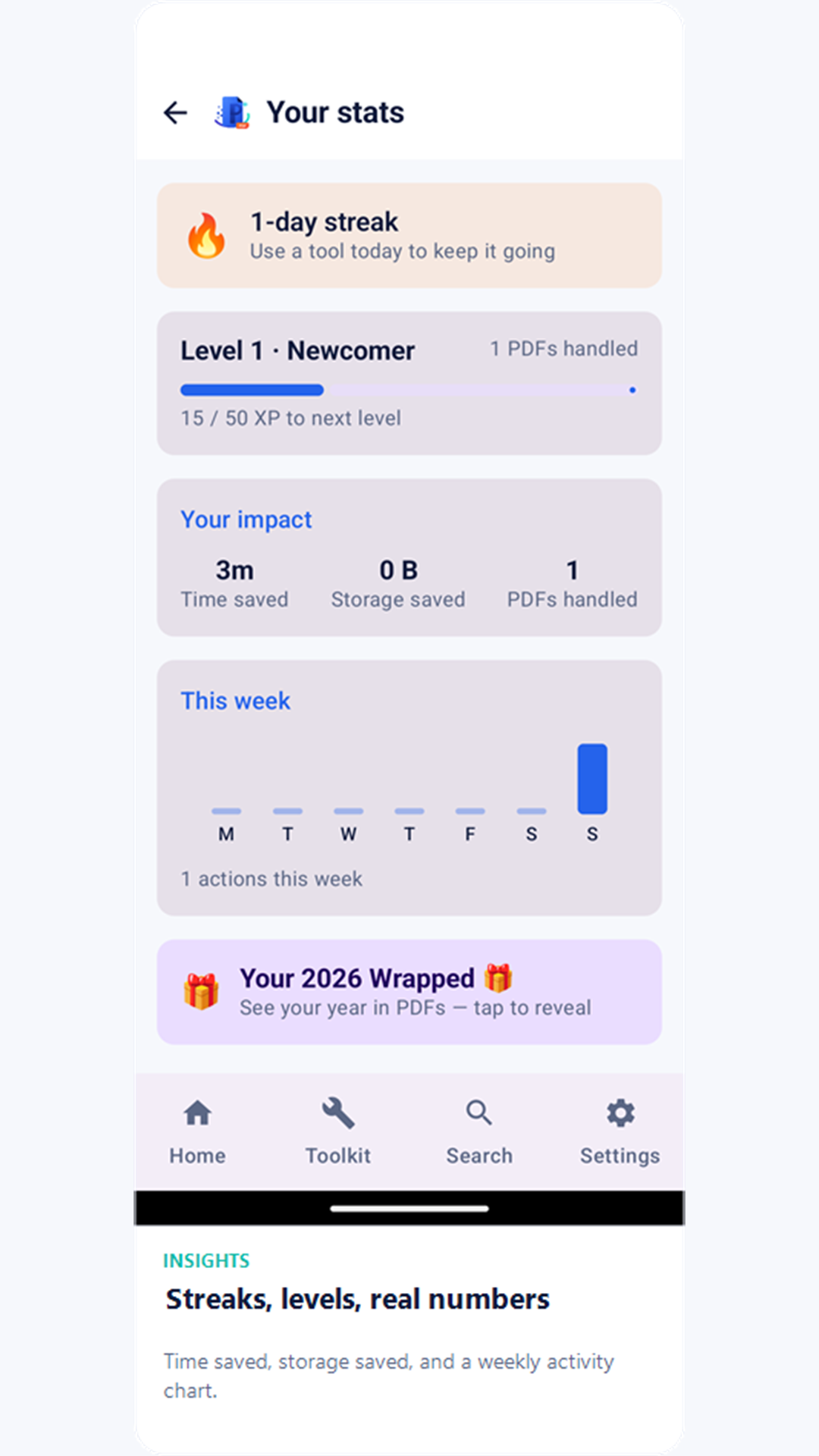
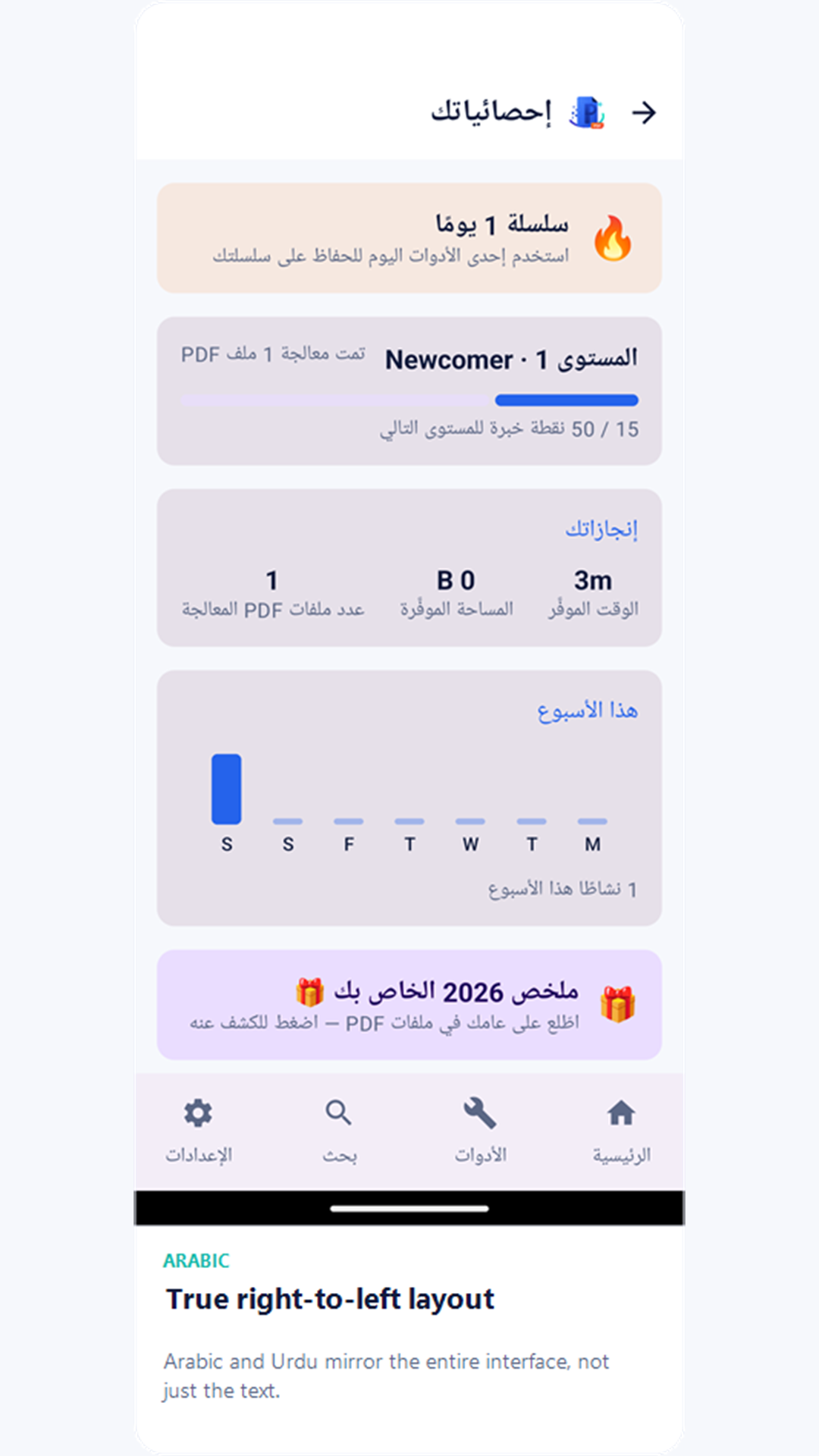
Вкладка «Статистика» отслеживает ваше реальное использование — здесь нет ничего для красоты.
- Ежедневная серия — считается по часам устройства; используйте любой инструмент раз в день, чтобы не прерывать серию.
- Значки — каталог из 15 значков за первое использование, достижения, серии и сэкономленное место.
- Уровни — система опыта (XP) с именованными уровнями в зависимости от того, сколько вы пользуетесь приложением.
- Еженедельный отчёт — график вашей активности с понедельника по воскресенье со сравнением с прошлой неделей.
- Итоги года и карточки значков — когда вы пользуетесь приложением достаточно долго, во вкладке «Статистика» также становятся доступны годовые итоги и карточки значков, которыми можно поделиться.
Все инструменты в сетке набора доступны с самого начала — ничего открывать не нужно.
Встроенная конфиденциальность
- WePDF в первую очередь работает офлайн: сканирование, объединение, разделение, сжатие, водяные знаки, защита паролем, электронная подпись, конвертация и редактирование выполняются на вашем устройстве — файлы никуда не загружаются для обработки.
- Для использования приложения не нужен аккаунт или вход.
- Резервное копирование в Google Drive полностью добровольное и ограничено так, что WePDF видит только одну созданную им папку для копий — и никогда остальное содержимое вашего Диска.
- Подробности — в полной Политике конфиденциальности.