Guia do usuário
Tudo o que o WePDF faz e como usar — digitalize, organize, assine, converta e proteja seus documentos, tudo processado no seu próprio dispositivo.
Início rápido
Três passos de um documento em papel (ou um arquivo existente) até um PDF pronto.
- Adicione um documento. Toque no botão Digitalizar na tela inicial para capturar um documento em papel com a câmera, ou no botão + para importar um arquivo PDF, Word, Excel, de texto ou de imagem — arquivos que não são PDF são convertidos automaticamente. Você também pode compartilhar um arquivo com o WePDF a partir de qualquer outro app ou escolher "Abrir com o WePDF" em um arquivo que já está no seu dispositivo.
- Abra as ferramentas e escolha uma — juntar, dividir, comprimir, marca d'água, proteger, assinar, converter ou editar. Todas funcionam com os documentos que já estão na sua biblioteca do WePDF.
- Volte para a tela inicial com o resultado destacado. Ao terminar uma ferramenta, você volta para a biblioteca com o arquivo novo ou editado destacado, pronto para abrir, compartilhar ou salvar direto na pasta Downloads.
As ferramentas
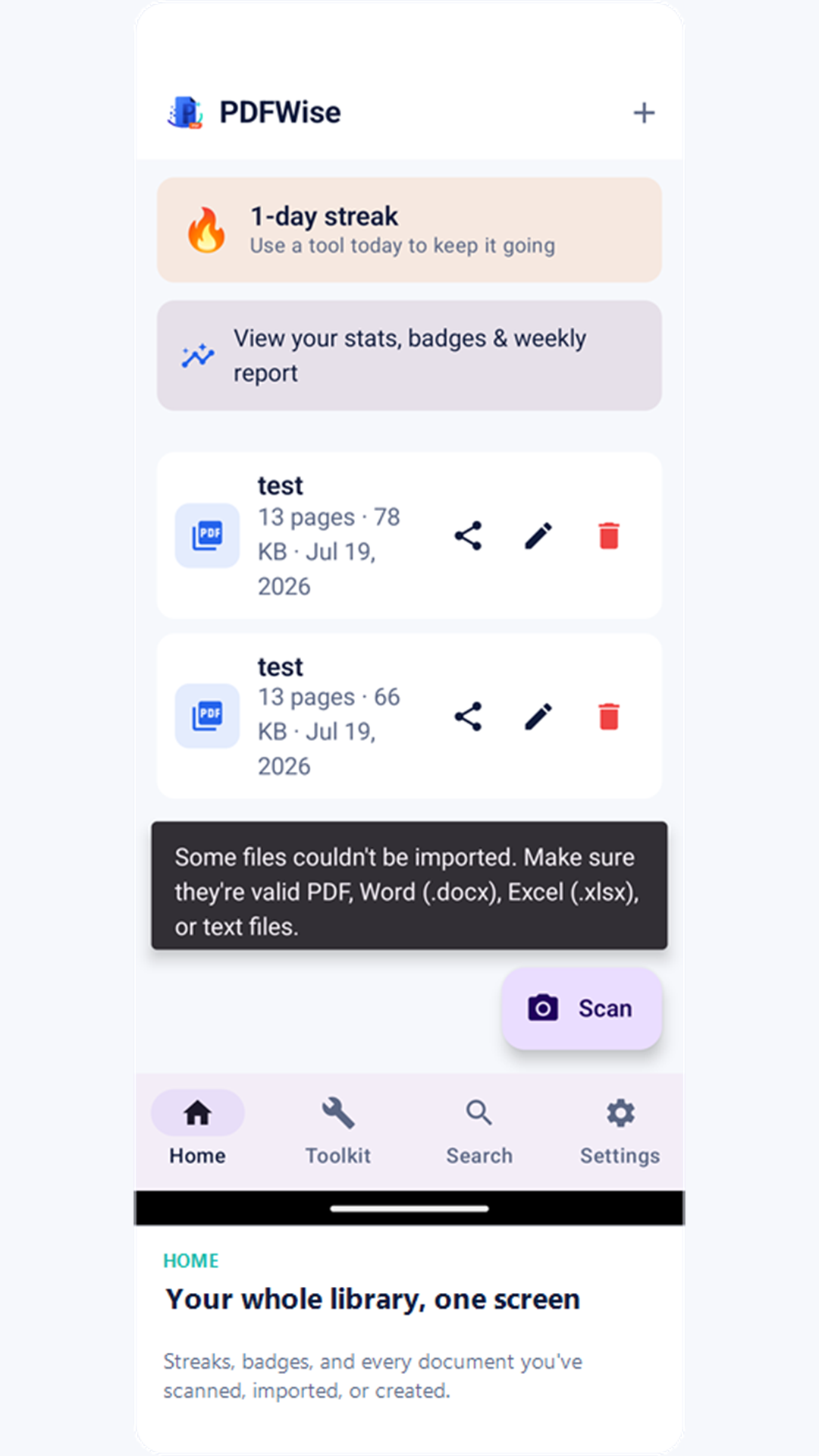
Todas as ferramentas rodam inteiramente no seu dispositivo — nada é enviado para ser processado.
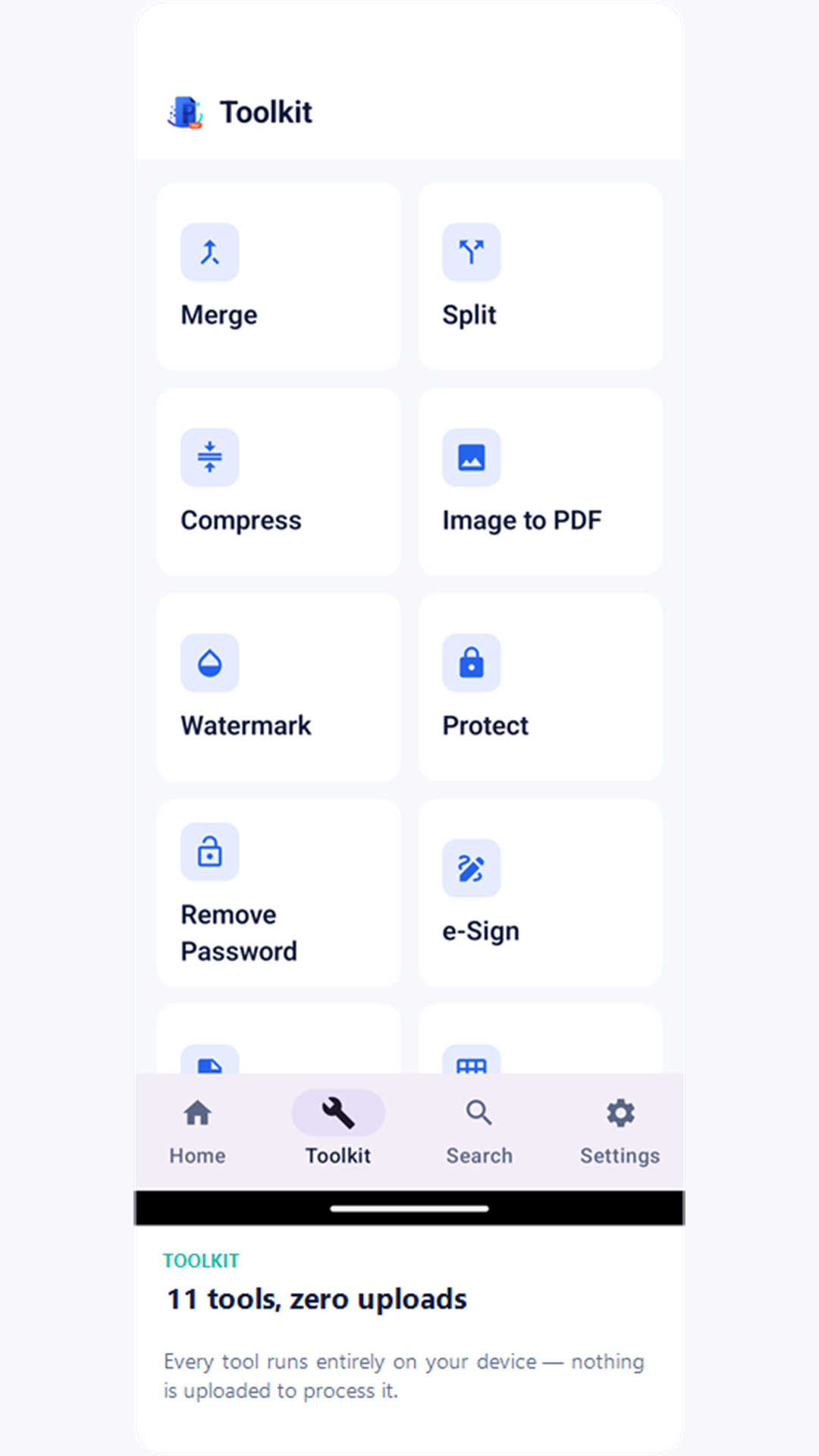
Juntar
Combine dois ou mais PDFs em um único arquivo, na ordem que você escolher.
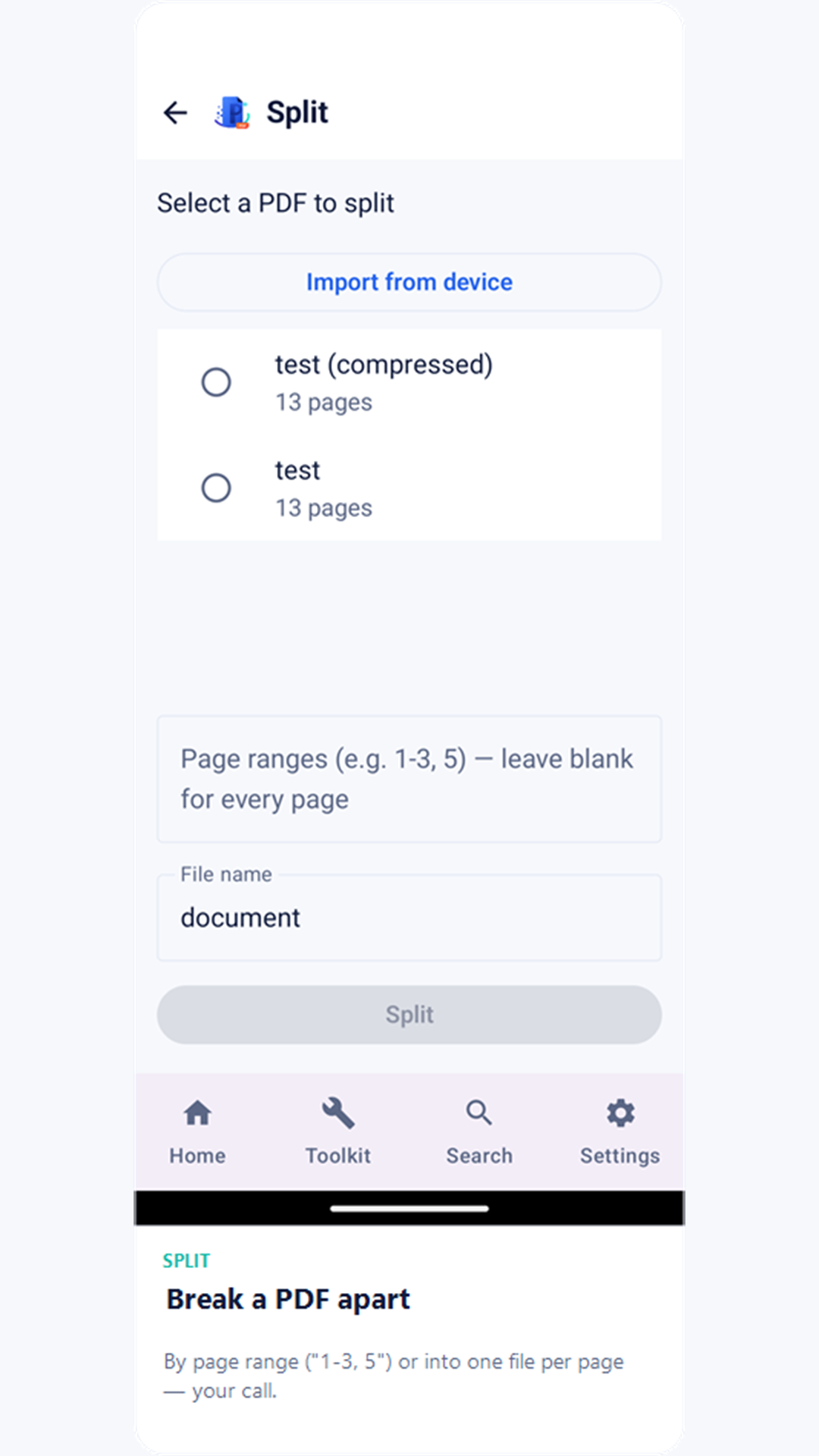
Dividir
Separe um PDF por intervalos de páginas (por exemplo, "1-3, 5") ou em um arquivo por página.
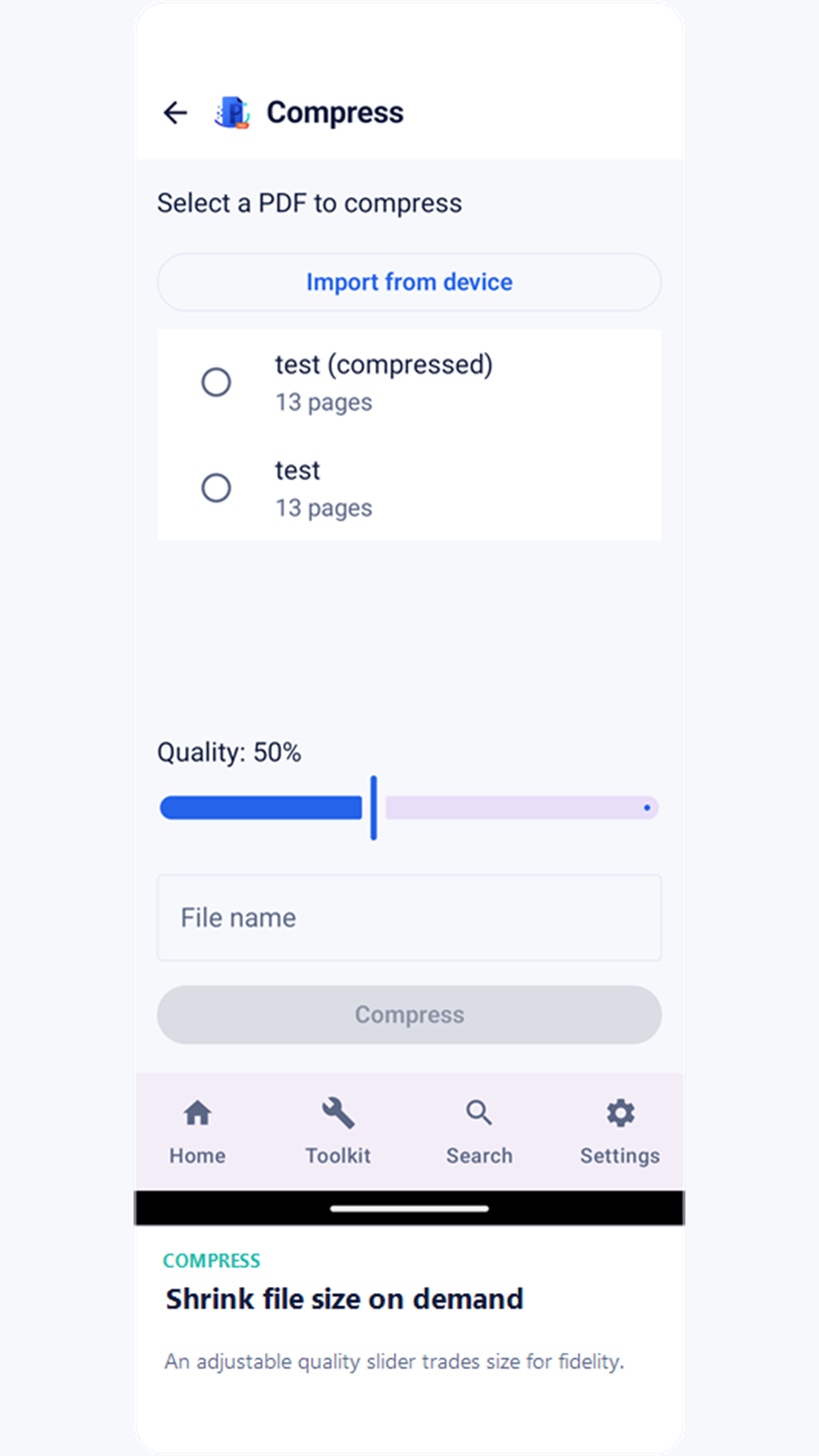
Comprimir
Reduza o tamanho do arquivo com um controle de qualidade ajustável que recodifica as imagens incorporadas.
Imagem para PDF
Transforme uma ou mais fotos em um único PDF, uma página por imagem.
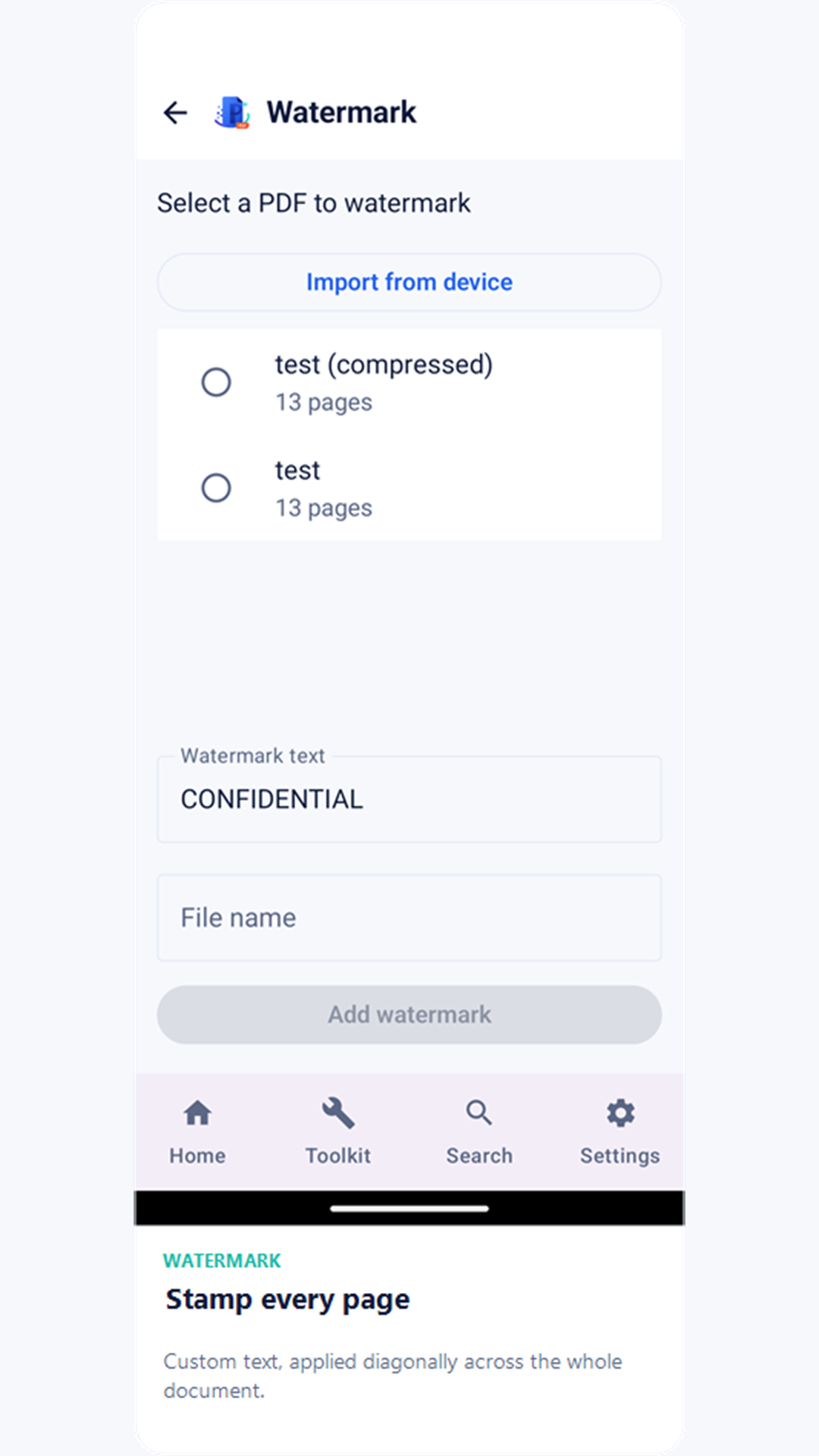
Marca d'água
Aplique uma marca d'água de texto na diagonal em todas as páginas.
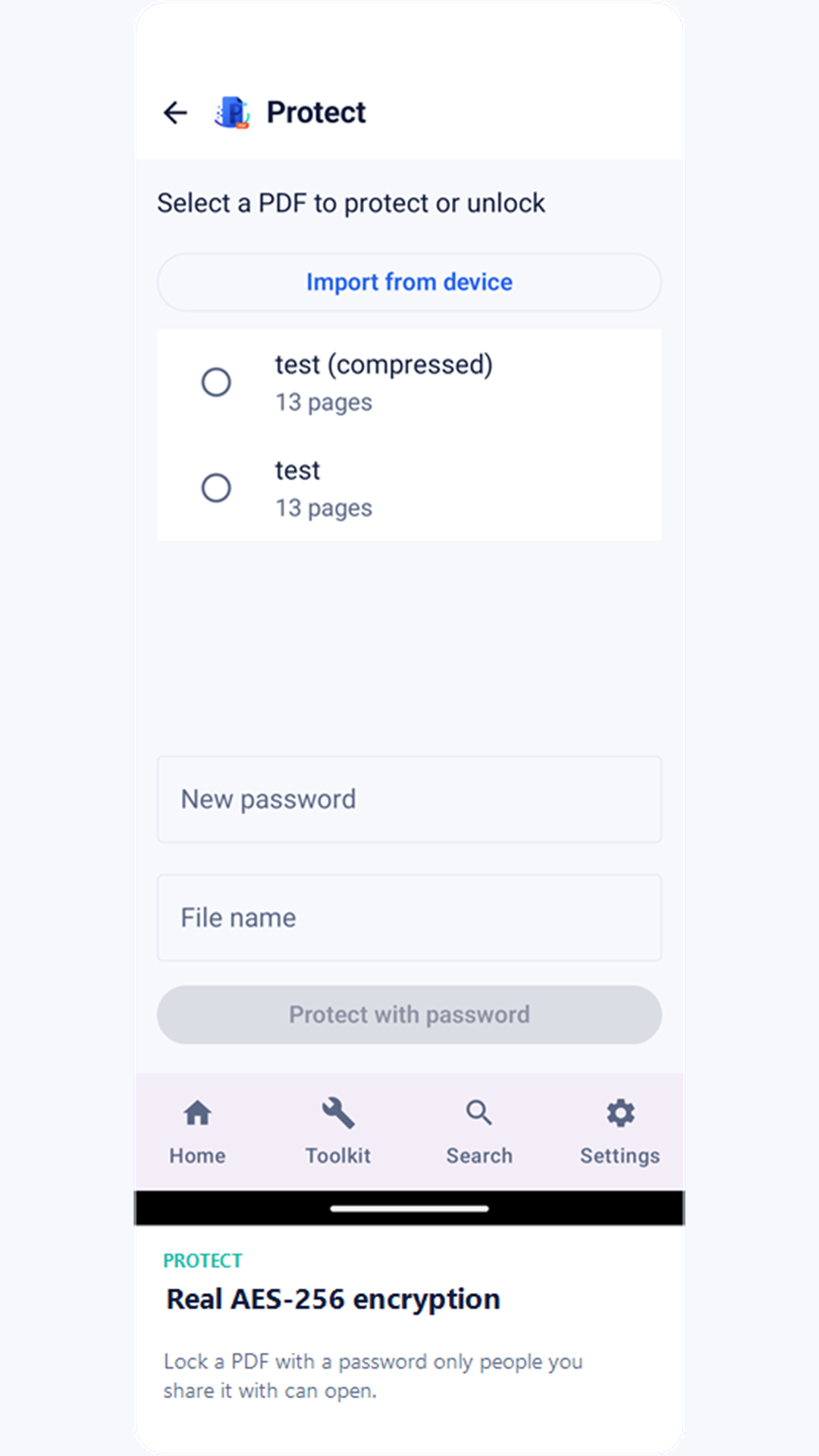
Proteger
Bloqueie um PDF com uma senha AES-256 real para que só as pessoas com quem você o compartilha possam abri-lo.
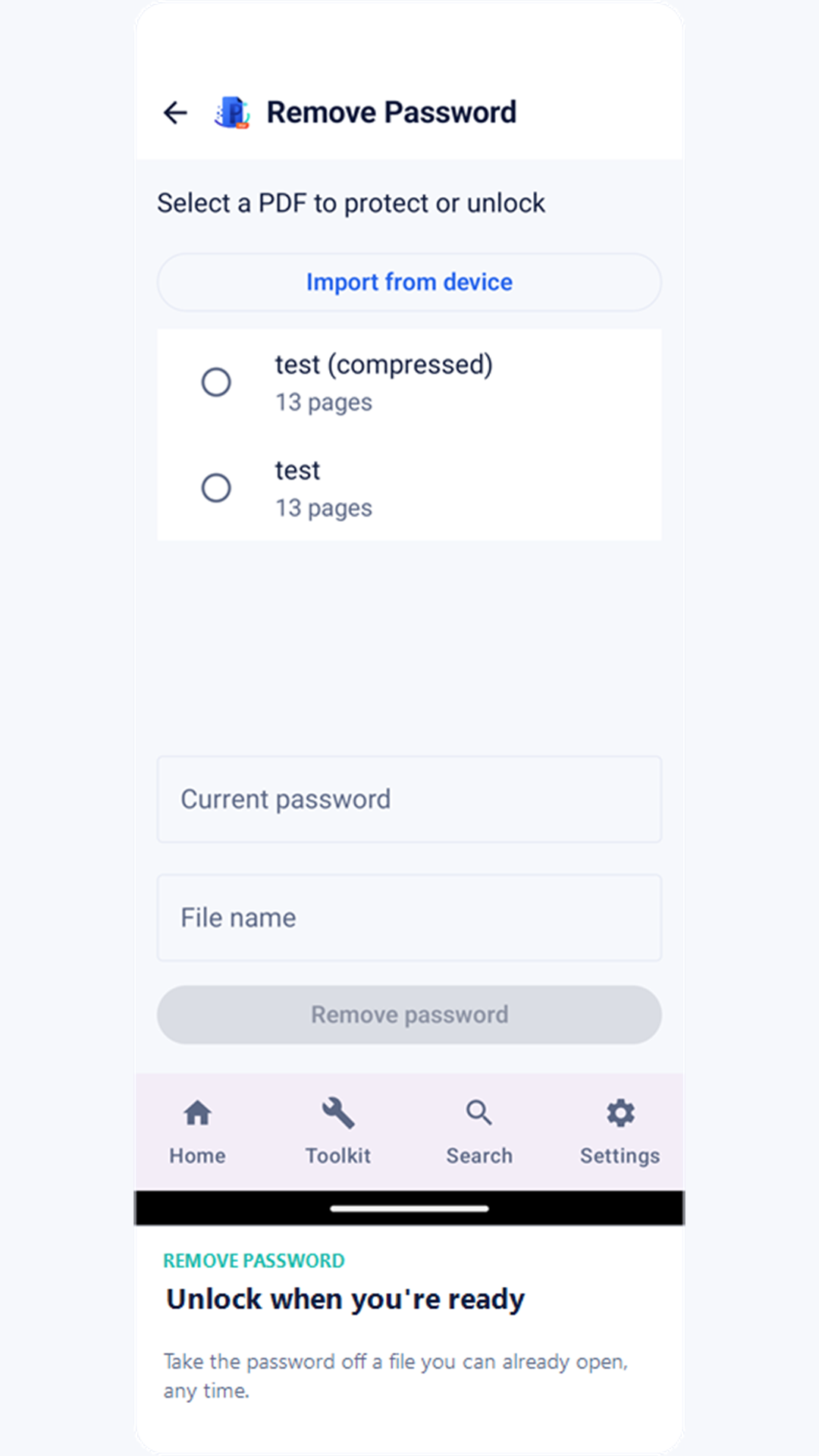
Remover senha
Tire a senha de um PDF que você já consegue desbloquear, quando não precisar mais protegê-lo.
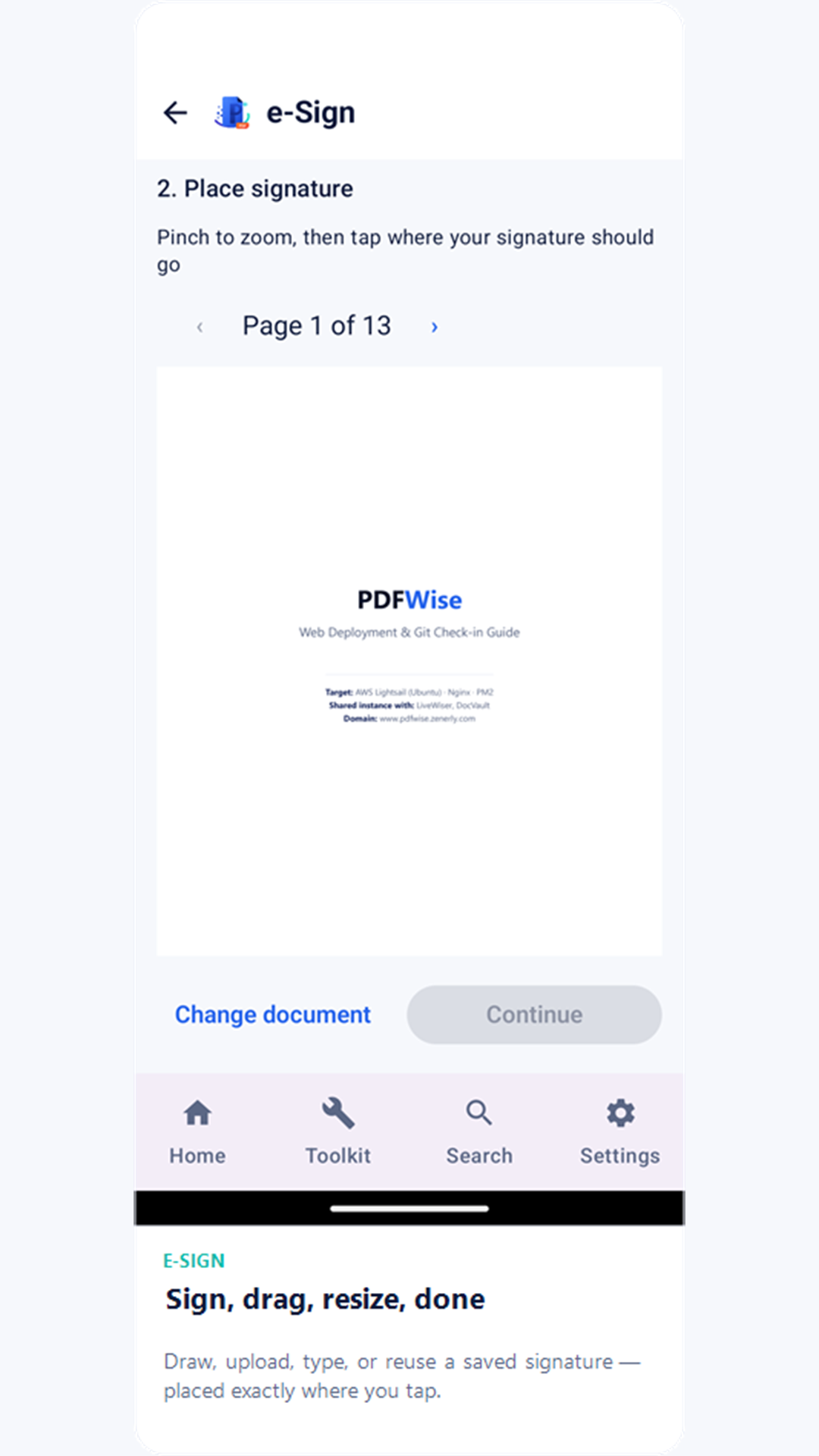
Assinar
Desenhe, envie, digite ou reutilize uma assinatura salva — arraste para reposicionar e ajuste o tamanho antes de aplicar, com a opção de Desfazer logo após assinar.
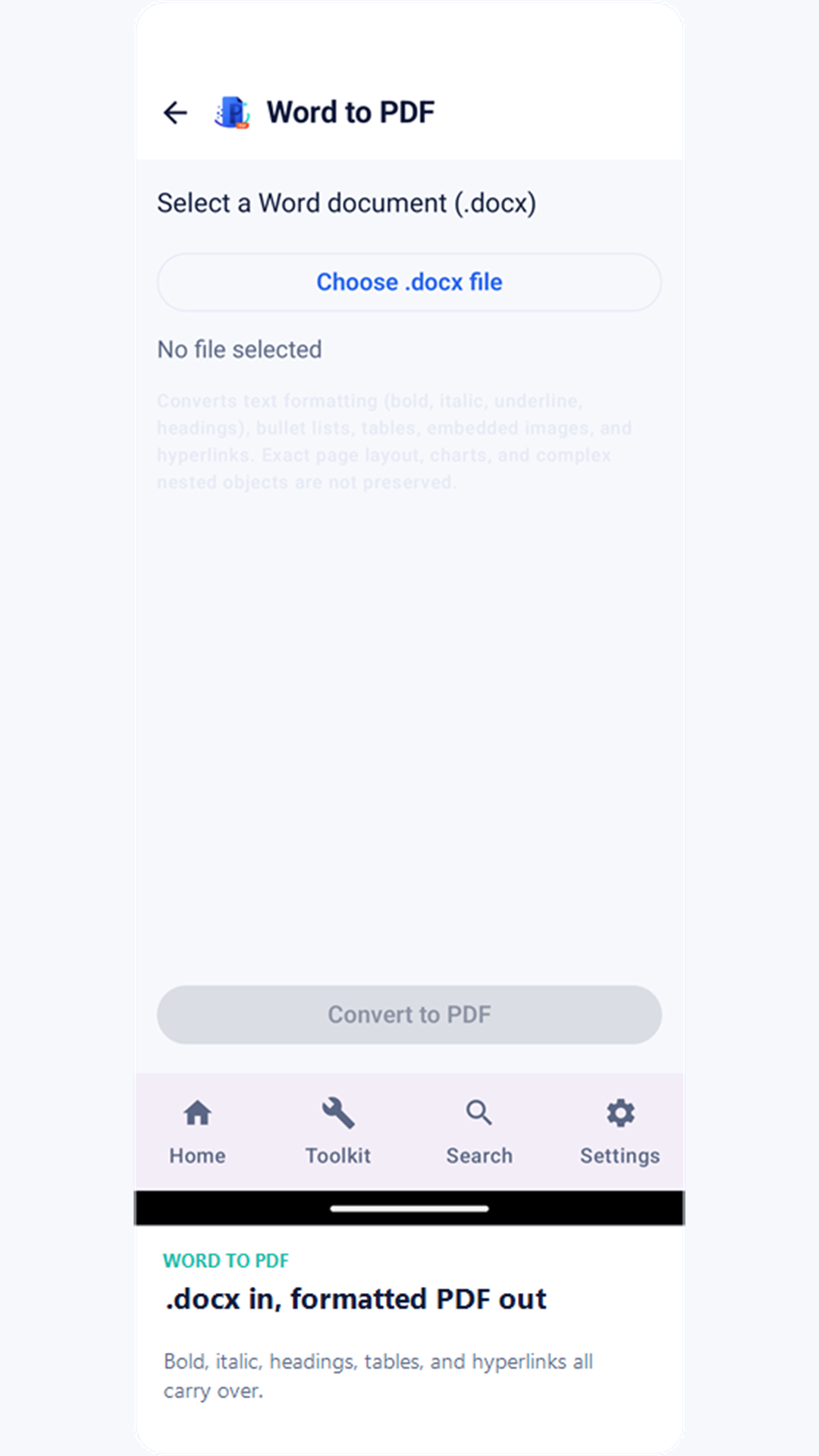
Word para PDF
Converta em PDF o texto e a formatação básica (negrito, itálico, títulos) de um arquivo .docx, no dispositivo.
Excel para PDF
Converta os valores das células de uma pasta de trabalho .xlsx em uma grade PDF paginada, uma seção por planilha.
Editar PDF
Preencha os campos de formulário reais de um PDF quando ele os tiver, ou desenhe à mão livre e adicione texto digitado em qualquer lugar da página quando não tiver.
Uma observação sobre as conversões: Word para PDF e Excel para PDF foram feitos para funcionar totalmente offline, sem um serviço de conversão de terceiros. Eles convertem com precisão o texto, a formatação básica e os valores das células, mas layouts complexos, tabelas, imagens incorporadas, gráficos e a formatação das células do arquivo original não são reproduzidos.
Digitalizar e pesquisar
Digitalizar
Capture documentos em papel com a câmera. As bordas são detectadas e cortadas automaticamente, e você pode capturar várias páginas em um único PDF antes de salvar.
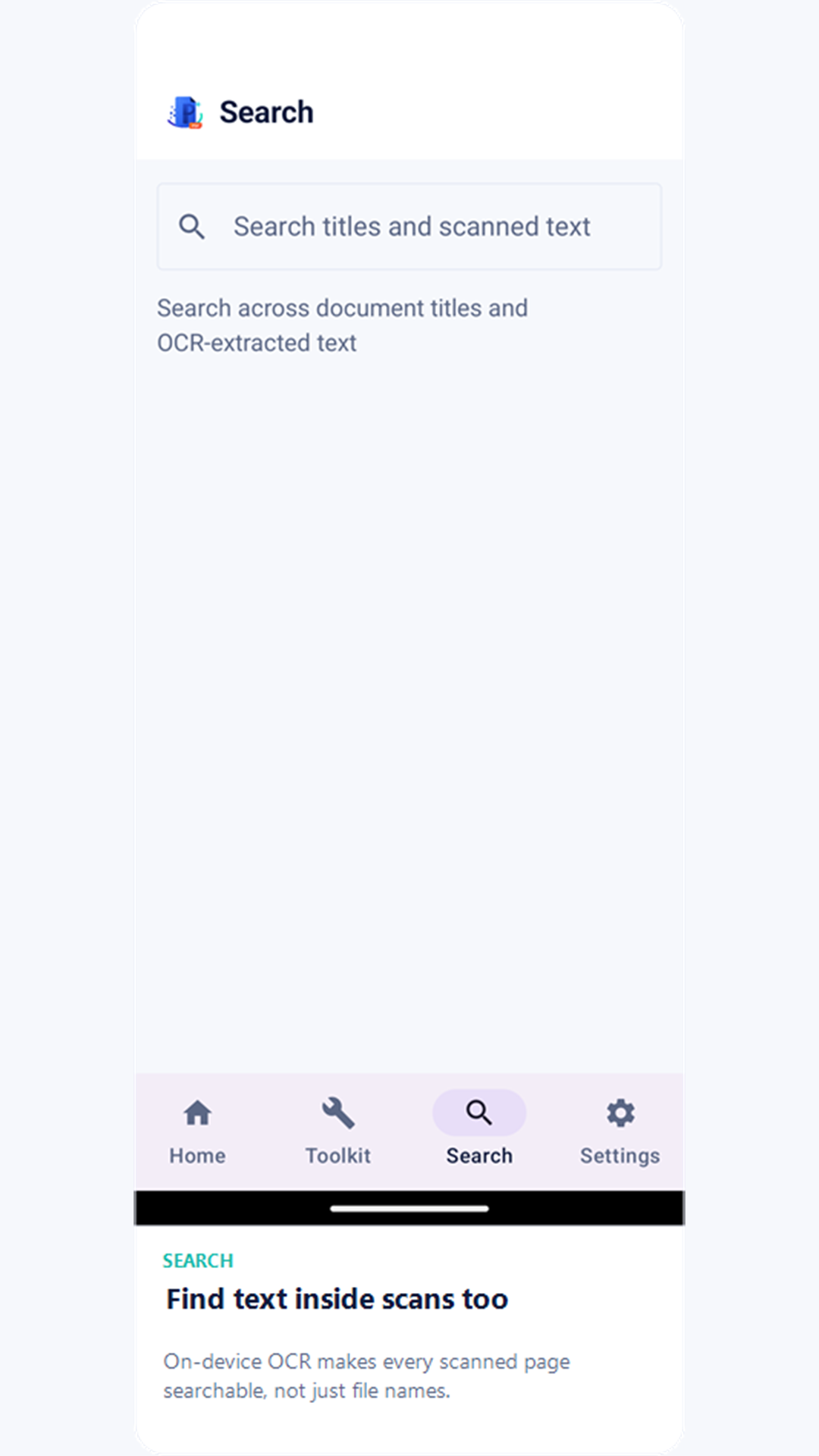
Pesquisar
Cada digitalização passa por reconhecimento de texto (OCR) no dispositivo em segundo plano, então você pode pesquisar tanto nos títulos dos documentos quanto no texto das digitalizações.
Visualizador e compartilhamento
Toque em qualquer documento da biblioteca para abri-lo.
- Compartilhar — envie o PDF por qualquer app do seu dispositivo usando o menu de compartilhamento do sistema.
- Salvar em Downloads — copie o arquivo para a pasta pública Downloads do seu dispositivo.
- Desbloquear — se um documento for protegido por senha, o visualizador pede a senha antes de exibir as páginas.
Na tela inicial, os ícones de cada documento permitem Compartilhar, Renomear ou Excluir — ou toque e segure qualquer documento para selecionar vários de uma vez e excluí-los juntos.
Backup e restauração
Conecte seu próprio Google Drive para manter uma cópia da biblioteca fora do dispositivo.
- Os arquivos vão para uma pasta privada "WePDF Backups" que só o WePDF consegue ver no seu Drive — o app nunca vê o resto do seu Drive.
- Ative o Backup automático diário para fazer backup de PDFs novos ou alterados automaticamente.
- Só por Wi-Fi evita que o backup automático use dados móveis.
- Restaurar traz de volta seus documentos salvos para um dispositivo novo ou redefinido.
Personalizar
Disponível em Configurações.
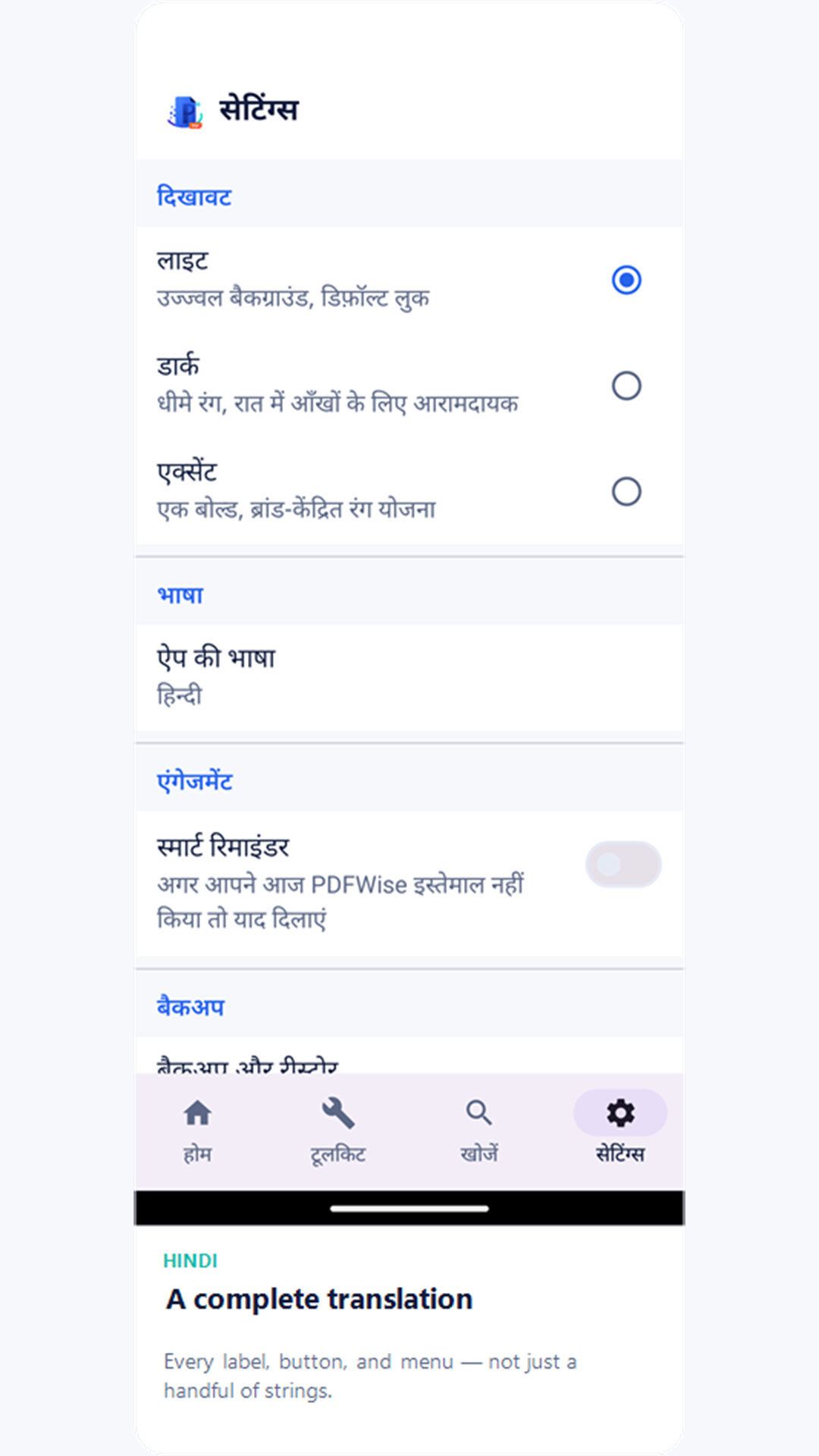
- Aparência — escolha Claro (padrão), Escuro ou Destaque, um esquema de cores mais marcante com a identidade da marca.
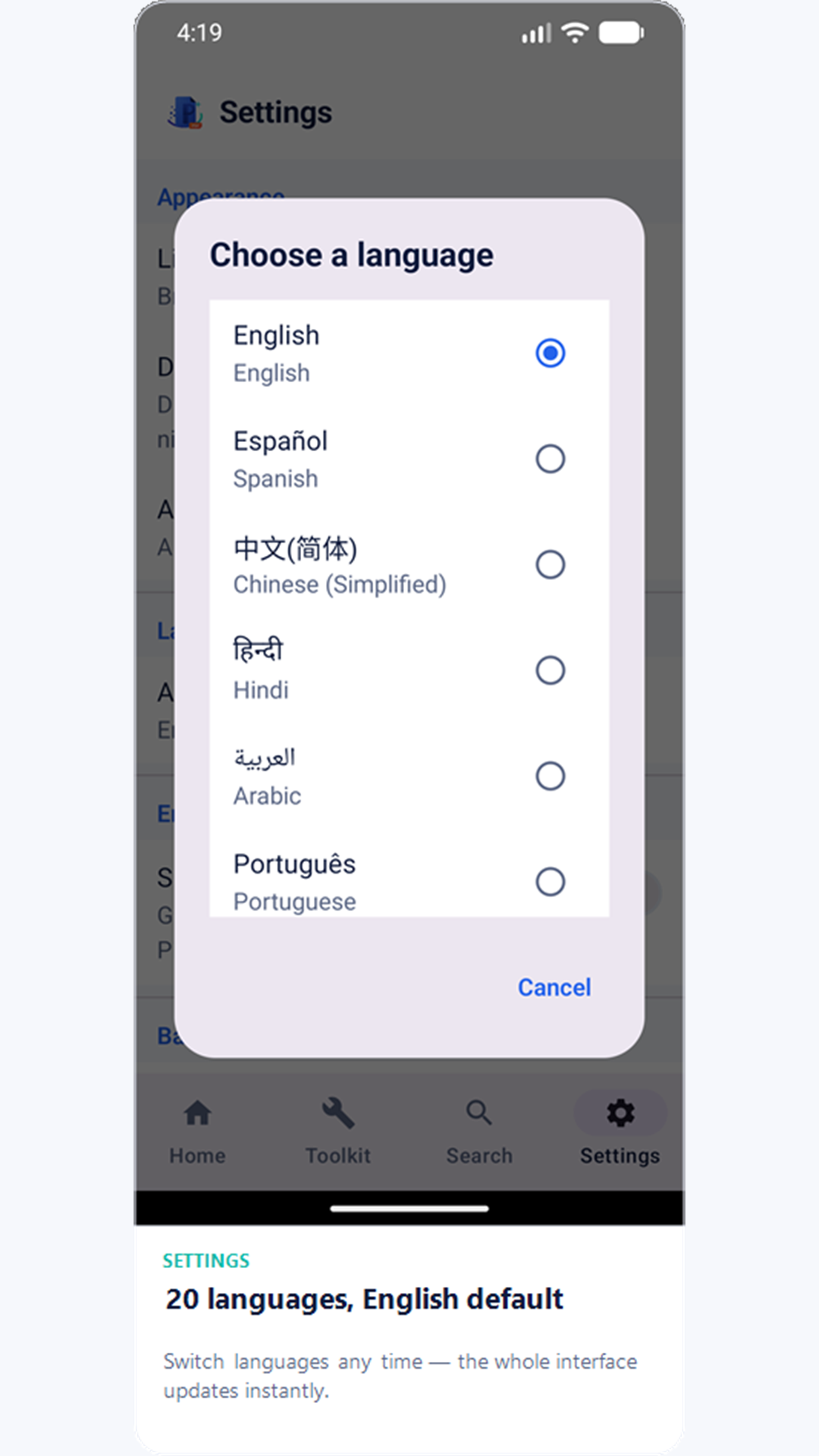
- Idioma — a interface do WePDF está disponível em 20 idiomas, com o inglês como padrão; mude quando quiser em Configurações.
- Lembretes inteligentes — um aviso diário opcional se você ainda não abriu o WePDF naquele dia.
- Bloqueio biométrico — exija sua digital ou seu rosto para abrir o WePDF, nos dispositivos compatíveis.
Sequências, medalhas e desbloqueios
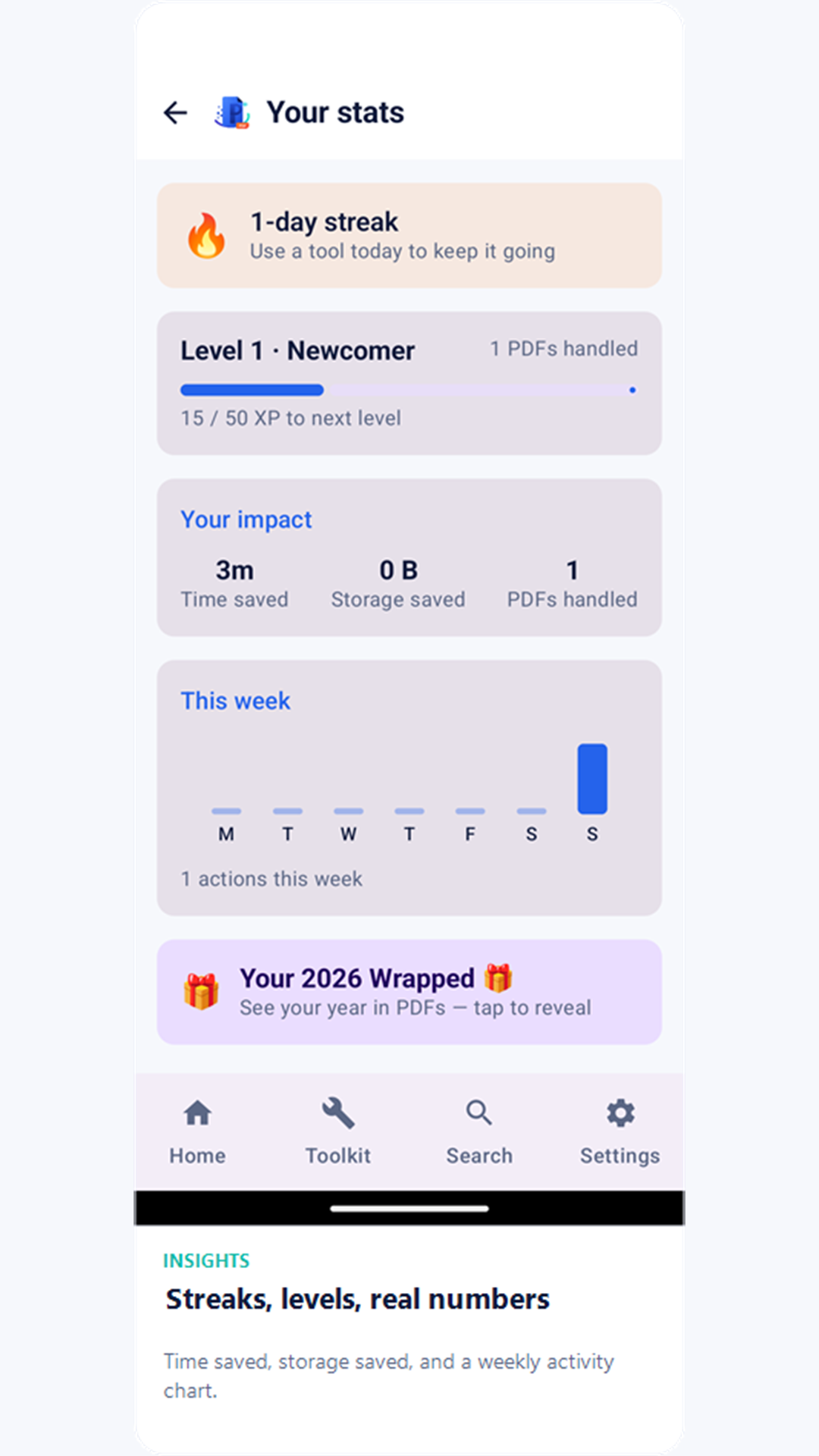
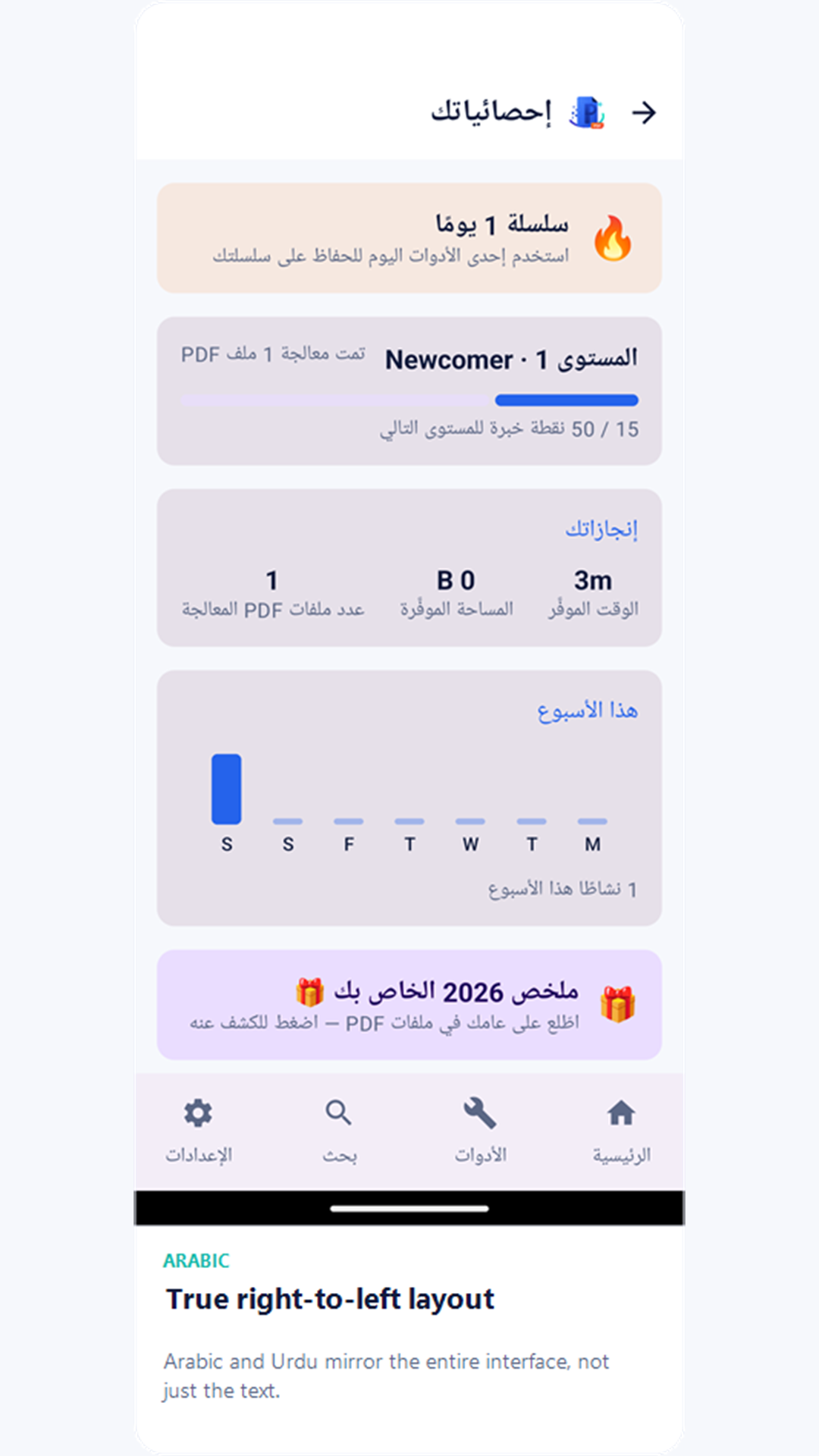
A guia Estatísticas acompanha o seu uso real — nada aqui é enfeite.
- Sequência diária — calculada pelo relógio do seu dispositivo; use qualquer ferramenta uma vez por dia para mantê-la.
- Medalhas — um catálogo de 15 medalhas por primeiro uso, marcos de uso, sequências e espaço economizado.
- Níveis — um sistema de XP com níveis nomeados de acordo com o quanto você usou o app.
- Relatório semanal — um gráfico da sua atividade de segunda a domingo, com comparação com a semana anterior.
- Retrospectiva e cartões de medalhas — depois de usar o app por tempo suficiente, uma retrospectiva anual e cartões de medalhas para compartilhar também ficam disponíveis em Estatísticas.
Todas as ferramentas da grade estão disponíveis desde o início — não é preciso desbloquear nada.
Privacidade embutida
- O WePDF funciona offline: digitalizar, juntar, dividir, comprimir, aplicar marca d'água, proteger com senha, assinar, converter e editar acontecem no seu dispositivo — seus arquivos não são enviados a lugar nenhum para processamento.
- Não é preciso conta nem login para usar o app.
- O backup no Google Drive é totalmente opcional e limitado para que o WePDF só veja a pasta de backup que ele cria — nunca o resto do seu Drive.
- Leia a Política de Privacidade completa para mais detalhes.