Kullanım Kılavuzu
WePDF'nin yapabildiği her şey ve nasıl kullanılacağı — belgelerinizi tarayın, düzenleyin, imzalayın, dönüştürün ve koruyun; hepsi kendi cihazınızda işlenir.
Hızlı başlangıç
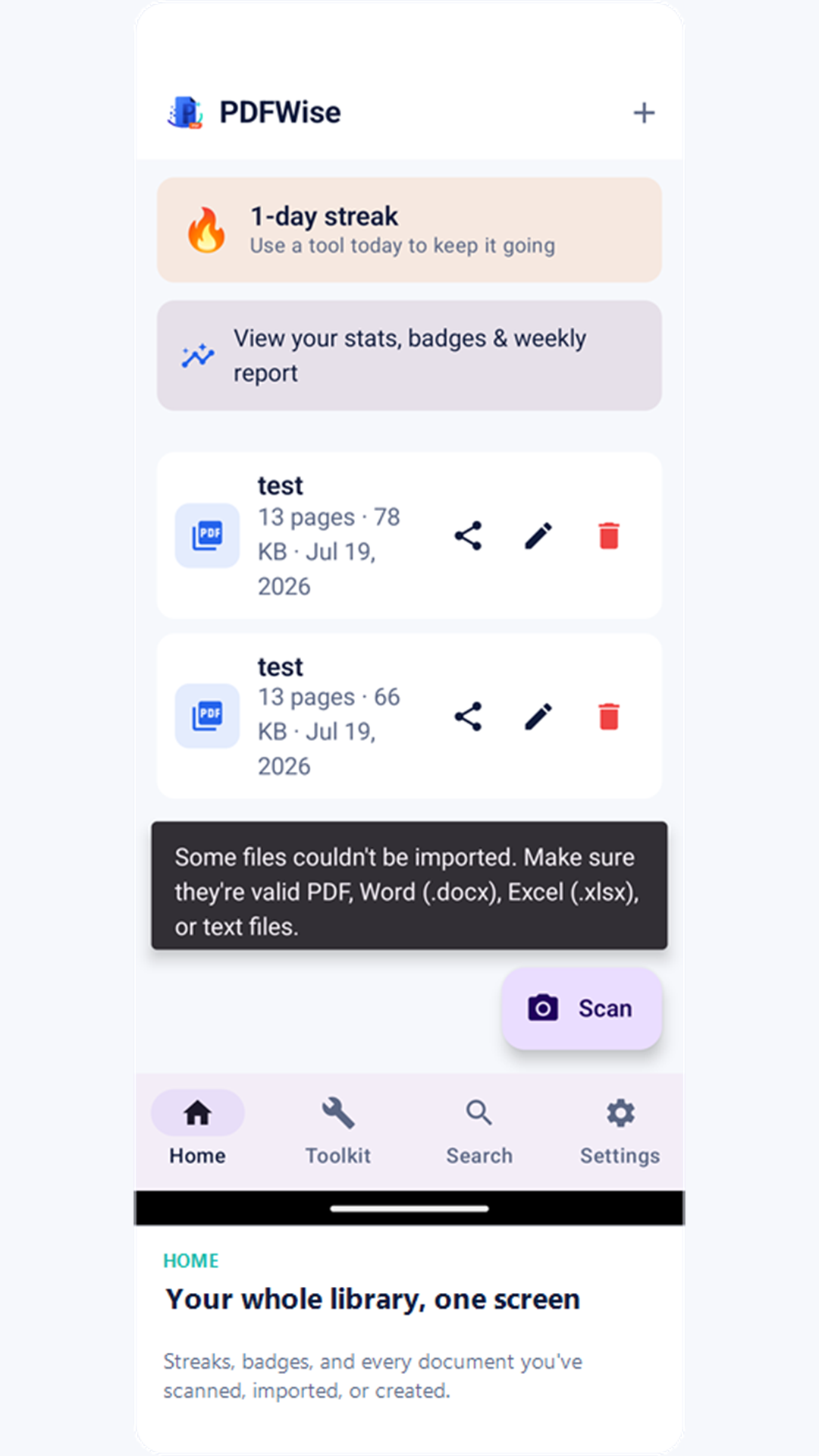
Kâğıt bir belgeden (veya mevcut bir dosyadan) hazır bir PDF'ye üç adımda.
- Bir belge ekleyin. Kâğıt belgeyi kamerayla çekmek için Ana Sayfa'daki Tara düğmesine, bir PDF, Word, Excel, metin veya görsel dosyası içe aktarmak için + düğmesine dokunun — PDF olmayan dosyalar otomatik olarak PDF'ye dönüştürülür. Ayrıca herhangi bir uygulamadan WePDF'ye dosya paylaşabilir ya da cihazınızdaki bir dosyada "WePDF ile aç"ı seçebilirsiniz.
- Araç Seti'ni açın ve bir araç seçin — birleştir, böl, sıkıştır, filigran, koru, imzala, dönüştür veya düzenle. Her araç, WePDF kitaplığınızda zaten bulunan belgelerle çalışır.
- Sonuç vurgulanmış şekilde Ana Sayfa'ya dönün. Bir aracı bitirdiğinizde yeni veya düzenlenmiş dosya vurgulanmış olarak kitaplığınıza dönersiniz; açmaya, paylaşmaya ya da doğrudan İndirilenler klasörünüze kaydetmeye hazırdır.
Araç Seti
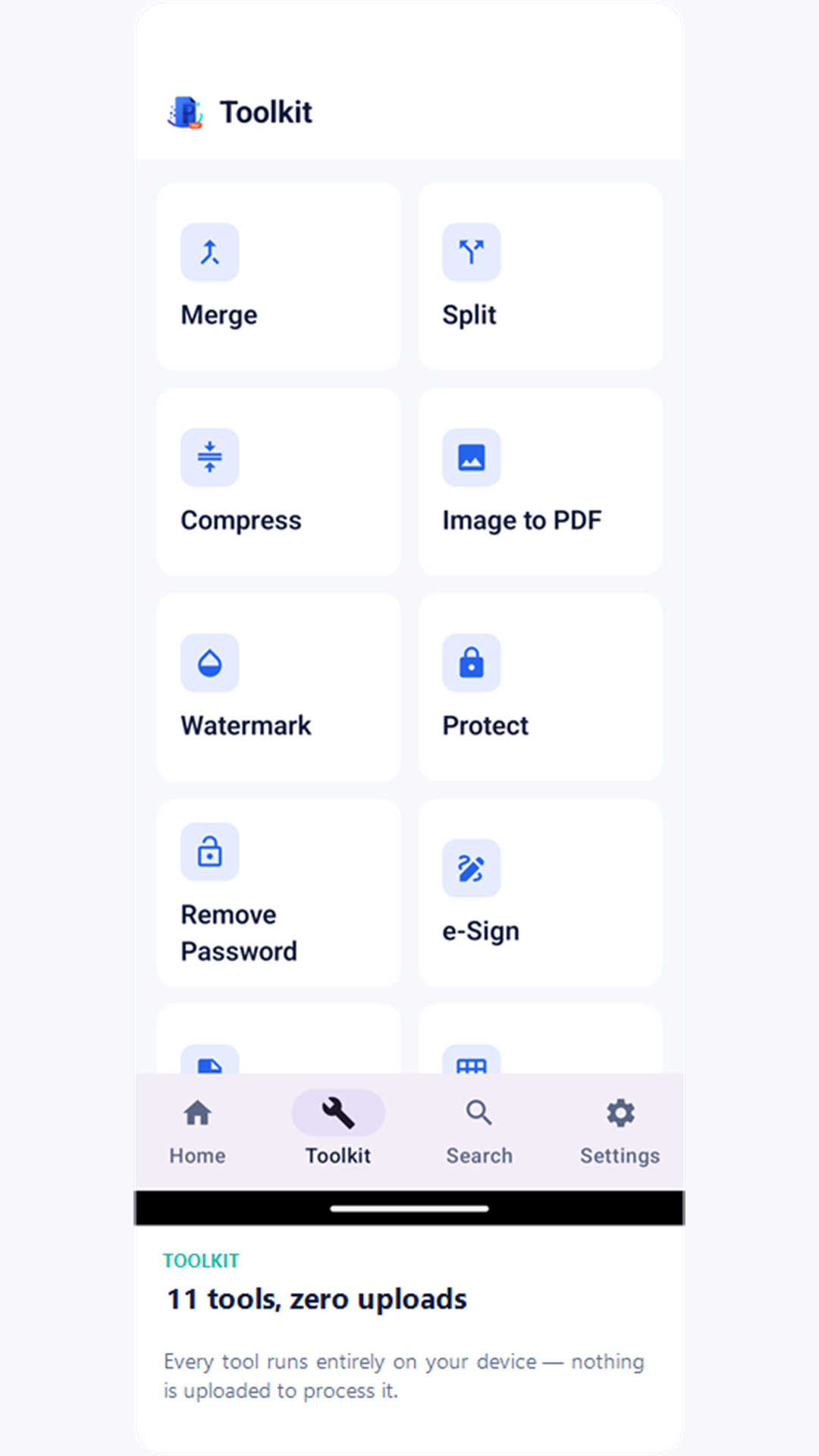
Her araç tamamen cihazınızda çalışır — işlemek için hiçbir şey yüklenmez.
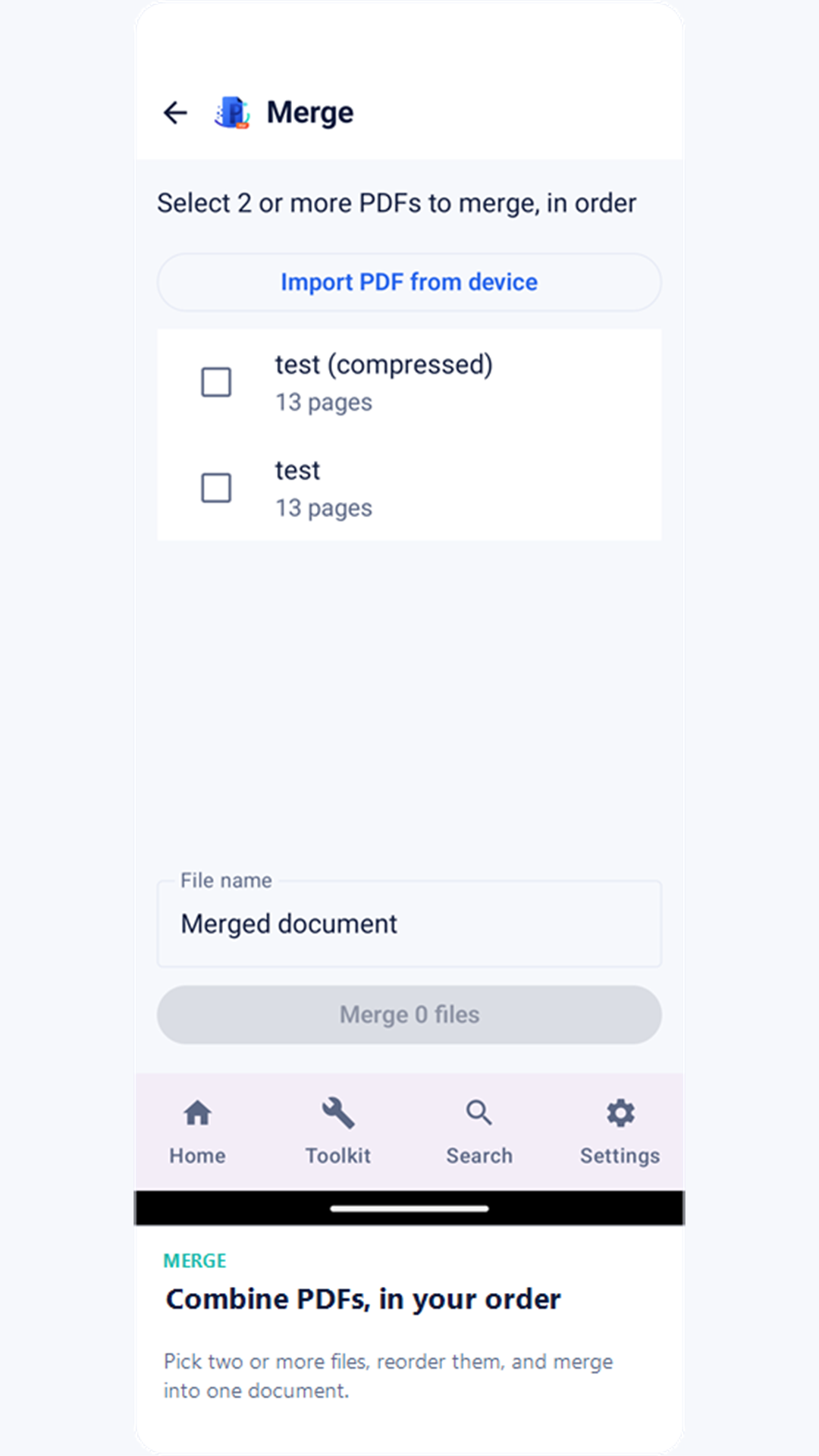
Birleştir
İki veya daha fazla PDF'yi seçtiğiniz sırayla tek bir dosyada birleştirin.
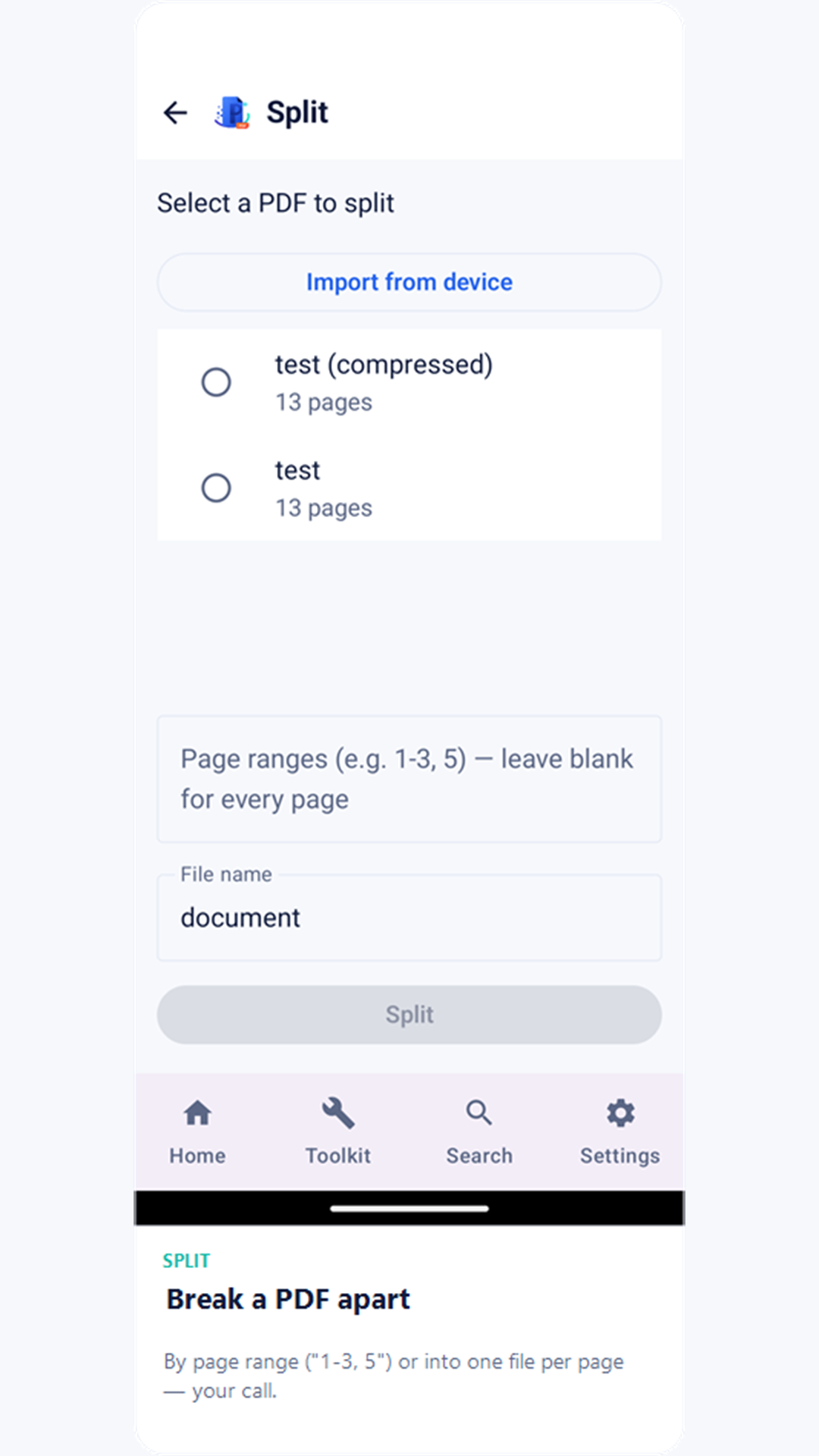
Böl
Bir PDF'yi sayfa aralıklarına göre (ör. "1-3, 5") ya da her sayfa ayrı bir dosya olacak şekilde ayırın.
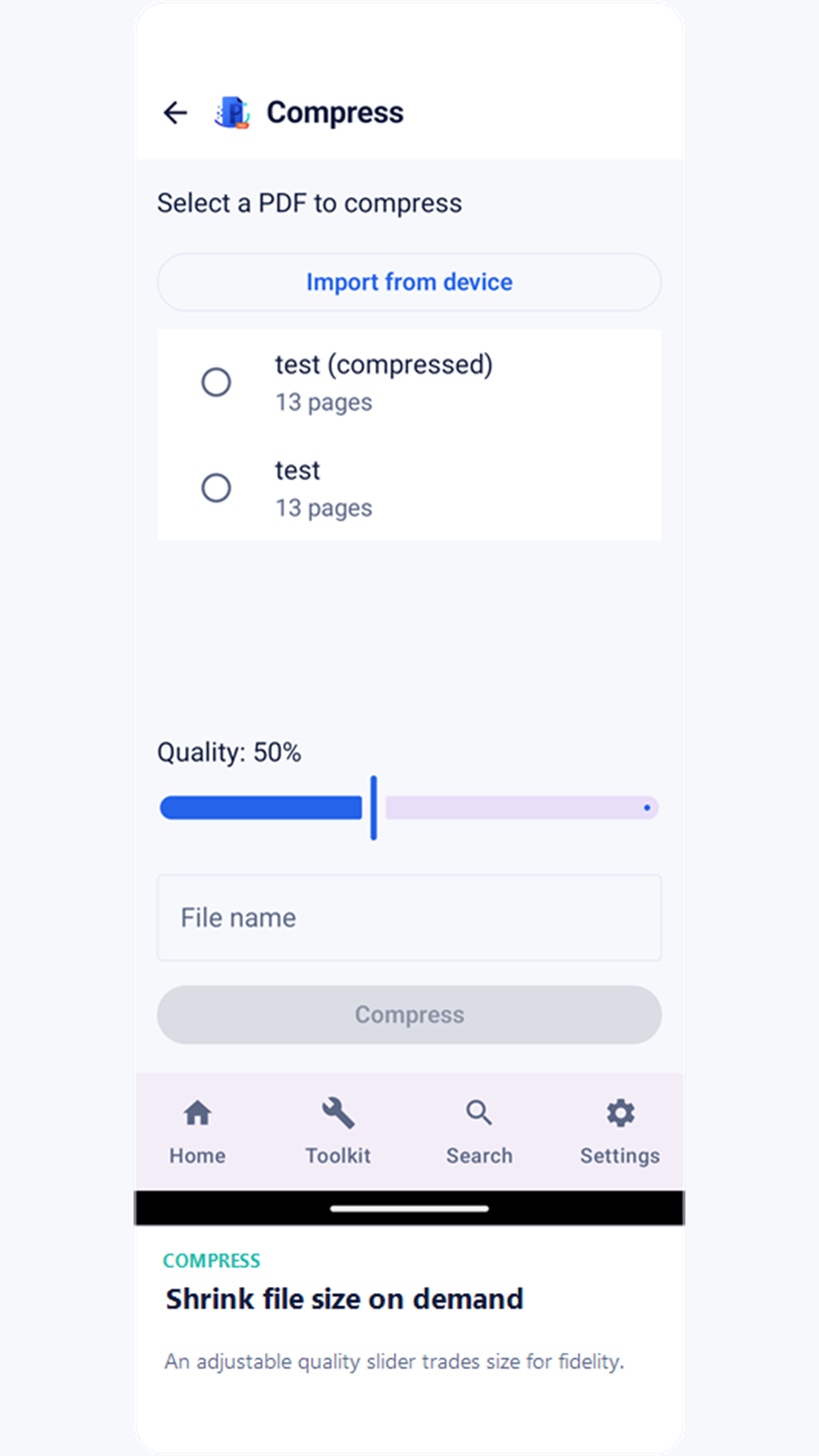
Sıkıştır
Gömülü görselleri yeniden kodlayan ayarlanabilir bir kalite kaydırıcısıyla dosya boyutunu küçültün.
Görselden PDF'ye
Bir veya daha fazla fotoğrafı tek bir PDF'ye dönüştürün, her görsel bir sayfa olsun.
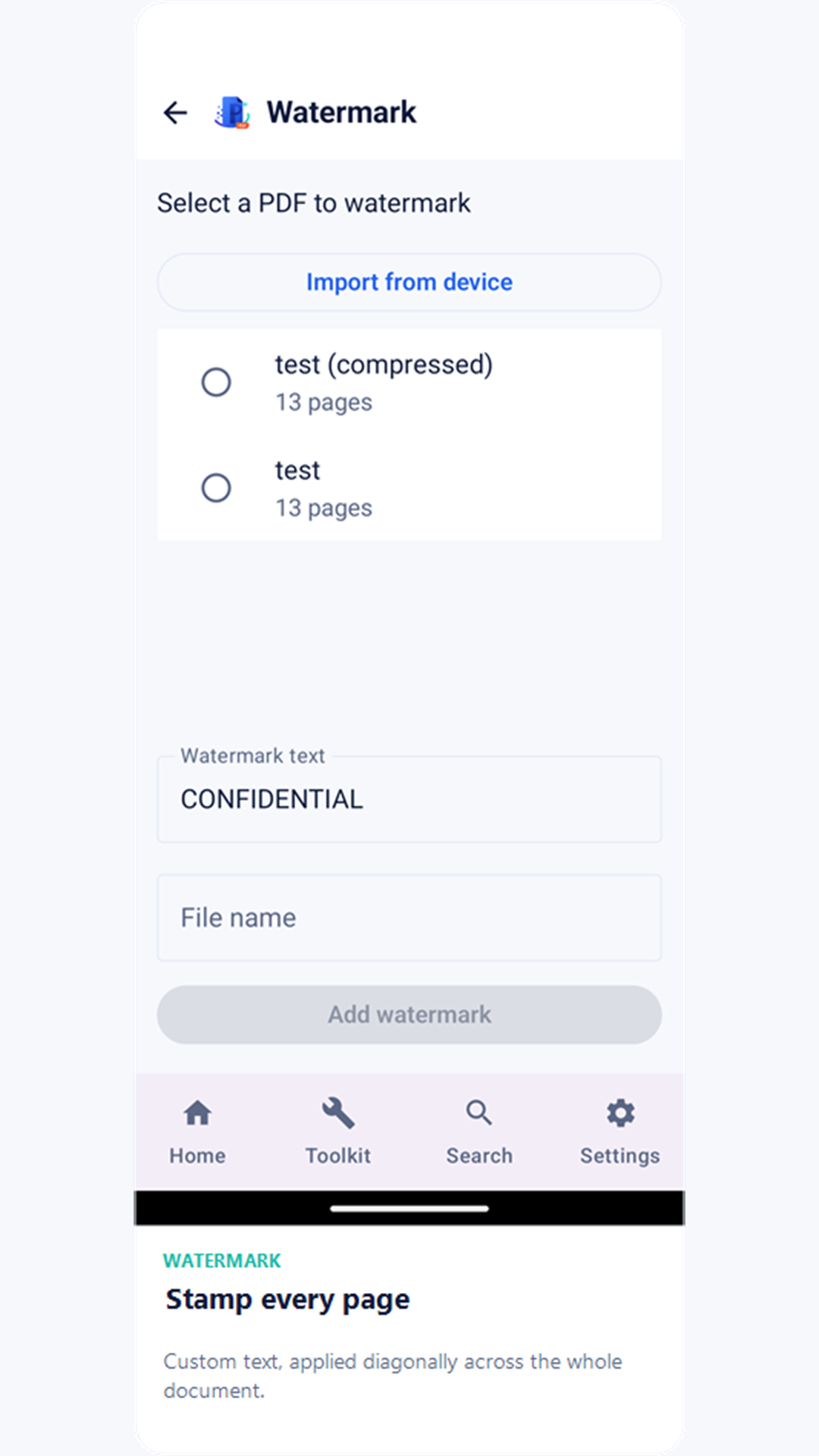
Filigran
Her sayfaya çapraz bir metin filigranı basın.
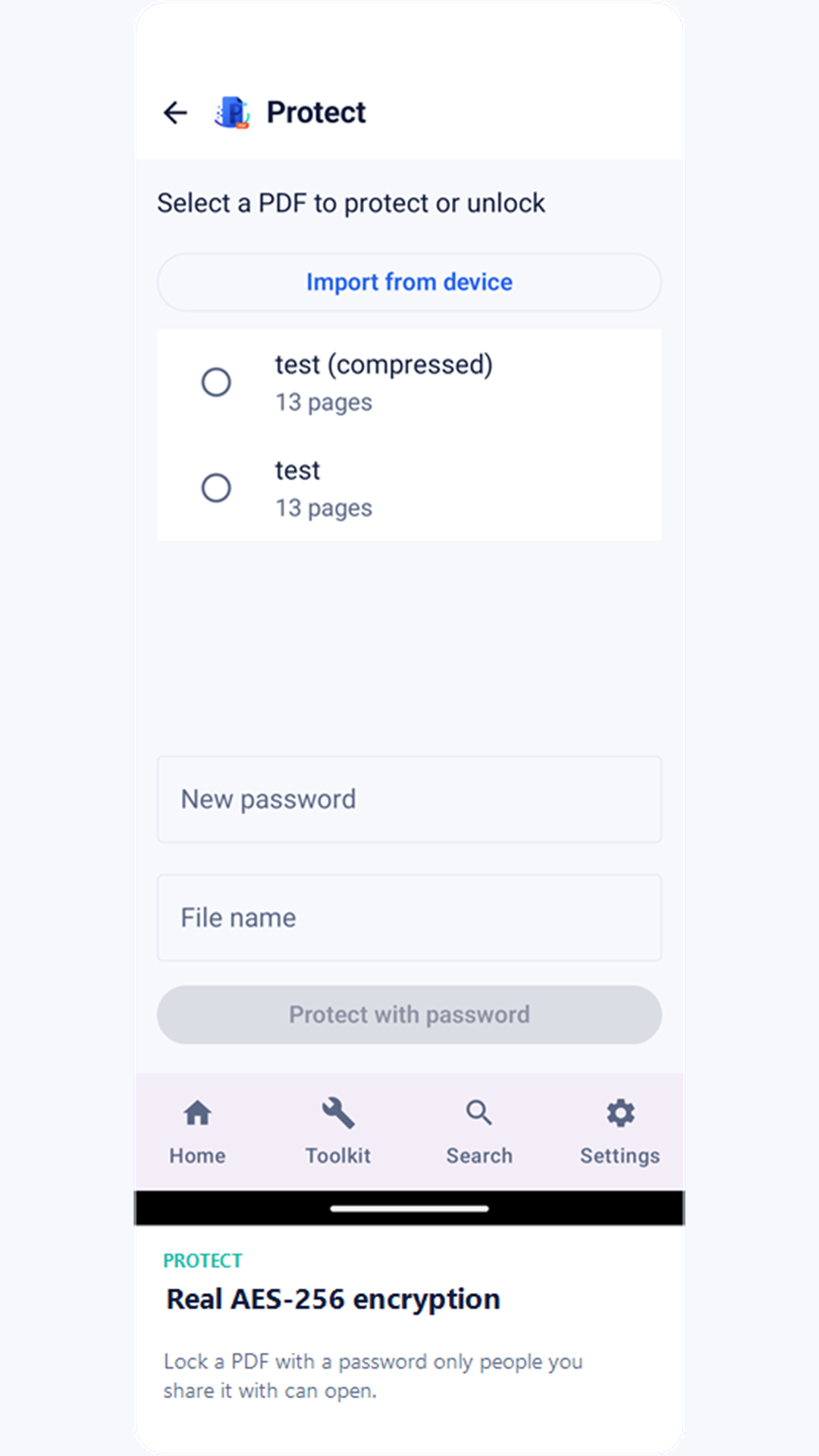
Koru
PDF'yi gerçek bir AES-256 parolasıyla kilitleyin; yalnızca paylaştığınız kişiler açabilsin.
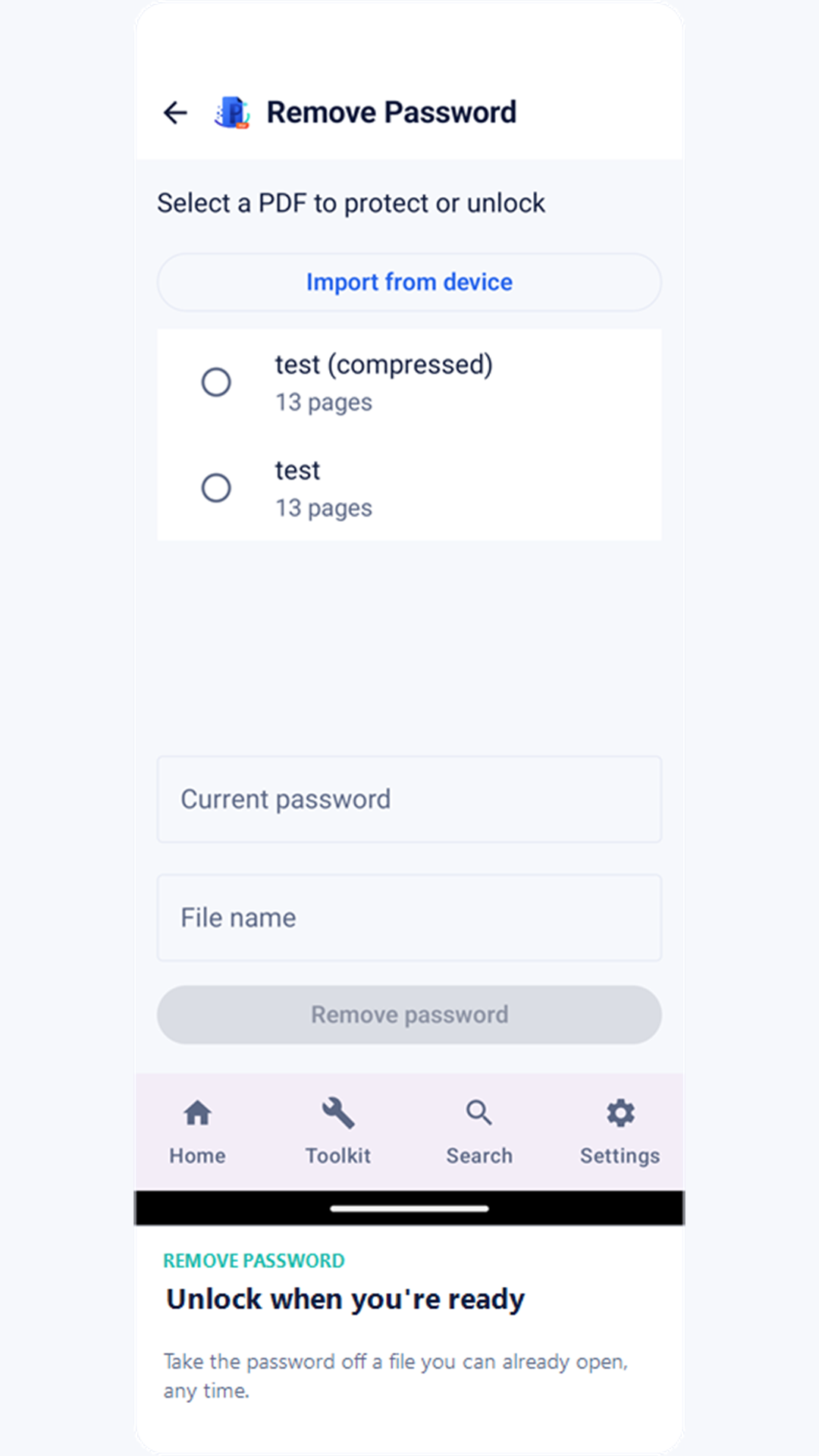
Parolayı Kaldır
Zaten kilidini açabildiğiniz bir PDF'nin parolasını, artık korunmasına gerek kalmadığında kaldırın.
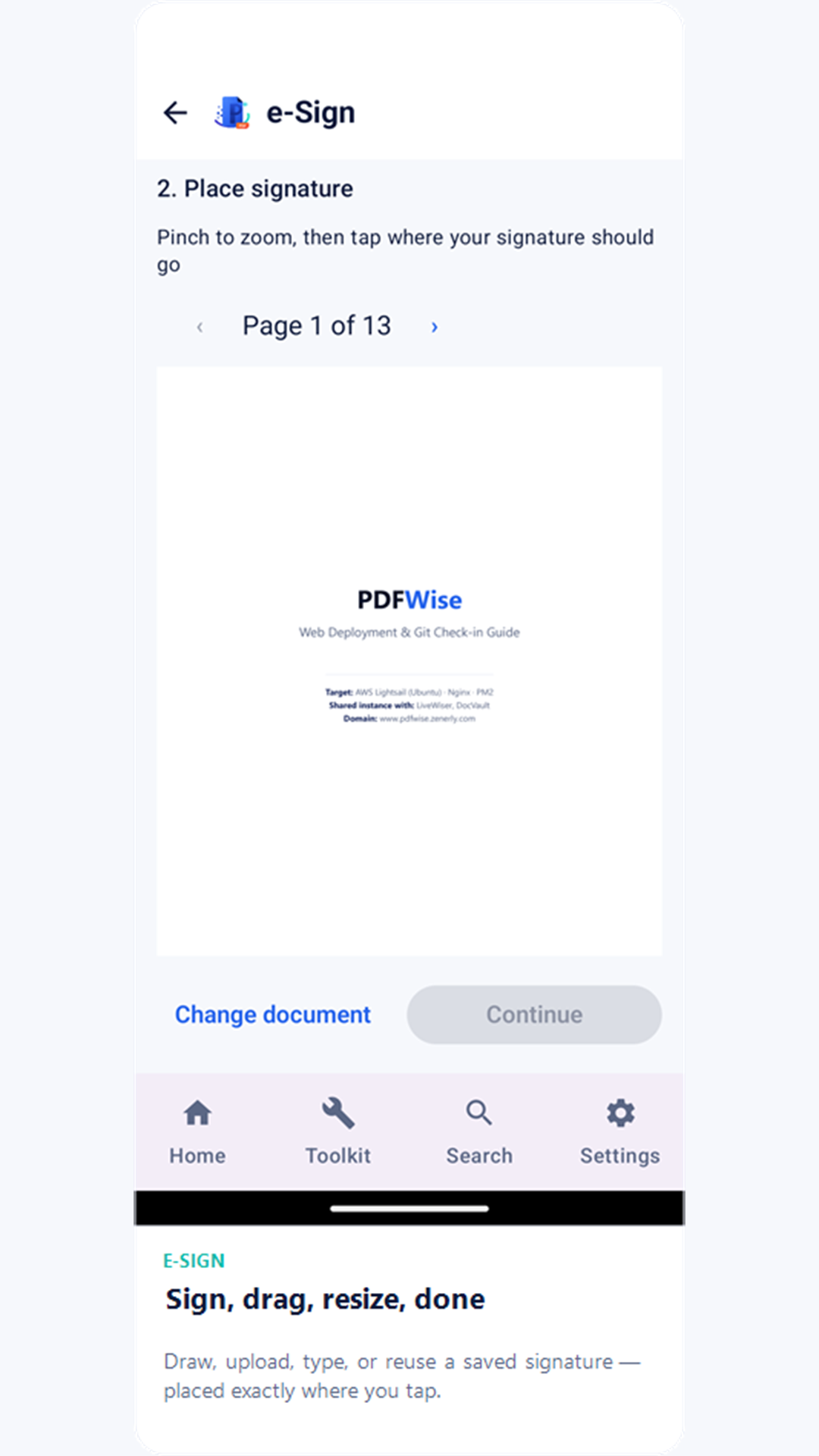
e-İmza
Kayıtlı bir imzayı çizin, yükleyin, yazın veya tekrar kullanın — uygulamadan önce konumunu ve boyutunu ayarlayın, imzaladıktan hemen sonra hızlı Geri Al seçeneğiyle.
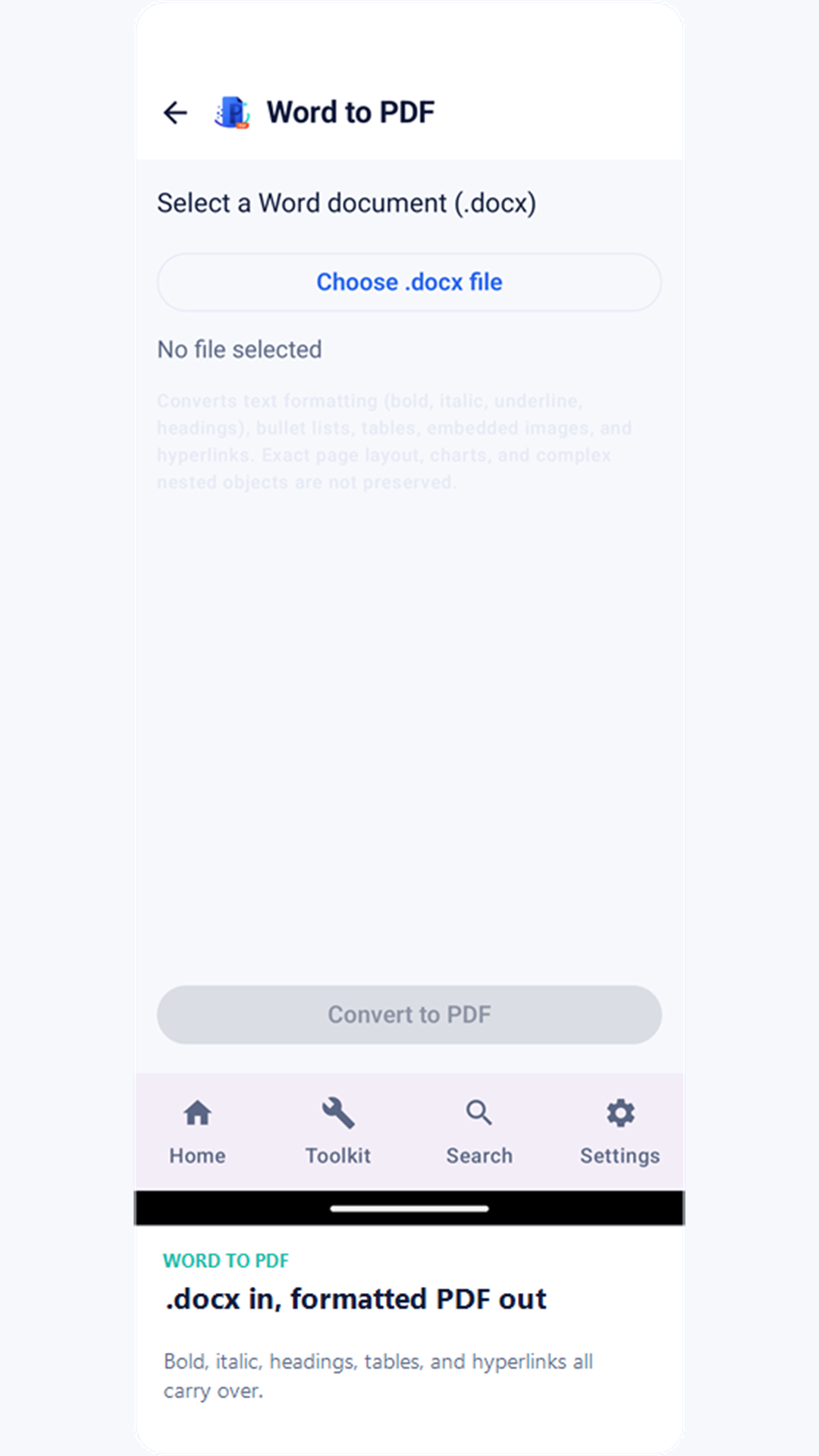
Word'den PDF'ye
Bir .docx dosyasının metnini ve temel biçimlendirmesini (kalın, italik, başlıklar) cihaz üzerinde PDF'ye dönüştürün.
Excel'den PDF'ye
Bir .xlsx çalışma kitabının hücre değerlerini, her sayfa için bir bölüm olacak şekilde sayfalara bölünmüş bir PDF ızgarasına dönüştürün.
PDF Düzenle
PDF'nin gerçek form alanları varsa onları doldurun; yoksa sayfanın herhangi bir yerine serbest çizim yapın ve yazılı metin ekleyin.
Dönüştürmeler hakkında bir not: Word'den PDF'ye ve Excel'den PDF'ye araçları, üçüncü taraf bir dönüştürme hizmeti olmadan tamamen çevrimdışı çalışacak şekilde tasarlanmıştır. Metni, temel biçimlendirmeyi ve hücre değerlerini doğru şekilde dönüştürürler; ancak orijinal dosyadaki karmaşık düzenler, tablolar, gömülü görseller, grafikler ve hücre biçimlendirmesi aktarılmaz.
Tarama ve Arama
Tara
Kâğıt belgeleri kameranızla çekin. Kenarlar otomatik olarak algılanıp kırpılır ve kaydetmeden önce birden fazla sayfayı tek bir PDF'ye ekleyebilirsiniz.
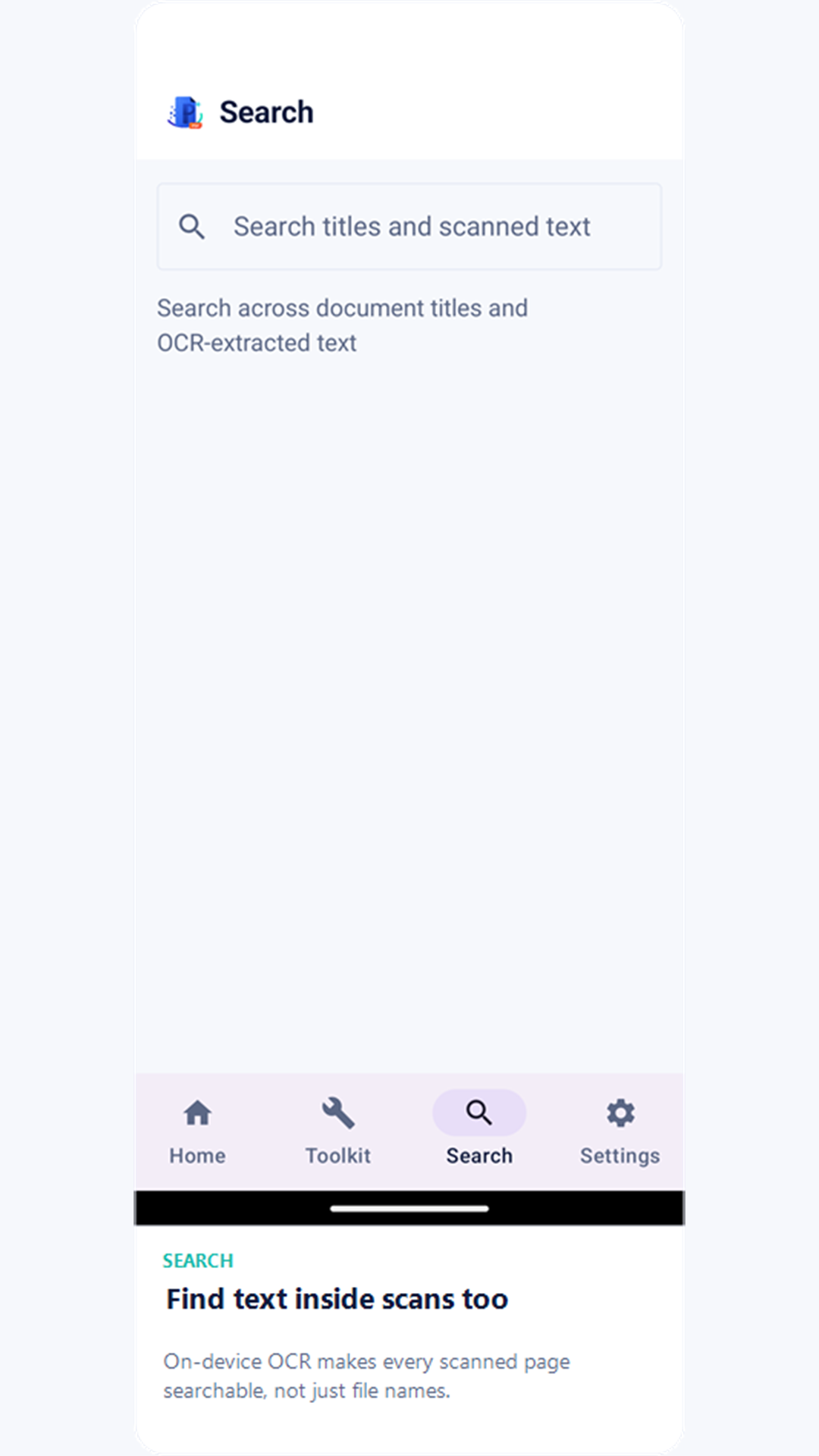
Ara
Her tarama arka planda cihaz üzerinde metin tanımadan (OCR) geçer; böylece hem belge başlıklarında hem de taramalarınızın içindeki metinde arama yapabilirsiniz.
Görüntüleyici ve paylaşma
Açmak için kitaplığınızdaki herhangi bir belgeye dokunun.
- Paylaş — PDF'yi sistem paylaşım menüsüyle cihazınızdaki herhangi bir uygulama üzerinden gönderin.
- İndirilenler'e kaydet — dosyayı cihazınızın genel İndirilenler klasörüne kopyalayın.
- Kilidi aç — belge parola korumalıysa görüntüleyici, sayfaları göstermeden önce parolayı sorar.
Ana Sayfa'da her belgenin simgeleri belgeyi Paylaşmanıza, Yeniden adlandırmanıza veya Silmenize olanak tanır — ya da toplu silme için birden fazla belge seçmek üzere herhangi bir belgeye basılı tutun.
Yedekleme ve Geri Yükleme
Kitaplığınızın bir kopyasını cihaz dışında tutmak için kendi Google Drive'ınızı bağlayın.
- Dosyalar, Drive'ınızda yalnızca WePDF'nin görebildiği özel bir "WePDF Backups" klasörüne yedeklenir — uygulama Drive'ınızın geri kalanını asla görmez.
- Yeni veya değişen PDF'leri otomatik olarak yedeklemek için Günlük otomatik yedekleme'yi açın.
- Yalnızca Wi-Fi, otomatik yedeklemenin mobil veri kullanmasını önler.
- Geri yükleme, yedeklediğiniz belgeleri yeni veya sıfırlanmış bir cihaza geri getirir.
Kişiselleştirme
Ayarlar'da bulunur.
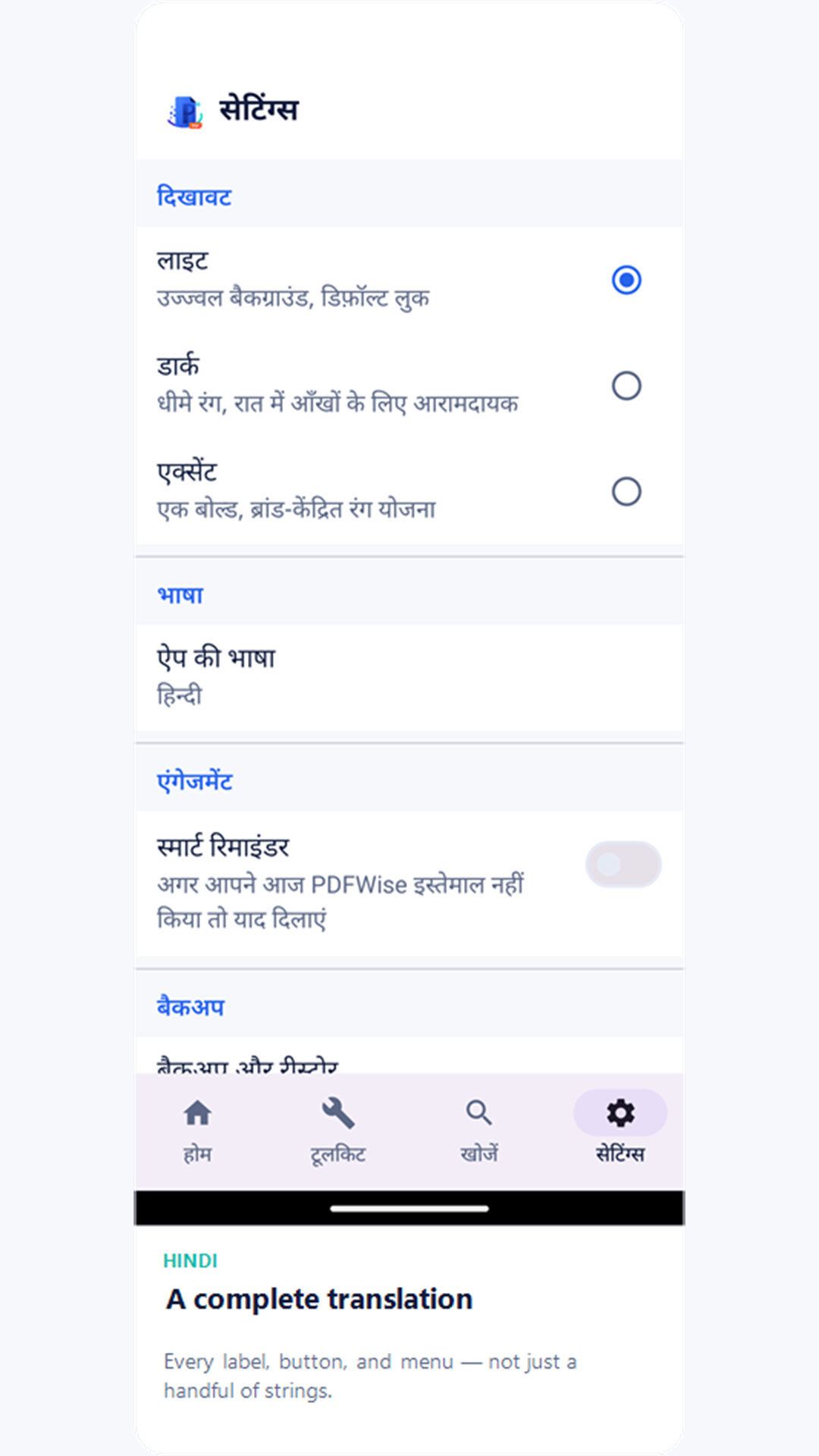
- Görünüm — Açık (varsayılan), Koyu veya marka kimliğini öne çıkaran daha canlı bir renk düzeni olan Vurgu'yu seçin.
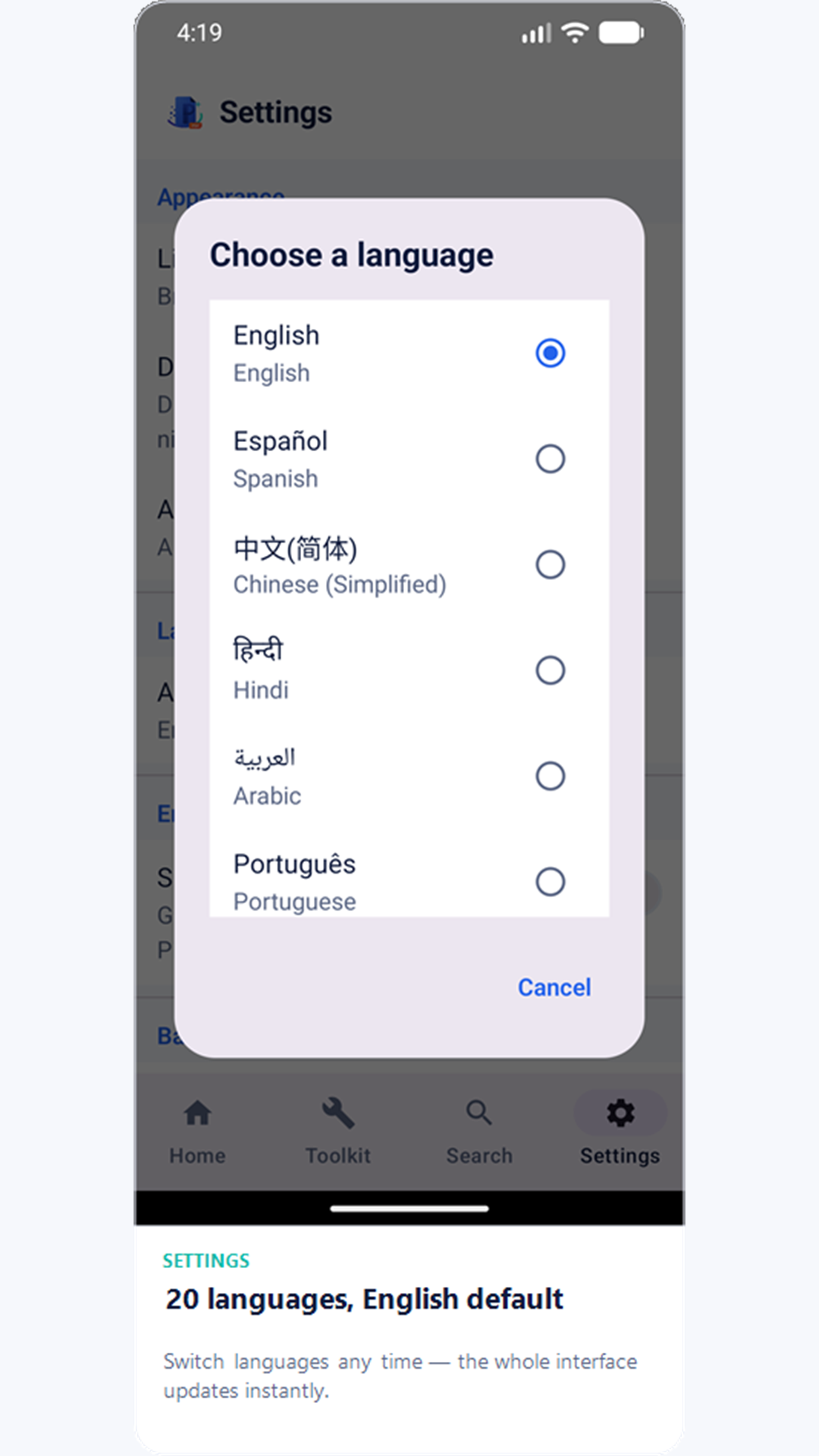
- Dil — WePDF'nin arayüzü, varsayılanı İngilizce olmak üzere 20 dilde kullanılabilir; istediğiniz zaman Ayarlar'dan değiştirin.
- Akıllı hatırlatıcılar — o gün WePDF'yi henüz açmadıysanız isteğe bağlı günlük bir hatırlatma.
- Biyometrik uygulama kilidi — destekleyen cihazlarda WePDF'yi açmak için parmak izinizi veya yüzünüzü isteyin.
Seriler, rozetler ve kilit açmalar
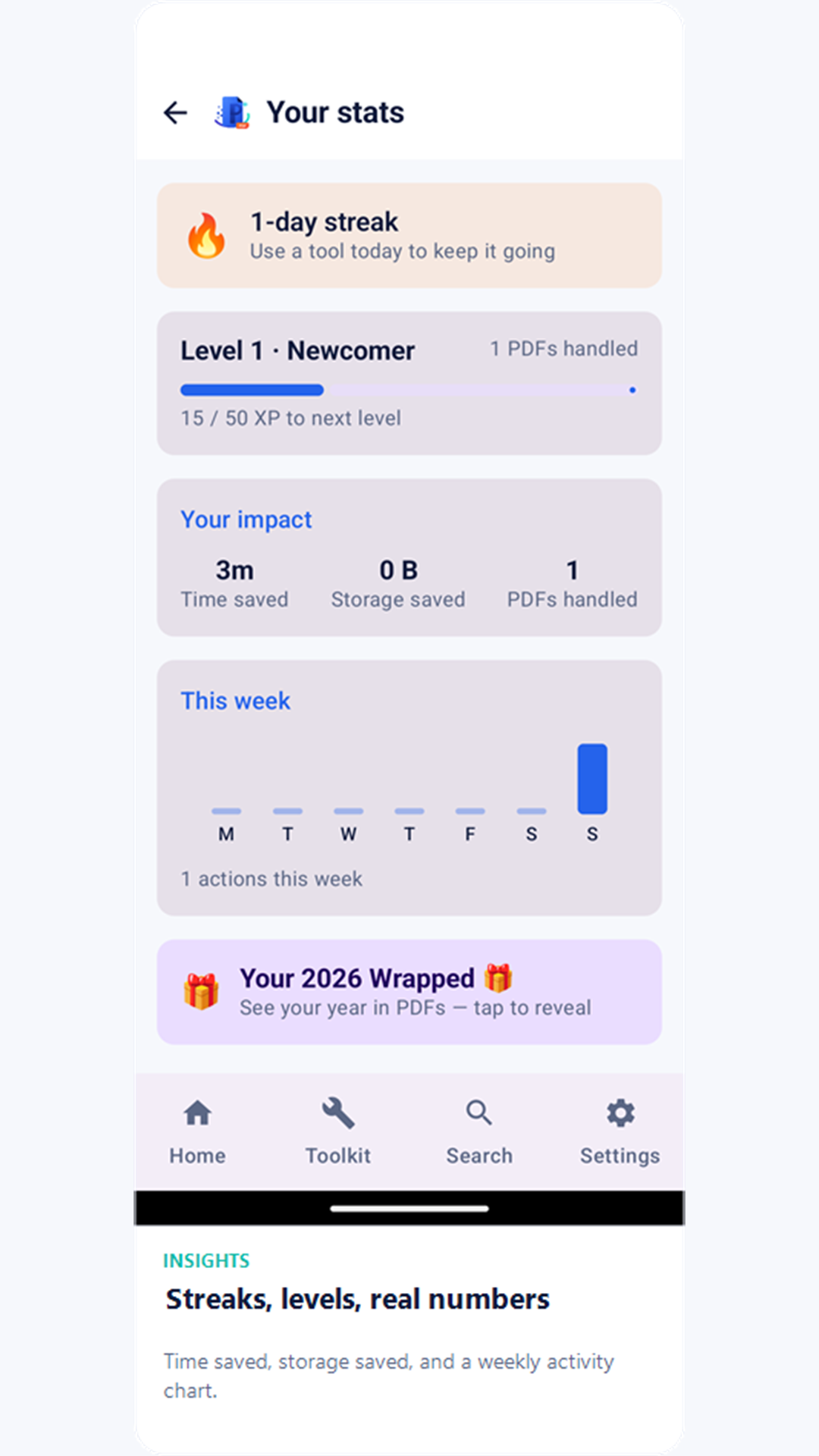
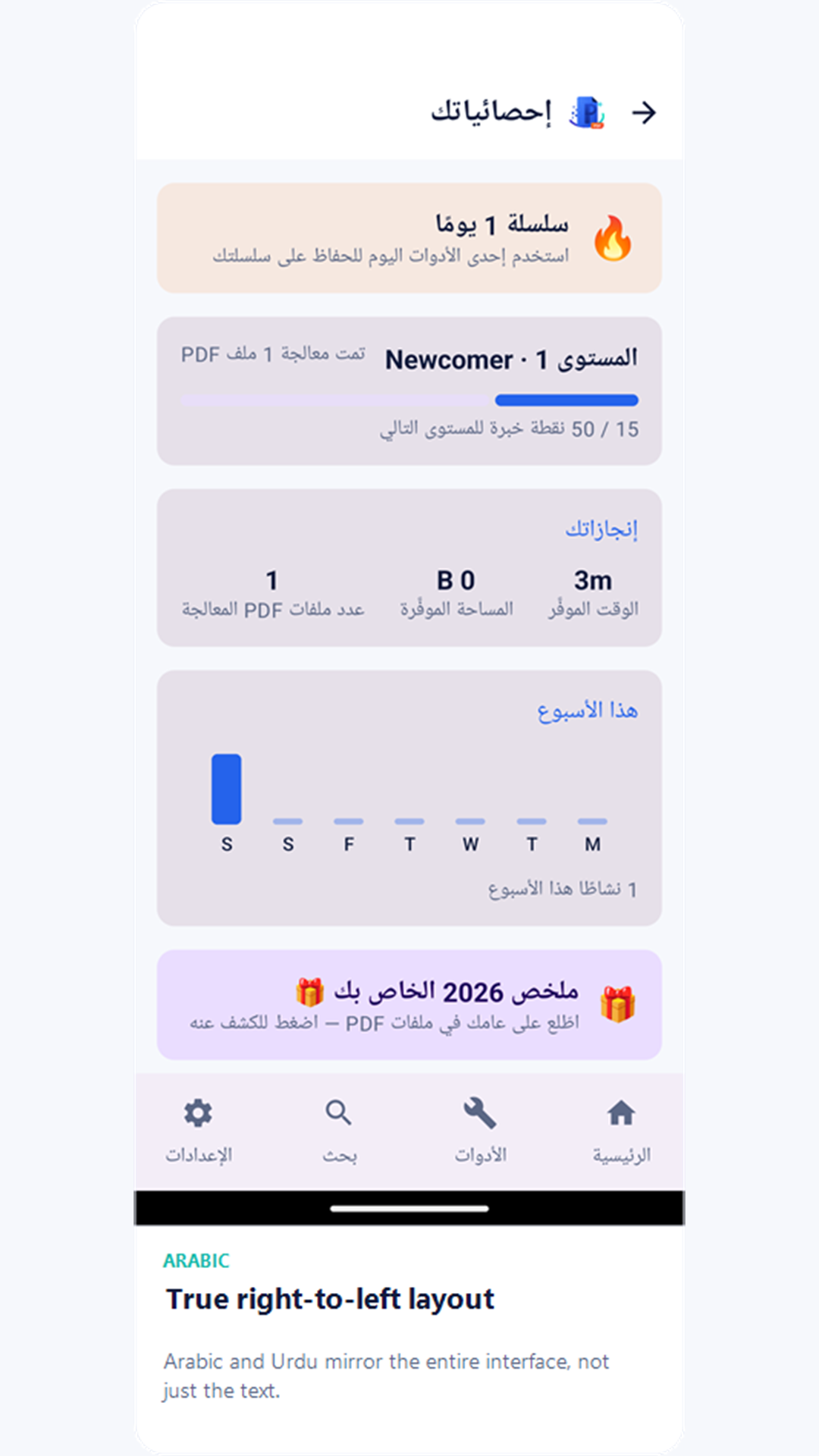
İstatistikler sekmesi gerçek kullanımınızı izler — buradaki hiçbir şey süs değildir.
- Günlük seri — cihazınızın saatine göre izlenir; serinizi sürdürmek için her gün bir kez herhangi bir aracı kullanın.
- Rozetler — ilk kullanım, kullanım dönüm noktaları, seriler ve tasarruf edilen depolama için 15 rozetlik bir katalog.
- Seviyeler — uygulamayı ne kadar kullandığınıza göre adlandırılmış seviyeleri olan bir XP sistemi.
- Haftalık rapor — pazartesiden pazara etkinliğinizi gösteren, önceki haftayla karşılaştırmalı bir grafik.
- Yıllık özet ve rozet kartları — uygulamayı yeterince uzun kullandıktan sonra İstatistikler'de yıllık bir özet ve paylaşılabilir rozet kartları da kullanılabilir olur.
Araç Seti ızgarasındaki her araç baştan itibaren kullanılabilir — kilit açmaya gerek yoktur.
Yerleşik gizlilik
- WePDF öncelikle çevrimdışı çalışır: tarama, birleştirme, bölme, sıkıştırma, filigran, parola koruma, e-imza, dönüştürme ve düzenleme cihazınızda gerçekleşir — dosyalarınız işlenmek için hiçbir yere yüklenmez.
- Uygulamayı kullanmak için hesap veya oturum açma gerekmez.
- Google Drive yedeklemesi tamamen isteğe bağlıdır ve WePDF'nin yalnızca oluşturduğu tek yedekleme klasörünü görebileceği şekilde sınırlandırılmıştır — Drive'ınızın geri kalanını asla göremez.
- Ayrıntılar için Gizlilik Politikası'nın tamamını okuyun.