Guide d'utilisation
Tout ce que WePDF sait faire, et comment l'utiliser : numérisez, organisez, signez, convertissez et protégez vos documents, le tout traité sur votre propre appareil.
Prise en main rapide
Trois étapes pour passer d'un document papier (ou d'un fichier existant) à un PDF finalisé.
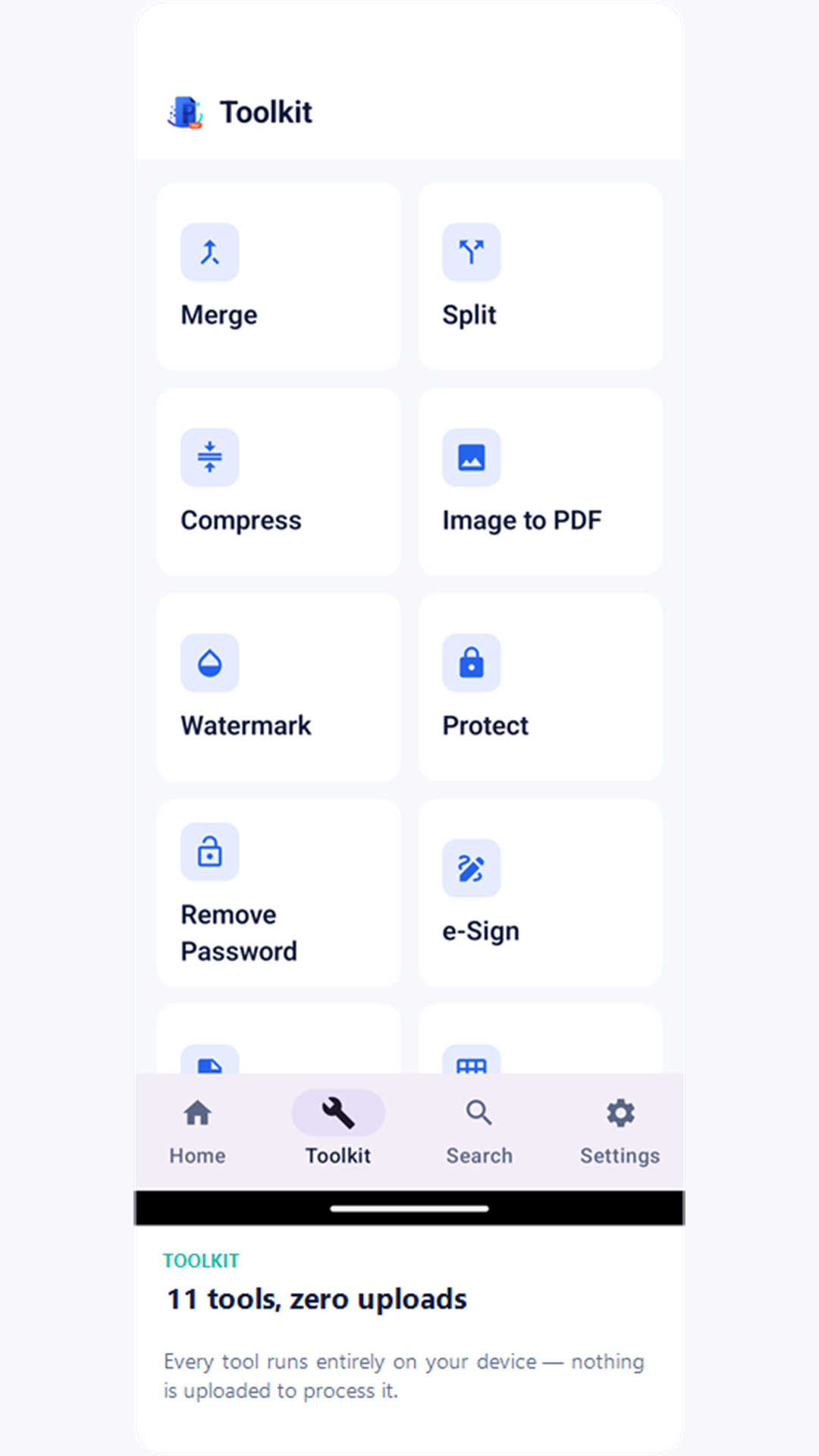
- Ajoutez un document. Touchez le bouton Numériser sur l'accueil pour capturer un document papier avec l'appareil photo, ou le bouton + pour importer un fichier PDF, Word, Excel, texte ou image — les fichiers non PDF sont convertis automatiquement en PDF. Vous pouvez aussi partager un fichier vers WePDF depuis n'importe quelle autre application, ou choisir « Ouvrir avec WePDF » sur un fichier déjà présent sur votre appareil.
- Ouvrez la boîte à outils et choisissez un outil — fusionner, diviser, compresser, filigrane, protéger, signer, convertir ou modifier. Chaque outil fonctionne sur les documents déjà présents dans votre bibliothèque WePDF.
- Revenez à l'accueil avec le résultat mis en évidence. Une fois l'outil terminé, vous revenez à votre bibliothèque avec le fichier nouveau ou modifié mis en évidence, prêt à être ouvert, partagé ou enregistré directement dans votre dossier Téléchargements.
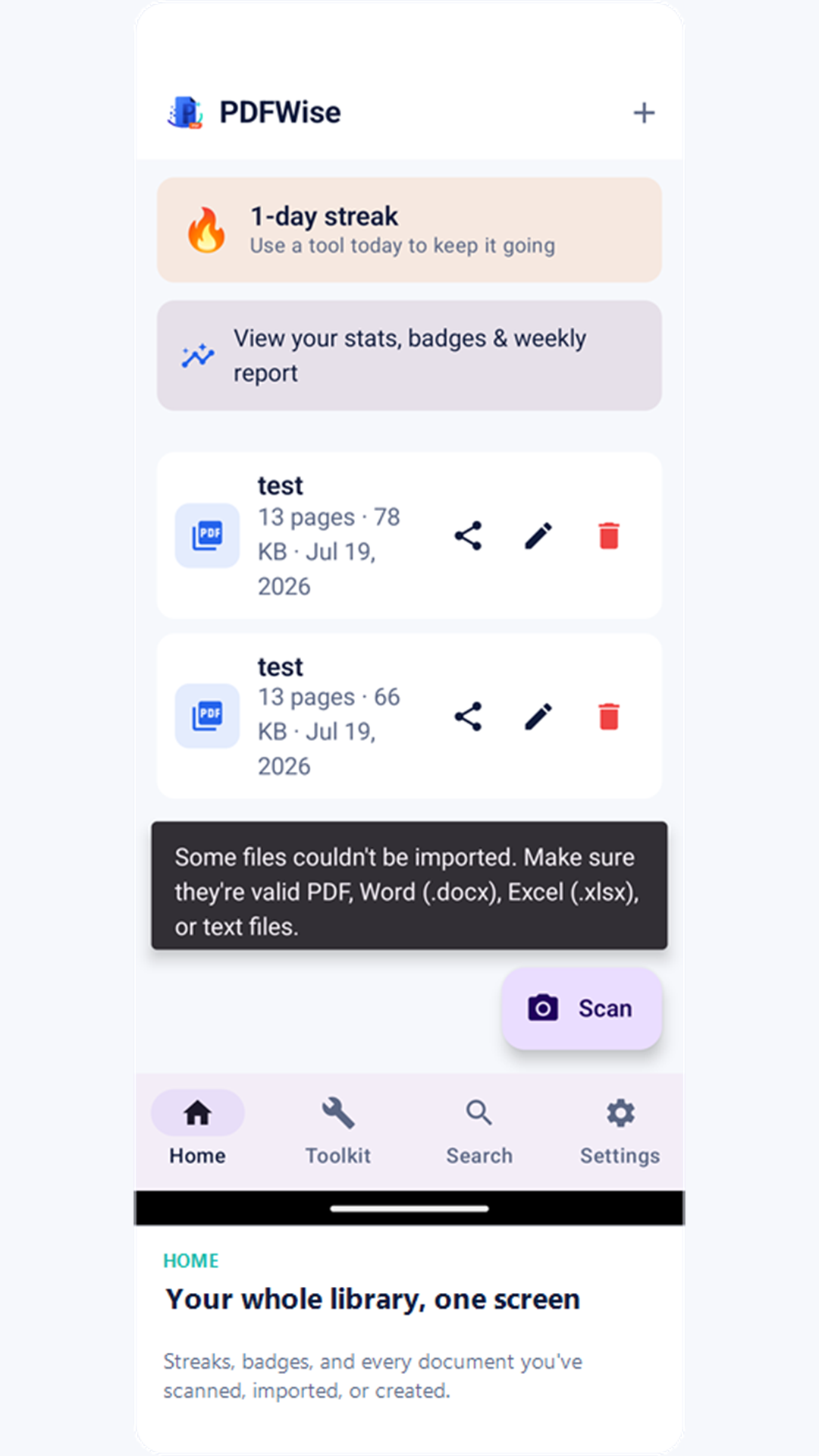
La boîte à outils
Chaque outil fonctionne entièrement sur votre appareil — rien n'est envoyé pour être traité.
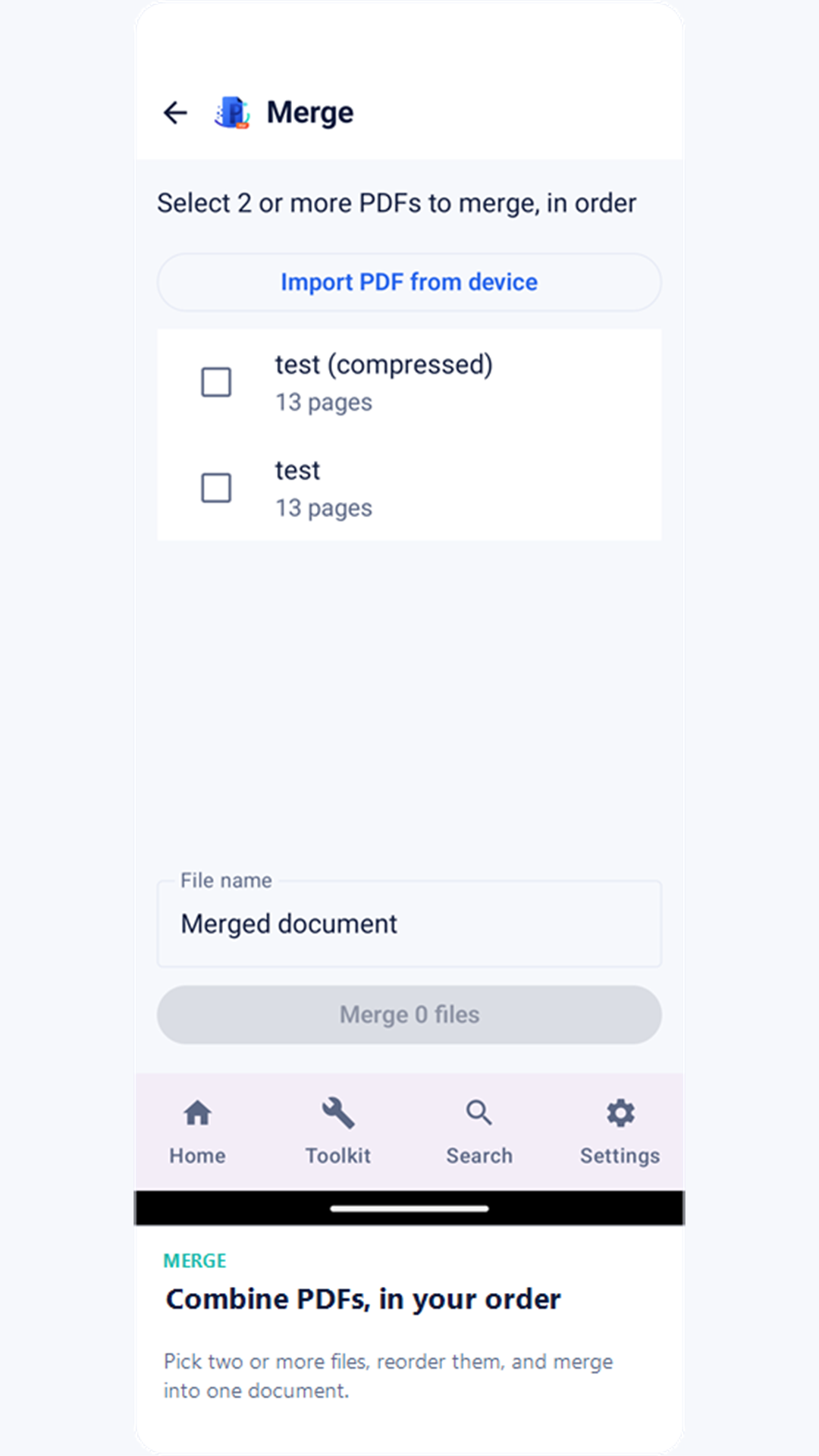
Fusionner
Combinez deux PDF ou plus en un seul fichier, dans l'ordre de votre choix.
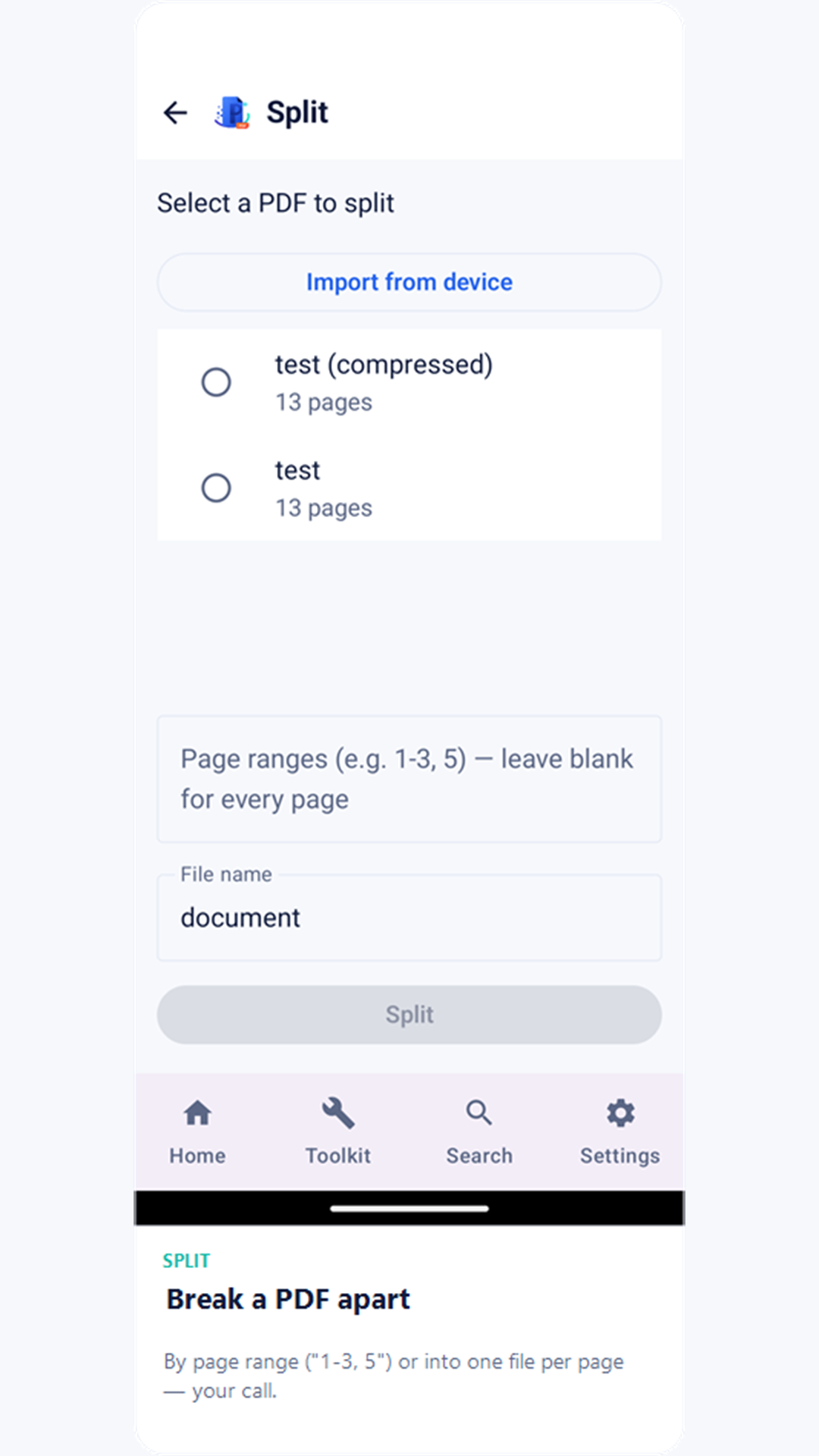
Diviser
Découpez un PDF par plages de pages (par ex. « 1-3, 5 ») ou en un fichier par page.
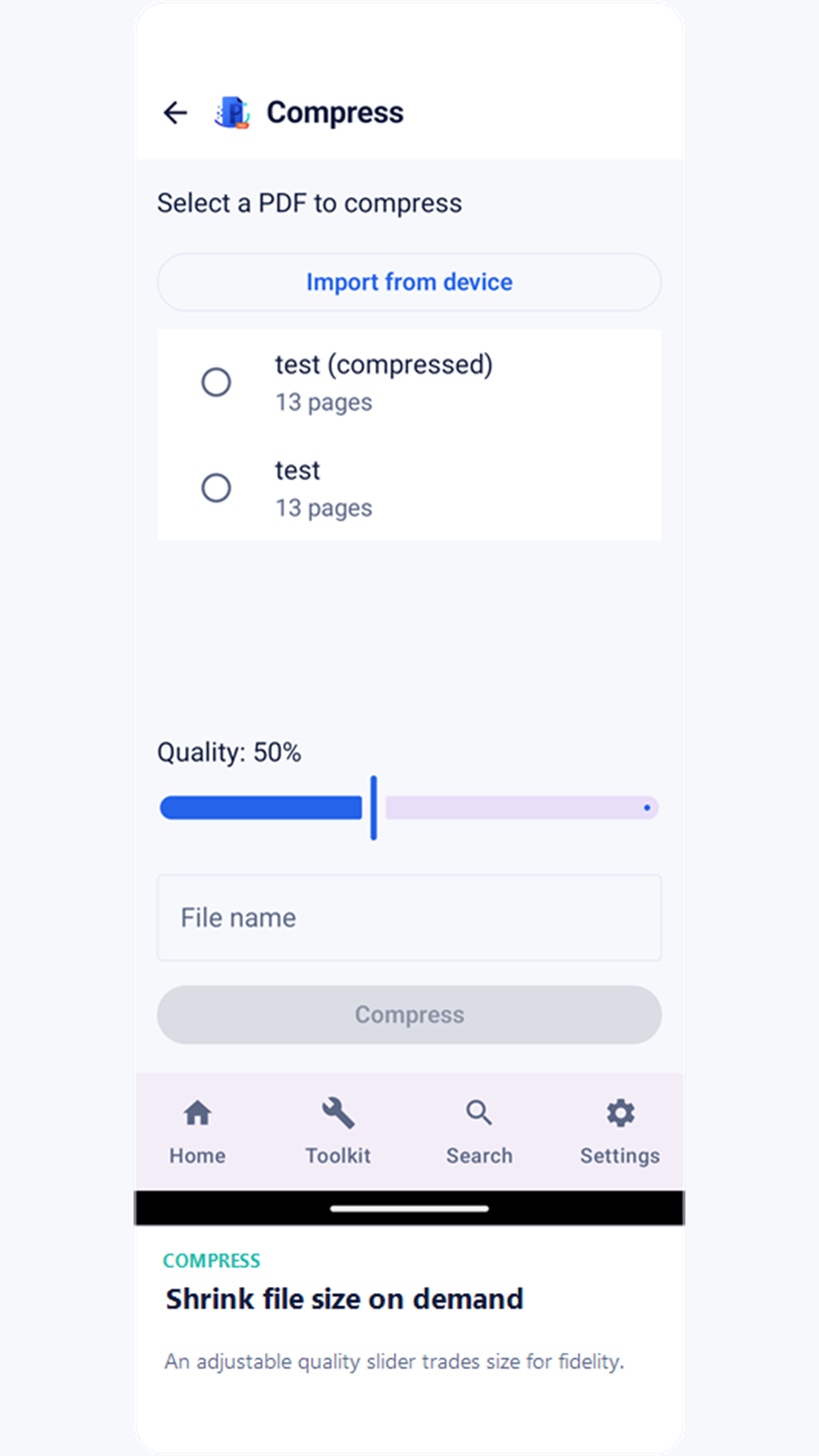
Compresser
Réduisez la taille du fichier grâce à un curseur de qualité réglable qui réencode les images intégrées.
Image en PDF
Transformez une ou plusieurs photos en un seul PDF, une page par image.
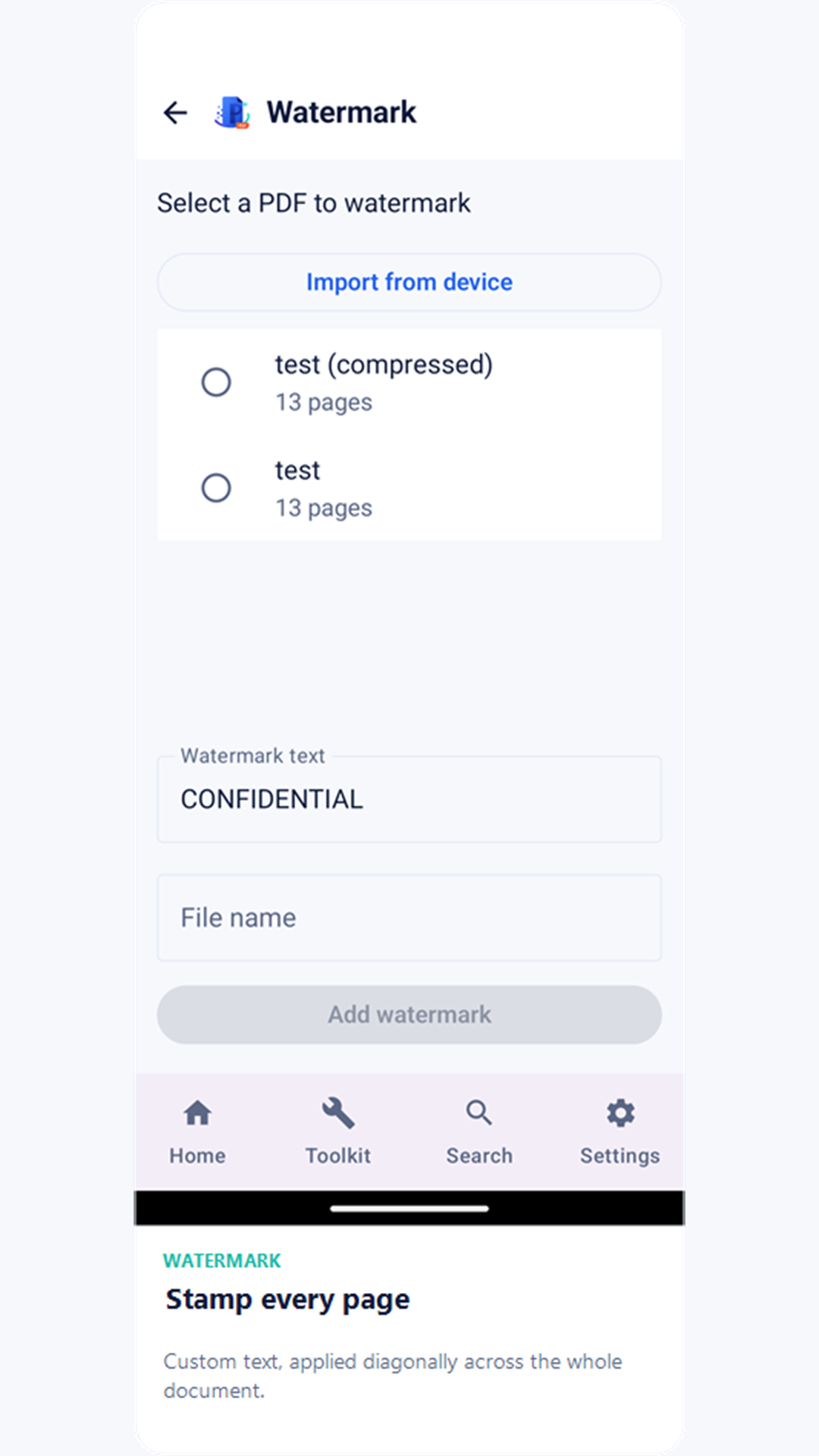
Filigrane
Apposez un filigrane de texte en diagonale sur toutes les pages.
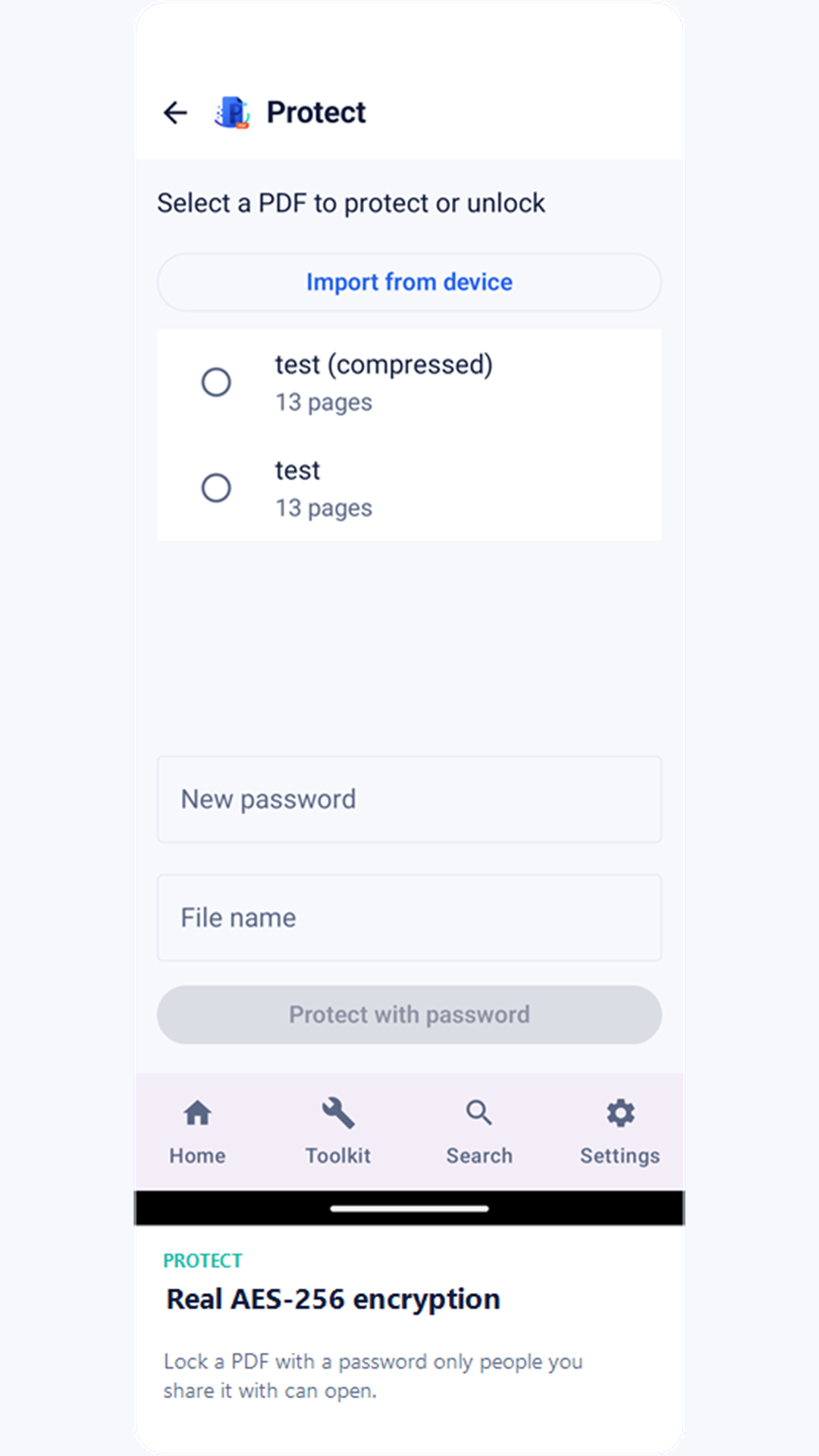
Protéger
Verrouillez un PDF avec un vrai mot de passe AES-256 pour que seules les personnes avec qui vous le partagez puissent l'ouvrir.
Supprimer le mot de passe
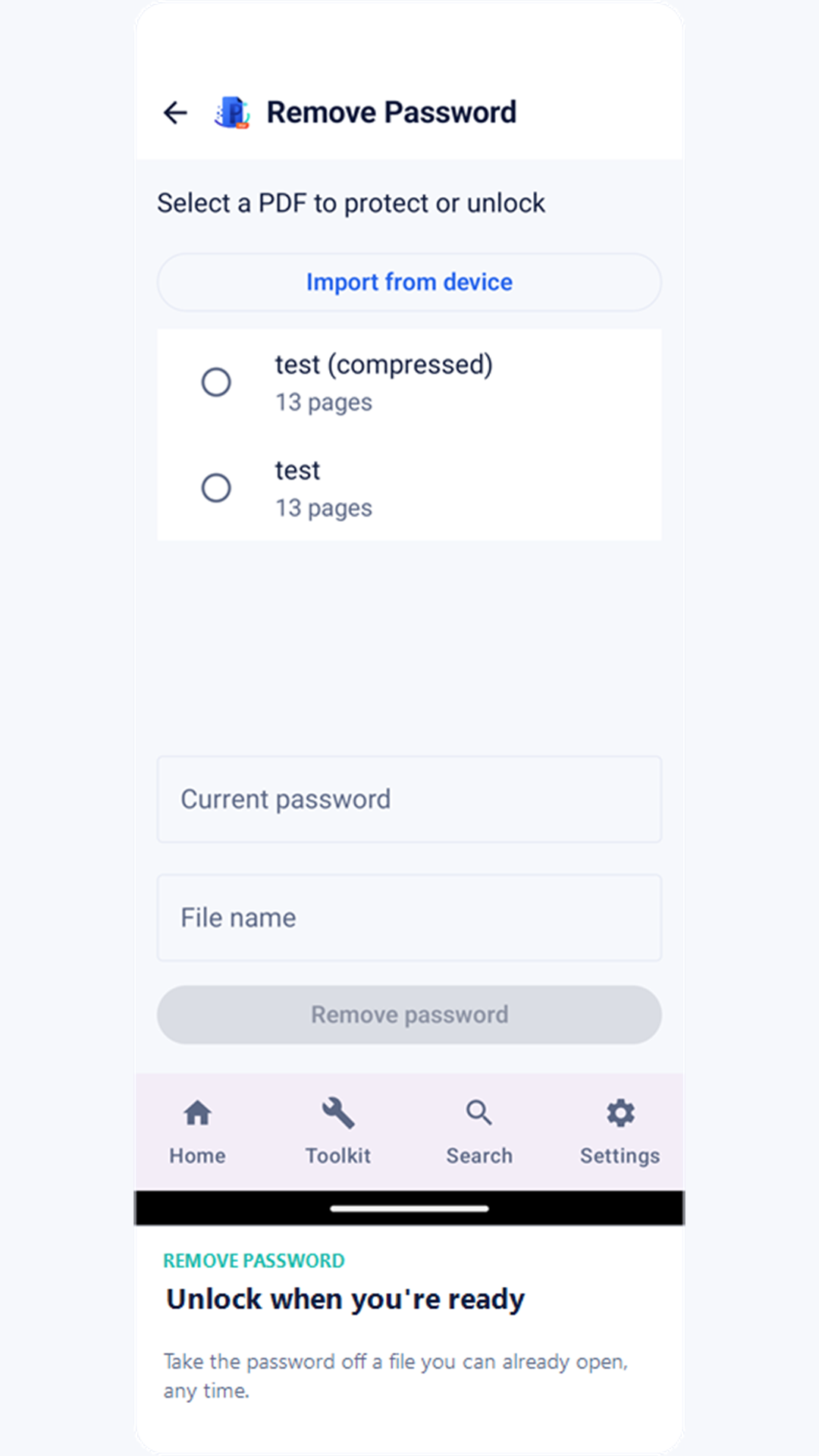
Retirez le mot de passe d'un PDF que vous pouvez déjà déverrouiller, quand vous n'avez plus besoin de le protéger.
Signer
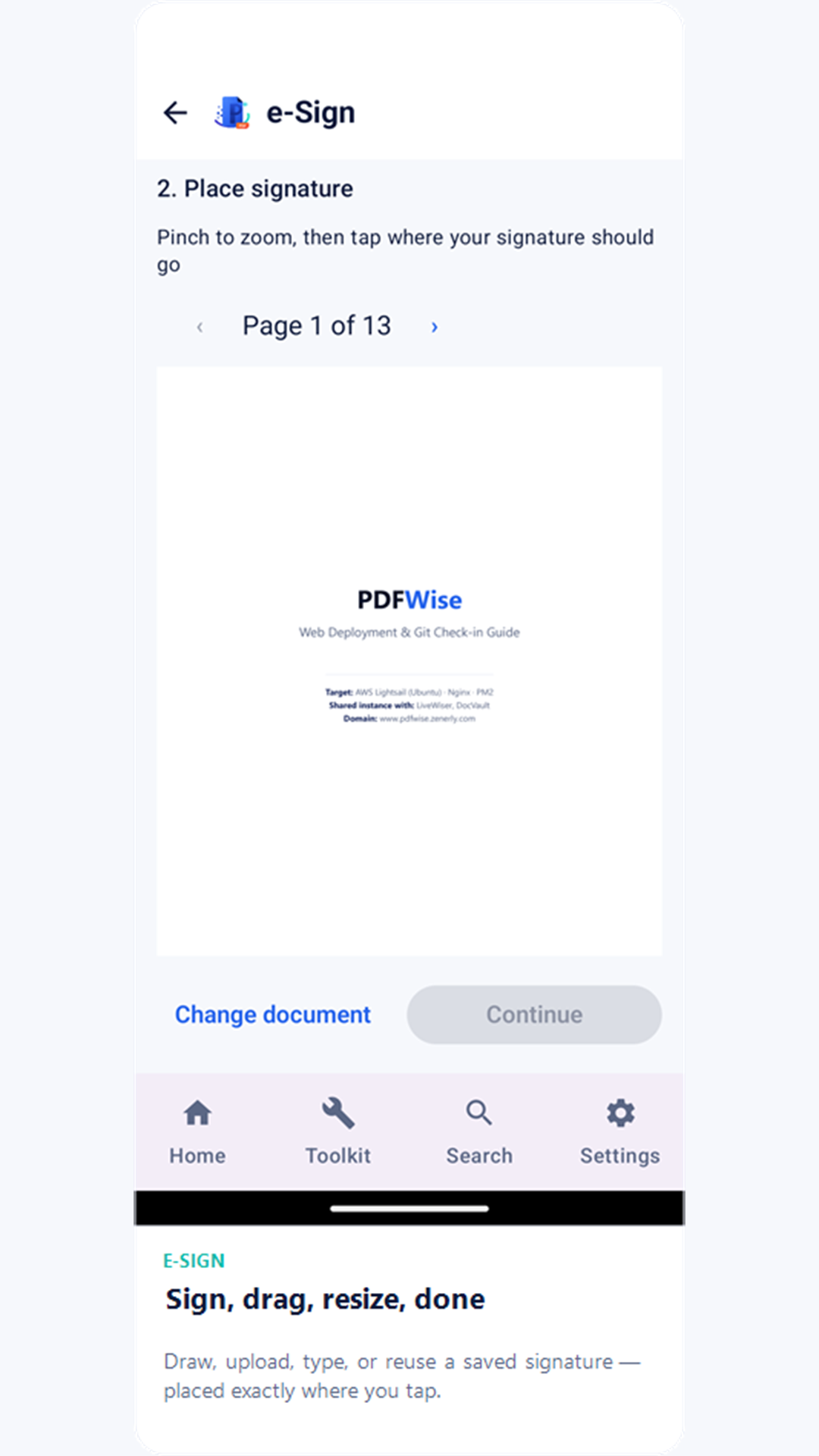
Dessinez, importez, tapez ou réutilisez une signature enregistrée — faites-la glisser pour la déplacer et redimensionnez-la avant de l'appliquer, avec une option Annuler juste après la signature.
Word en PDF
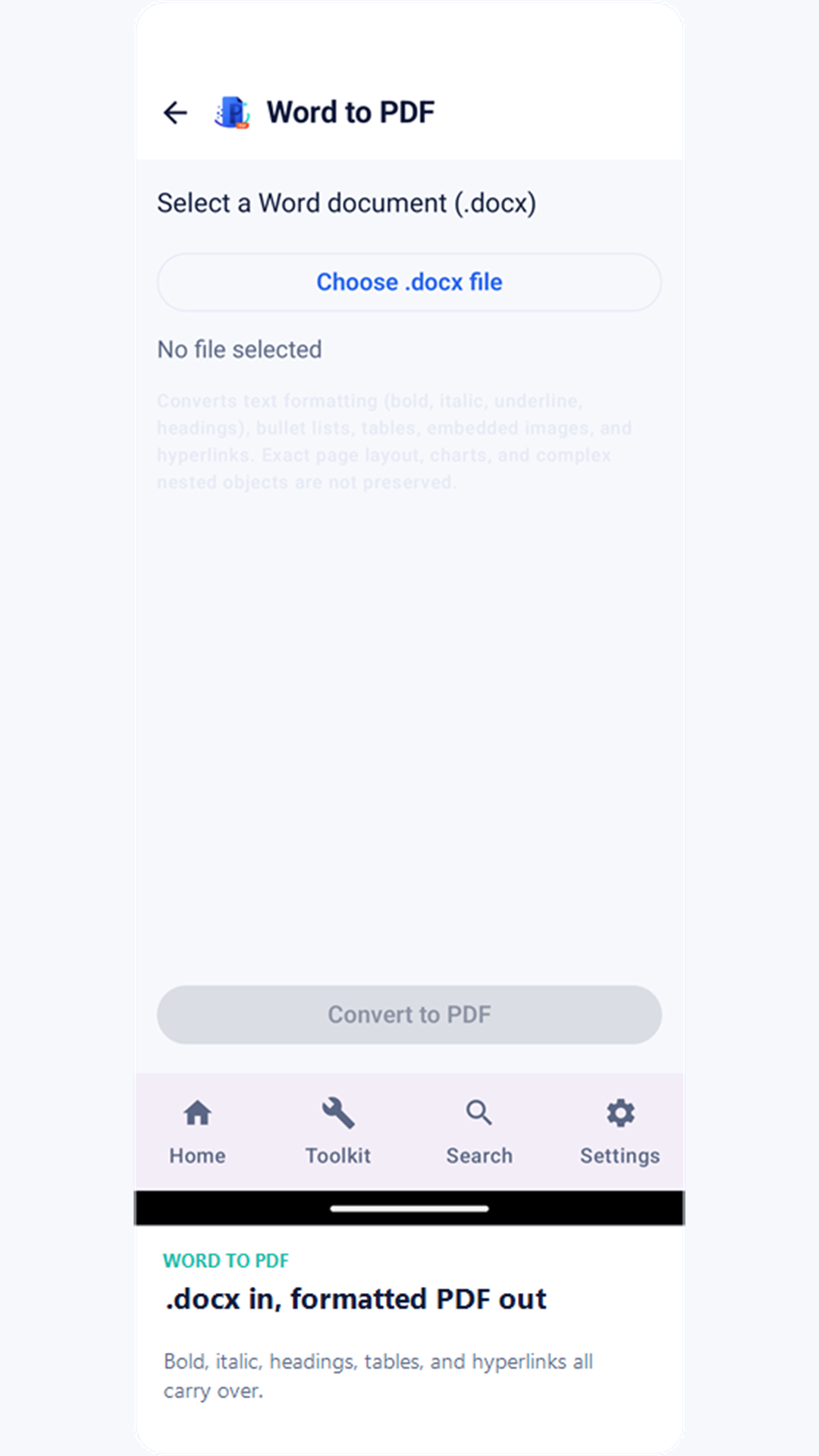
Convertissez en PDF le texte et la mise en forme de base (gras, italique, titres) d'un fichier .docx, sur l'appareil.
Excel en PDF
Convertissez les valeurs des cellules d'un classeur .xlsx en grille PDF paginée, une section par feuille.
Modifier un PDF
Remplissez les vrais champs de formulaire d'un PDF lorsqu'il en a, ou dessinez à main levée et ajoutez du texte saisi n'importe où sur la page lorsqu'il n'en a pas.
À propos des conversions : Word en PDF et Excel en PDF sont conçus pour fonctionner entièrement hors ligne, sans service de conversion tiers. Ils convertissent fidèlement le texte, la mise en forme de base et les valeurs des cellules, mais les mises en page complexes, les tableaux, les images intégrées, les graphiques et la mise en forme des cellules du fichier d'origine ne sont pas reproduits.
Numérisation et recherche
Numériser
Capturez des documents papier avec votre appareil photo. Les bords sont détectés et rognés automatiquement, et vous pouvez capturer plusieurs pages dans un seul PDF avant de l'enregistrer.
Rechercher
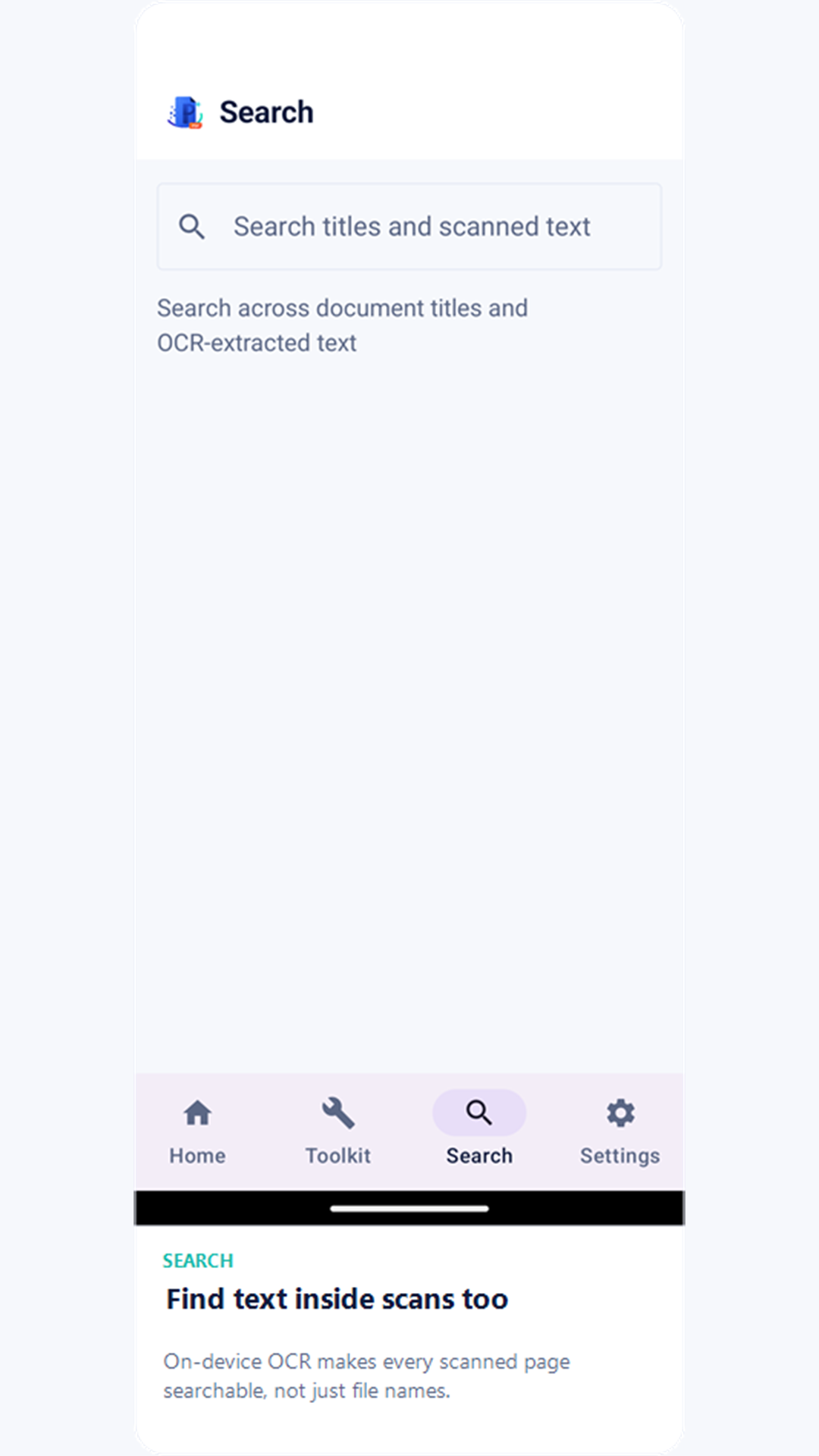
Chaque numérisation passe en arrière-plan par une reconnaissance de texte (OCR) sur l'appareil : vous pouvez donc rechercher à la fois dans les titres des documents et dans le texte de vos numérisations.
Lecteur et partage
Touchez n'importe quel document de votre bibliothèque pour l'ouvrir.
- Partager — envoyez le PDF via n'importe quelle application de votre appareil grâce au menu de partage du système.
- Enregistrer dans Téléchargements — copiez le fichier dans le dossier Téléchargements public de votre appareil.
- Déverrouiller — si un document est protégé par mot de passe, le lecteur vous le demande avant d'afficher les pages.
Sur l'accueil, les icônes de chaque document vous permettent de le Partager, le Renommer ou le Supprimer — ou appuyez longuement sur un document pour en sélectionner plusieurs et les supprimer d'un coup.
Sauvegarde et restauration
Connectez votre propre Google Drive pour conserver une copie de votre bibliothèque hors de l'appareil.
- Les fichiers sont sauvegardés dans un dossier privé « WePDF Backups » que seul WePDF peut voir dans votre Drive — l'application ne voit jamais le reste de votre Drive.
- Activez la sauvegarde automatique quotidienne pour sauvegarder automatiquement les PDF nouveaux ou modifiés.
- Wi-Fi uniquement empêche la sauvegarde automatique d'utiliser les données mobiles.
- La restauration récupère vos documents sauvegardés sur un appareil nouveau ou réinitialisé.
Personnalisation
Disponible dans les Paramètres.
- Apparence — choisissez Clair (par défaut), Sombre ou Accent, une palette plus affirmée aux couleurs de la marque.
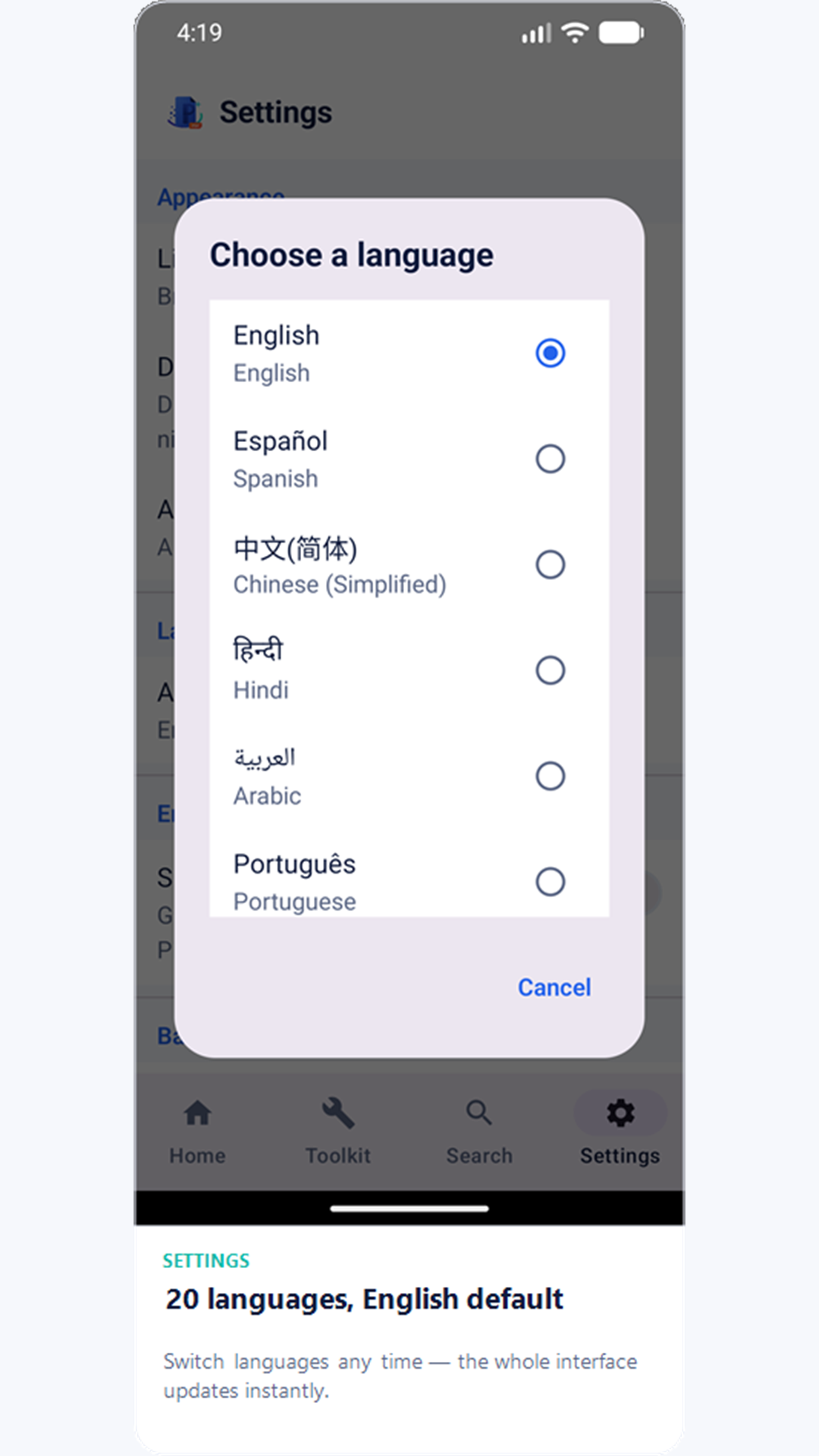
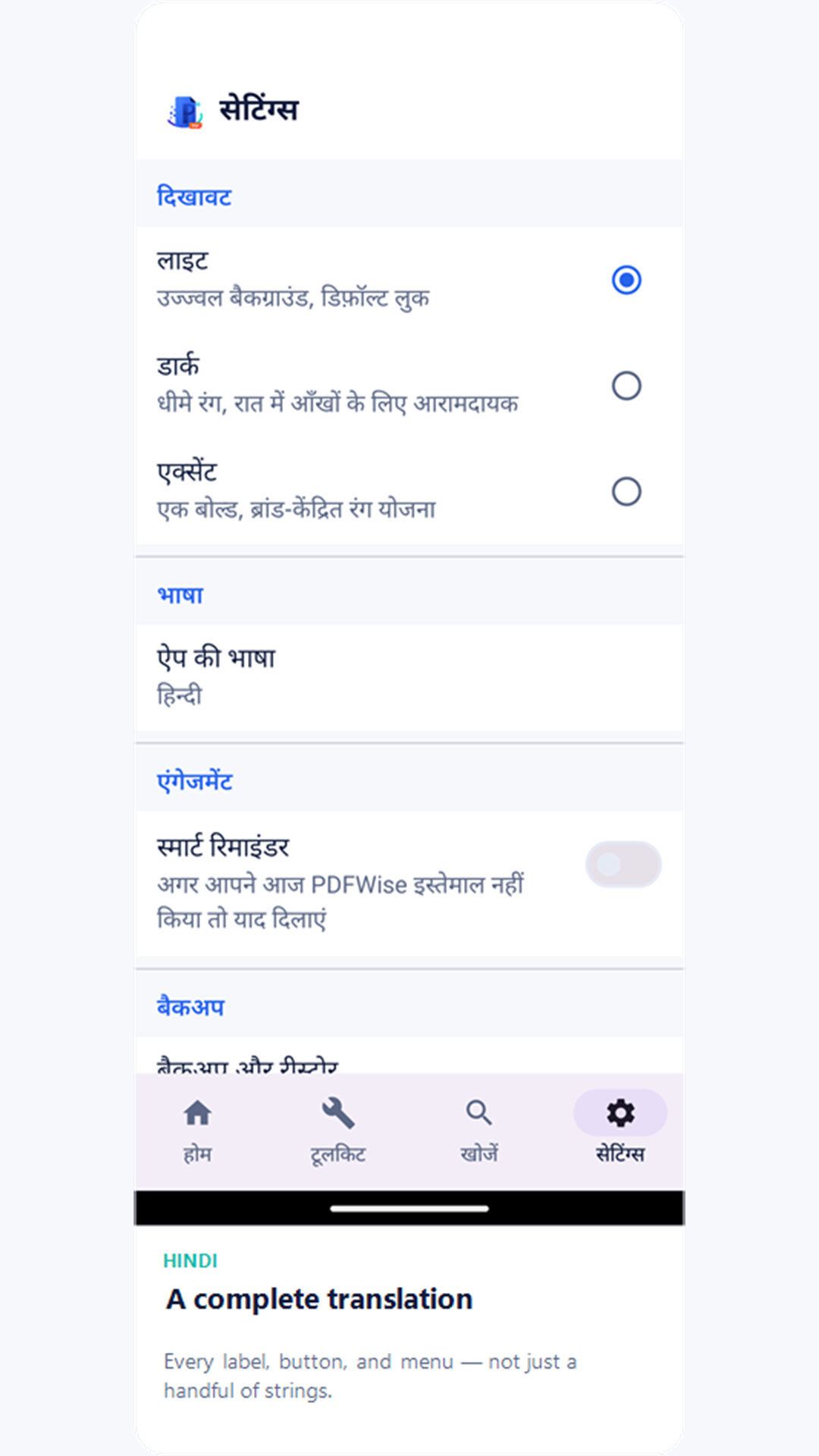
- Langue — l'interface de WePDF est disponible en 20 langues, avec l'anglais par défaut ; changez-la à tout moment dans les Paramètres.
- Rappels intelligents — une notification quotidienne facultative si vous n'avez pas encore ouvert WePDF ce jour-là.
- Verrouillage biométrique — exigez votre empreinte digitale ou votre visage pour ouvrir WePDF, sur les appareils compatibles.
Séries, badges et déblocages
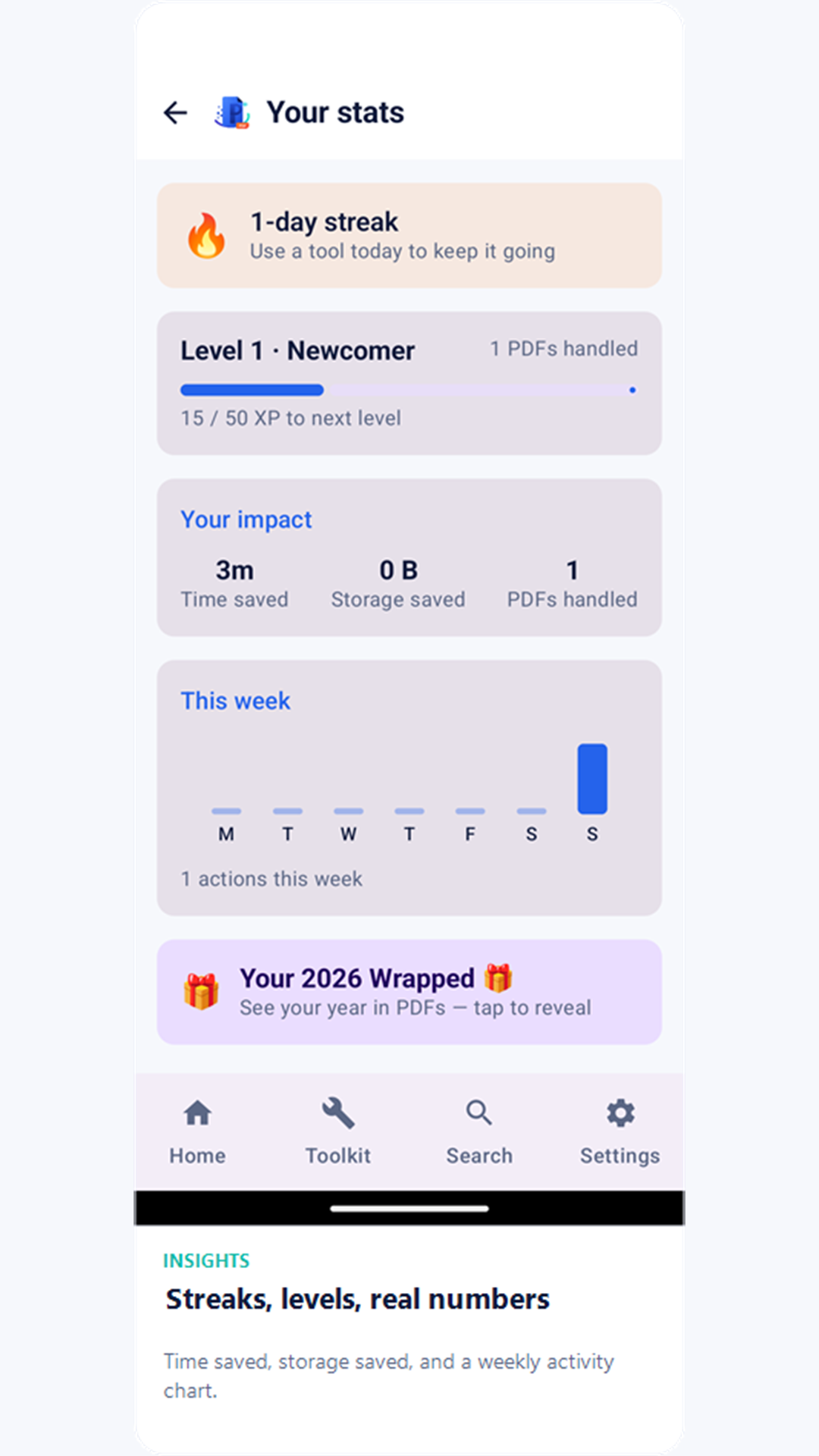
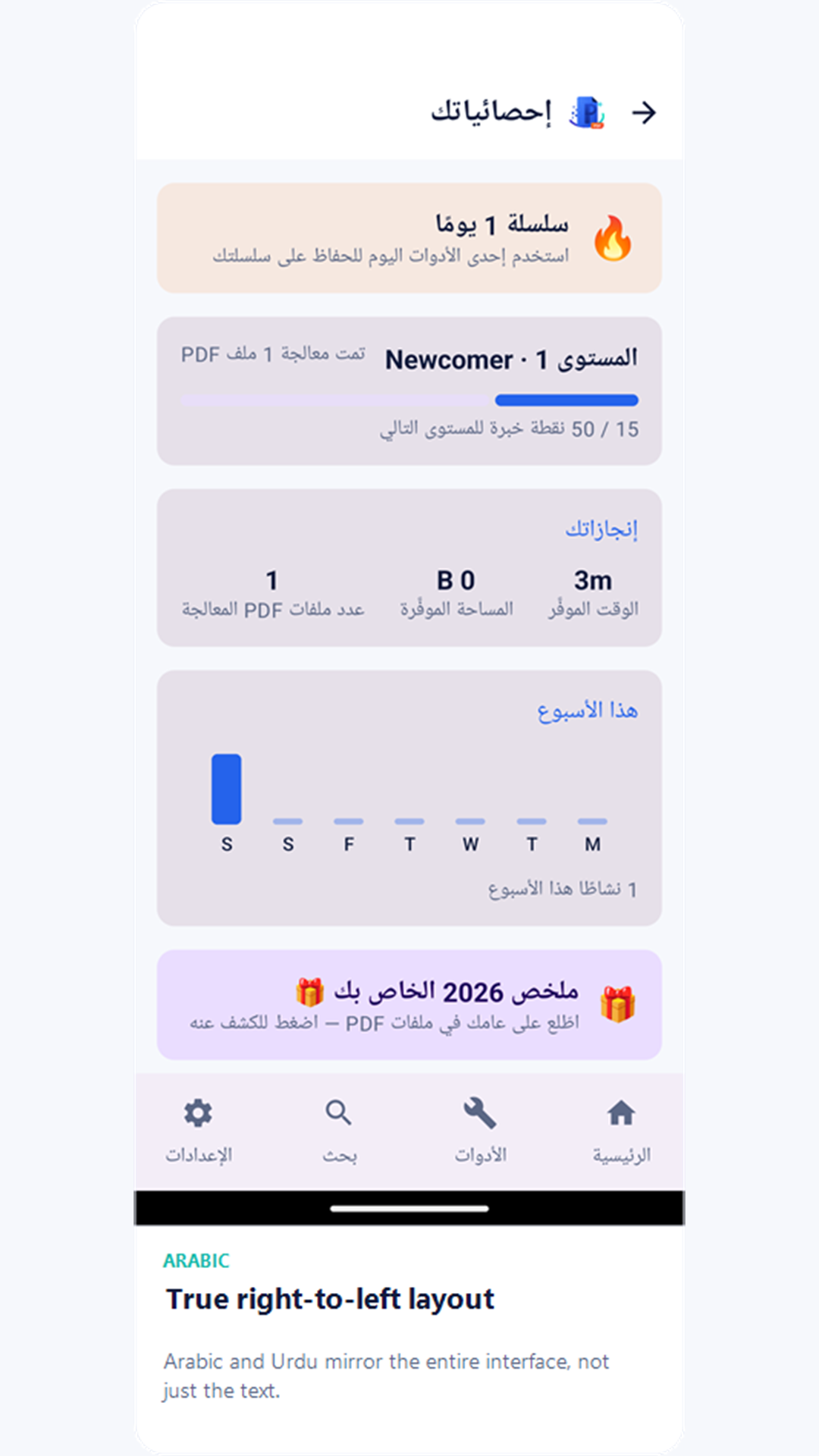
L'onglet Statistiques suit votre utilisation réelle — rien n'y est décoratif.
- Série quotidienne — calculée à partir de l'horloge de votre appareil ; utilisez un outil une fois par jour pour la maintenir.
- Badges — un catalogue de 15 badges pour la première utilisation, les étapes d'utilisation, les séries et l'espace économisé.
- Niveaux — un système d'XP avec des niveaux nommés selon votre utilisation de l'application.
- Rapport hebdomadaire — un graphique de votre activité du lundi au dimanche, comparé à la semaine précédente.
- Rétrospective et cartes de badges — après une utilisation suffisante, une rétrospective annuelle et des cartes de badges à partager deviennent aussi disponibles dans Statistiques.
Tous les outils de la grille sont disponibles dès le départ — rien à débloquer.
La confidentialité intégrée
- WePDF fonctionne d'abord hors ligne : la numérisation, la fusion, la division, la compression, le filigrane, la protection par mot de passe, la signature, la conversion et la modification se font sur votre appareil — vos fichiers ne sont envoyés nulle part pour être traités.
- Aucun compte ni connexion n'est nécessaire pour utiliser l'application.
- La sauvegarde Google Drive est entièrement facultative et limitée de sorte que WePDF ne peut voir que le dossier de sauvegarde qu'il crée — jamais le reste de votre Drive.
- Lisez l'intégralité de la Politique de confidentialité pour en savoir plus.