వినియోగదారు గైడ్
WePDF చేయగలిగేవన్నీ, వాటిని ఎలా ఉపయోగించాలి — మీ డాక్యుమెంట్లను స్కాన్ చేయండి, నిర్వహించండి, సంతకం చేయండి, మార్చండి, రక్షించండి; అన్నీ మీ స్వంత డివైస్లోనే ప్రాసెస్ అవుతాయి.
త్వరిత ప్రారంభం
కాగితపు డాక్యుమెంట్ (లేదా ఇప్పటికే ఉన్న ఫైల్) నుండి పూర్తయిన PDF వరకు మూడు దశలు.
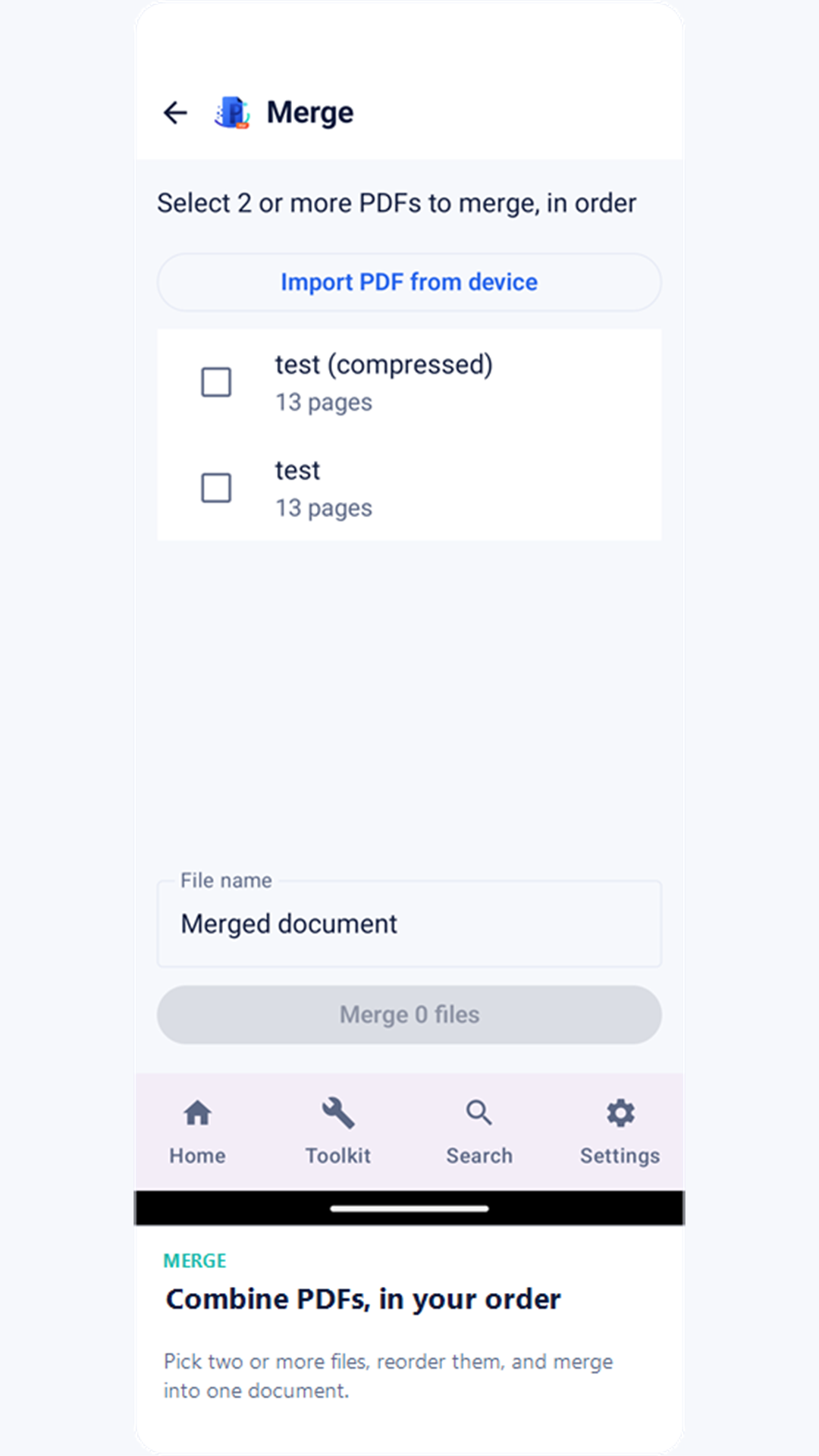
- డాక్యుమెంట్ను జోడించండి. మీ కెమెరాతో కాగితపు డాక్యుమెంట్ను క్యాప్చర్ చేయడానికి హోమ్లో స్కాన్ బటన్ను నొక్కండి, లేదా PDF, Word, Excel, టెక్స్ట్ లేదా చిత్ర ఫైల్ను దిగుమతి చేయడానికి + బటన్ను నొక్కండి — PDF కాని ఫైల్లు ఆటోమేటిక్గా PDFగా మారతాయి. మీరు ఏ ఇతర యాప్ నుండైనా WePDFకు ఫైల్ను షేర్ చేయవచ్చు, లేదా మీ డివైస్లో ఇప్పటికే ఉన్న ఫైల్పై "WePDFతో తెరవండి" ఎంచుకోవచ్చు.
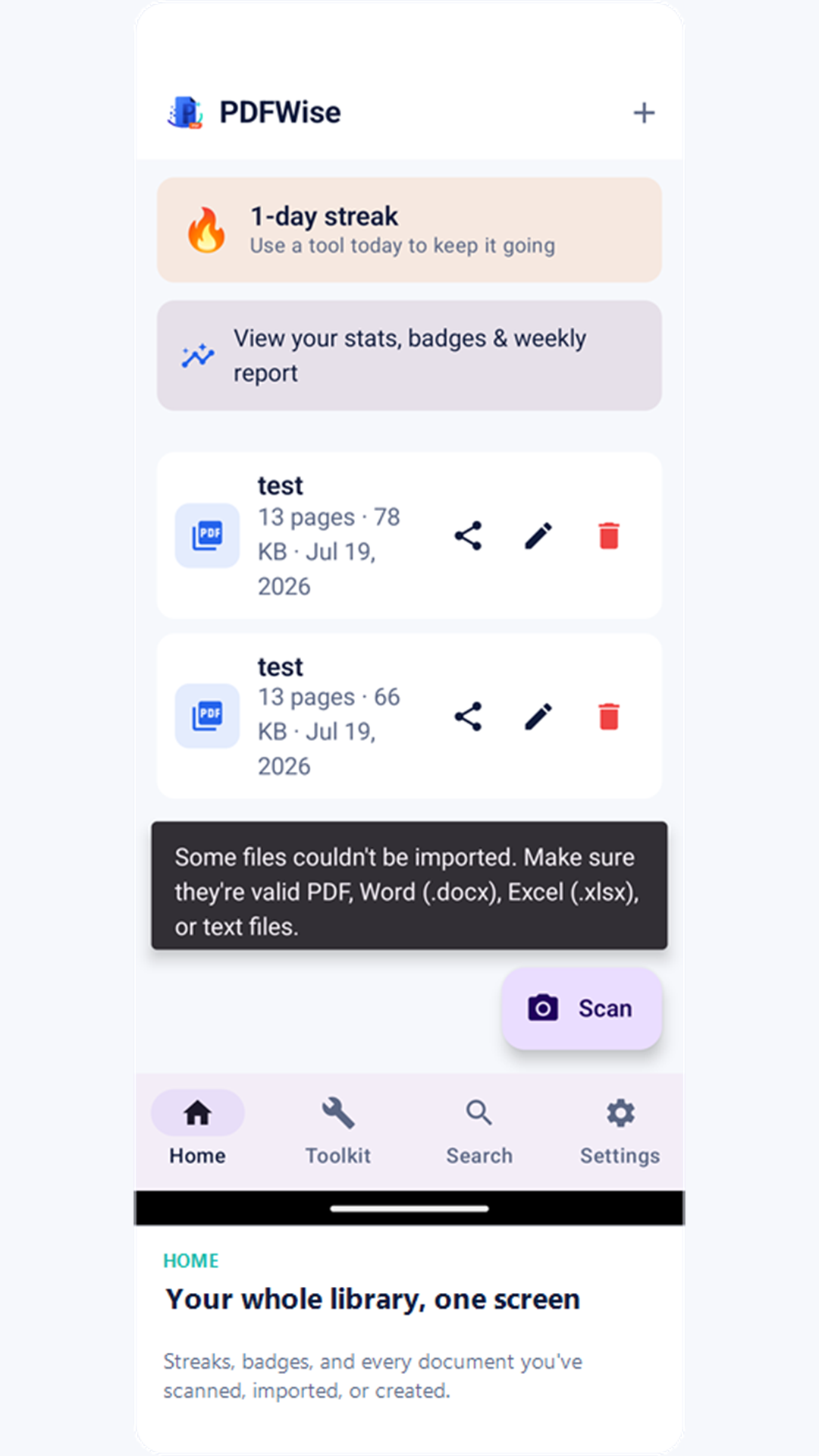
- టూల్కిట్ తెరిచి ఒక టూల్ ఎంచుకోండి — విలీనం, విభజన, కంప్రెస్, వాటర్మార్క్, రక్షణ, ఇ-సంతకం, మార్పిడి లేదా ఎడిట్. ప్రతి టూల్ మీ WePDF లైబ్రరీలో ఇప్పటికే ఉన్న డాక్యుమెంట్లపై పనిచేస్తుంది.
- ఫలితం హైలైట్ చేయబడి హోమ్కు తిరిగి వస్తారు. టూల్ పూర్తయ్యాక మీ లైబ్రరీకి తిరిగి వస్తారు, అక్కడ కొత్త లేదా ఎడిట్ చేసిన ఫైల్ హైలైట్ చేయబడి ఉంటుంది — తెరవడానికి, షేర్ చేయడానికి లేదా నేరుగా Downloads ఫోల్డర్లో సేవ్ చేయడానికి సిద్ధంగా.
టూల్కిట్
ప్రతి టూల్ పూర్తిగా మీ డివైస్లోనే నడుస్తుంది — ప్రాసెస్ చేయడానికి ఏదీ అప్లోడ్ కాదు.
విలీనం
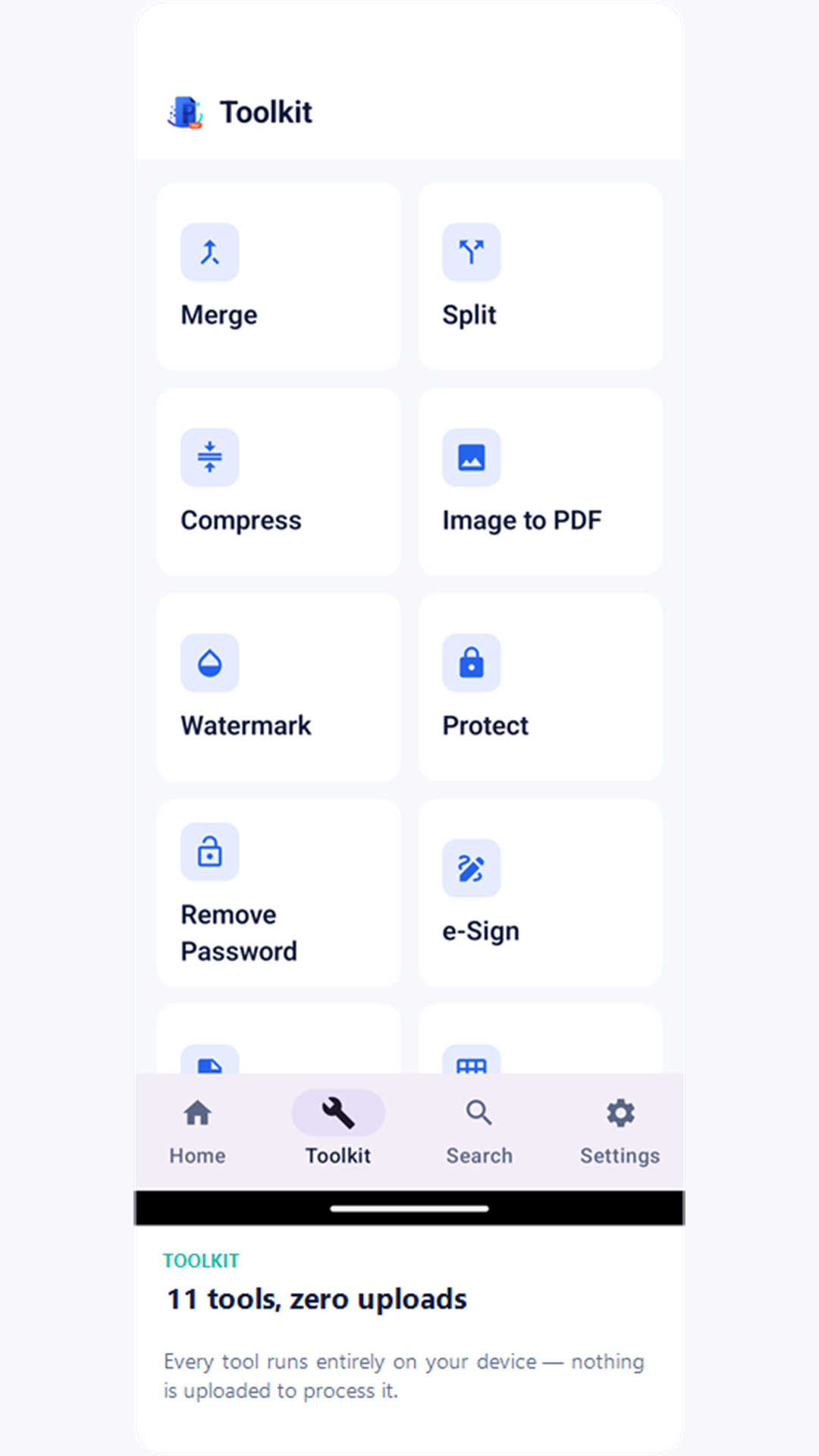
రెండు లేదా అంతకంటే ఎక్కువ PDFలను మీరు ఎంచుకున్న క్రమంలో ఒకే ఫైల్గా కలపండి.
విభజన
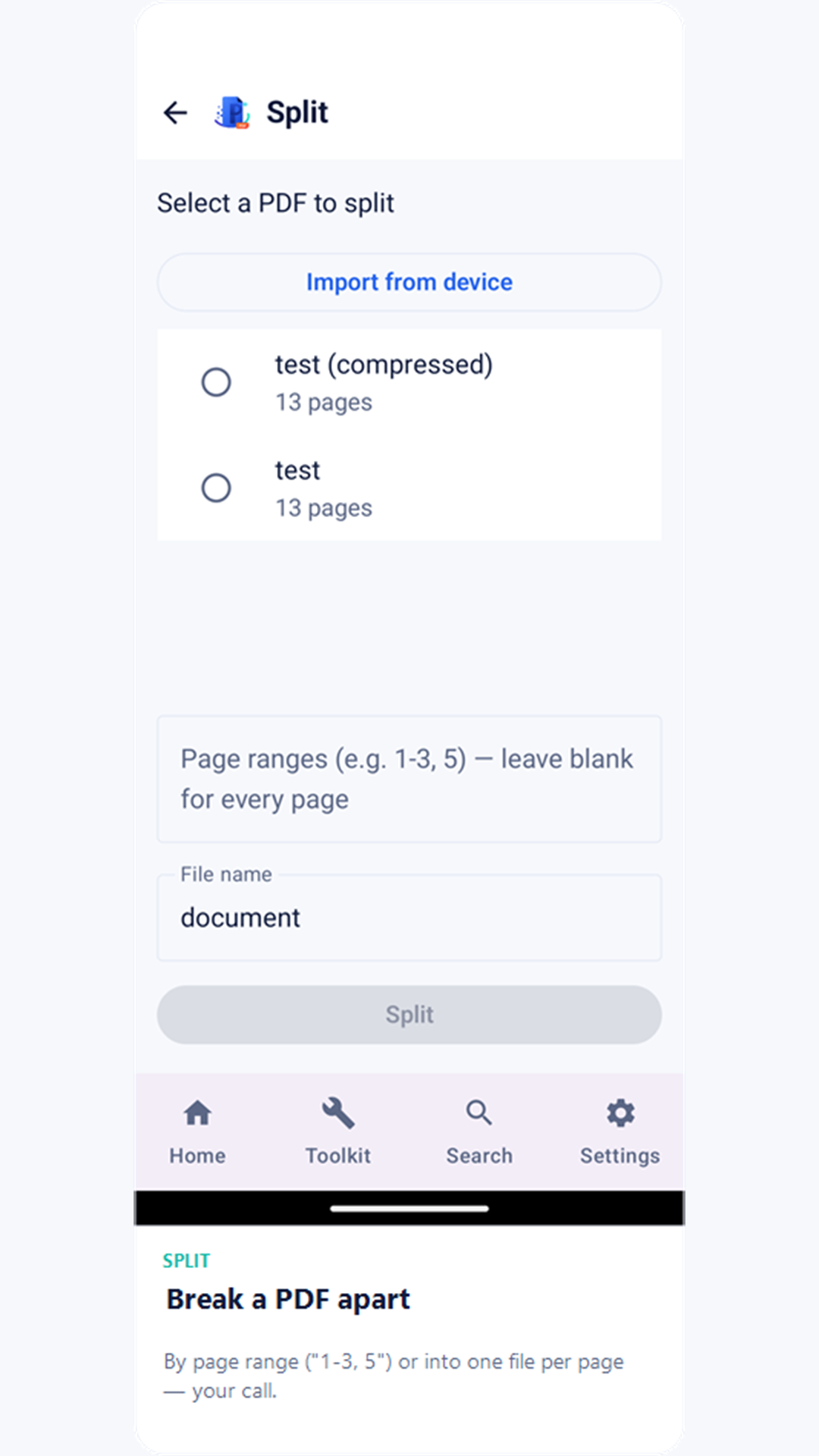
పేజీ పరిధుల ప్రకారం (ఉదా. "1-3, 5") లేదా ప్రతి పేజీకి ఒక ఫైల్గా PDFను విభజించండి.
కంప్రెస్
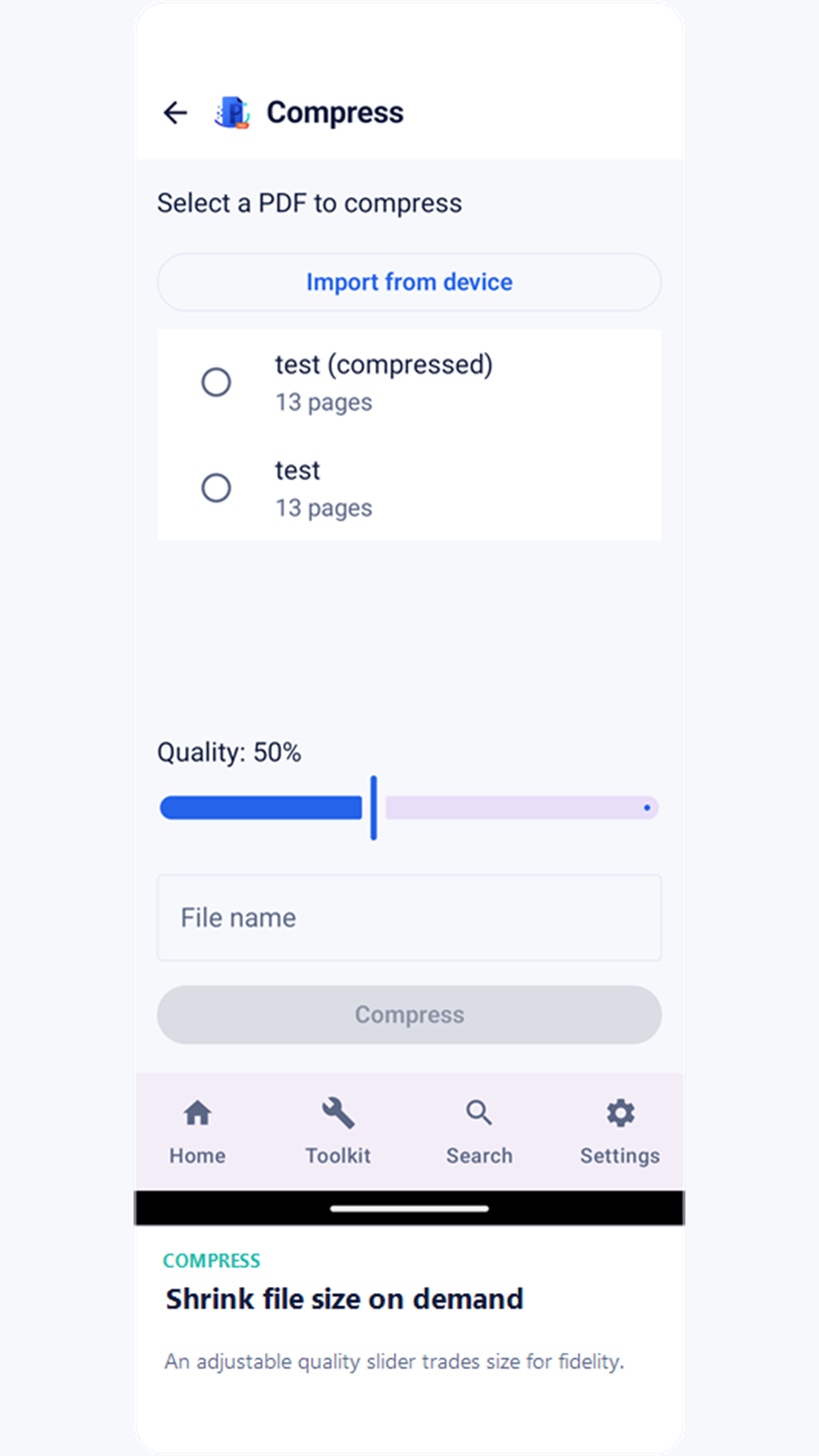
పొందుపరిచిన చిత్రాలను మళ్లీ ఎన్కోడ్ చేసే సర్దుబాటు చేయగల నాణ్యత స్లైడర్తో ఫైల్ పరిమాణాన్ని తగ్గించండి.
చిత్రం నుండి PDF
ఒకటి లేదా అంతకంటే ఎక్కువ ఫోటోలను ఒకే PDFగా మార్చండి, ప్రతి చిత్రానికి ఒక పేజీ.
వాటర్మార్క్
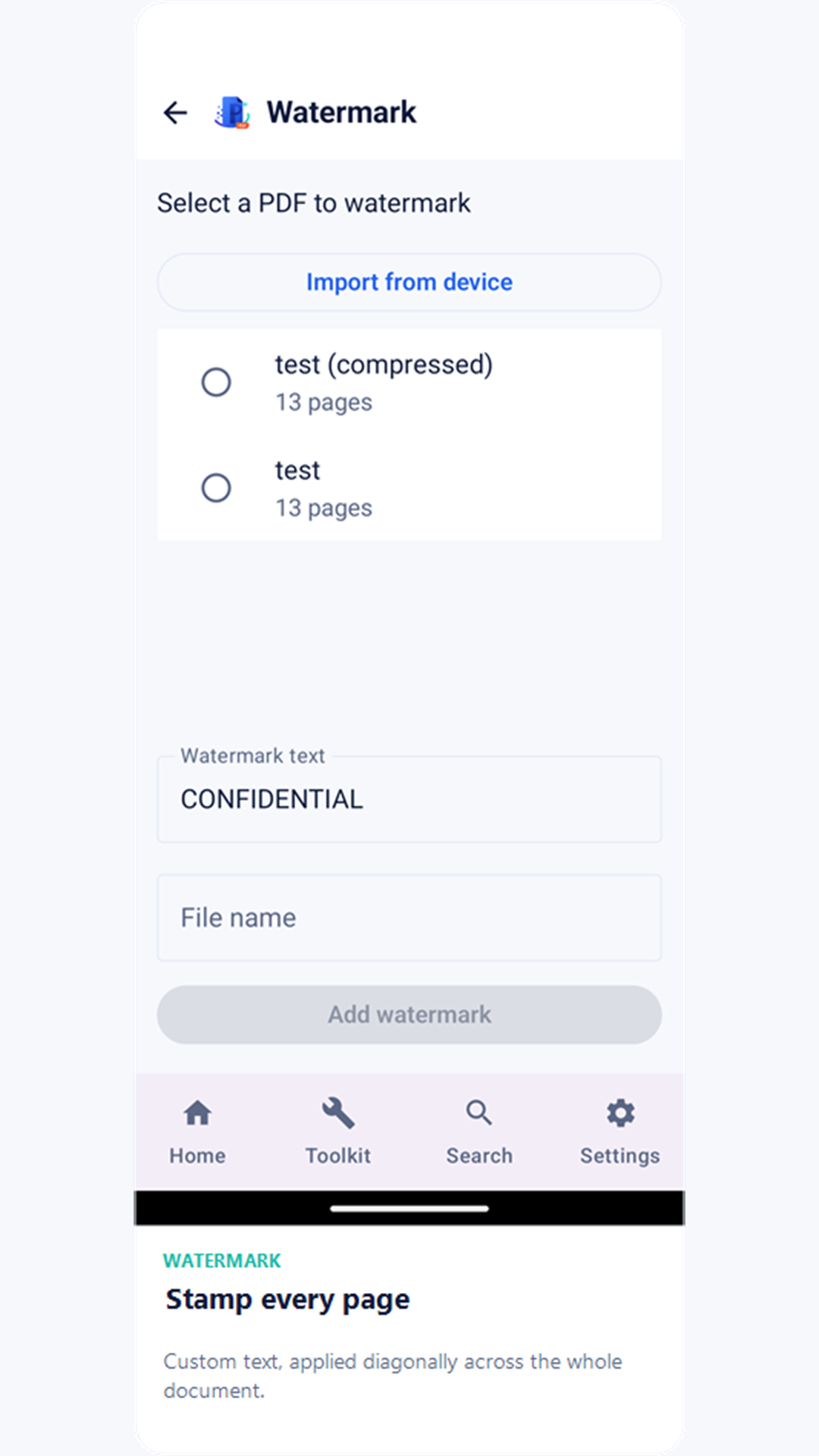
ప్రతి పేజీపై వాలుగా ఉండే టెక్స్ట్ వాటర్మార్క్ వేయండి.
రక్షణ
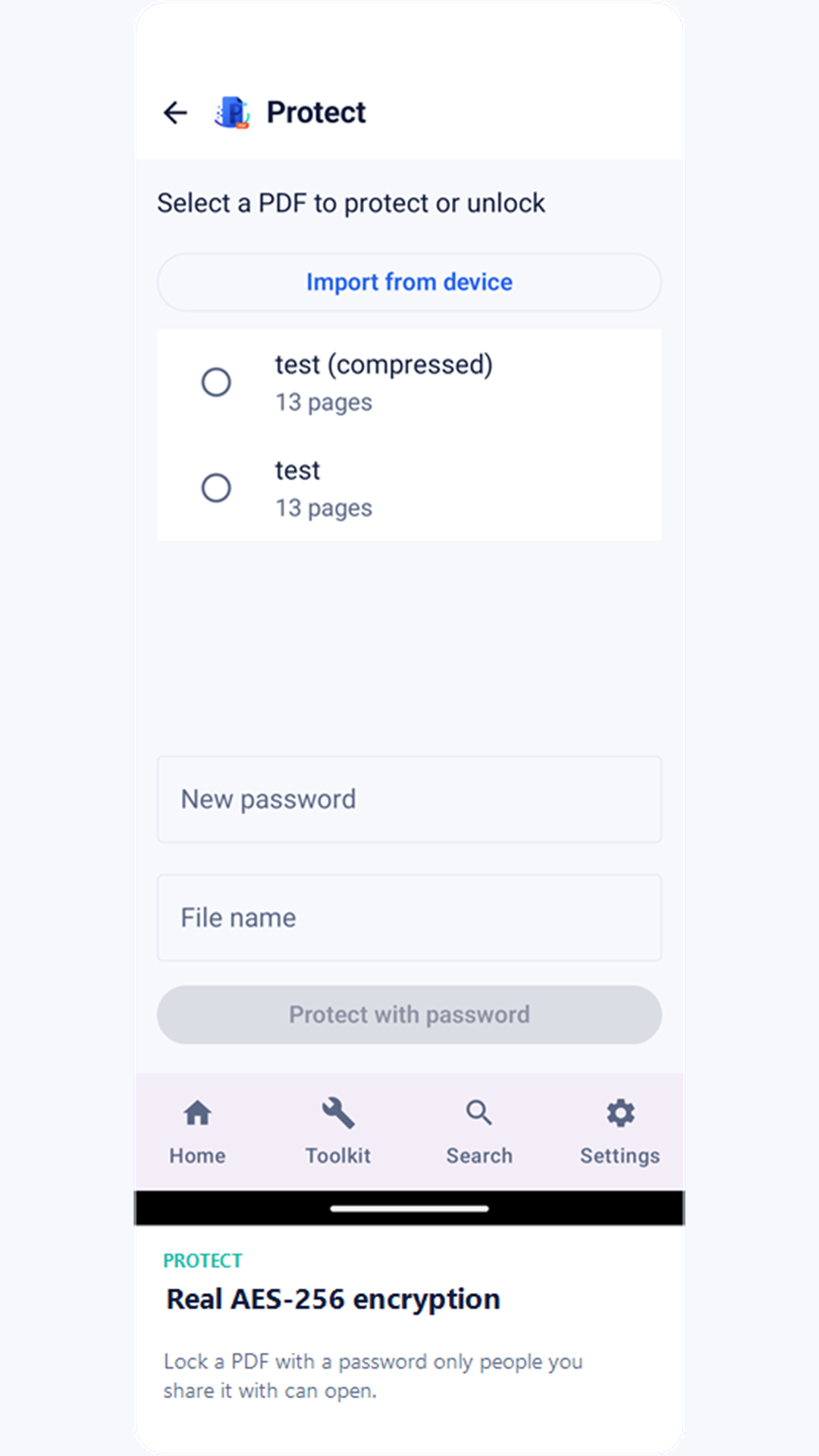
నిజమైన AES-256 పాస్వర్డ్తో PDFను లాక్ చేయండి, మీరు షేర్ చేసినవారు మాత్రమే తెరవగలరు.
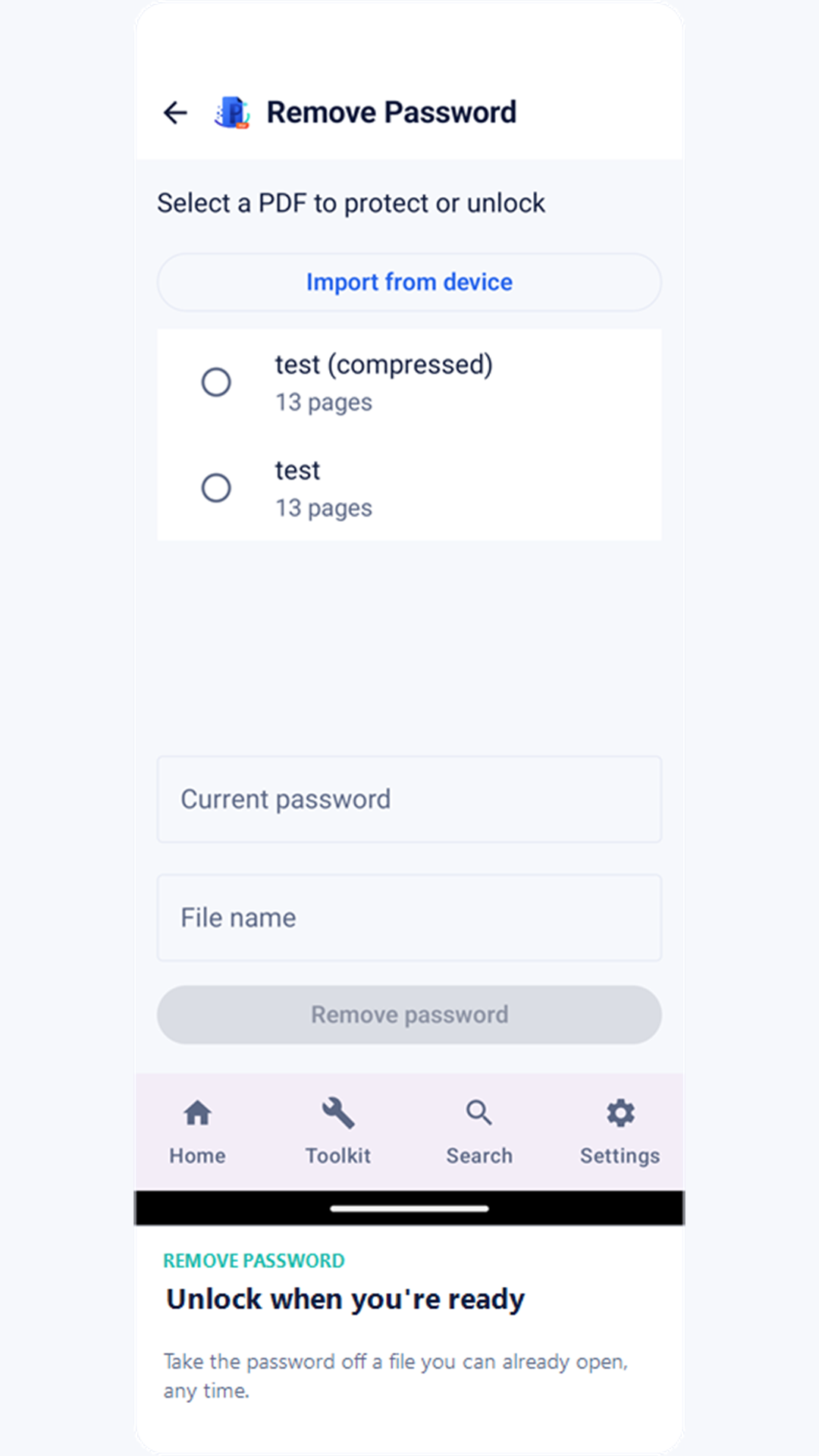
పాస్వర్డ్ తొలగించండి
మీరు ఇప్పటికే అన్లాక్ చేయగల PDFకు ఇక రక్షణ అవసరం లేనప్పుడు, దాని పాస్వర్డ్ను తీసివేయండి.
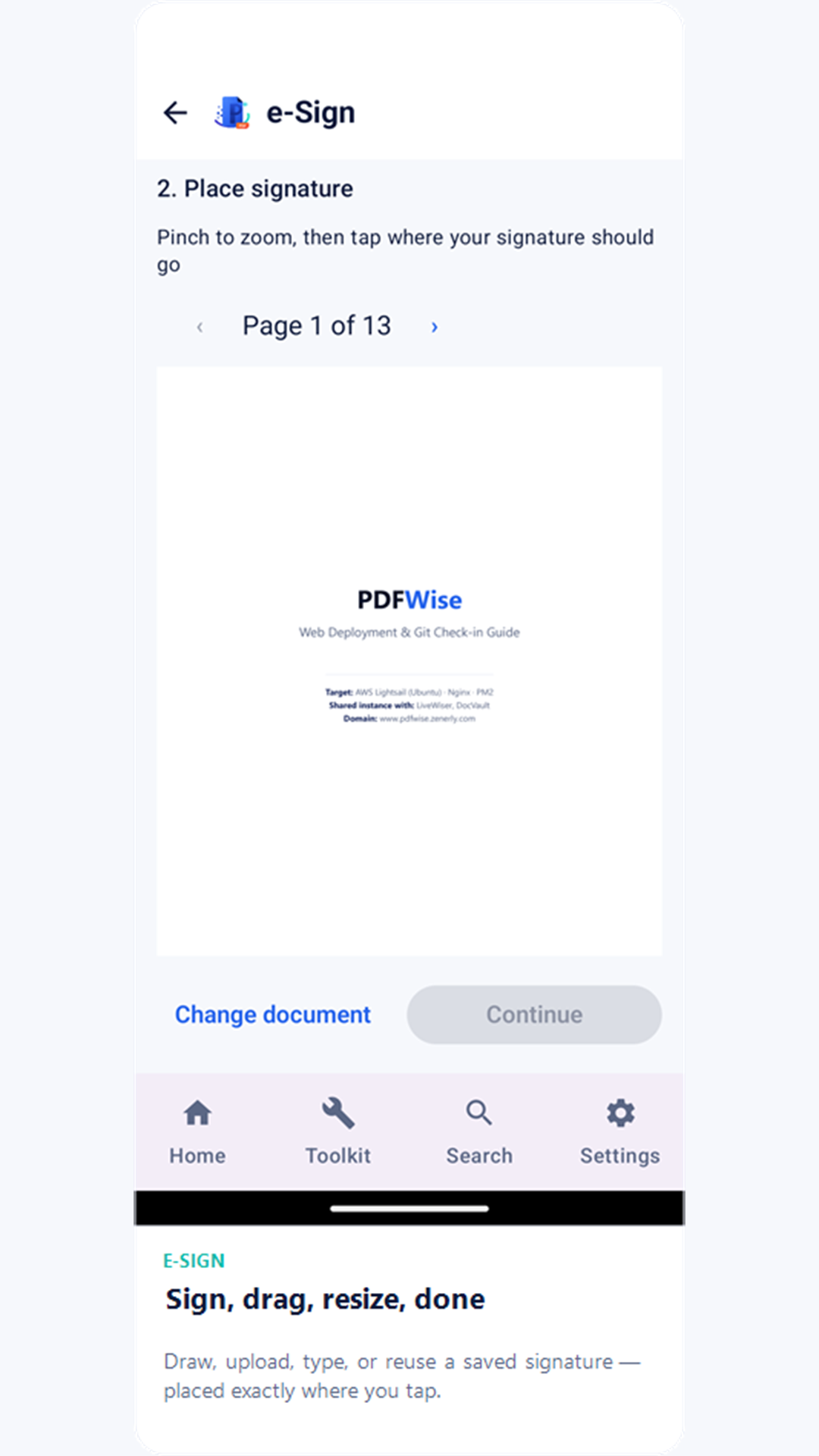
ఇ-సంతకం
సంతకాన్ని గీయండి, అప్లోడ్ చేయండి, టైప్ చేయండి లేదా సేవ్ చేసిన సంతకాన్ని మళ్లీ ఉపయోగించండి — వర్తింపజేసే ముందు లాగి స్థానం, పరిమాణం మార్చండి, సంతకం చేసిన వెంటనే త్వరగా రద్దు చేసే అవకాశంతో.
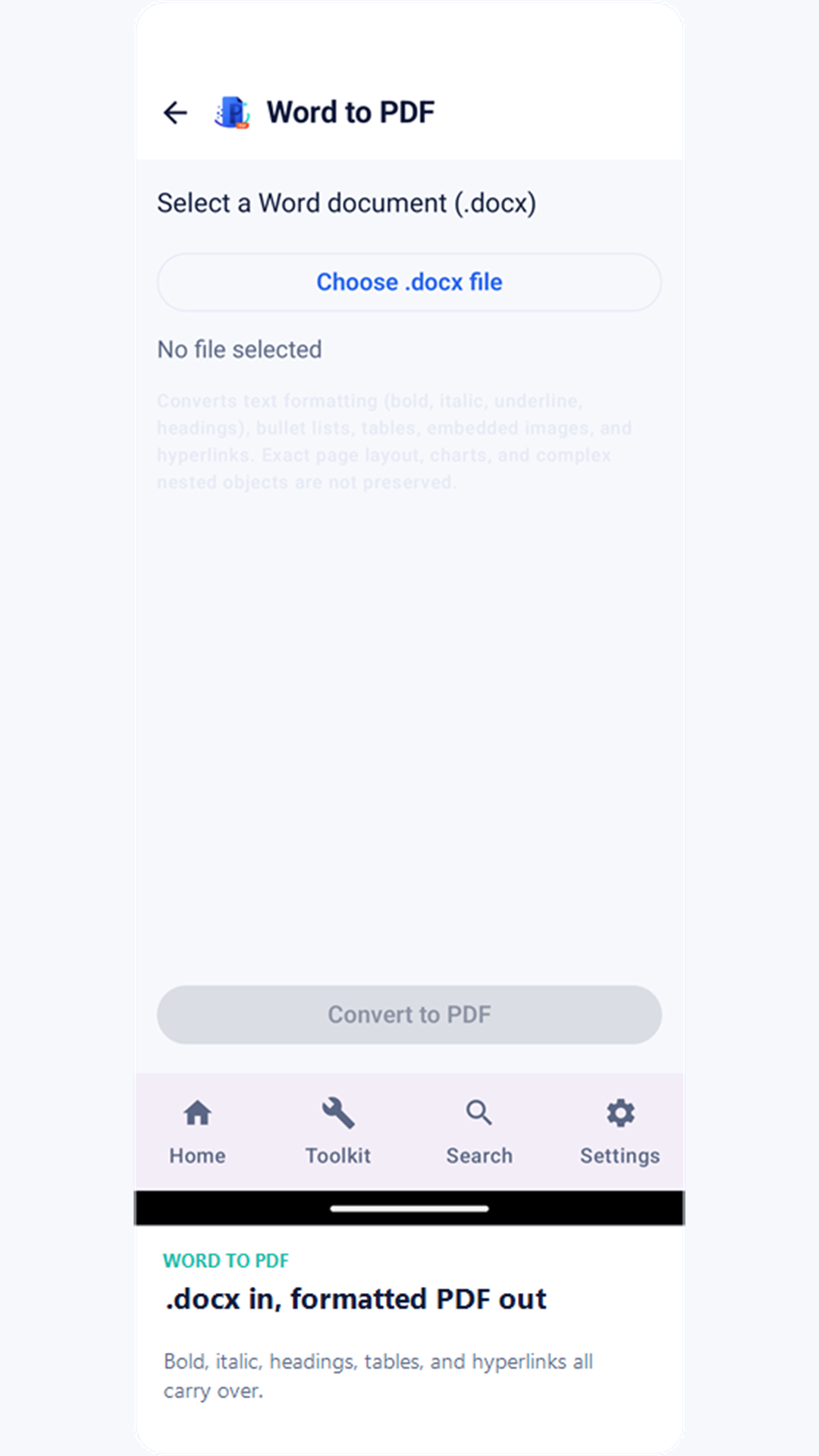
Word నుండి PDF
.docx ఫైల్ టెక్స్ట్, ప్రాథమిక ఫార్మాటింగ్ను (బోల్డ్, ఇటాలిక్, శీర్షికలు) డివైస్లోనే PDFగా మార్చండి.
Excel నుండి PDF
.xlsx వర్క్బుక్ సెల్ విలువలను పేజీలుగా విభజించిన PDF గ్రిడ్గా మార్చండి, ప్రతి షీట్కు ఒక విభాగం.
PDF ఎడిట్
PDFలో నిజమైన ఫారమ్ ఫీల్డ్లు ఉంటే వాటిని పూరించండి, లేకపోతే పేజీలో ఎక్కడైనా చేతితో గీసి, టైప్ చేసిన టెక్స్ట్ జోడించండి.
మార్పిడి గురించి ఒక గమనిక: Word నుండి PDF, Excel నుండి PDF మూడవ పక్ష మార్పిడి సేవ లేకుండా పూర్తిగా ఆఫ్లైన్లో పనిచేసేలా రూపొందించబడ్డాయి. అవి టెక్స్ట్, ప్రాథమిక ఫార్మాటింగ్, సెల్ విలువలను ఖచ్చితంగా మారుస్తాయి, కానీ అసలు ఫైల్లోని సంక్లిష్ట లేఅవుట్లు, పట్టికలు, పొందుపరిచిన చిత్రాలు, చార్ట్లు, సెల్ ఫార్మాటింగ్ పునఃసృష్టించబడవు.
స్కాన్ & శోధన
స్కాన్
మీ కెమెరాతో కాగితపు డాక్యుమెంట్లను క్యాప్చర్ చేయండి. అంచులు ఆటోమేటిక్గా గుర్తించబడి క్రాప్ అవుతాయి, సేవ్ చేసే ముందు అనేక పేజీలను ఒకే PDFలో క్యాప్చర్ చేయవచ్చు.
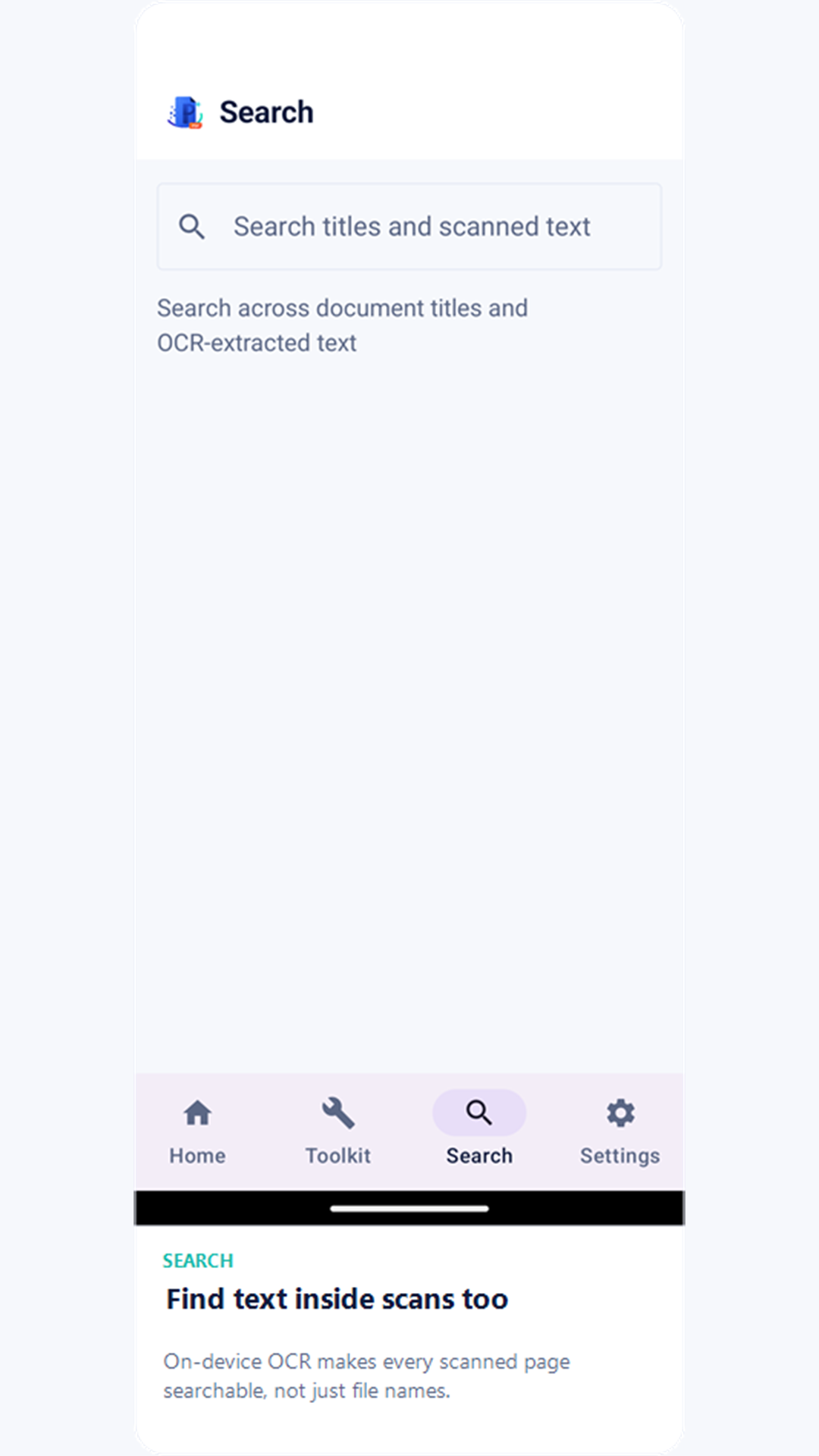
శోధన
ప్రతి స్కాన్ బ్యాక్గ్రౌండ్లో డివైస్లోనే టెక్స్ట్ గుర్తింపు (OCR) ద్వారా వెళ్తుంది, కాబట్టి మీరు డాక్యుమెంట్ శీర్షికలు, స్కాన్లలోని టెక్స్ట్ రెండింటిలోనూ శోధించవచ్చు.
వ్యూయర్ & షేరింగ్
తెరవడానికి మీ లైబ్రరీలోని ఏ డాక్యుమెంట్నైనా నొక్కండి.
- షేర్ — సిస్టమ్ షేర్ షీట్ ద్వారా మీ డివైస్లోని ఏ యాప్ ద్వారానైనా PDFను పంపండి.
- డౌన్లోడ్లలో సేవ్ చేయండి — ఫైల్ను మీ డివైస్లోని పబ్లిక్ Downloads ఫోల్డర్కు కాపీ చేయండి.
- అన్లాక్ — డాక్యుమెంట్ పాస్వర్డ్-రక్షితమైతే, పేజీలను చూపే ముందు వ్యూయర్ పాస్వర్డ్ అడుగుతుంది.
హోమ్లో, ప్రతి డాక్యుమెంట్ ఐకాన్లతో దాన్ని షేర్, పేరు మార్చడం లేదా తొలగించడం చేయవచ్చు — లేదా ఒకేసారి అనేకం తొలగించడానికి ఏ డాక్యుమెంట్నైనా నొక్కి పట్టుకుని అనేకం ఎంచుకోండి.
బ్యాకప్ & పునరుద్ధరణ
మీ లైబ్రరీ కాపీని డివైస్ బయట ఉంచడానికి మీ స్వంత Google Driveను కనెక్ట్ చేయండి.
- ఫైల్లు ప్రైవేట్ "WePDF Backups" ఫోల్డర్కు బ్యాకప్ అవుతాయి, దాన్ని మీ Driveలో WePDF మాత్రమే చూడగలదు — యాప్ మీ Driveలోని మిగతా భాగాన్ని ఎప్పుడూ చూడదు.
- కొత్త లేదా మారిన PDFలను ఆటోమేటిక్గా బ్యాకప్ చేయడానికి ప్రతిరోజూ ఆటోమేటిక్ బ్యాకప్ ఆన్ చేయండి.
- Wi-Fi మాత్రమే ఆటో-బ్యాకప్ మొబైల్ డేటా ఉపయోగించకుండా చూస్తుంది.
- పునరుద్ధరణ మీ బ్యాకప్ చేసిన డాక్యుమెంట్లను కొత్త లేదా రీసెట్ చేసిన డివైస్కు తిరిగి తెస్తుంది.
వ్యక్తిగతీకరించండి
సెట్టింగ్లలో కనిపిస్తుంది.
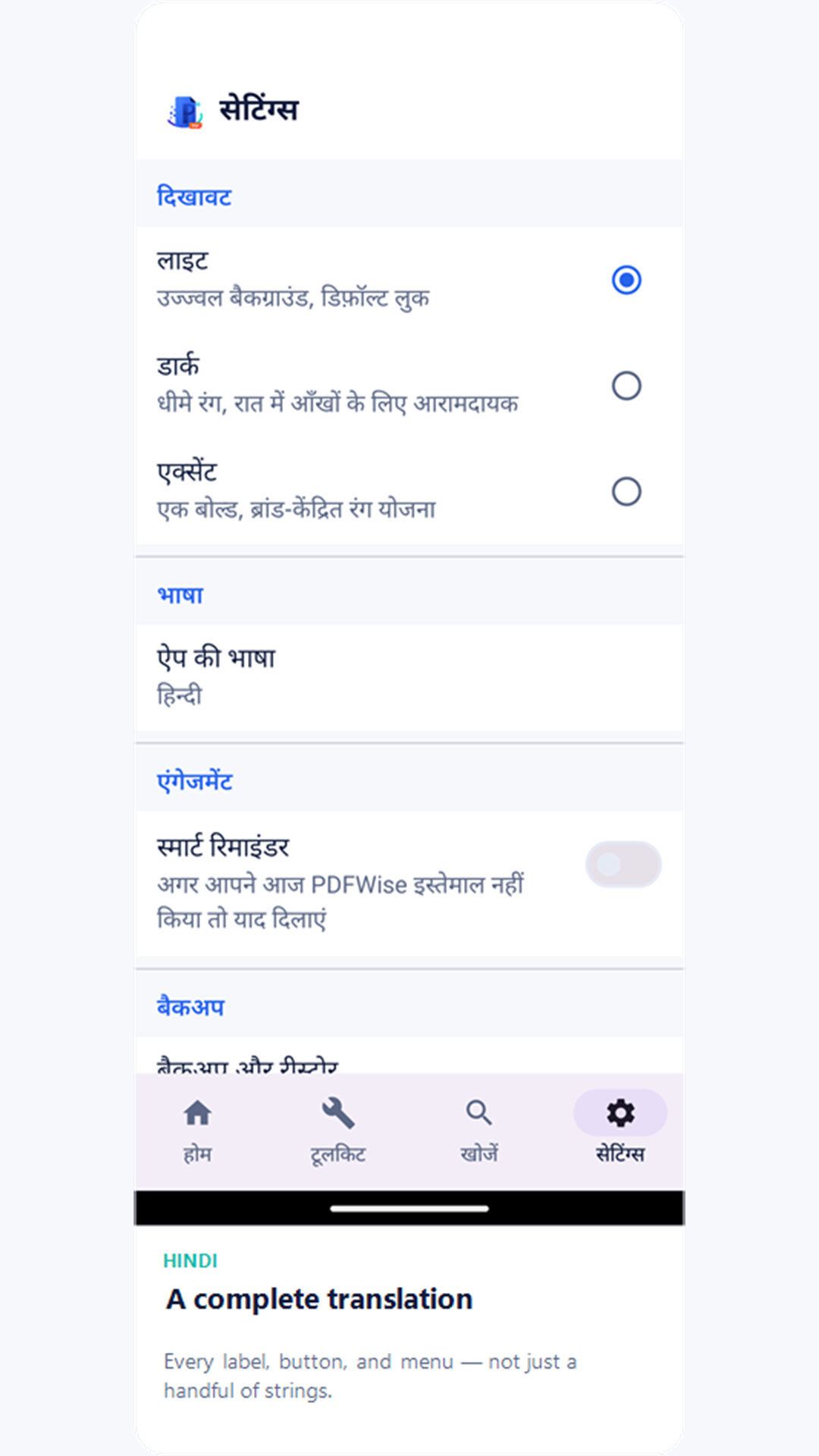
- స్వరూపం — లైట్ (డిఫాల్ట్), డార్క్, లేదా యాక్సెంట్ — మరింత ఆకర్షణీయమైన, బ్రాండ్-ప్రధాన రంగు పథకం — ఎంచుకోండి.
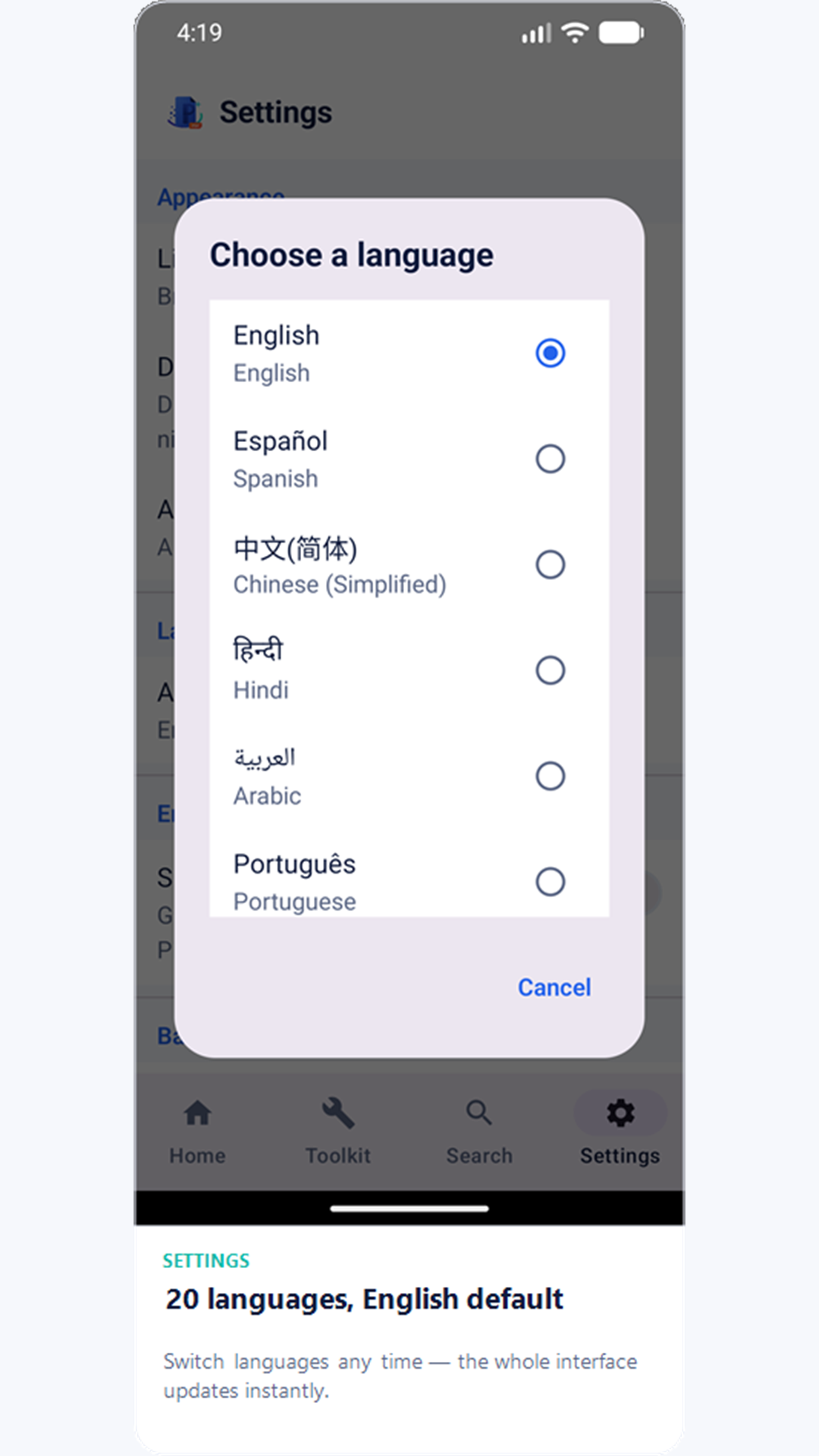
- భాష — WePDF ఇంటర్ఫేస్ 20 భాషల్లో అందుబాటులో ఉంది, డిఫాల్ట్ ఇంగ్లీష్; సెట్టింగ్ల నుండి ఎప్పుడైనా మార్చండి.
- స్మార్ట్ రిమైండర్లు — ఆ రోజు మీరు ఇంకా WePDF తెరవకపోతే ఐచ్ఛిక రోజువారీ గుర్తింపు.
- బయోమెట్రిక్ యాప్ లాక్ — మద్దతు ఉన్న డివైస్లలో, WePDF తెరవడానికి మీ వేలిముద్ర లేదా ముఖం అవసరమయ్యేలా చేయండి.
స్ట్రీక్లు, బ్యాడ్జ్లు & అన్లాక్లు
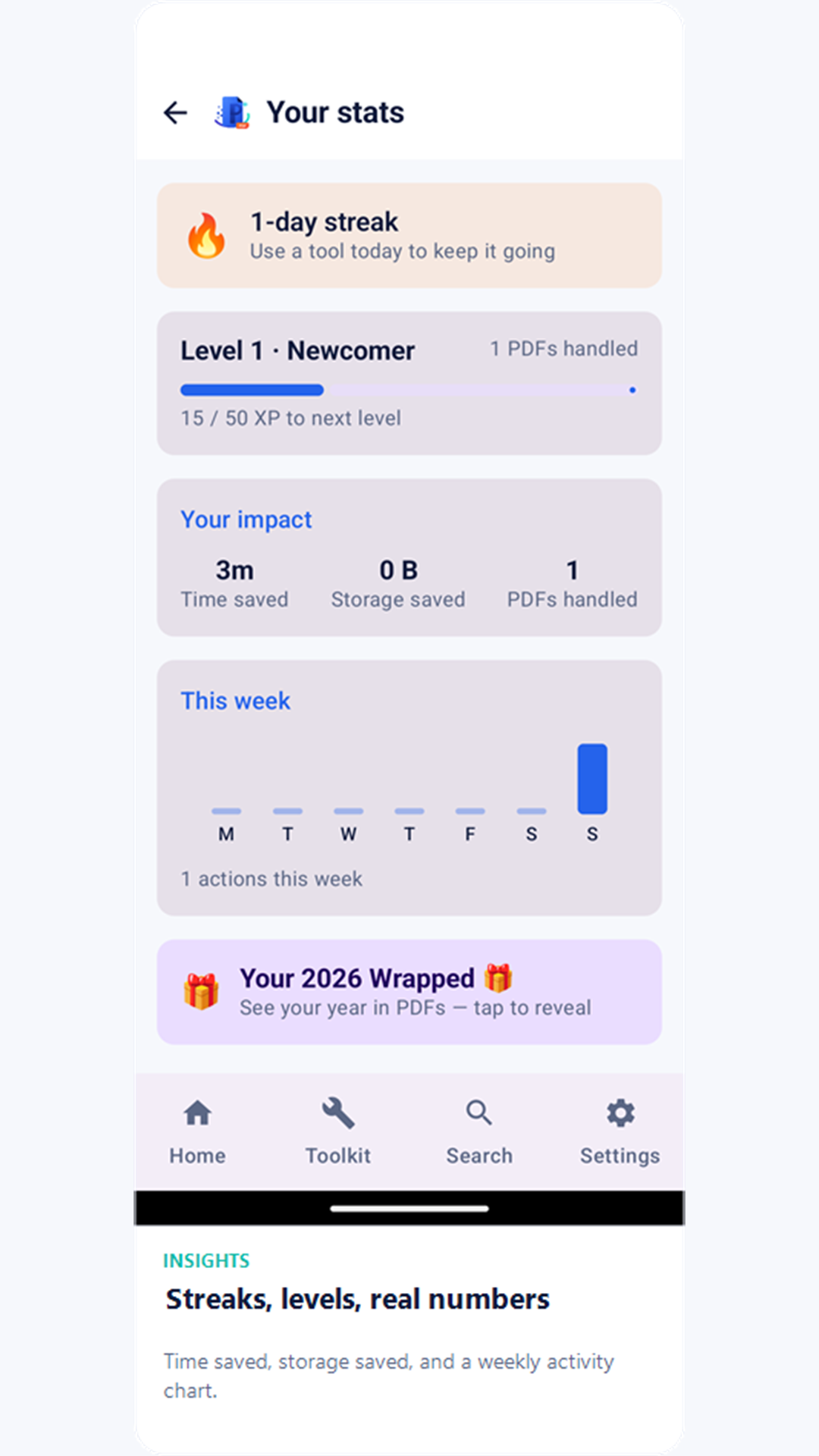
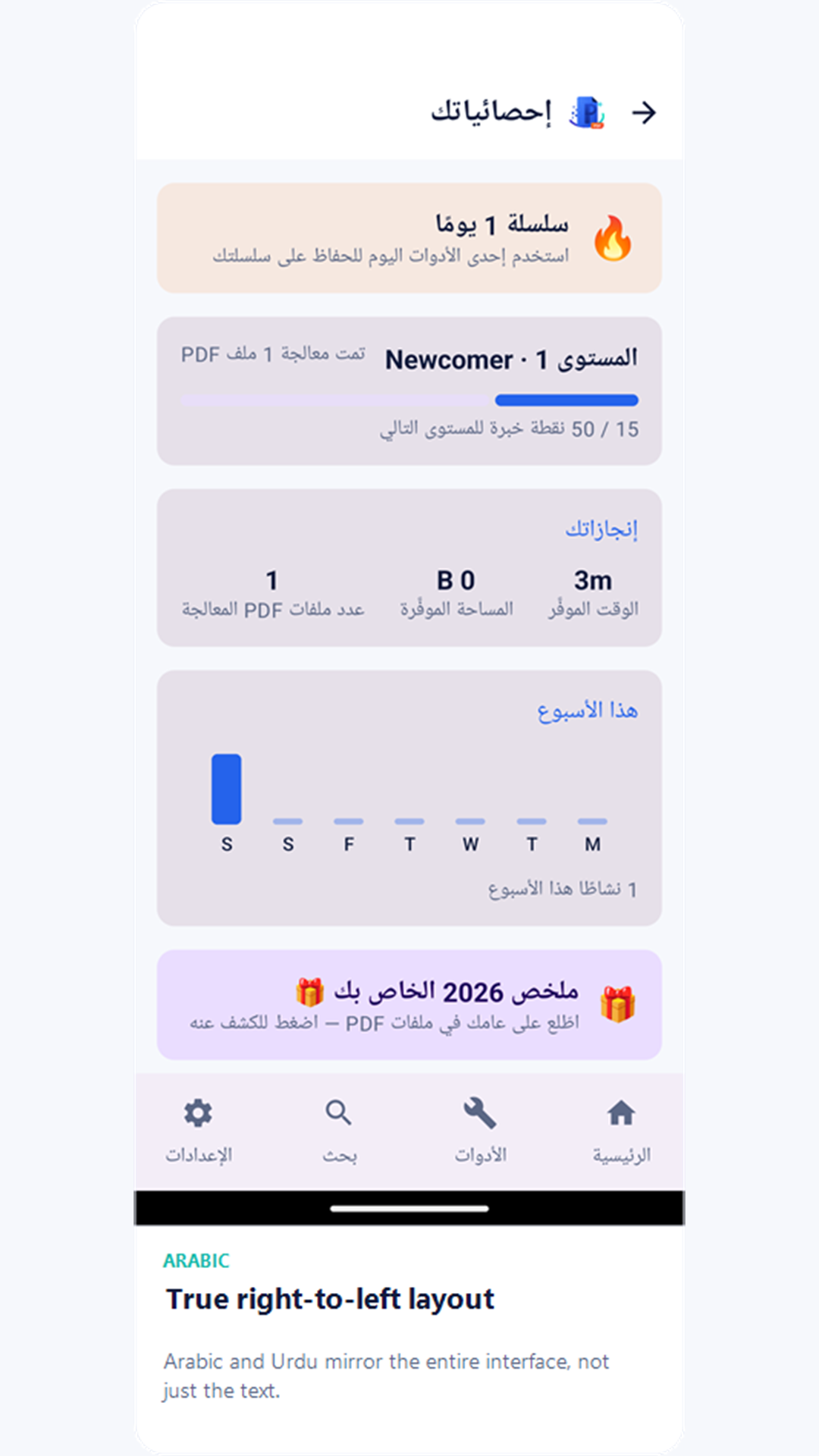
ఇన్సైట్స్ ట్యాబ్ మీ నిజమైన వినియోగాన్ని ట్రాక్ చేస్తుంది — ఇక్కడ ఏదీ కేవలం అలంకారం కాదు.
- రోజువారీ స్ట్రీక్ — మీ డివైస్ గడియారం నుండి ట్రాక్ అవుతుంది; దాన్ని కొనసాగించడానికి రోజుకు ఒకసారి ఏదైనా టూల్ ఉపయోగించండి.
- బ్యాడ్జ్లు — మొదటి వినియోగం, వినియోగ మైలురాళ్లు, స్ట్రీక్లు, ఆదా చేసిన స్టోరేజ్ కోసం 15 బ్యాడ్జ్ల సేకరణ.
- స్థాయిలు — మీరు యాప్ను ఎంత ఉపయోగించారనే దాని ఆధారంగా పేర్లు ఉన్న స్థాయిలతో XP వ్యవస్థ.
- వారపు నివేదిక — సోమవారం నుండి ఆదివారం వరకు మీ కార్యకలాపాల చార్ట్, గత వారంతో పోలికతో.
- Wrapped & బ్యాడ్జ్ కార్డ్లు — యాప్ను తగినంత కాలం ఉపయోగించాక, వార్షిక Wrapped సారాంశం, షేర్ చేయగల బ్యాడ్జ్ కార్డ్లు కూడా ఇన్సైట్స్ నుండి అందుబాటులోకి వస్తాయి.
టూల్కిట్ గ్రిడ్లోని ప్రతి టూల్ మొదటి నుండే అందుబాటులో ఉంటుంది — ఏదీ అన్లాక్ చేయాల్సిన అవసరం లేదు.
అంతర్నిర్మిత గోప్యత
- WePDF ఆఫ్లైన్-ప్రథమం: స్కానింగ్, విలీనం, విభజన, కంప్రెస్, వాటర్మార్క్, పాస్వర్డ్ రక్షణ, ఇ-సంతకం, మార్పిడి, ఎడిటింగ్ అన్నీ మీ డివైస్లోనే జరుగుతాయి — ప్రాసెస్ చేయడానికి మీ ఫైల్లు ఎక్కడికీ అప్లోడ్ కావు.
- యాప్ ఉపయోగించడానికి ఖాతా లేదా సైన్-ఇన్ అవసరం లేదు.
- Google Drive బ్యాకప్ పూర్తిగా ఐచ్ఛికం, మరియు WePDF తాను సృష్టించే ఒక్క బ్యాకప్ ఫోల్డర్ను మాత్రమే చూడగలిగేలా పరిమితం చేయబడింది — మీ Driveలోని మిగతా భాగాన్ని ఎప్పుడూ కాదు.
- వివరాల కోసం పూర్తి గోప్యతా విధానం చదవండి.