वापरकर्ता मार्गदर्शक
WePDF जे काही करू शकते आणि ते कसे वापरावे — तुमचे दस्तऐवज स्कॅन करा, व्यवस्थित करा, सही करा, रूपांतरित करा आणि संरक्षित करा; सर्व काही तुमच्या स्वतःच्या डिव्हाइसवर प्रोसेस होते.
झटपट सुरुवात
कागदी दस्तऐवजापासून (किंवा आधीपासून असलेल्या फाइलपासून) तयार PDF पर्यंत तीन पायऱ्या.
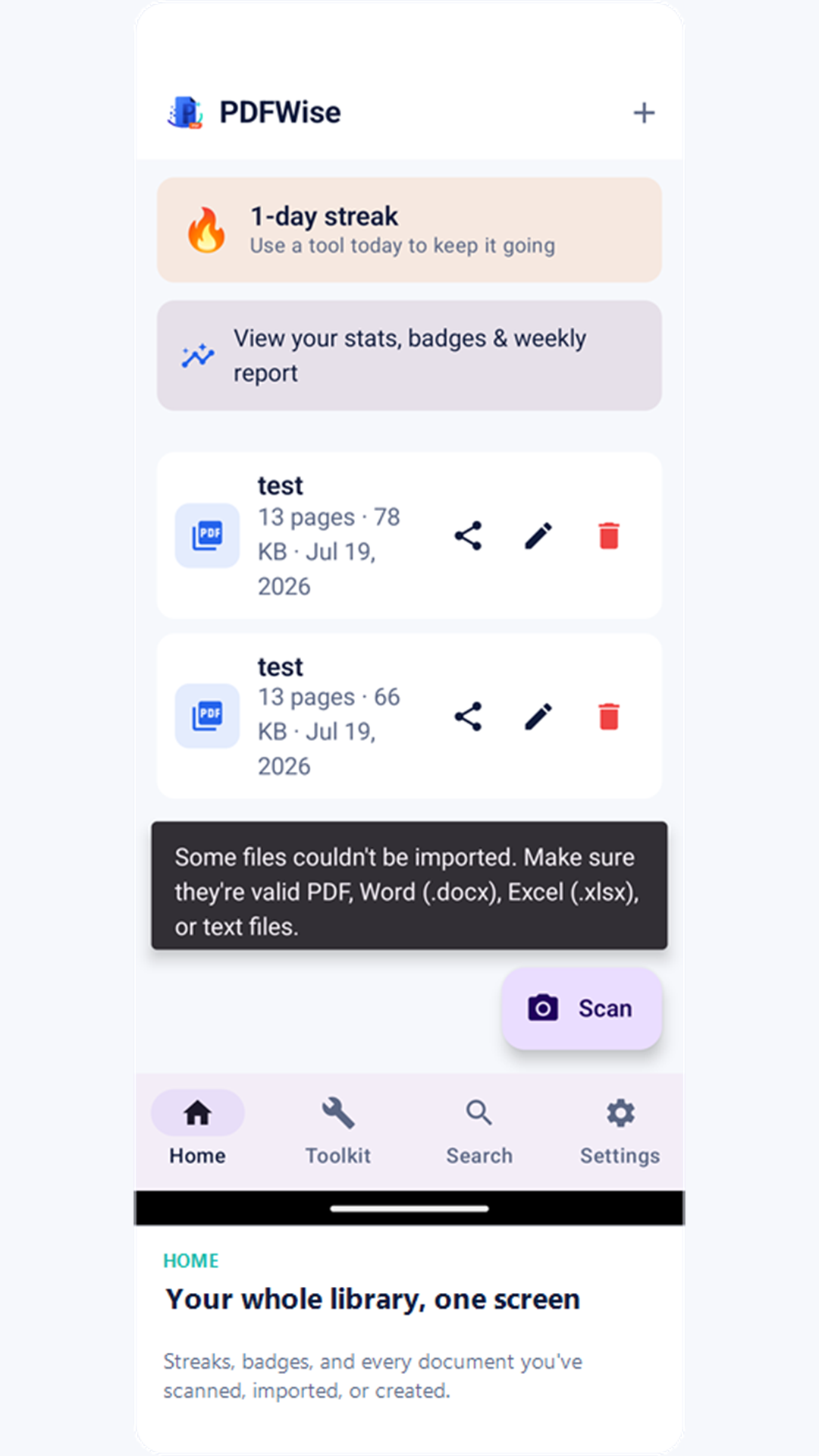
- दस्तऐवज जोडा. कॅमेऱ्याने कागदी दस्तऐवज टिपण्यासाठी होमवरील स्कॅन बटणावर टॅप करा, किंवा PDF, Word, Excel, मजकूर किंवा प्रतिमा फाइल आयात करण्यासाठी + बटणावर टॅप करा — PDF नसलेल्या फाइल्स आपोआप PDF मध्ये रूपांतरित होतात. तुम्ही इतर कोणत्याही ॲपमधून WePDF वर फाइल शेअर करू शकता, किंवा डिव्हाइसवर आधीच असलेल्या फाइलवर "WePDF ने उघडा" निवडू शकता.
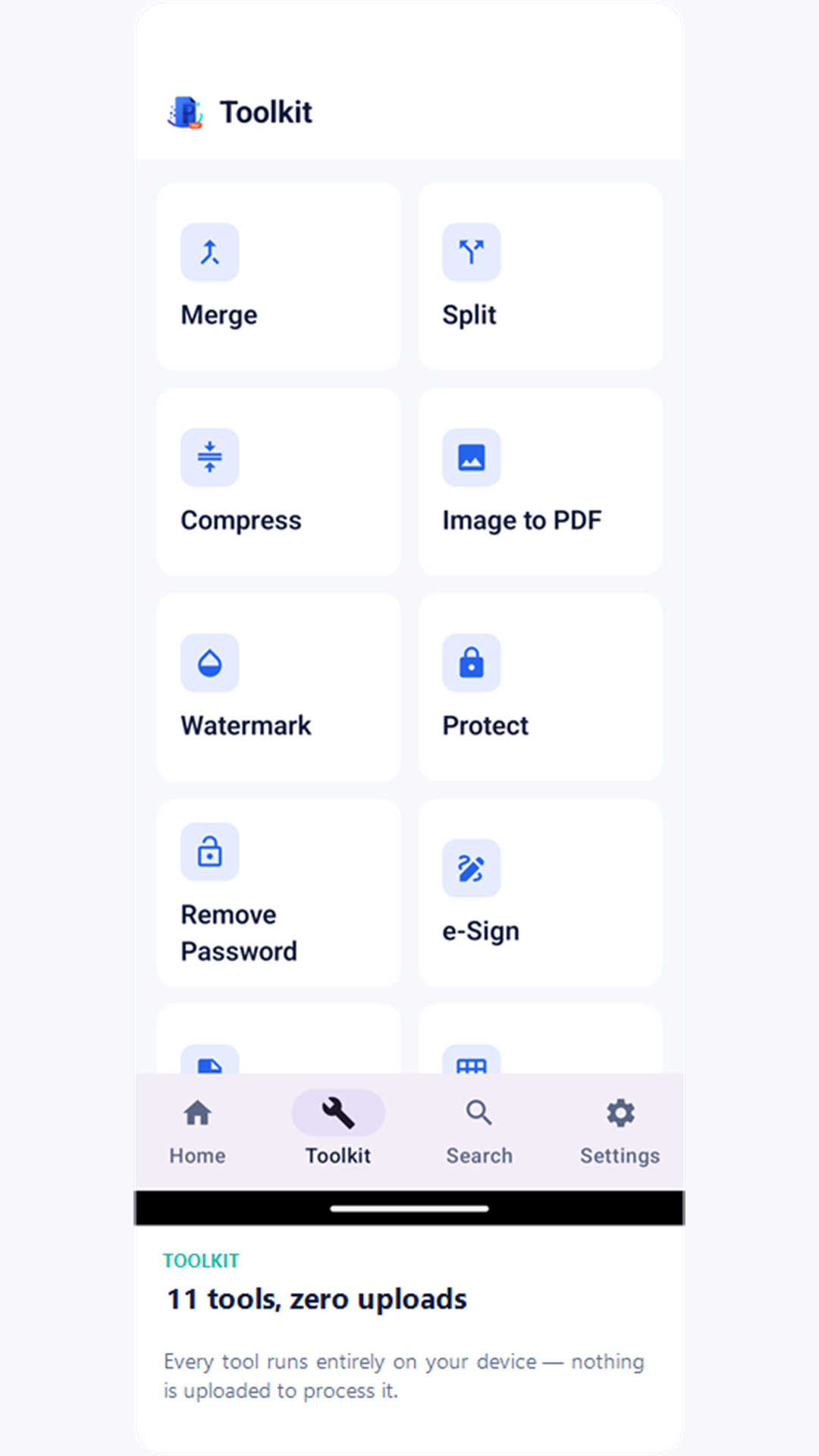
- टूलकिट उघडा आणि एखादे टूल निवडा — मर्ज, स्प्लिट, कॉम्प्रेस, वॉटरमार्क, संरक्षण, ई-सही, रूपांतर किंवा संपादन. प्रत्येक टूल तुमच्या WePDF लायब्ररीतील दस्तऐवजांवर काम करते.
- निकाल ठळक केलेल्या स्थितीत होमवर परत या. टूलचे काम पूर्ण झाल्यावर तुम्ही लायब्ररीत परत येता, जिथे नवीन किंवा संपादित फाइल ठळक केलेली असते — उघडण्यासाठी, शेअर करण्यासाठी किंवा थेट Downloads फोल्डरमध्ये जतन करण्यासाठी तयार.
टूलकिट
प्रत्येक टूल पूर्णपणे तुमच्या डिव्हाइसवर चालते — प्रोसेसिंगसाठी काहीही अपलोड होत नाही.
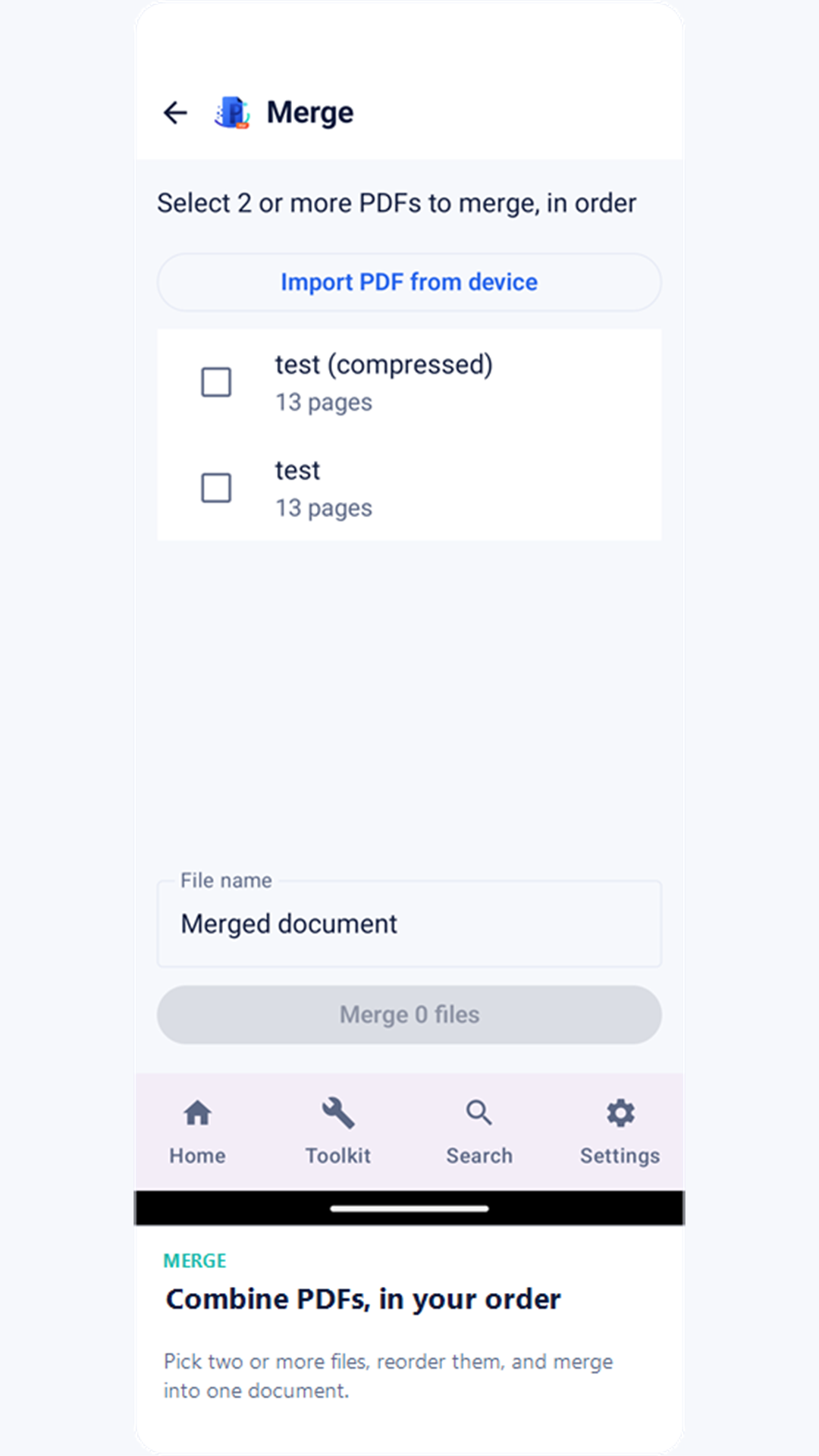
मर्ज
दोन किंवा अधिक PDF तुम्ही निवडलेल्या क्रमाने एकाच फाइलमध्ये एकत्र करा.
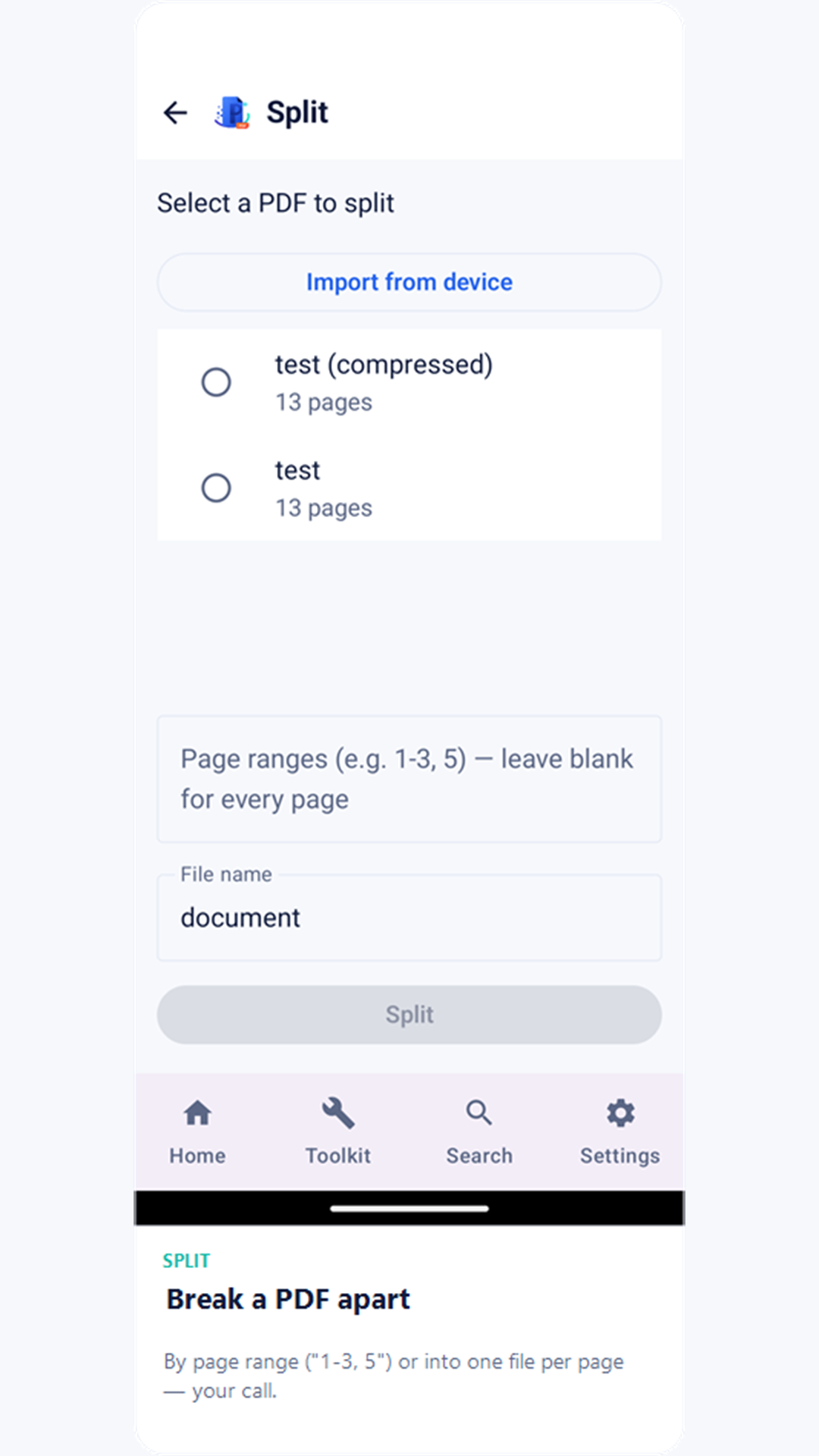
स्प्लिट
पानांच्या श्रेणीनुसार (उदा. "1-3, 5") किंवा प्रत्येक पानाची एक फाइल अशी PDF विभागा.
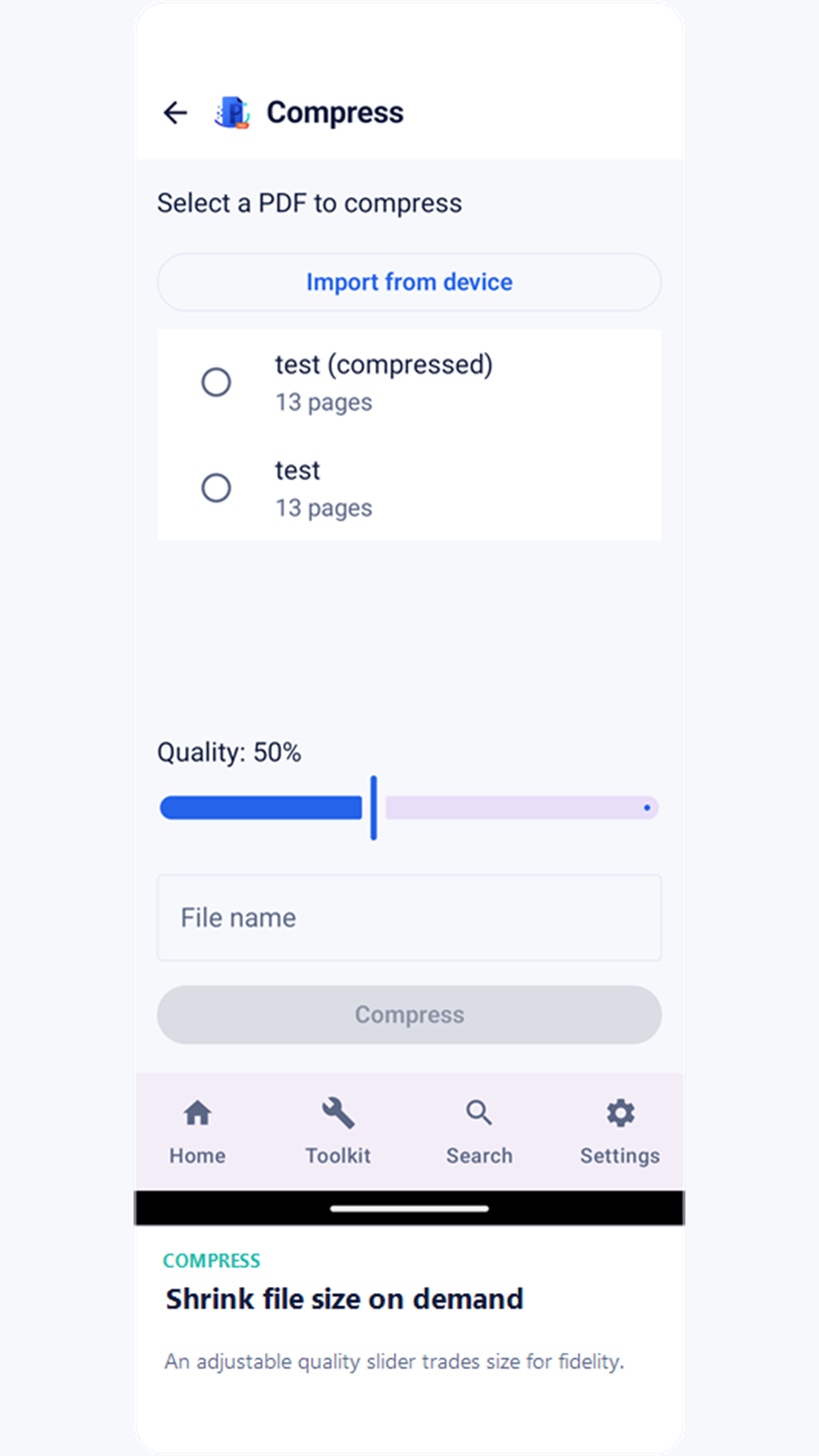
कॉम्प्रेस
समाविष्ट प्रतिमा पुन्हा एन्कोड करणाऱ्या समायोज्य गुणवत्ता स्लायडरने फाइलचा आकार कमी करा.
प्रतिमा ते PDF
एक किंवा अधिक फोटोंची एक PDF बनवा, प्रत्येक प्रतिमेसाठी एक पान.
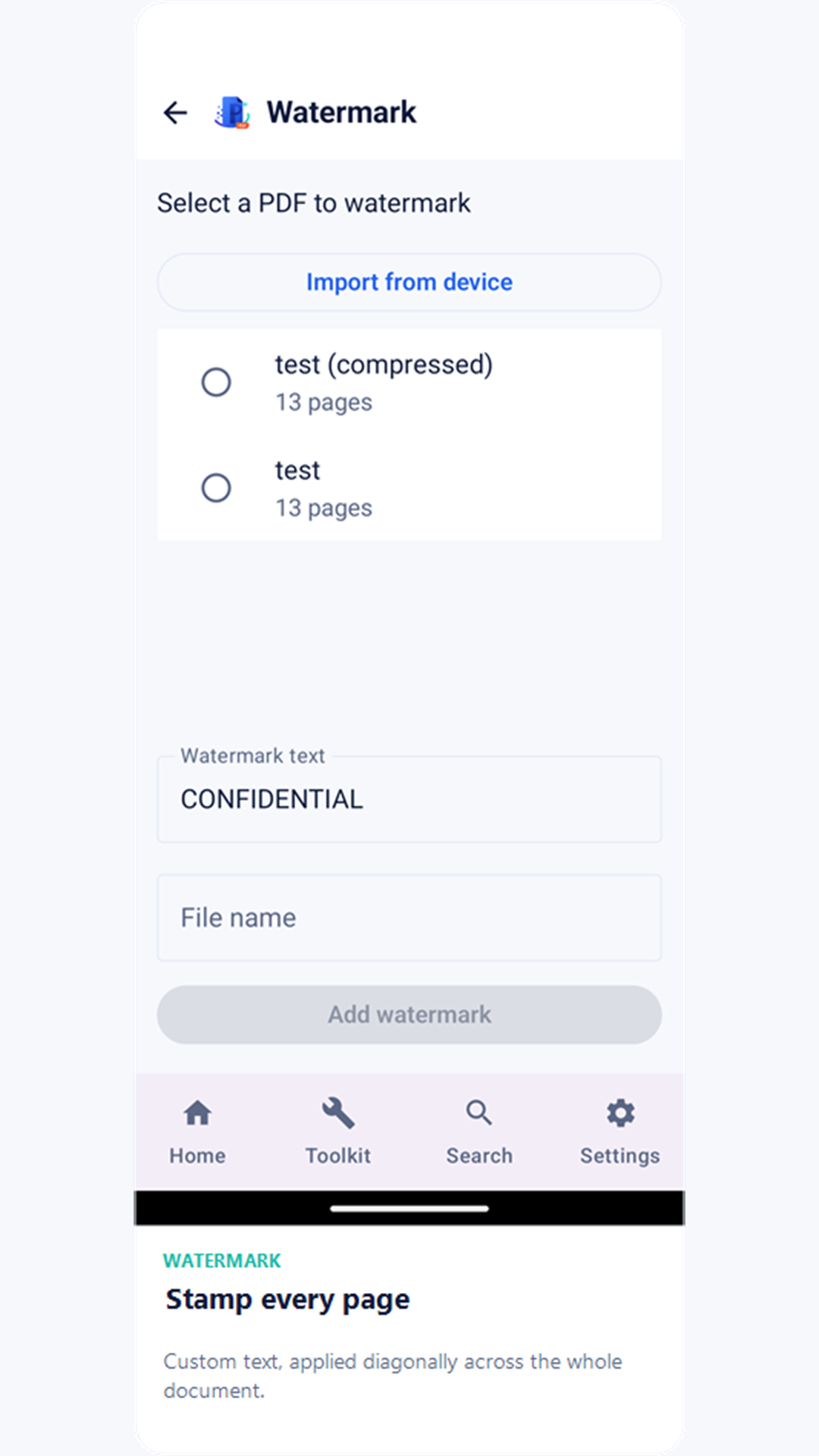
वॉटरमार्क
प्रत्येक पानावर तिरपा मजकूर वॉटरमार्क लावा.
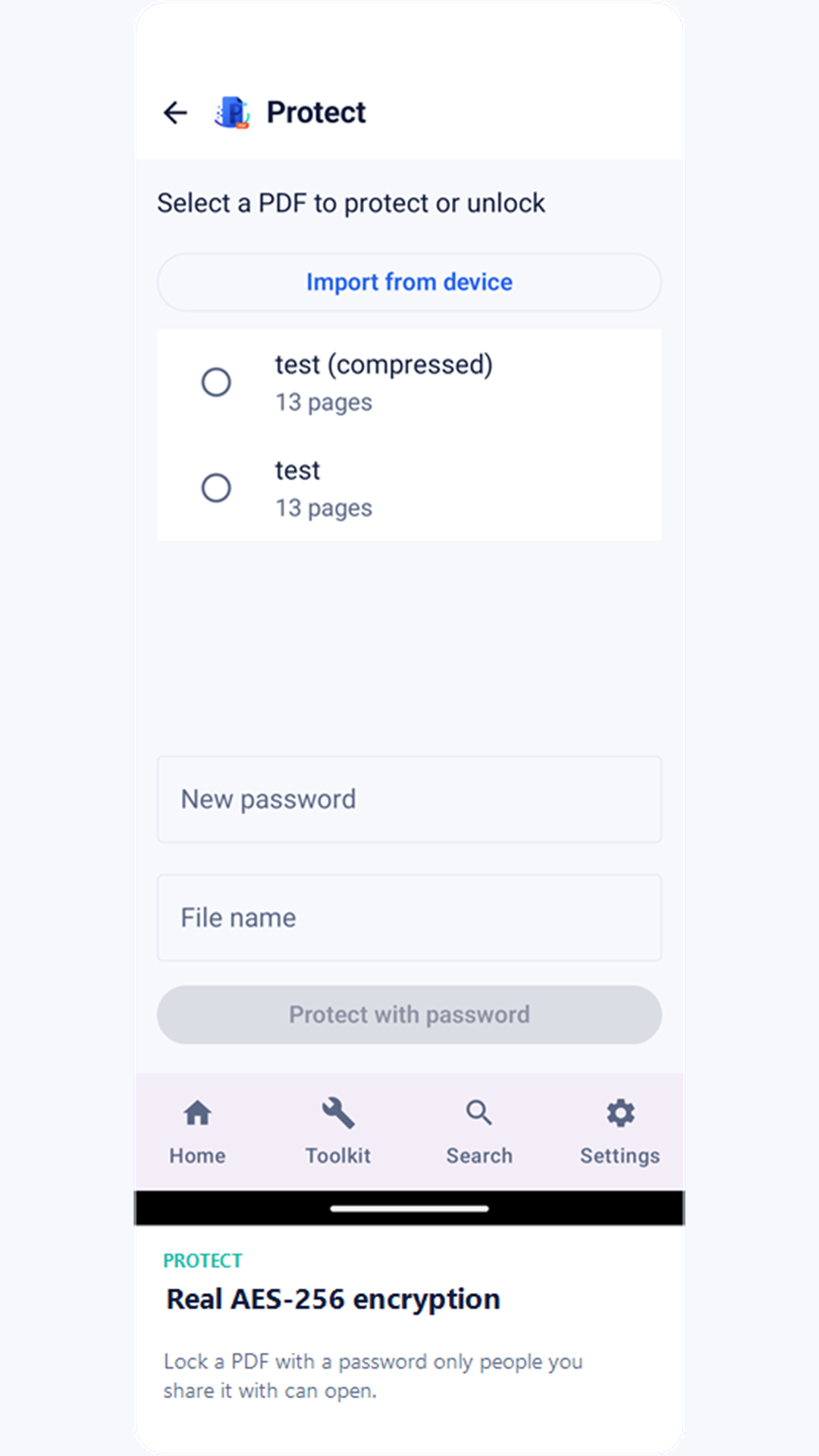
संरक्षण
खऱ्या AES-256 पासवर्डने PDF लॉक करा, जेणेकरून तुम्ही ज्यांच्याशी शेअर कराल तेच ती उघडू शकतील.
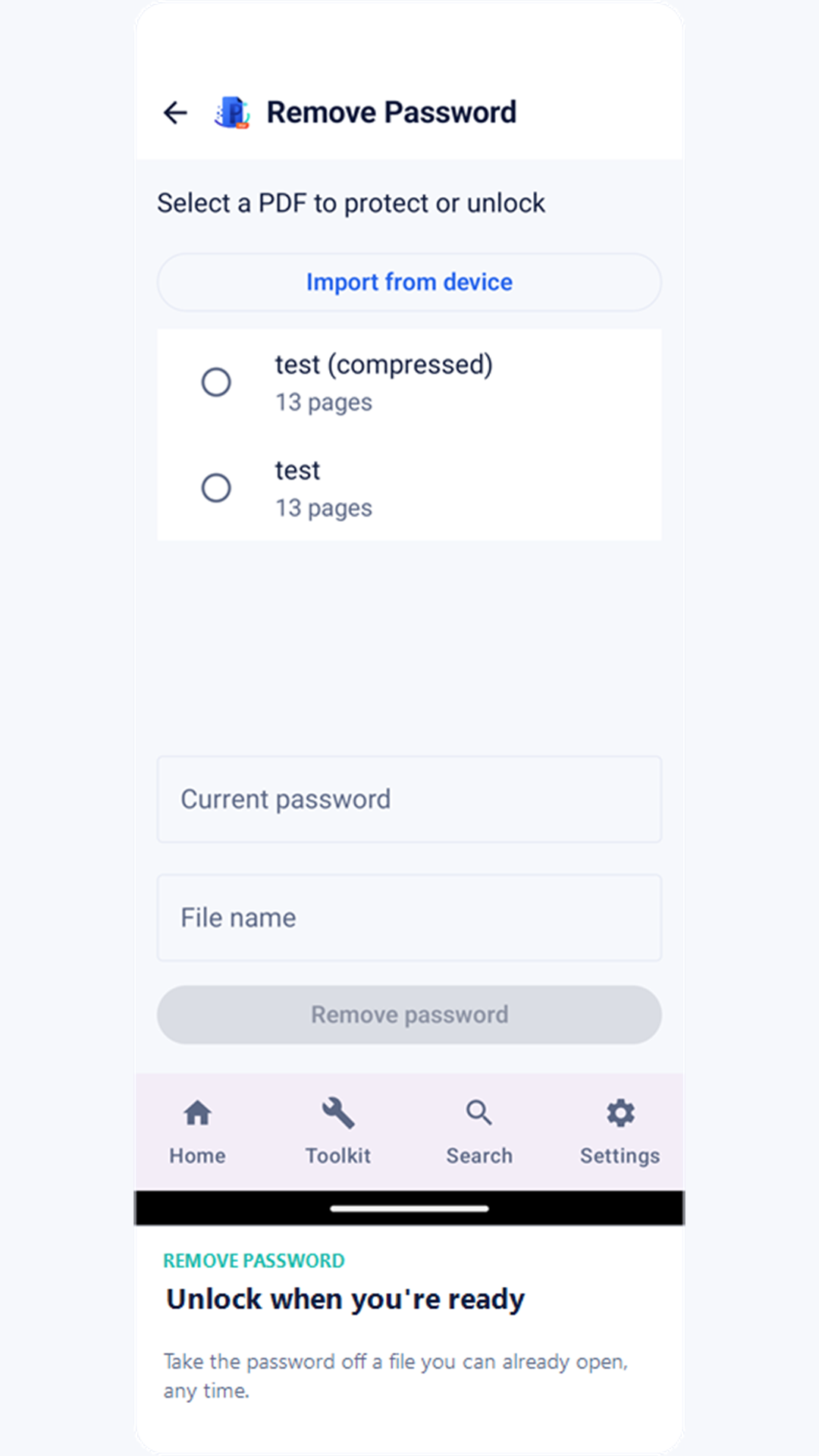
पासवर्ड काढा
जी PDF तुम्ही आधीच अनलॉक करू शकता, तिला संरक्षणाची गरज उरली नसेल तर तिचा पासवर्ड काढा.
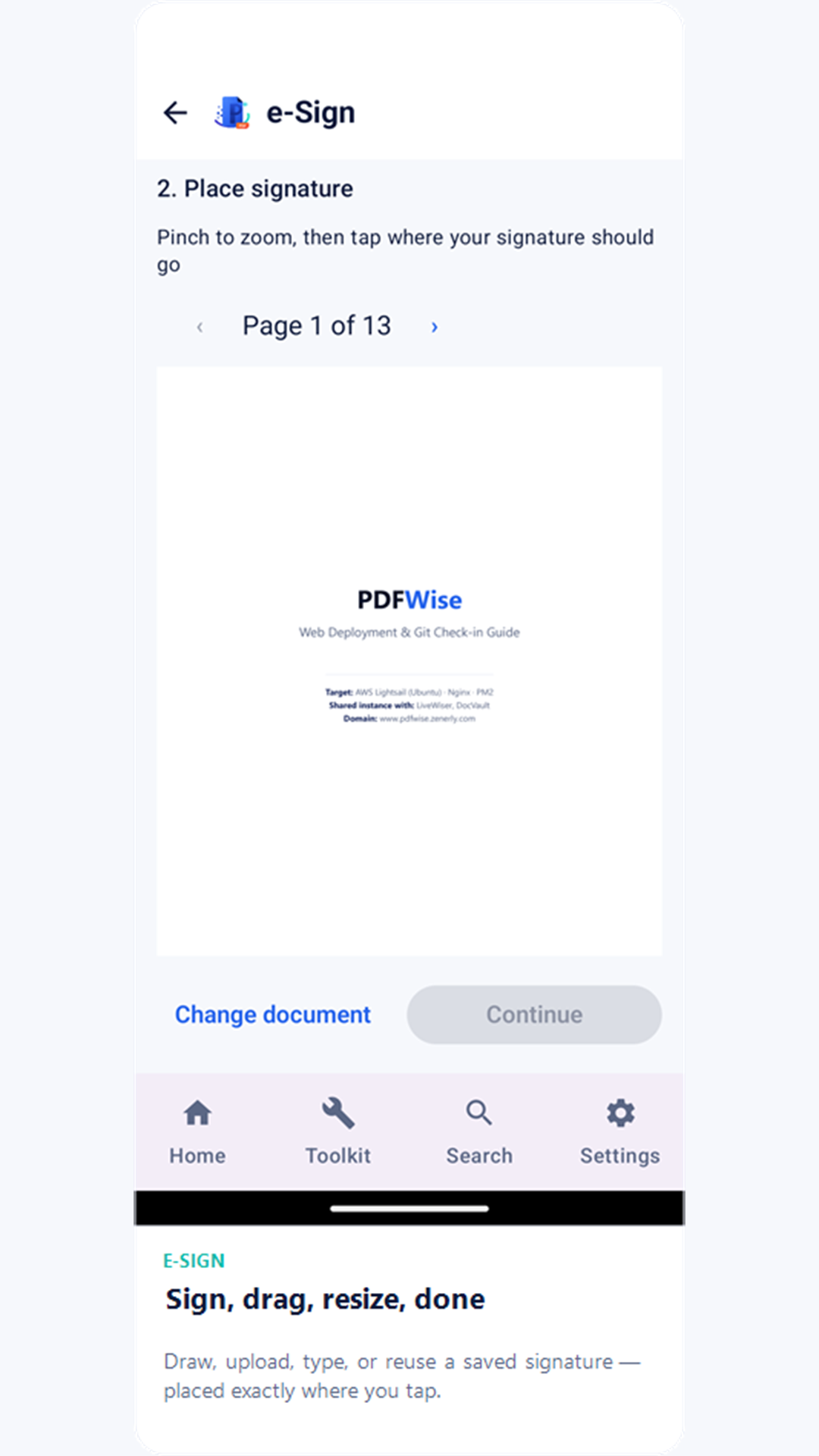
ई-सही
सही काढा, अपलोड करा, टाइप करा किंवा जतन केलेली सही पुन्हा वापरा — लागू करण्यापूर्वी ओढून जागा आणि आकार बदला, आणि सही केल्यानंतर लगेच पूर्ववत करण्याची सोय.
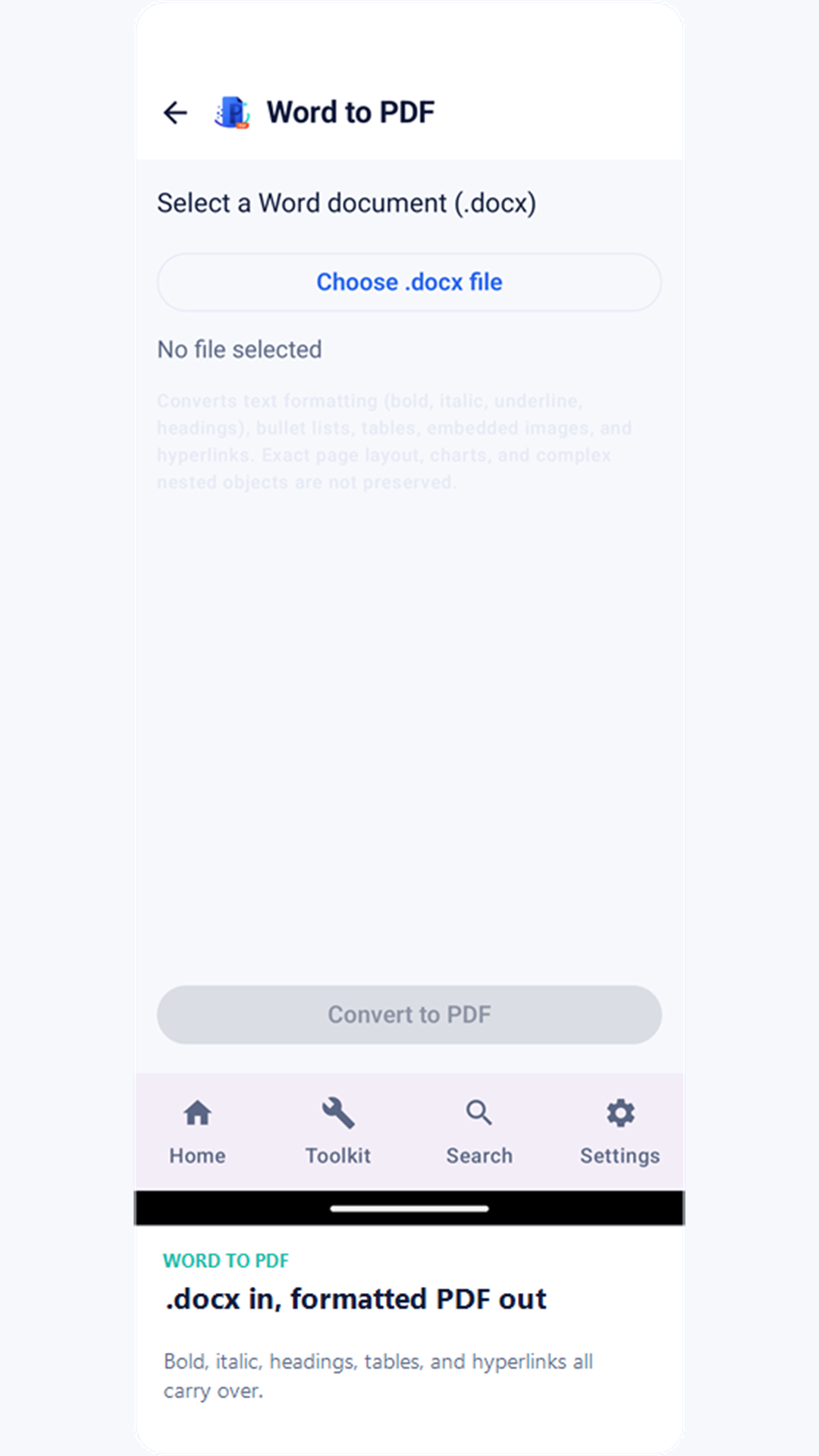
Word ते PDF
.docx फाइलमधील मजकूर आणि मूलभूत स्वरूपन (ठळक, तिरके, शीर्षके) डिव्हाइसवरच PDF मध्ये रूपांतरित करा.
Excel ते PDF
.xlsx वर्कबुकमधील सेल्सची मूल्ये पानांमध्ये विभागलेल्या PDF ग्रिडमध्ये रूपांतरित करा, प्रत्येक शीटसाठी एक विभाग.
PDF संपादन
PDF मध्ये खरी फॉर्म फील्ड्स असल्यास ती भरा, नसल्यास पानावर कुठेही हाताने रेखाटा आणि टाइप केलेला मजकूर जोडा.
रूपांतराबद्दल एक टीप: Word ते PDF आणि Excel ते PDF हे कोणत्याही तृतीय-पक्ष रूपांतर सेवेशिवाय पूर्णपणे ऑफलाइन काम करण्यासाठी बनवले आहेत. ते मजकूर, मूलभूत स्वरूपन आणि सेल मूल्ये अचूकपणे रूपांतरित करतात, पण मूळ फाइलमधील गुंतागुंतीची मांडणी, तक्ते, समाविष्ट प्रतिमा, चार्ट्स आणि सेल स्वरूपन पुन्हा तयार होत नाही.
स्कॅन आणि शोध
स्कॅन
तुमच्या कॅमेऱ्याने कागदी दस्तऐवज टिपा. कडा आपोआप ओळखल्या जाऊन क्रॉप होतात, आणि जतन करण्यापूर्वी तुम्ही अनेक पाने एकाच PDF मध्ये टिपू शकता.
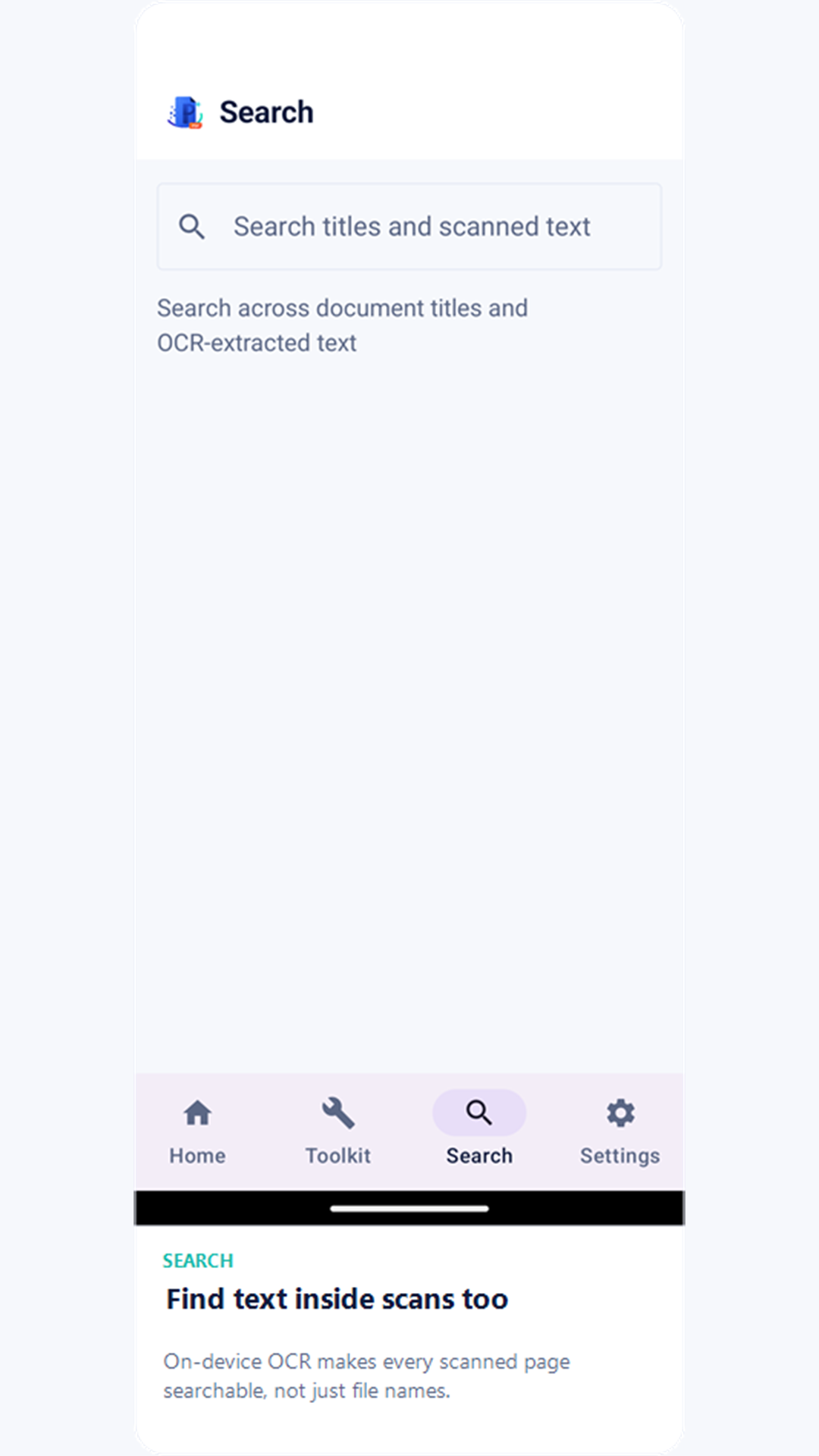
शोध
प्रत्येक स्कॅन पार्श्वभूमीत डिव्हाइसवरच मजकूर ओळख (OCR) प्रक्रियेतून जाते, त्यामुळे तुम्ही दस्तऐवजांची शीर्षके आणि स्कॅनमधील मजकूर दोन्हींमध्ये शोधू शकता.
व्ह्यूअर आणि शेअरिंग
उघडण्यासाठी तुमच्या लायब्ररीतील कोणत्याही दस्तऐवजावर टॅप करा.
- शेअर — सिस्टम शेअर शीटद्वारे तुमच्या डिव्हाइसवरील कोणत्याही ॲपमधून PDF पाठवा.
- डाउनलोडमध्ये जतन करा — फाइल तुमच्या डिव्हाइसच्या सार्वजनिक Downloads फोल्डरमध्ये कॉपी करा.
- अनलॉक — दस्तऐवज पासवर्ड-संरक्षित असल्यास, पाने दाखवण्यापूर्वी व्ह्यूअर पासवर्ड विचारतो.
होमवर प्रत्येक दस्तऐवजाच्या आयकॉन्सद्वारे तुम्ही तो शेअर, नाव बदलू किंवा हटवू शकता — किंवा एकाच वेळी अनेक हटवण्यासाठी कोणताही दस्तऐवज दाबून धरून अनेक निवडा.
बॅकअप आणि पुनर्संचयन
तुमच्या लायब्ररीची एक प्रत डिव्हाइसबाहेर ठेवण्यासाठी तुमचे स्वतःचे Google Drive जोडा.
- फाइल्सचा बॅकअप खाजगी "WePDF Backups" फोल्डरमध्ये घेतला जातो, जो तुमच्या Drive मध्ये फक्त WePDF ला दिसतो — ॲप तुमच्या Drive चा उर्वरित भाग कधीही पाहत नाही.
- नवीन किंवा बदललेल्या PDF चा आपोआप बॅकअप घेण्यासाठी दररोज स्वयंचलित बॅकअप चालू करा.
- फक्त Wi-Fi स्वयंचलित बॅकअपला मोबाइल डेटा वापरण्यापासून रोखते.
- पुनर्संचयन तुमचे बॅकअप घेतलेले दस्तऐवज नवीन किंवा रीसेट केलेल्या डिव्हाइसवर परत आणते.
वैयक्तिकरण
सेटिंग्जमध्ये सापडेल.
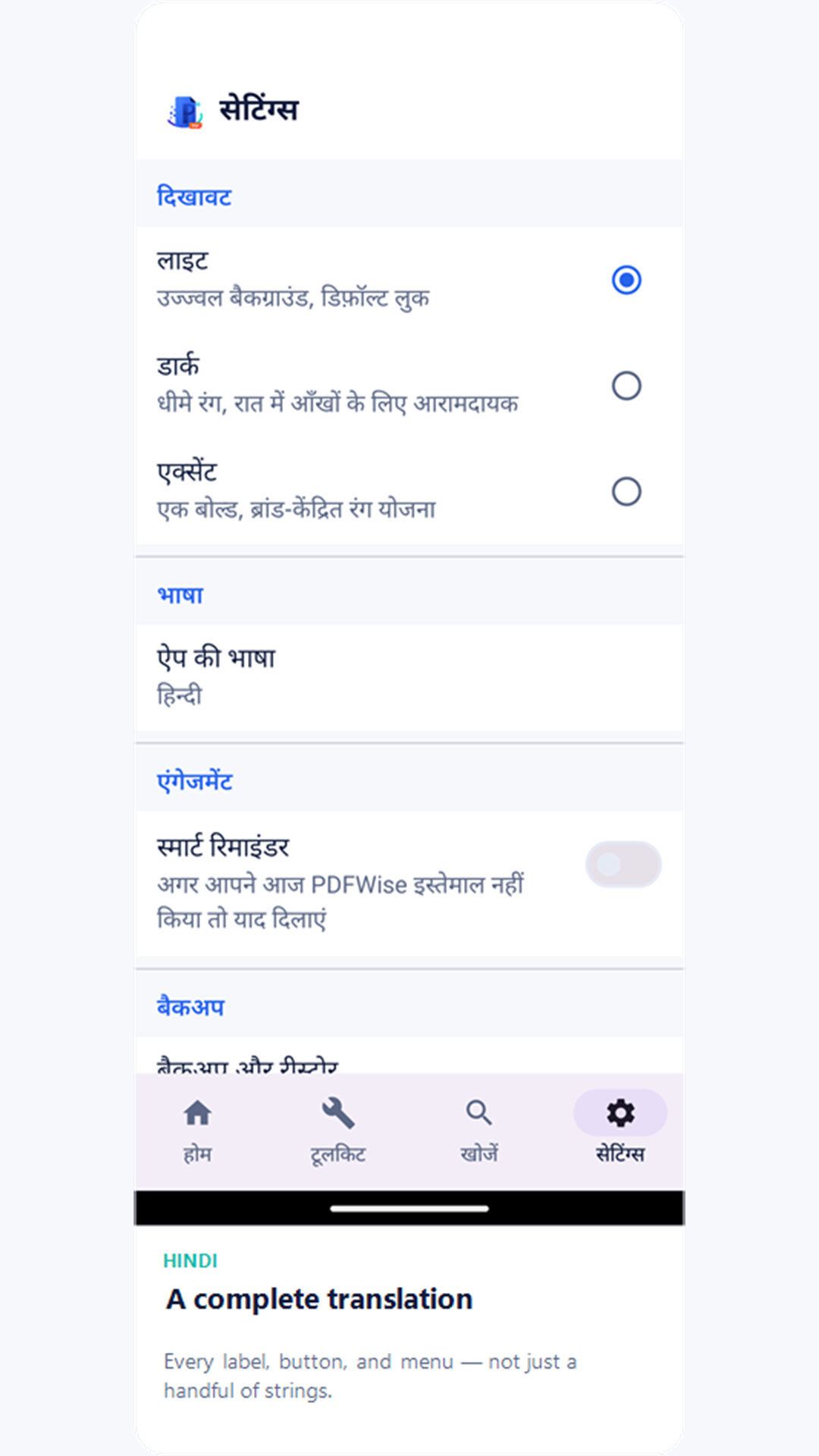
- दिसणे — लाइट (डीफॉल्ट), डार्क, किंवा अॅक्सेंट — अधिक ठळक, ब्रँड-केंद्रित रंगसंगती — यापैकी निवडा.
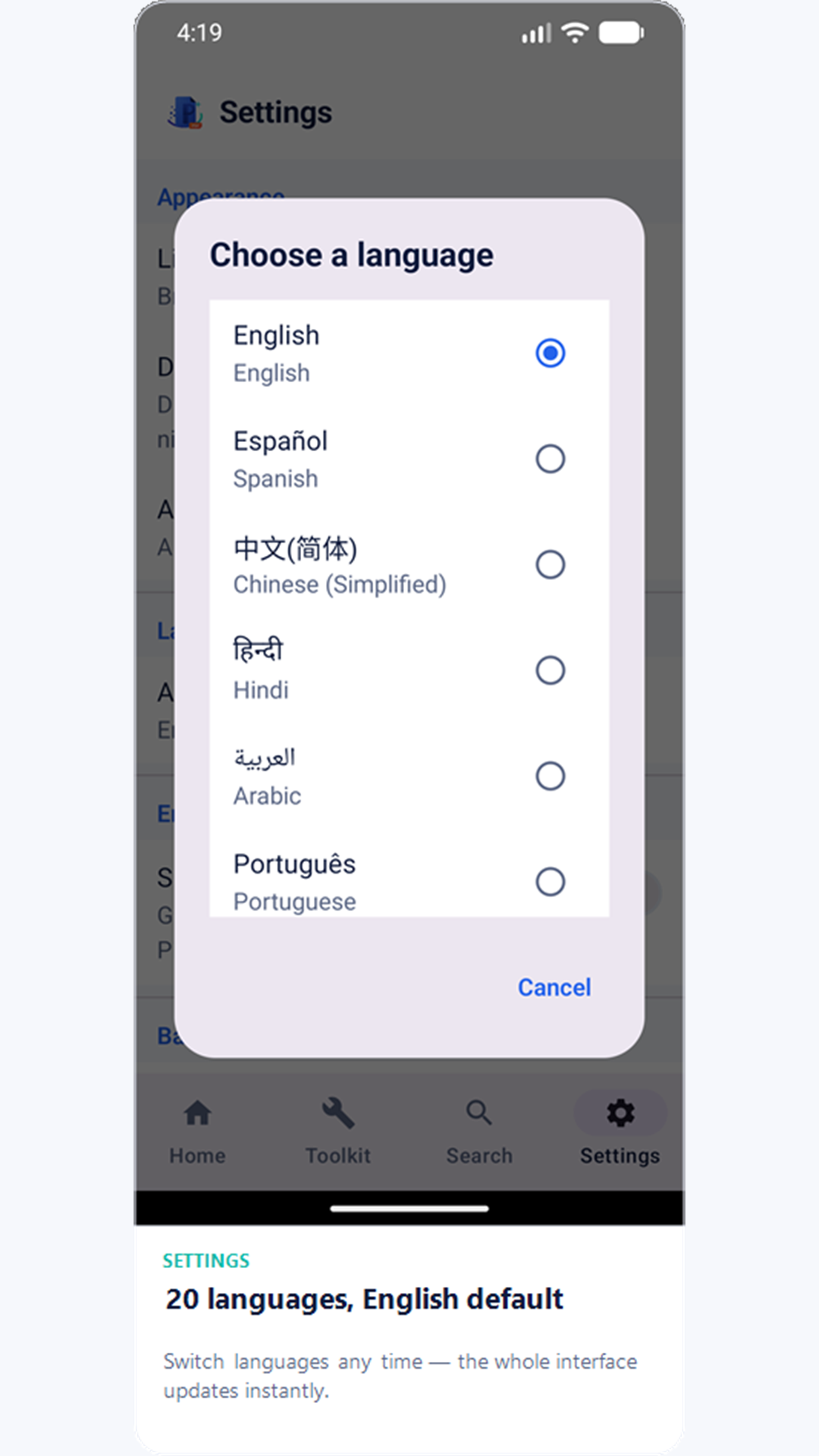
- भाषा — WePDF चा इंटरफेस 20 भाषांमध्ये उपलब्ध आहे, डीफॉल्ट इंग्रजी; सेटिंग्जमधून कधीही बदला.
- स्मार्ट स्मरणपत्रे — त्या दिवशी तुम्ही अजून WePDF उघडले नसल्यास एक पर्यायी दैनिक आठवण.
- बायोमेट्रिक अॅप लॉक — समर्थित डिव्हाइसेसवर, WePDF उघडण्यासाठी तुमचा फिंगरप्रिंट किंवा चेहरा आवश्यक करा.
स्ट्रीक्स, बॅज आणि अनलॉक
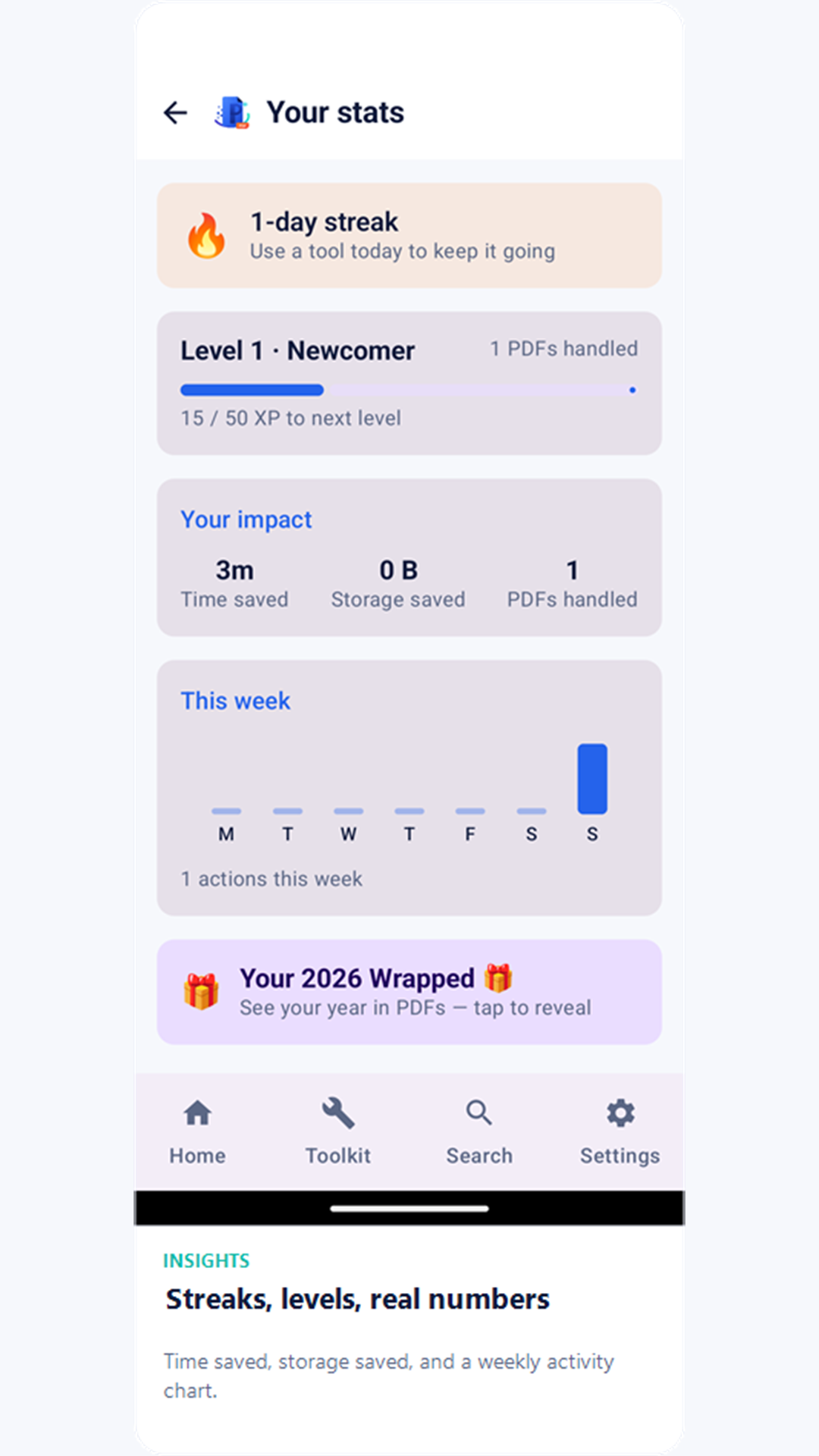
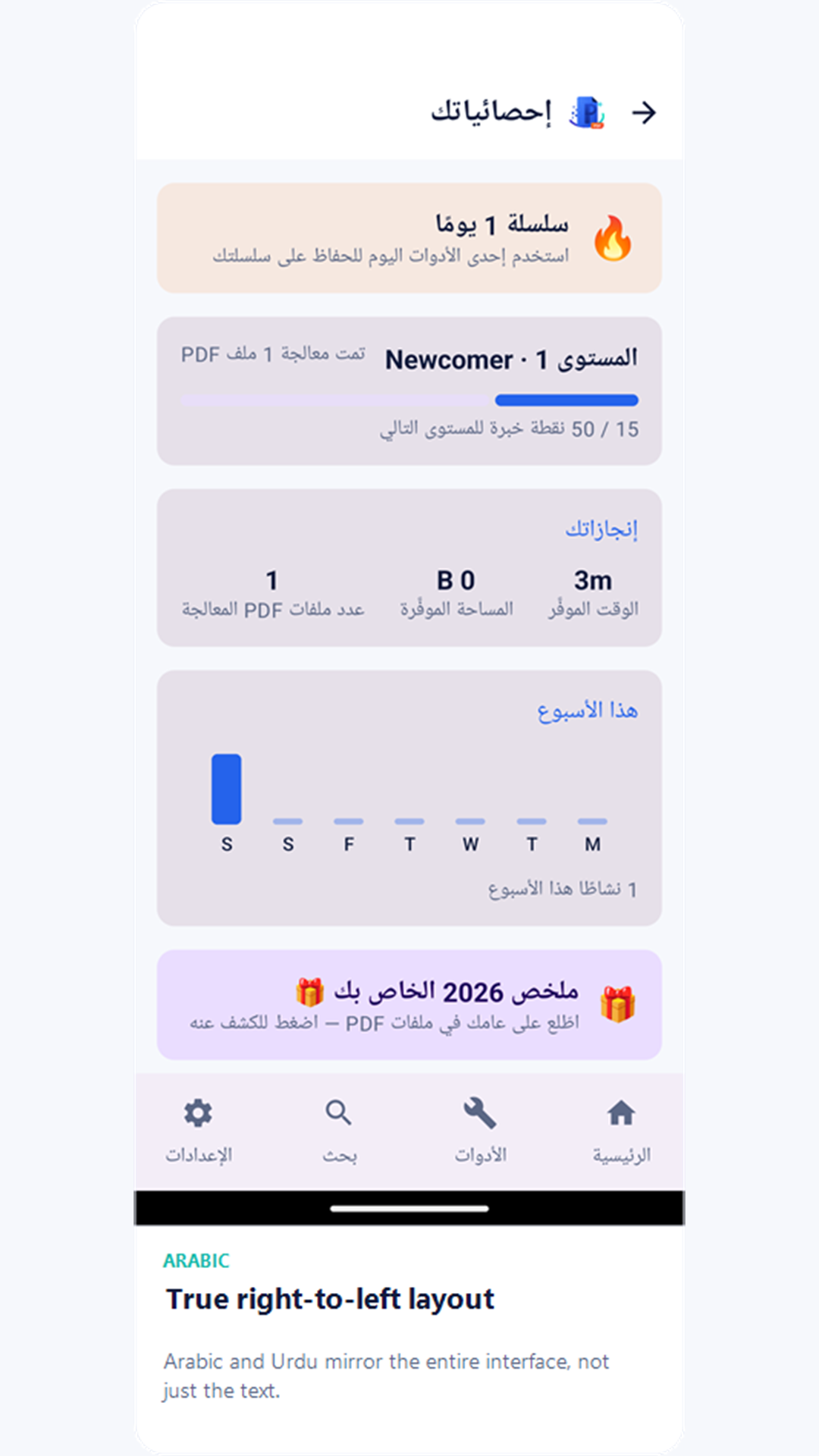
इनसाइट्स टॅब तुमचा खरा वापर ट्रॅक करतो — इथे काहीही केवळ शोभेसाठी नाही.
- दैनिक स्ट्रीक — तुमच्या डिव्हाइसच्या घड्याळावरून ट्रॅक होते; ती चालू ठेवण्यासाठी दिवसातून एकदा कोणतेही टूल वापरा.
- बॅज — पहिला वापर, वापराचे टप्पे, स्ट्रीक्स आणि वाचवलेले स्टोरेज यांसाठी 15 बॅजचा संग्रह.
- पातळ्या — तुम्ही ॲप किती वापरले आहे त्यावर आधारित नावे असलेल्या पातळ्यांसह XP प्रणाली.
- साप्ताहिक अहवाल — सोमवार ते रविवार तुमच्या क्रियाकलापांचा चार्ट, मागील आठवड्याशी तुलनेसह.
- Wrapped आणि बॅज कार्ड्स — ॲप पुरेसा काळ वापरल्यानंतर, वार्षिक Wrapped सारांश आणि शेअर करता येणारी बॅज कार्ड्सही इनसाइट्समधून उपलब्ध होतात.
टूलकिट ग्रिडवरील प्रत्येक टूल सुरुवातीपासूनच उपलब्ध आहे — काहीही अनलॉक करावे लागत नाही.
अंगभूत गोपनीयता
- WePDF ऑफलाइन-प्रथम आहे: स्कॅनिंग, मर्ज, स्प्लिट, कॉम्प्रेस, वॉटरमार्क, पासवर्ड संरक्षण, ई-सही, रूपांतर आणि संपादन हे सर्व तुमच्या डिव्हाइसवर होते — प्रोसेसिंगसाठी तुमच्या फाइल्स कुठेही अपलोड होत नाहीत.
- ॲप वापरण्यासाठी खाते किंवा साइन-इनची गरज नाही.
- Google Drive बॅकअप पूर्णपणे ऐच्छिक आहे, आणि असे मर्यादित आहे की WePDF फक्त स्वतः तयार केलेले एकच बॅकअप फोल्डर पाहू शकते — तुमच्या Drive चा उर्वरित भाग कधीही नाही.
- तपशीलांसाठी संपूर्ण गोपनीयता धोरण वाचा.