用户指南
WePDF 能做的一切以及使用方法 — 扫描、整理、签名、转换和保护您的文档,全部在您自己的设备上处理。
快速入门
只需三步,即可将纸质文档(或现有文件)变成一个完成的 PDF。
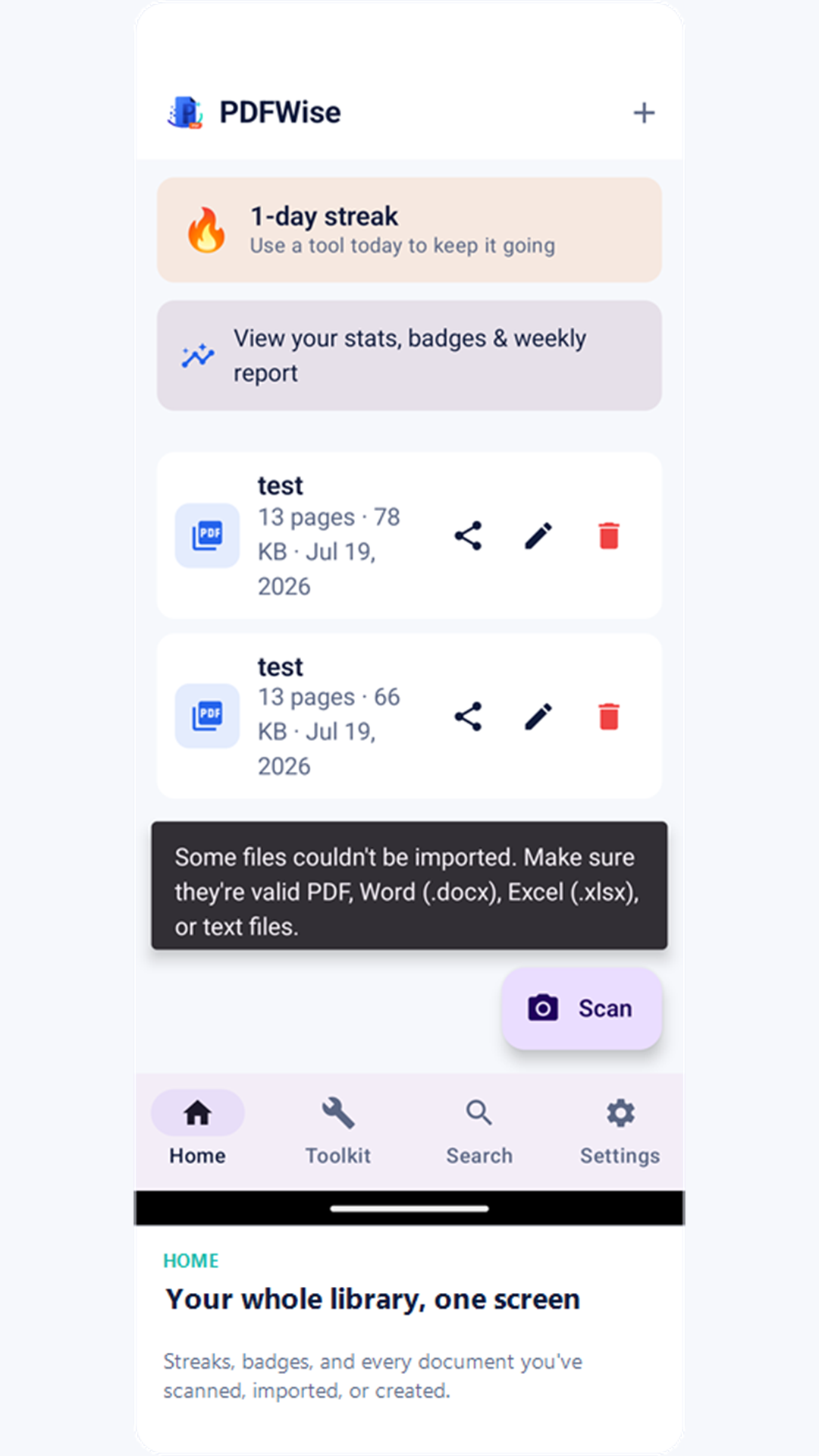
- 添加文档。点击首页上的扫描按钮用相机拍摄纸质文档,或点击 + 按钮导入 PDF、Word、Excel、文本或图片文件 — 非 PDF 文件会自动转换为 PDF。您也可以从任何其他应用将文件分享到 WePDF,或对设备上已有的文件选择“使用 WePDF 打开”。
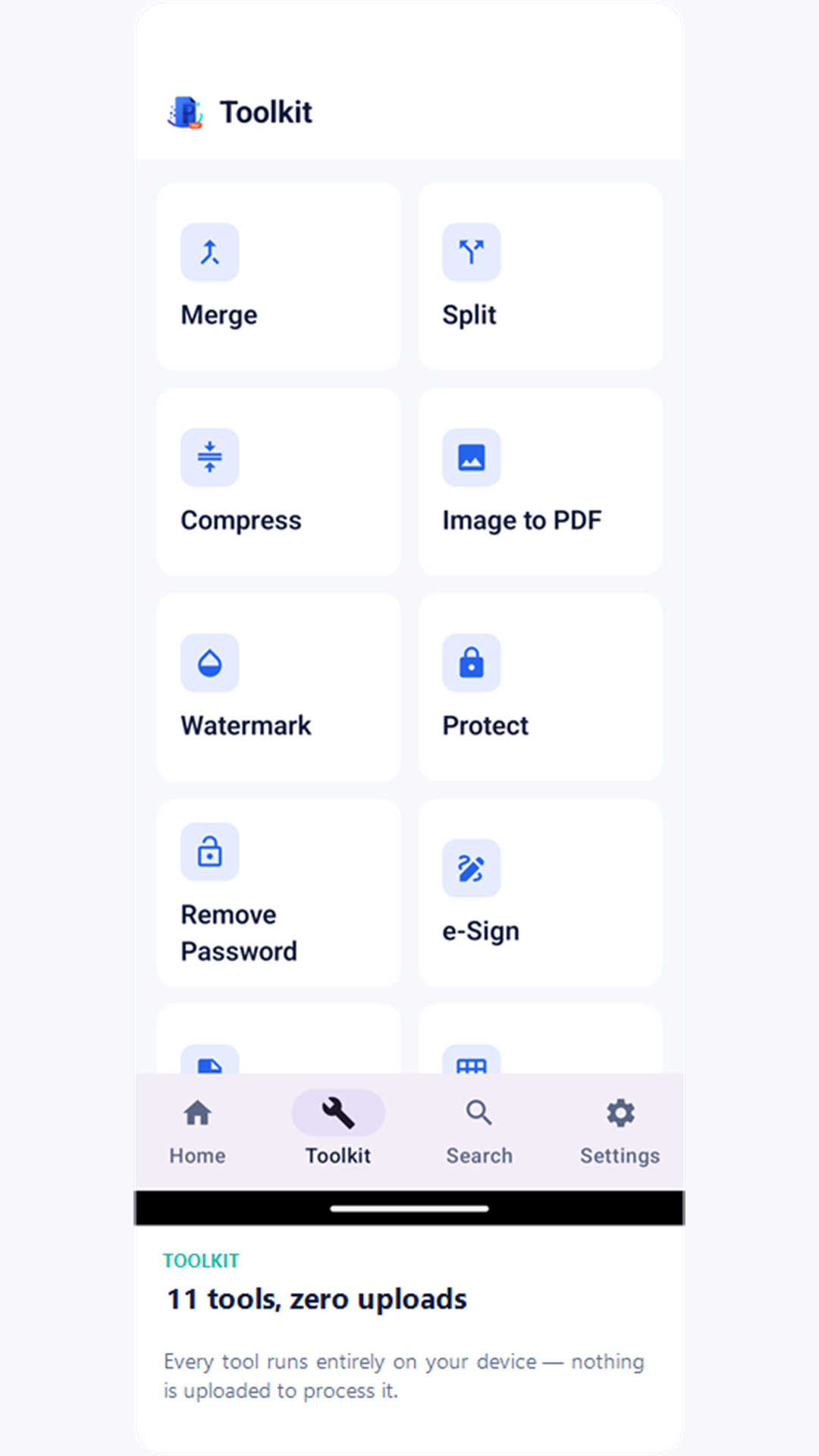
- 打开工具箱并选择一个工具 — 合并、拆分、压缩、水印、保护、电子签名、转换或编辑。每个工具都适用于您 WePDF 文档库中已有的文档。
- 返回首页,结果会高亮显示。完成一个工具后,您会返回文档库,新建或编辑过的文件会高亮显示,可以直接打开、分享或保存到“下载”文件夹。
工具箱
每个工具都完全在您的设备上运行 — 处理时不会上传任何内容。
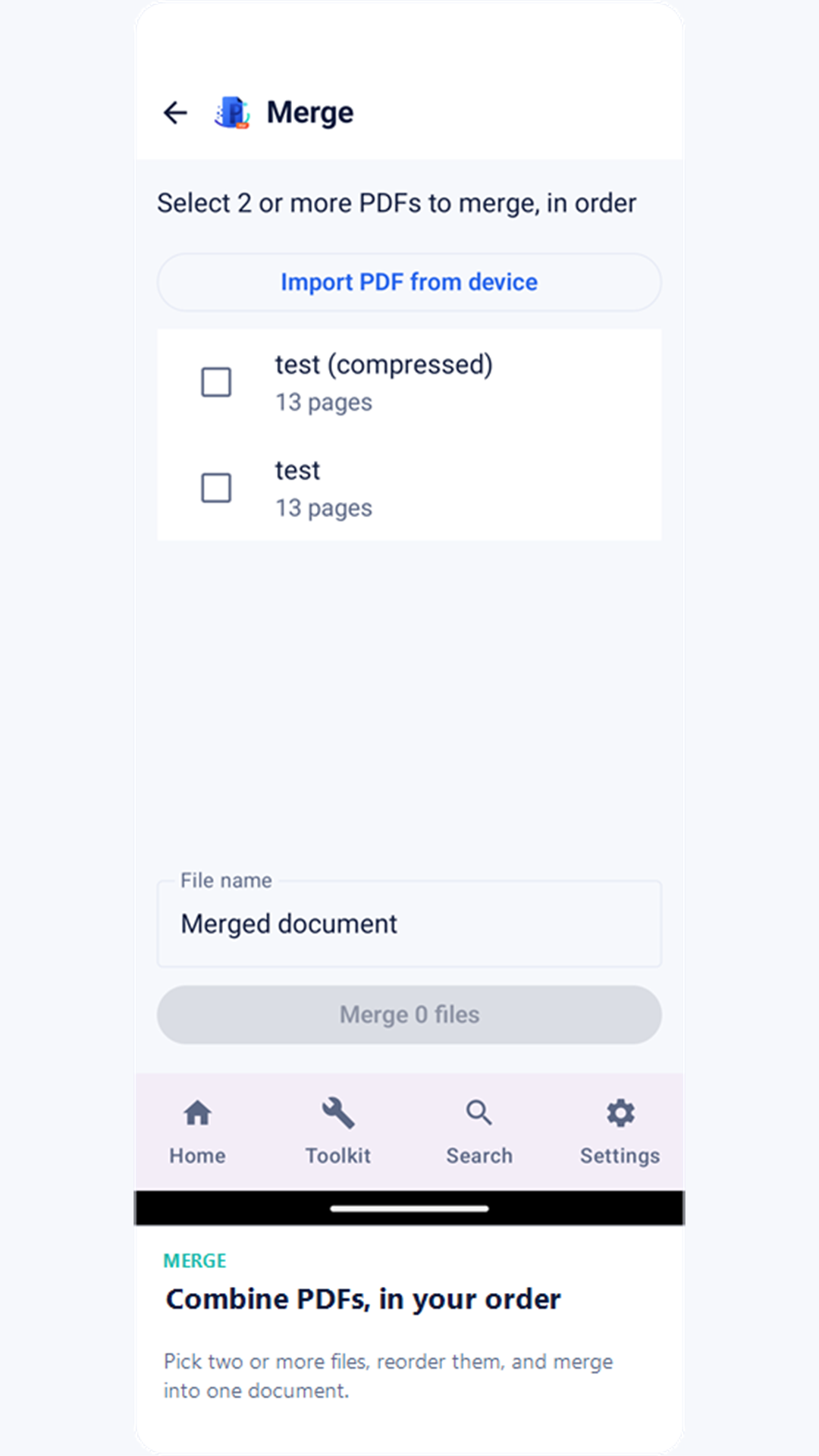
合并
按您选择的顺序,将两个或多个 PDF 合并为一个文件。
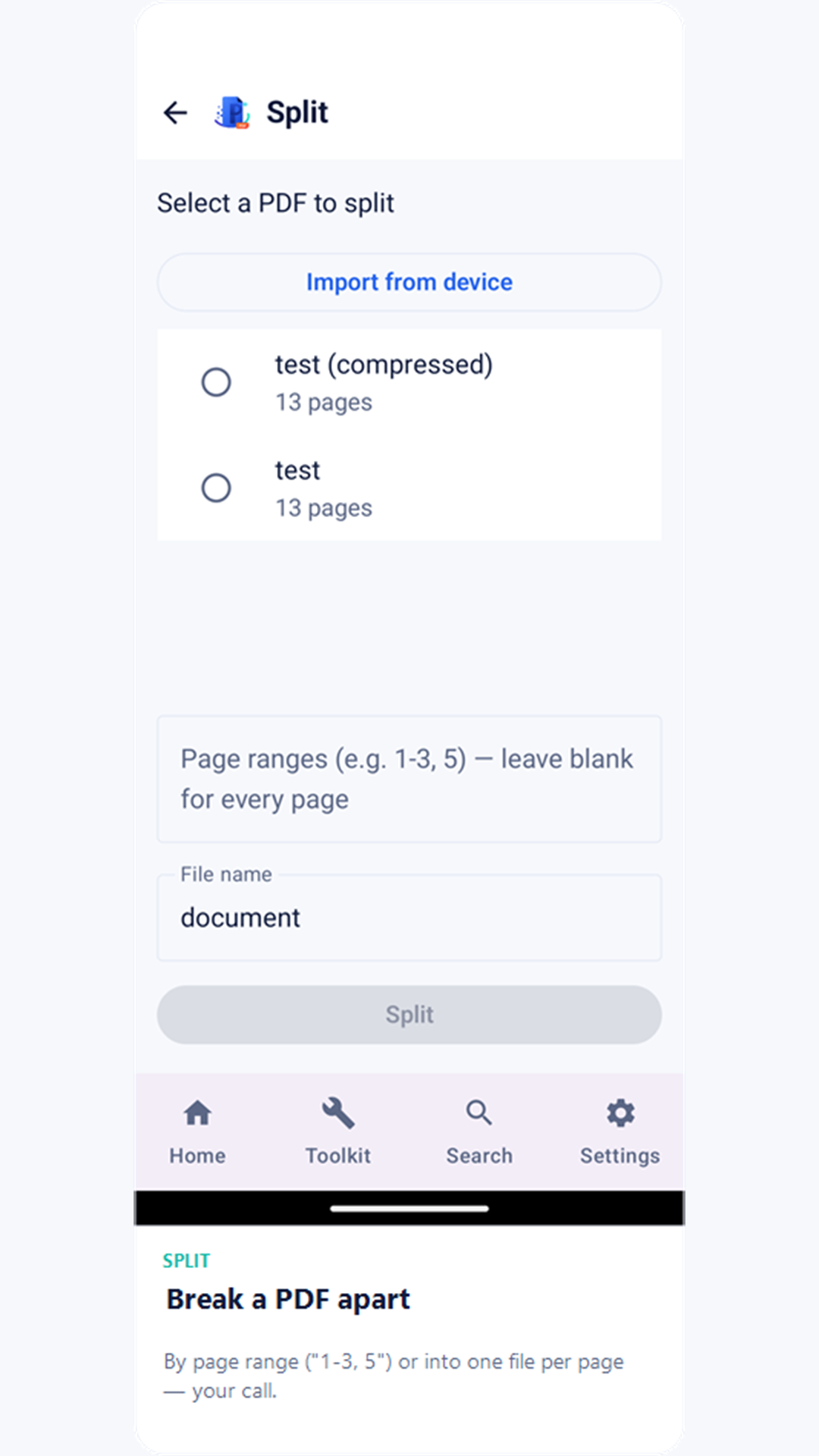
拆分
按页面范围(例如“1-3, 5”)拆分 PDF,或拆分为每页一个文件。
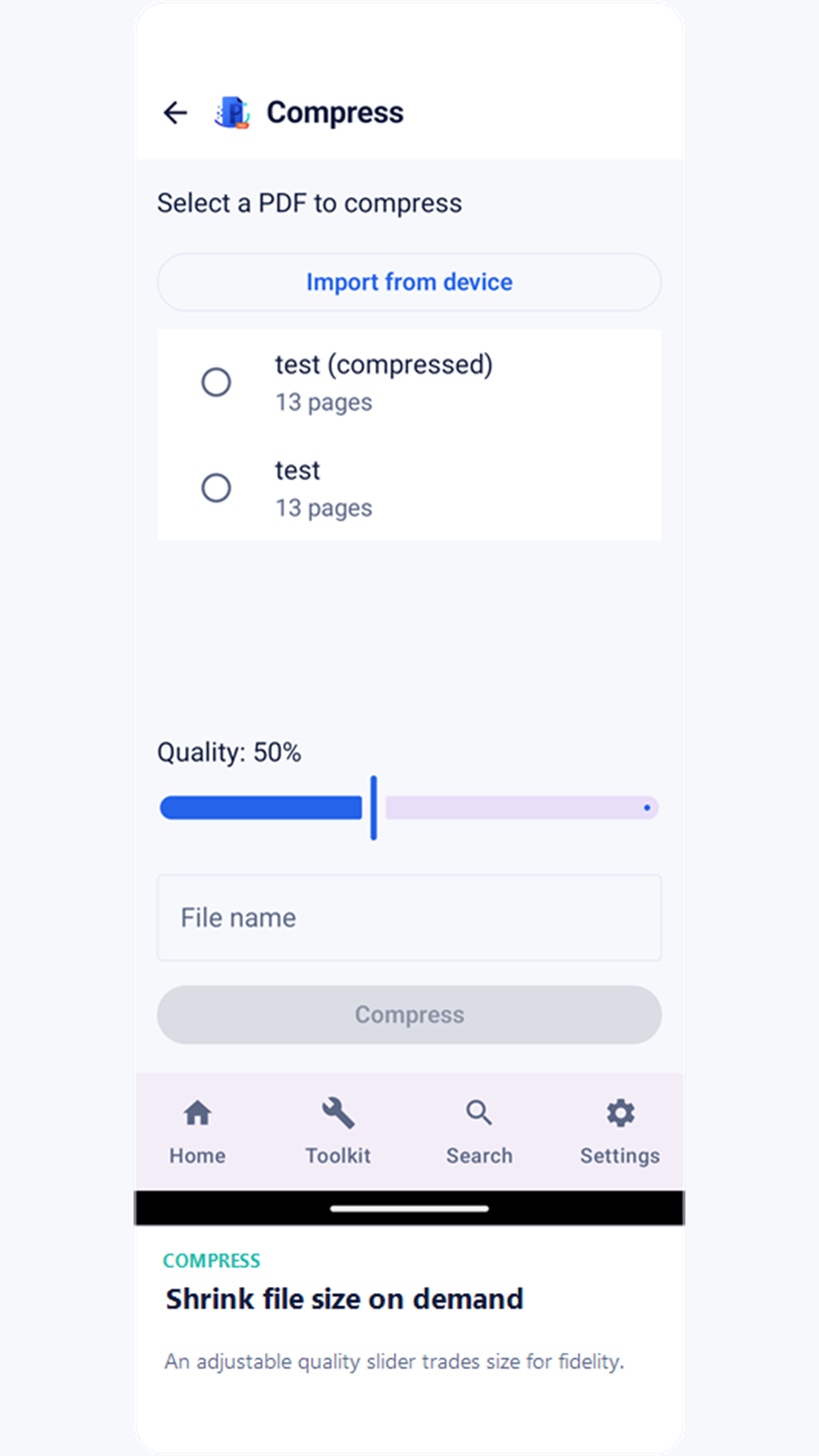
压缩
使用可调节的质量滑块重新编码嵌入的图片,从而缩小文件大小。
图片转 PDF
将一张或多张照片转换为一个 PDF,每张图片一页。
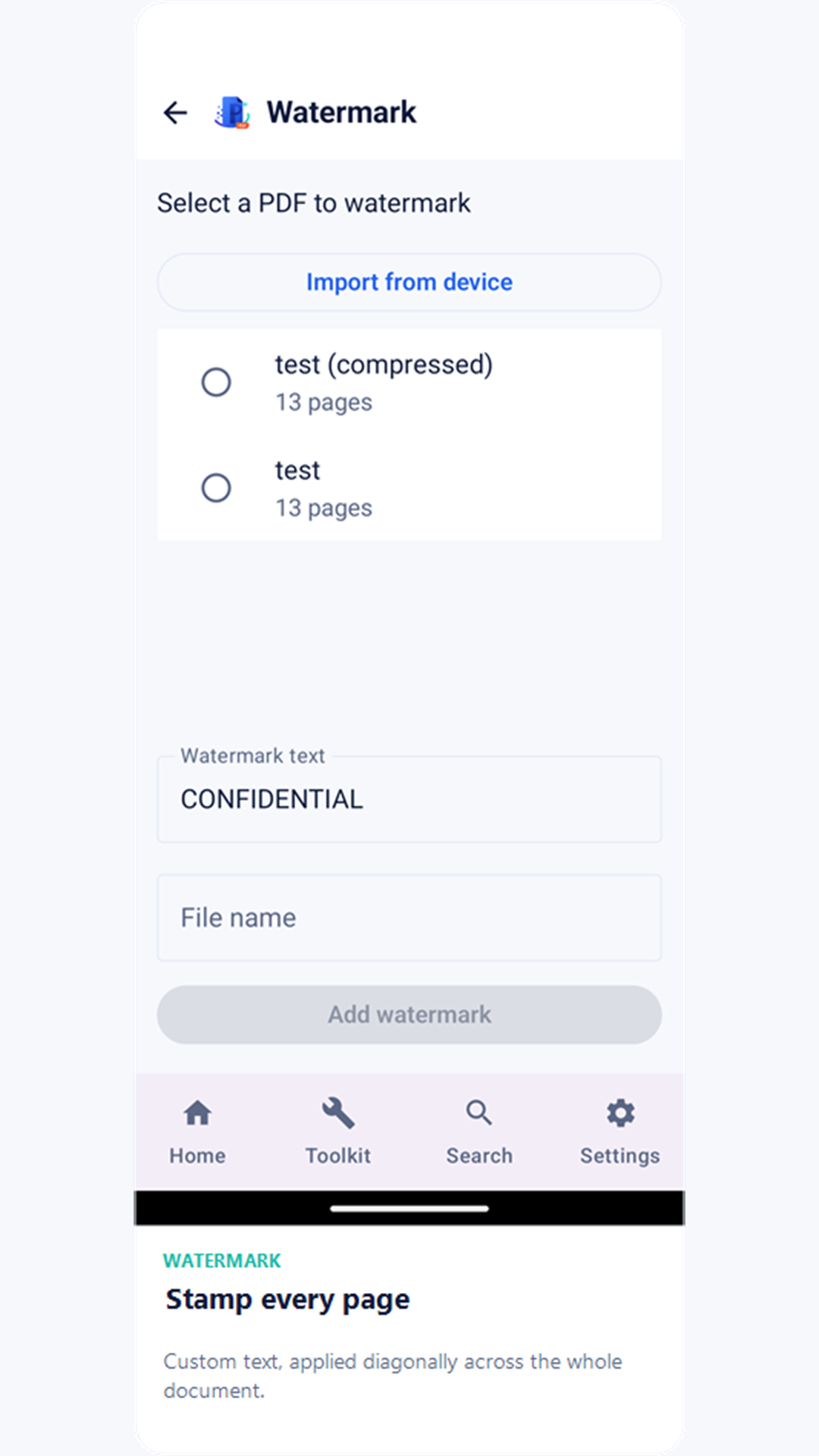
水印
在每一页上加盖斜向文字水印。
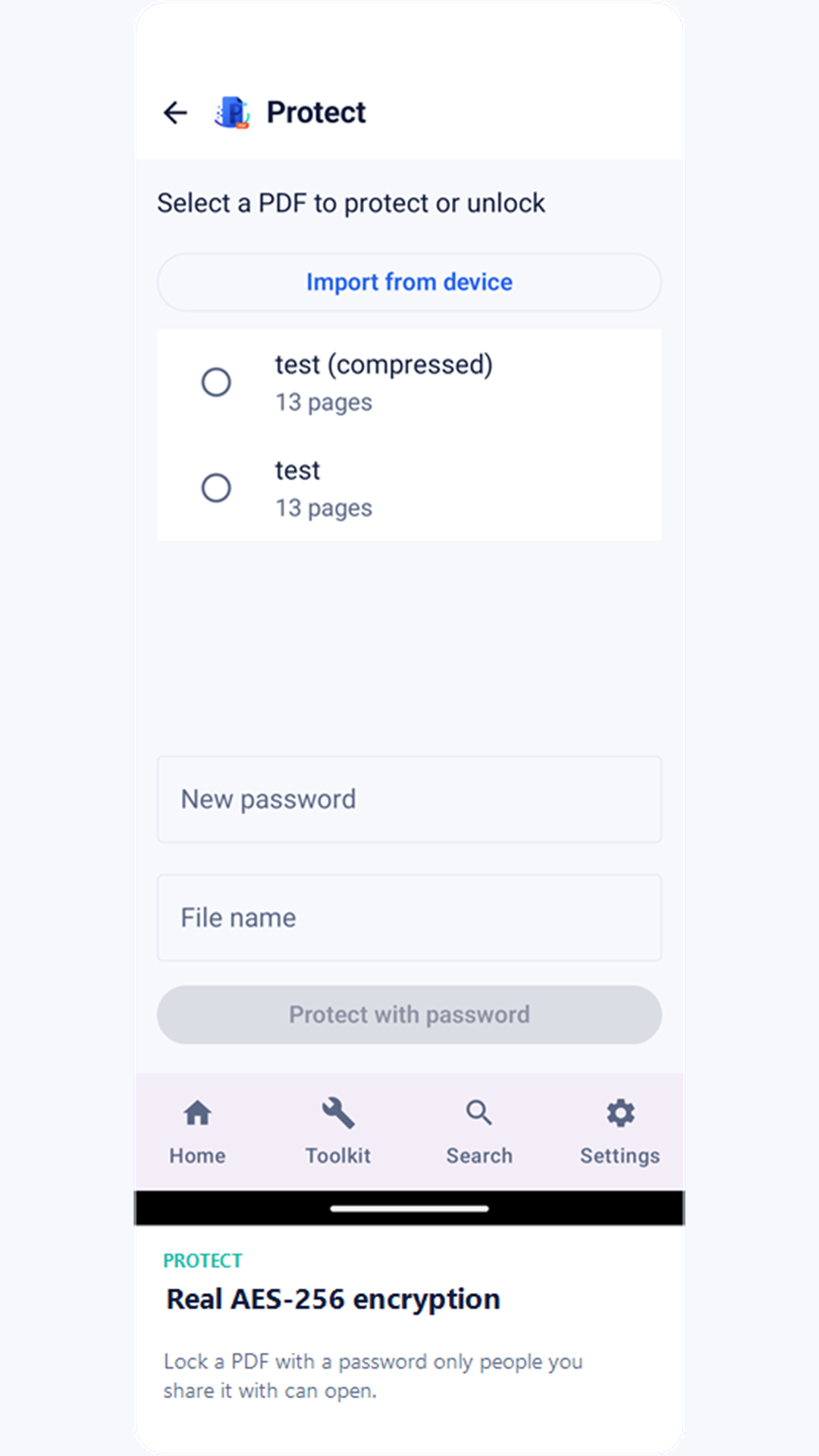
保护
使用真正的 AES-256 密码锁定 PDF,只有您分享的人才能打开。
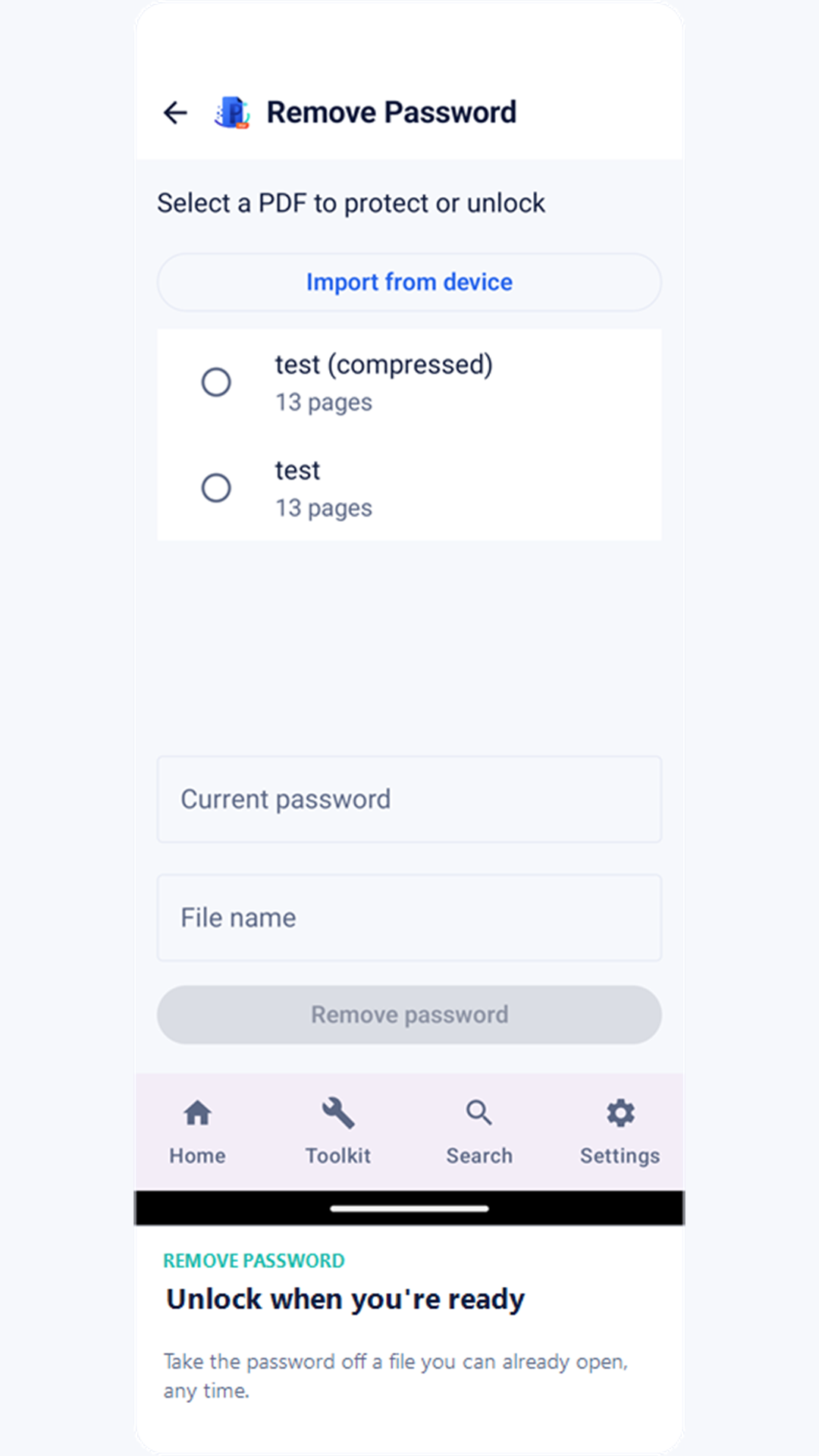
移除密码
当您不再需要保护某个您可以解锁的 PDF 时,移除它的密码。
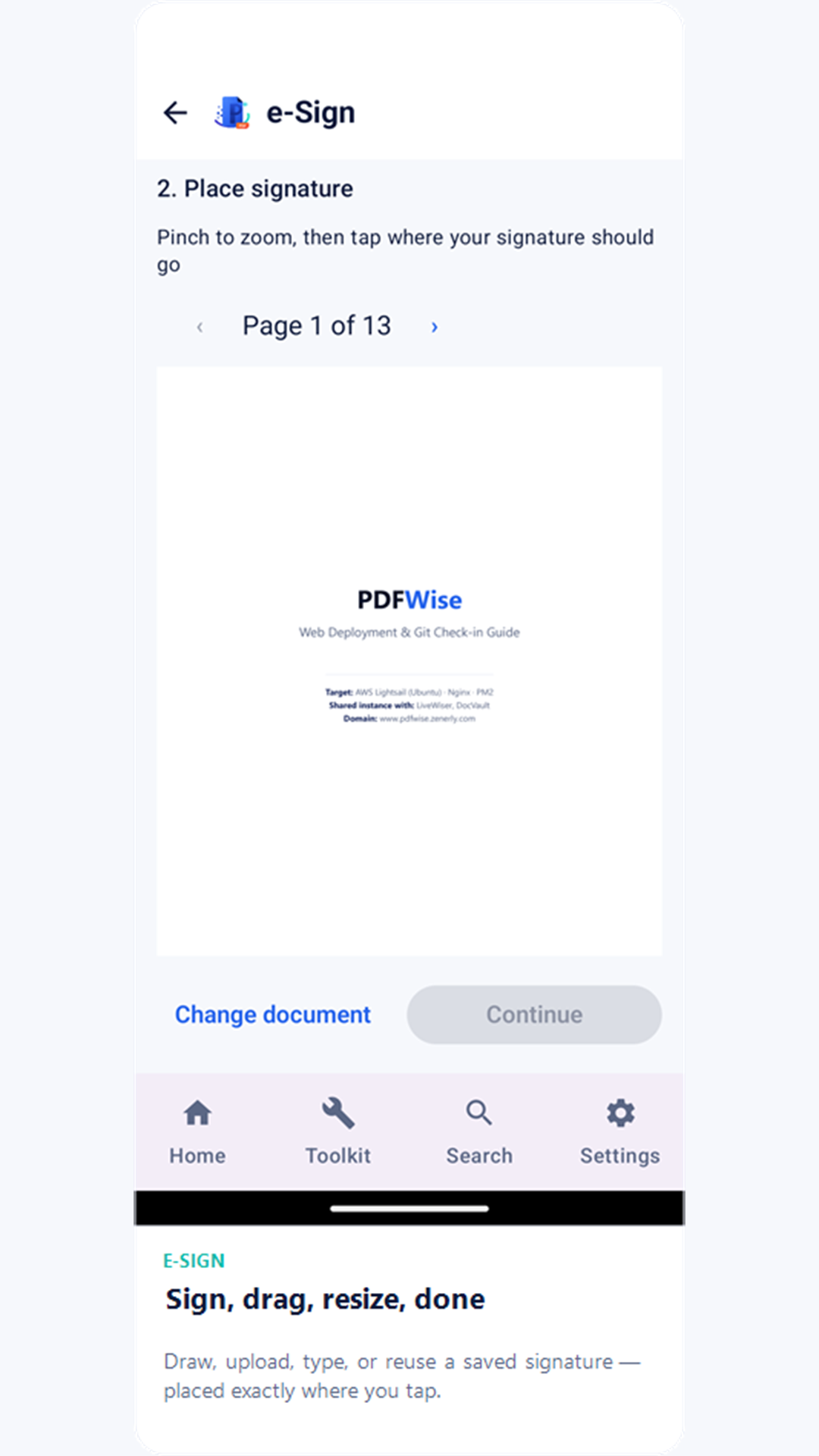
电子签名
绘制、上传、输入或重复使用已保存的签名 — 应用前可拖动调整位置和大小,签名后可立即快速撤销。
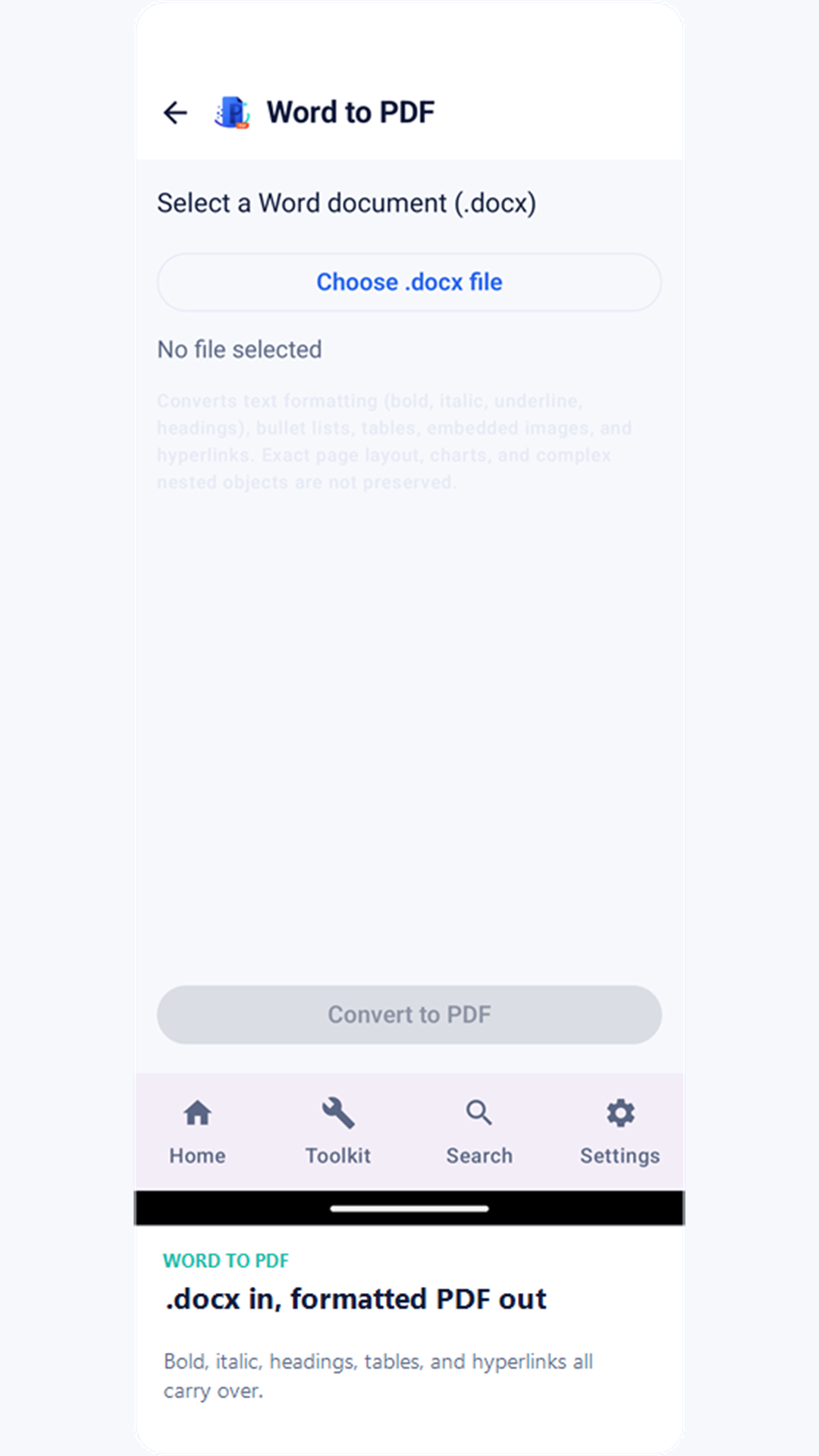
Word 转 PDF
在设备上将 .docx 文件的文字和基本格式(粗体、斜体、标题)转换为 PDF。
Excel 转 PDF
将 .xlsx 工作簿的单元格值转换为分页的 PDF 表格,每个工作表一个部分。
编辑 PDF
如果 PDF 有真正的表单字段,可以直接填写;如果没有,可以在页面任意位置手绘和添加输入的文字。
关于转换的说明:Word 转 PDF 和 Excel 转 PDF 完全离线运行,无需第三方转换服务。它们能准确转换文字、基本格式和单元格值,但原始文件中的复杂布局、表格、嵌入图片、图表和单元格格式不会被还原。
扫描和搜索
扫描
用相机拍摄纸质文档。系统会自动检测并裁剪边缘,您可以在保存前将多个页面拍摄到同一个 PDF 中。
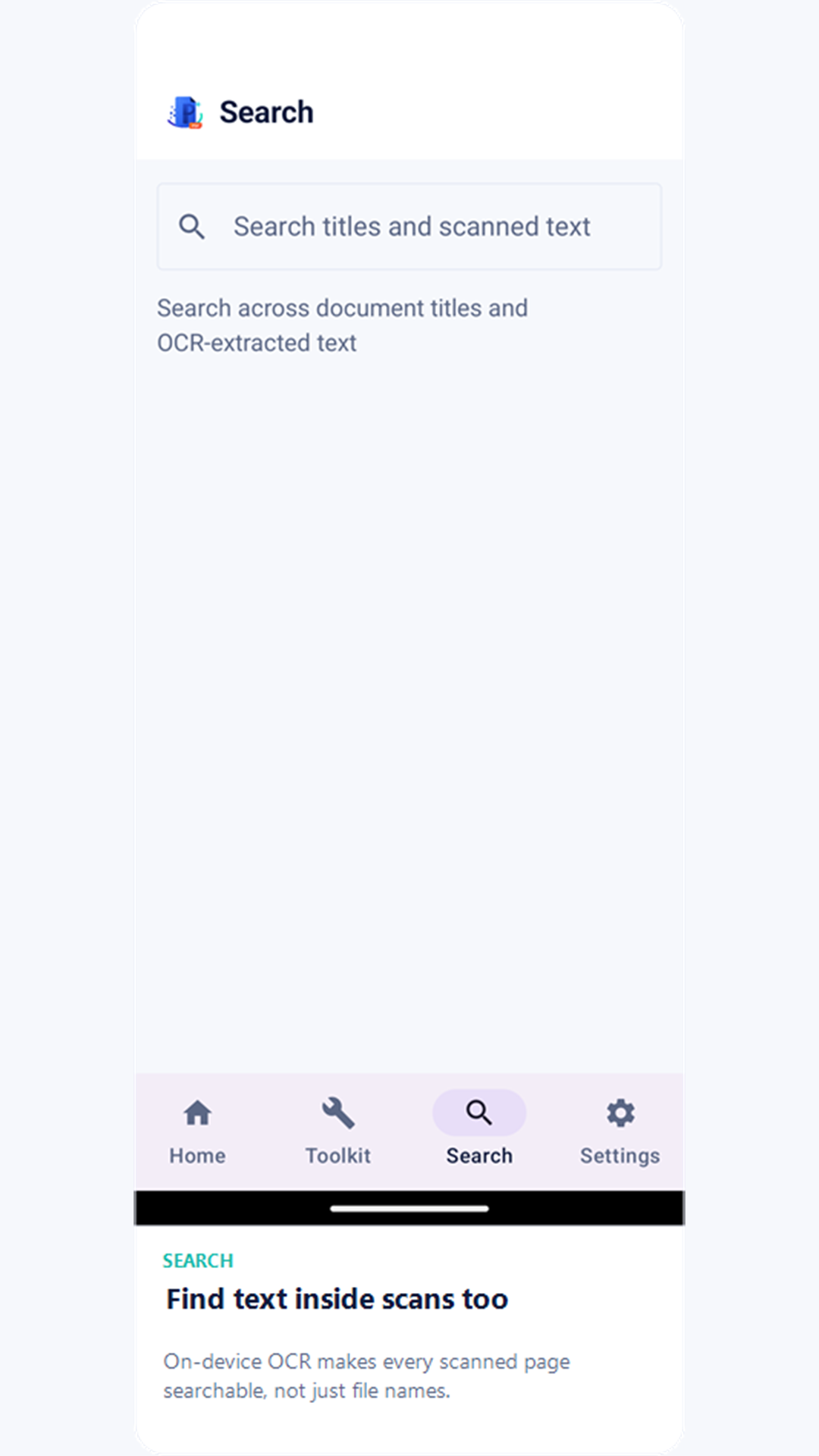
搜索
每次扫描都会在后台进行设备端文字识别(OCR),因此您既可以搜索文档标题,也可以搜索扫描件中的文字。
查看器和分享
点击文档库中的任意文档即可打开。
- 分享 — 通过系统分享菜单,使用设备上的任何应用发送 PDF。
- 保存到下载 — 将文件复制到设备的公共“下载”文件夹。
- 解锁 — 如果文档受密码保护,查看器会在显示页面前提示输入密码。
在首页上,每个文档的图标可让您分享、重命名或删除它 — 或长按任意文档一次选择多个进行批量删除。
备份和恢复
连接您自己的 Google Drive,在设备之外保存一份文档库副本。
- 文件会备份到您 Drive 中一个只有 WePDF 能看到的私人“WePDF Backups”文件夹 — 应用永远看不到您 Drive 中的其他内容。
- 开启每日自动备份,即可自动备份新的或已更改的 PDF。
- 仅限 Wi-Fi 可防止自动备份使用移动数据。
- 恢复功能会将您备份的文档下载到新设备或已重置的设备上。
个性化
位于“设置”中。
- 外观 — 选择浅色(默认)、深色或强调色,后者是一种更醒目、突出品牌的配色方案。
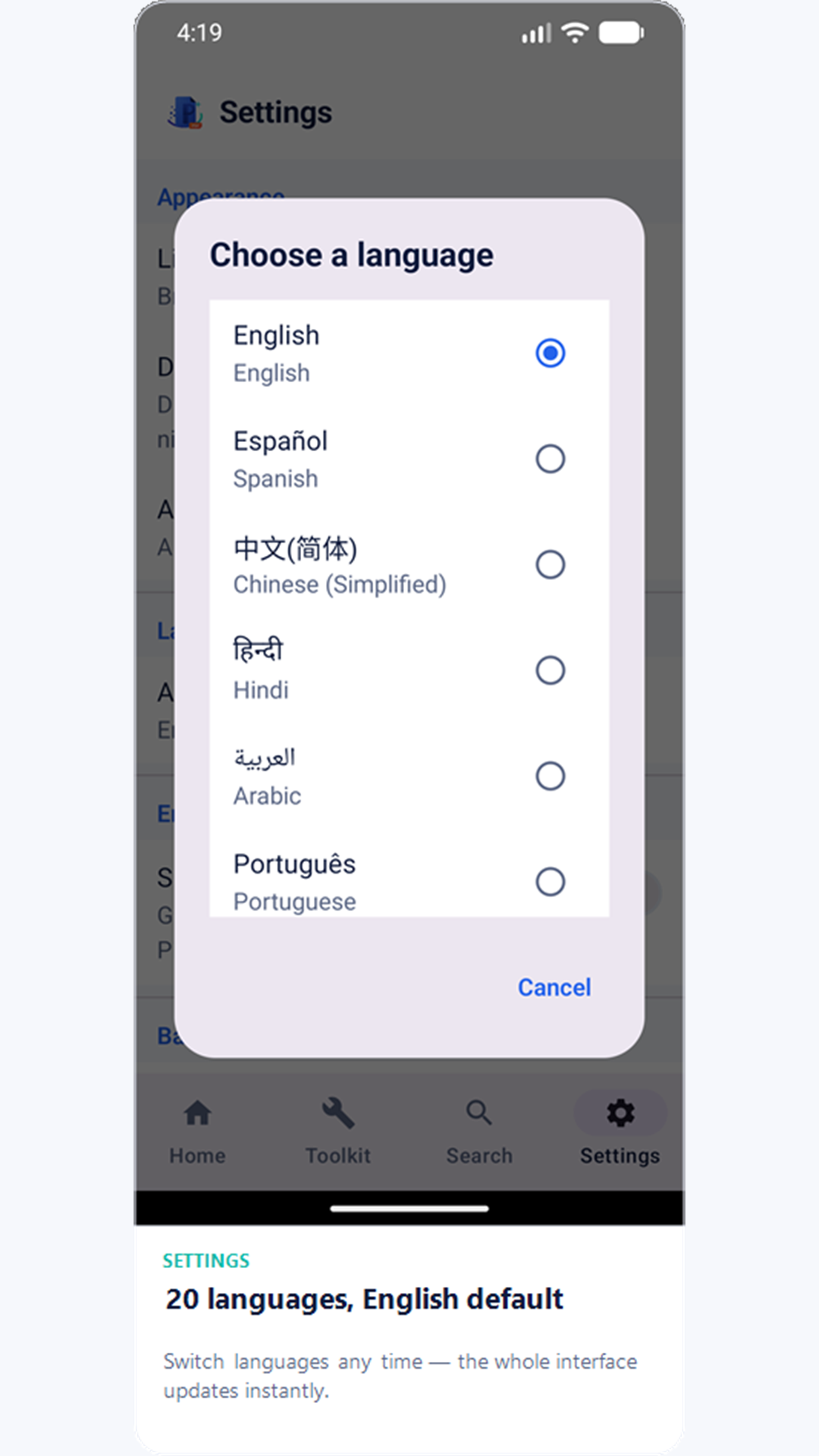
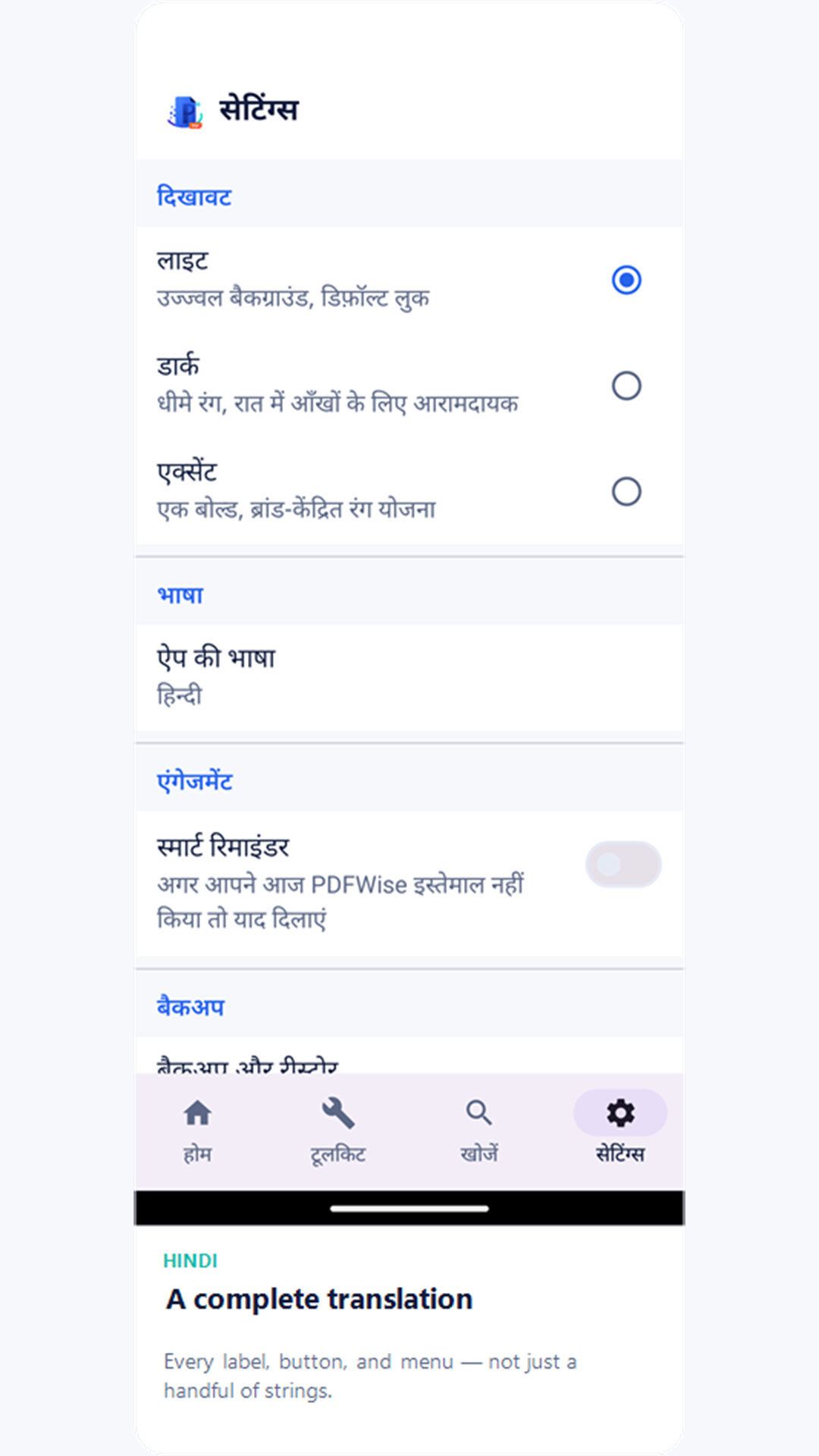
- 语言 — WePDF 的界面提供 20 种语言,默认语言为英语;可随时在“设置”中更改。
- 智能提醒 — 如果您当天还没有打开 WePDF,可选择接收每日提醒。
- 生物识别应用锁 — 在支持的设备上,打开 WePDF 时需要验证指纹或面部。
连续使用、徽章和解锁
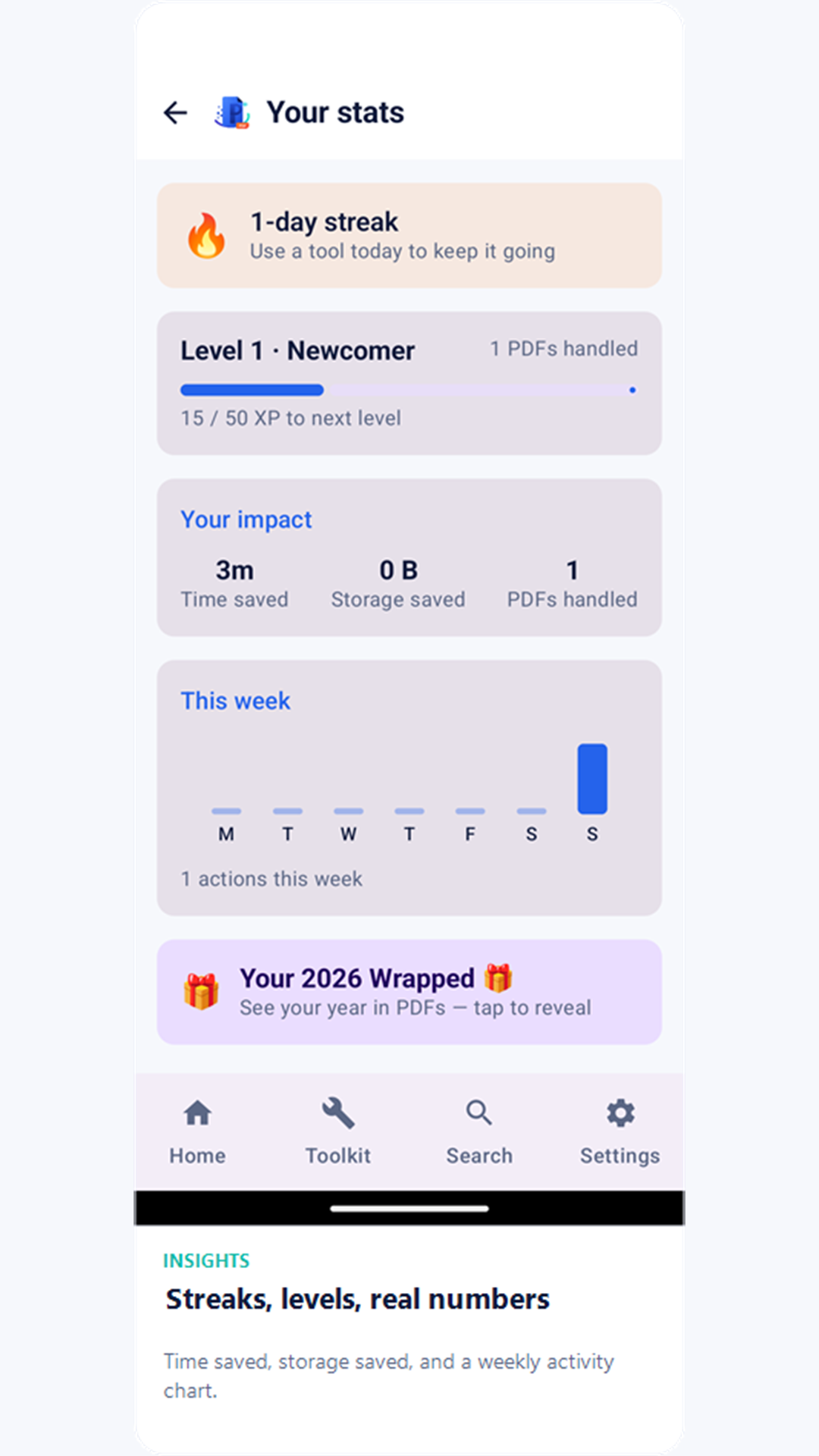
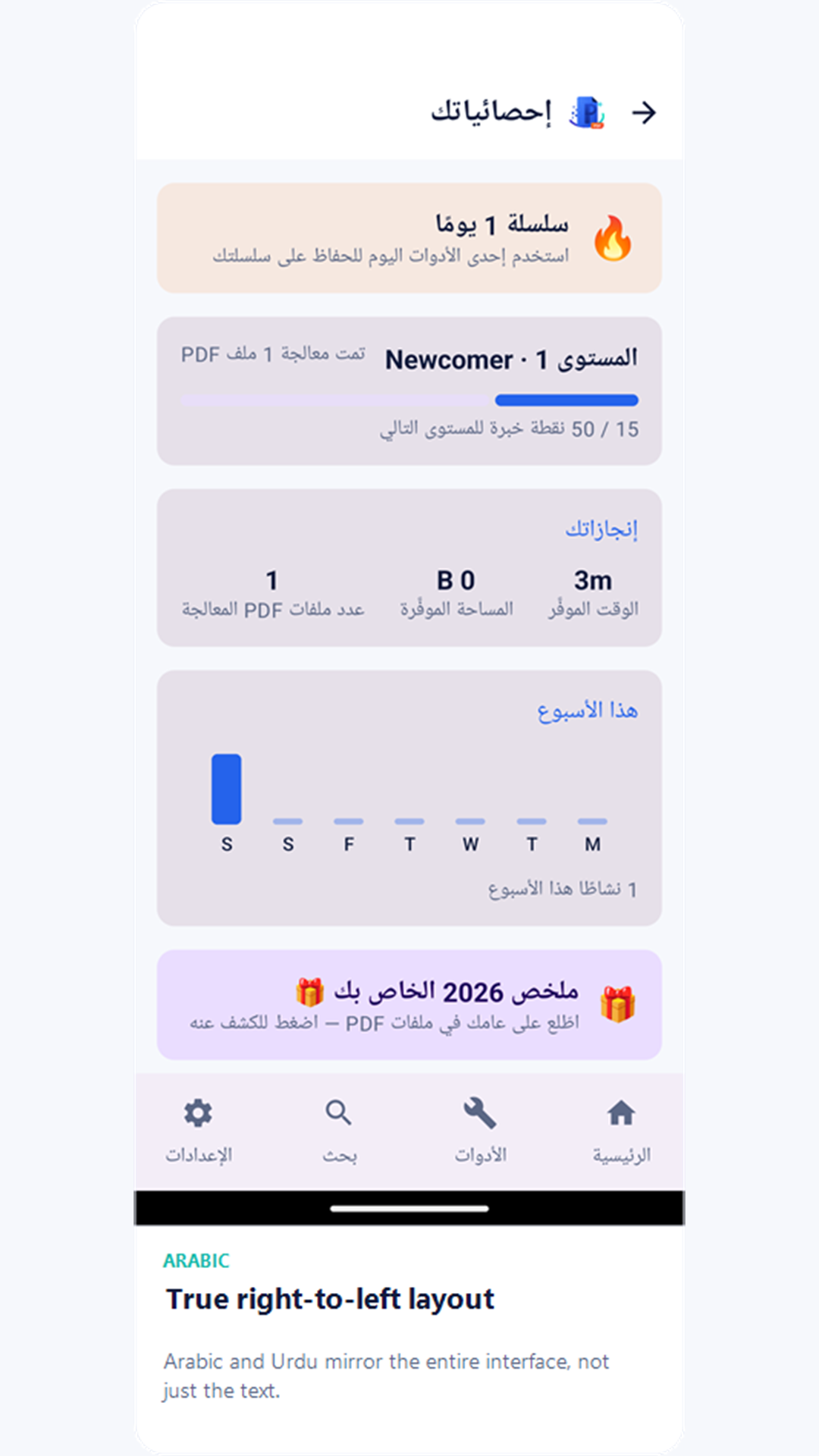
“洞察”标签页跟踪您的真实使用情况 — 这里没有任何装饰性内容。
- 每日连续使用 — 根据您的设备时钟记录;每天使用任意工具一次即可保持连续。
- 徽章 — 共 15 枚徽章,涵盖首次使用、使用里程碑、连续使用和节省的存储空间。
- 等级 — 一套经验值系统,根据您使用应用的程度授予不同名称的等级。
- 每周报告 — 一张从周一到周日的活动图表,并与上一周进行比较。
- 年度回顾和徽章卡片 — 当您使用应用足够长的时间后,还可以在“洞察”中查看年度回顾并分享徽章卡片。
工具箱网格中的每个工具从一开始就可以使用 — 无需解锁。
隐私,内置其中
- WePDF 以离线为先:扫描、合并、拆分、压缩、添加水印、密码保护、电子签名、转换和编辑全部在您的设备上完成 — 您的文件不会被上传到任何地方进行处理。
- 使用应用无需账户或登录。
- Google Drive 备份完全需要您主动开启,并且权限受限,WePDF 只能看到它创建的那一个备份文件夹 — 永远看不到您 Drive 中的其他内容。
- 详情请阅读完整的隐私政策。